
【作りすぎた】総数109個で衝撃…!最近ガチで使ってる「Codex神スキル」24連発【副業OS】

こんにちは、れん学長です(2026年5月11日時点)。
最近、CodexやClaude Codeまわりの作業環境を棚卸ししていたんですが、気づいたら使えるスキルやプラグインが109個まで増えていました。
煩悩の数ですかね。ちょっと違いましたね。笑
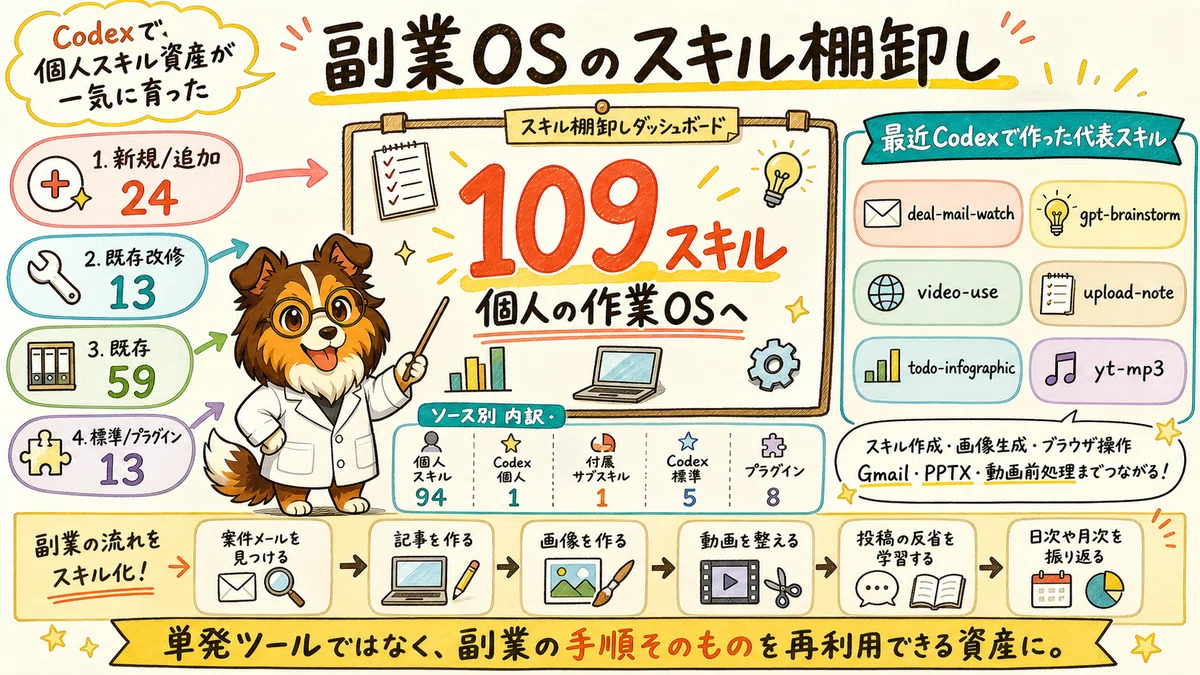
で、その中でも最近新しく作ったり、作り直したりしたスキルが24個ありました。
案件を見つける
記事を書く
画像を作る
動画を整える
最後に振り返る
こういう一連の作業を、毎回ゼロからAIに説明するのではなく、手順として呼び出せるようにしておく。これが結構大きくて、実際に副業の作業がかなり変わりました。
たとえばこんな感じです。
動画編集の前処理が、体感で7〜8割くらい軽くなった
案件メールはGmailから自動で拾われて、判定と返信下書きまで揃う
Xのブックマークは毎朝Markdownになって、ネタとして再利用できる
X投稿は、自分の言い回しを学習して、AIの初稿がだんだん自分らしくなる
1日の振り返りは、TODOファイルから1枚のグラレコ画像になる
「AIに毎回お願いする」から「AIに作業のレシピを渡しておく」に変えるだけで、ここまで違ってくるんだなと、自分でも棚卸ししてびっくりしました。
この記事では、その24個のスキルを8つの作業レイヤーに分けて整理します。プログラミングの知識がなくても、「自分の作業のどこに当てはめられそうか」が持ち帰れるように書いていきます。
動画はこちら👇️
1. 毎日の運用コックピット
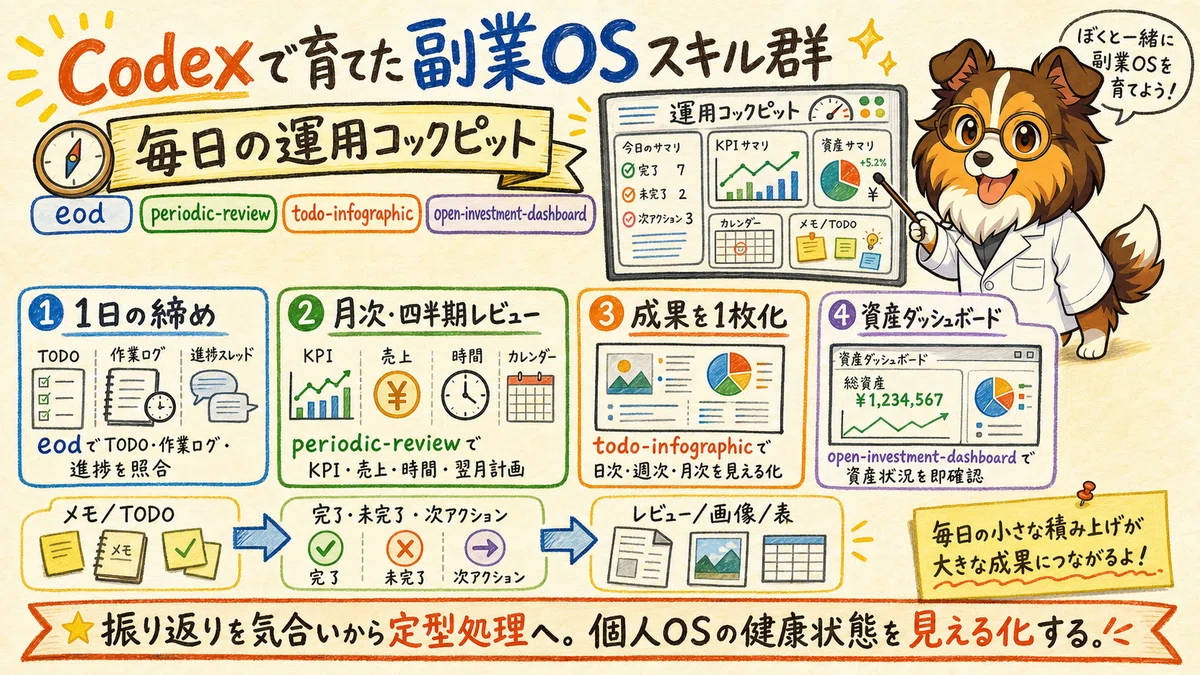
最初のレイヤーは、毎日の運用です。
ここには、EOD、periodic-review、todo-infographic、open-investment-dashboard みたいなスキルが入ります。
特に良かったのは todo-infographic です。
私は今日やることや作業ログをMarkdownファイルに残しているんですが、文章だけだと見返すのがちょっと億劫なんですよね。そこで、今日のTODOやEODの内容を1枚のグラレコ画像にするようにしました。
CodexのGPT image2.0で今日やったことのまとめインフォグラフィックを作るスキル作った。後で振り返るときわかりやすいよね! pic.twitter.com/G2itG4LFwJ
— れん学長|AIツール実験室 (@renkon40) May 2, 2026
文字で読むのではなく、1日の終わりに「今日こんなことやったな」とパッと見られる。これは思った以上に良かったです。
EODは、1日の終わりに今日やったこと、残ったこと、明日に回すことを整理するスキルです。periodic-reviewは、月次や四半期の振り返りを進めるためのものですね。
todo・EOD まわりの全体像は、この記事で詳しくまとめています👇️
資産ダッシュボードをすぐ開く open-investment-dashboard も、地味だけど大事なんですよね。数字を見るまでがワンクリックになると、習慣としてグッと続きやすくなるんです。
2. 情報収集から知識庫へ
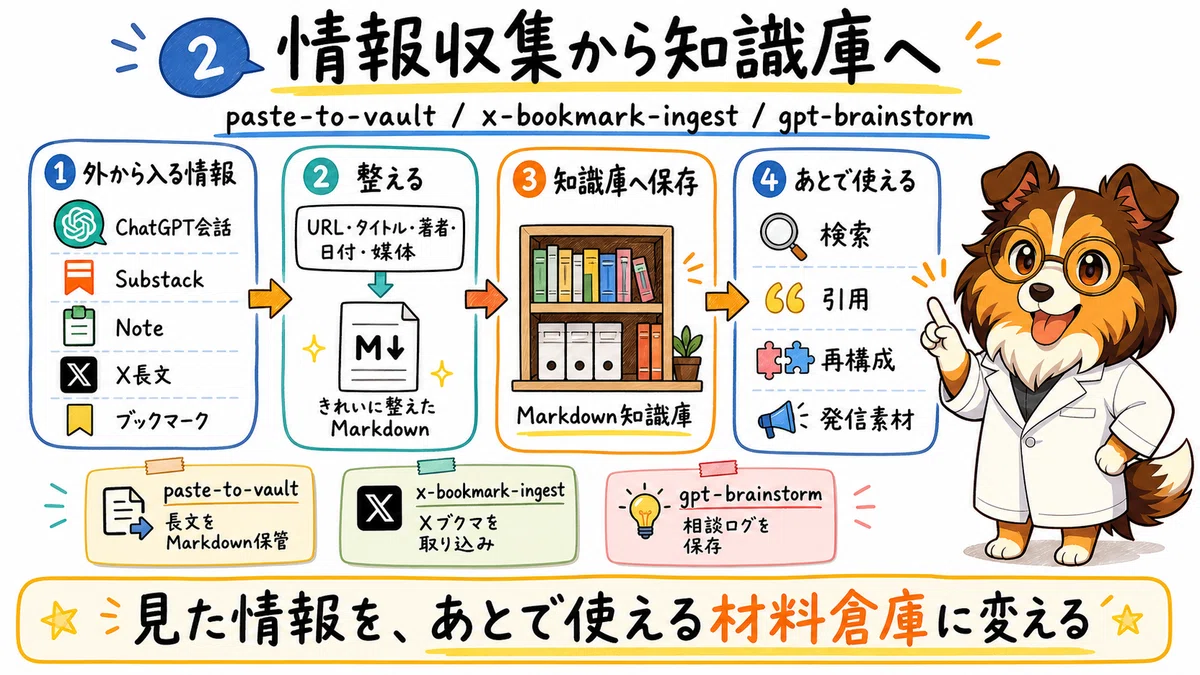
2つ目は、外から入ってくる情報を知識庫に変えるレイヤーです。
ここでは paste-to-vault、x-bookmark-ingest、gpt-brainstorm が中心です。
ChatGPTの会話、Substack、note、Xの長文ポスト。こういうものって、見た瞬間は「あとで使えそう」と思うんですが、放っておくとすぐ埋もれますよね。
paste-to-vault は、そういう長文をMarkdown形式できれいに保存するためのスキルです。タイトル、日付、媒体、本文を整えて、あとで使える素材にしてくれます。
x-bookmark-ingest もかなり役立っています。Xのブックマークって便利なんですが、後で見返すのが難しいんですよね。APIを使うと高くつく場合もあるので、Codexのブラウザを読む力を使って、ブックマークをローカルに取り込むようにしました。
このあたりは前回別の記事でも詳しく書いていますが、めちゃくちゃ重宝してます👇️
で、gpt-brainstorm はちょっと面白いです。Codex上で相談内容をまとめて、Chrome上のChatGPT ProやThinkingモデルに相談し、その回答をMarkdownで保存する流れにしています。
Codexだけで考えるのではなく、別の強いモデルに壁打ちして、その結果も作業ログとして残せる。これができると、企画や構成の精度が上がります。
実は前回もこのスキルは紹介していたんですが、中身はけっこう変わりました。
前回のバージョンは Codex MCP 経由でGPTを裏側から呼ぶ設計だったので、GPT Pro が選べなくて、Thinking 相当の回答しか取れなかったんですよね。今回は Codex の Chrome 操作機能を使って、自分が普段見ているChromeのChatGPT画面を直接動かして相談する形に作り直しました。デフォルトが GPT-5.5 Pro で、「Thinking で」と言ったときだけ Thinking になります。
つまり、「裏で勝手にGPTに聞いている」状態から、「自分のChromeで、ちゃんと Pro モードに相談して、その画面ごと記録に残す」状態に変わったわけです。
GPT thinkingのセカンドオピニオン環境を作った前回の話はこちらにまとめています。
GPT Pro に相談する方法はまた後日、追記したいと思います!
3. X投稿を育てる学習ループ
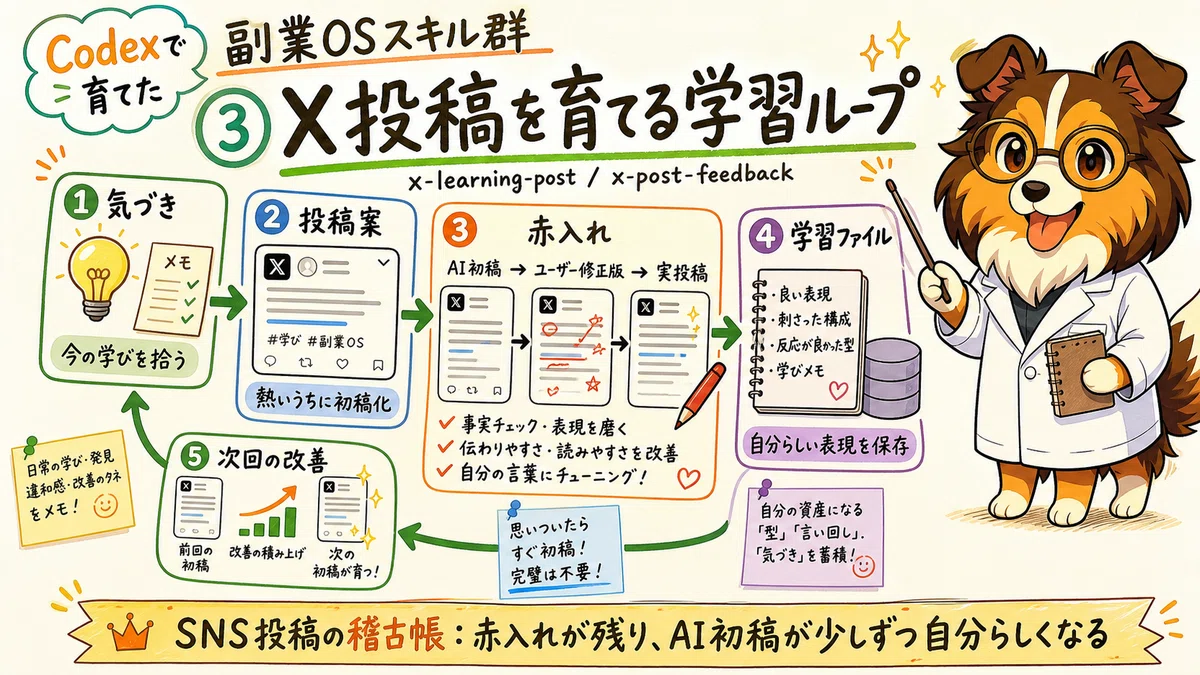
3つ目は、X投稿の改善レイヤーです。
ここでは x-learning-post と x-post-feedback が主役です。
この考え方は、Xで見かけた「投稿を学習ループにする」という発想がきっかけでした。まず、自分が雑に気づきを話す。AIが投稿案を作る。私が修正する。実際に投稿する。で、AI初稿と修正版を見比べて、何が良かったか、どこがズレたかを学習ファイルに残す。
これを繰り返すと、AIの投稿案が少しずつ自分の言い回しに近づいていきます。
単に「X投稿を作って」ではなく、「自分らしい投稿の作り方を育てる」という感じですね。ここはかなり可能性を感じています。
Xへの投稿を毎回Codex経由にする試みをしている。
— 炎鎮🔥 - ₿onochin - (@super_bonochin) May 8, 2026
まずワイが雑に喋った内容を、Codexにワイっぽい文体で作文させる。
当然、全然ダメなので、ワイが直す。そしてポストさせる。
で、ポストするたびにCodexには「自分の提案の何がダメで、どうすべきだったのか」を分析するように仕込んでいる。…
きっかけになった炎鎮さんのポストはこちらです。
4. 動画と音声の下ごしらえ
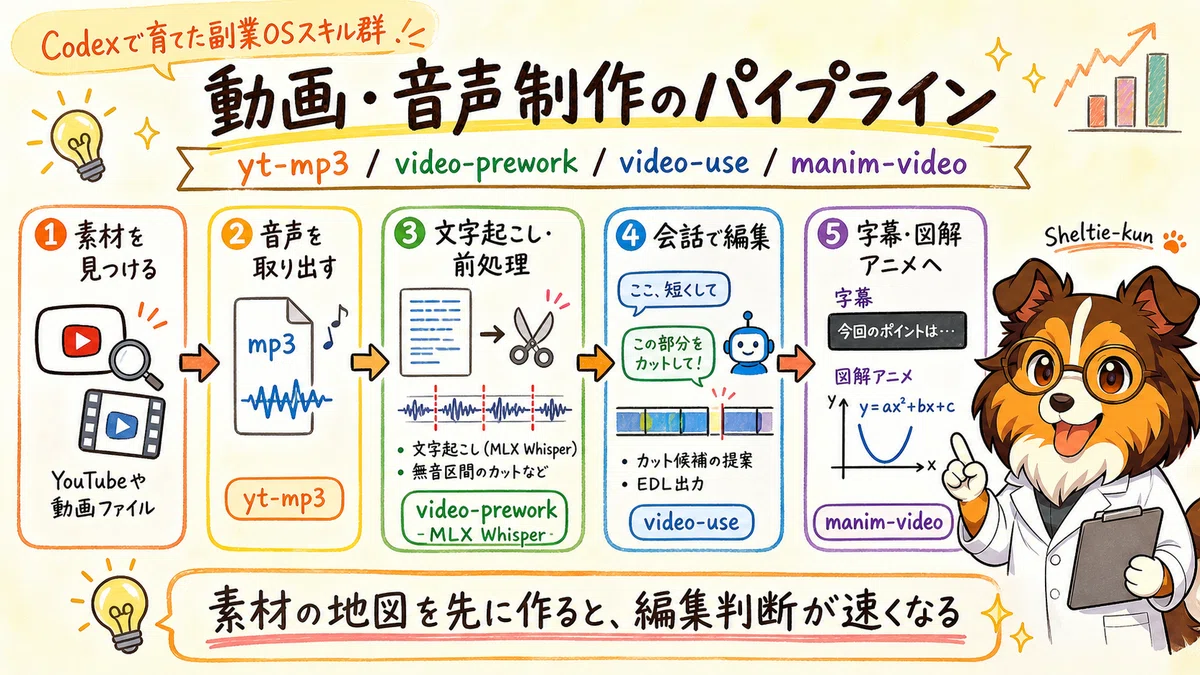
4つ目は、動画編集前の下ごしらえです。
ここは video-prework、video-use、yt-mp3 あたりです。
動画編集って、収録よりも後処理が重いんですよね。無音を切る、フィラーを探す、文字起こしを作る、カット候補を出す。これを全部人間がやるとかなり大変です。
video-use には、会話で動画編集を進める仕組みがあります。ただ、元の仕組みではElevenLabsという外部サービスの文字起こしを使う形だったので、そのままでは結構コストがかかってしまう。そこで自分のMacで動く、オープンソースの文字起こしソフトの MLX Whisper を使うようにしたのが video-prework です。
さらにその文字起こしだけだと精度がでなかったので、波形解析、無音検出、フィラー検出を組み合わせて、編集前にカット候補を作るんですね。もちろん完全自動ではないので、最後は人間の確認が必要ですけど。
でも、動画編集の前処理はかなり軽くなりました。体感としては、動画編集の作業が7〜8割くらい減ったんじゃないかなと思う場面もありました。
video-use の公式リポジトリはこちらです。
MLX Whisper(Apple Silicon Mac で動くWhisper実装)の公式はこちらです。
5. 画像と資料を再編集する
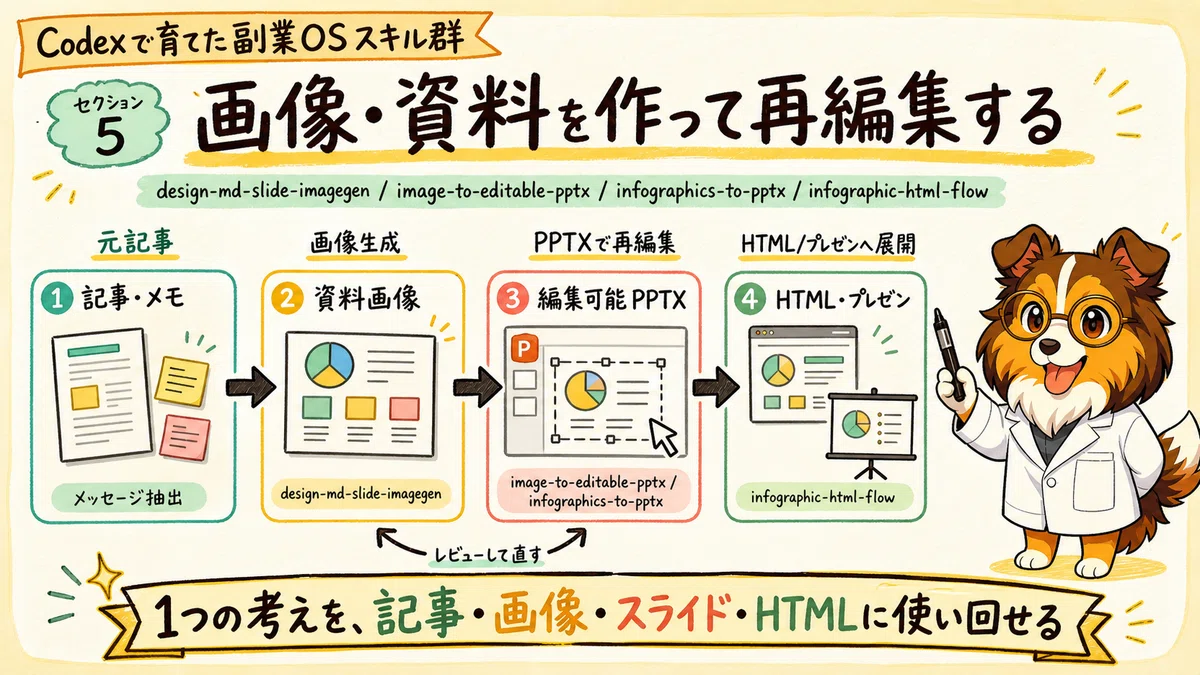
5つ目は、画像や資料を扱うレイヤーです。
ここでは design-md-slide-imagegen、image-to-editable-pptx、infographic-html-flow、infographics-to-pptx が入ってきます。
最近は、記事やメモからインフォグラフィック画像を作る流れがかなり実用的になってきました。ただ、画像がフォルダに並んでいるだけだと、全体の流れが見えにくいんですよね。
そこで infographic-html-flow を作りました。note_article.md の本文と生成済み画像を合わせて、ブラウザで縦に読めるHTMLにするスキルです。
今回の動画で使っている24枚の画像素材も、まさにこの流れで作ったものです。24枚の画像が組み込まれたHTMLがあると、動画のサムネ素材にも、Note記事にも、見返し用の資料にも使いやすいです。
以前の記事で扱った image-to-editable-pptx もこのレイヤーです。AIで作ったスライド画像を、そのまま画像として終わらせず、PowerPointで編集できる形に戻す。これもかなり面白い方向だなと思っています。
前回の記事はこちらです(design-md-slide-imagegen と image-to-editable-pptx の2スキルを配布しています)。副業だけでなくて、仕事でかなり使えるスキルだと思っています👇️
6. Noteとメール配信の出口を作る
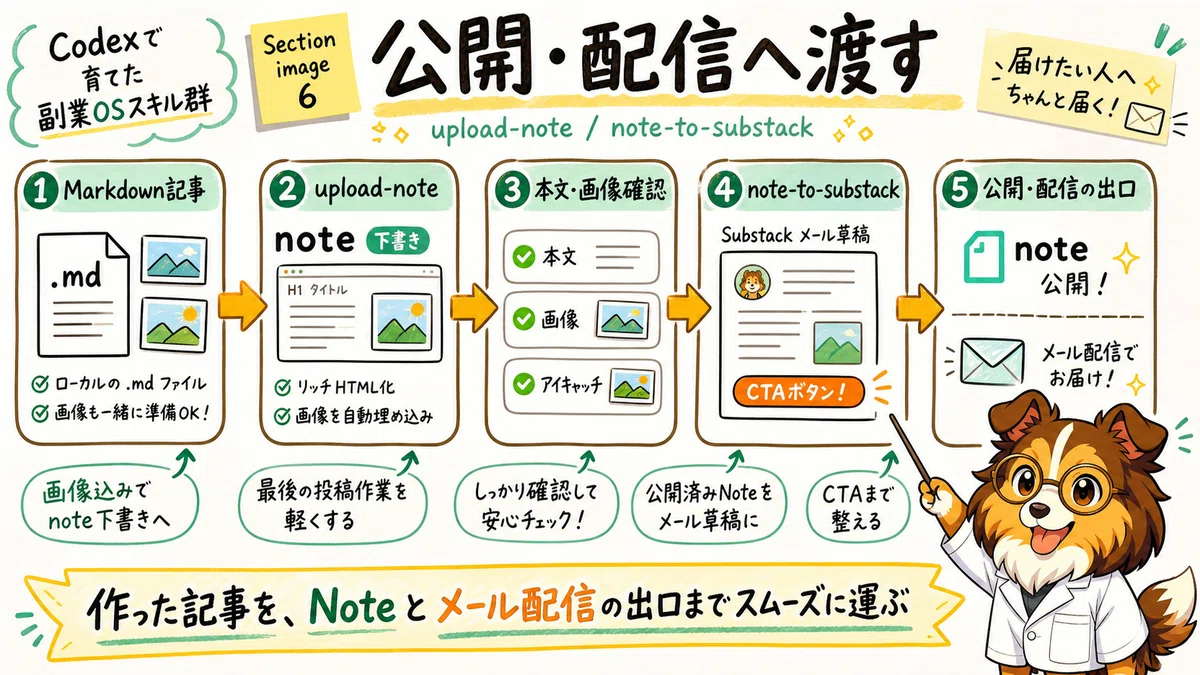
6つ目は、公開と配信のレイヤーです。
ここでは upload-note、note-to-substack が中心です。
Markdownで記事を書き、画像を埋め込み、noteにアップロードする。言葉にすると簡単なんですが、実際は結構崩れやすいんですよね。長い文章、画像、見出し、改行。全部を崩さずに入れるのは意外と難しいです。
最近はCodexのブラウザ操作がかなり良くなってきたので、noteへのアップロードもかなりやりやすくなりました。
さらに、note記事をSubstack向けのメール本文に変換する流れも作っています。YouTube、note、Substack、Xを毎回別々に考えるのではなく、1つの素材から複数の出口へ展開するイメージです。
7. 取りこぼしを減らす

7つ目は、取りこぼし防止です。
ここは少し雑多ですが、ana-mile-post-register、deal-mail-watch、deal-analyzer、note-membership-kpi-update みたいなスキルです。
ANAマイルの事後登録は、搭乗券やeチケットから必要情報を拾って、登録に必要な項目を整理し、Webページ上で登録するために作りました。こういう小さな事務作業って、後回しにすると忘れますよね。
案件メールの検出も同じです。Gmailを確認して、案件っぽいメールを拾い、有望か、要確認か、怪しいかを仕分ける。必要なら返信下書きまで作る。
noteメンバーシップのKPI更新も、管理画面の情報を拾ってCSV化し、月次の振り返りに使えるようにするためのものです。
どれも派手ではないんですが、こういう小さな取りこぼしを減らしていくほど、副業の運用って安定していくんですよね。
8. 作業環境と制作基盤を整える
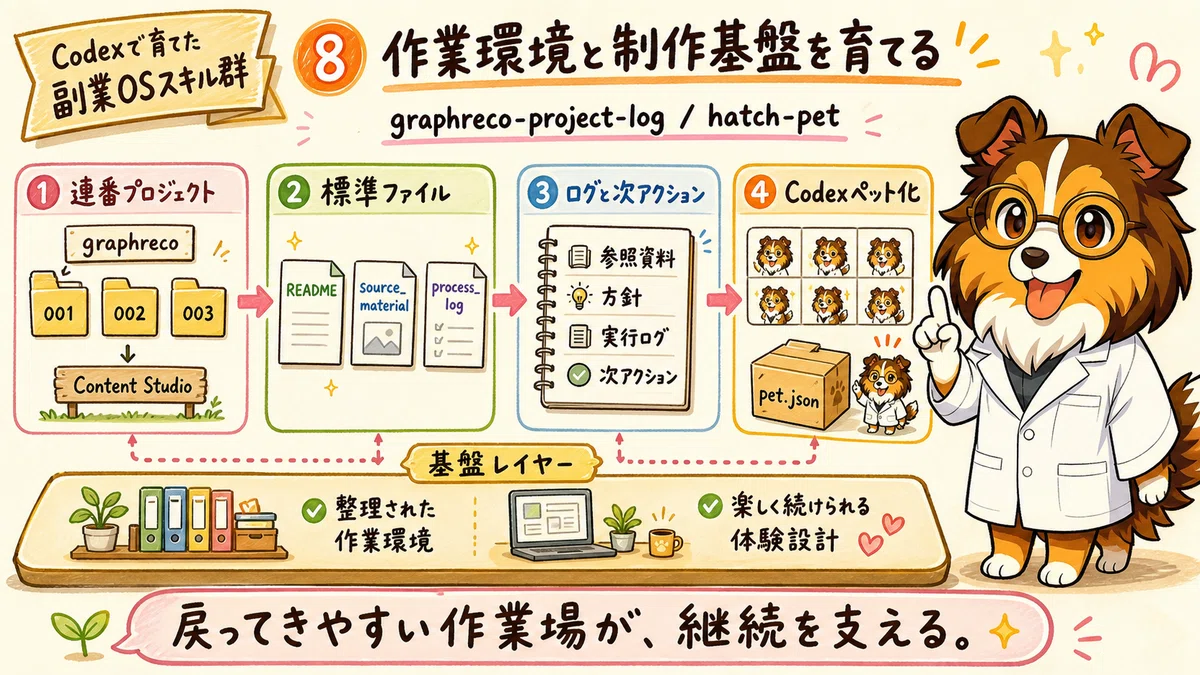
最後は、制作基盤です。
ここでは graphreco-project-log と hatch-pet が出てきます。
graphreco-project-log は、今回の記事ような制作プロジェクトを連番フォルダで管理するためのスキルです。README、source_material、process_log を作り、どの素材を使ったか、何を実行したか、次に何をするかを残します。
これがないと、数日後に戻ってきたときに「あれ、どこまでやったっけ?」ってなっちゃうんですよね。
今回のこの記事と動画も、まさにこの仕組みで整理しています。動画、文字起こし、BGM版、画像素材、YouTube下書き、公開パッケージを1つの場所から辿れるようにしているので、後で振り返るときも迷子にならないんです。
hatch-pet は少し毛色が違いますが、Codexアプリの中で動くペットを作るスキルです。実用性だけでなく、作業環境を楽しくする方向ですね。
このペット化の話は別記事で詳しく書いています👇️
結局、何が変わったのか
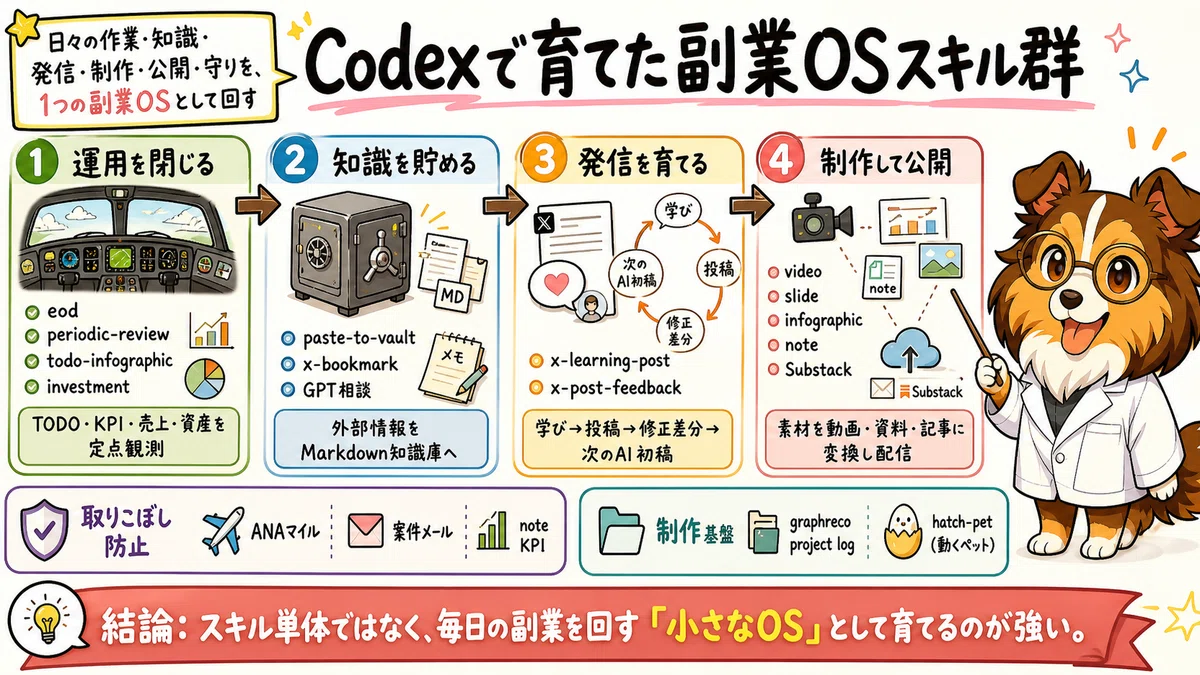
今回の24スキルを見返して思ったのは、「AIにお願いする」から「AIに自分の作業手順を渡す」へ変わってきたことです。
毎回ゼロから説明するのではなく、
何を読むか
どこへ保存するか
どの順番で進めるか
どこで人間が確認するか
最後に何を残すか
ここまで決めておく。
そうすると、AIは単発のチャット相手ではなく、自分の副業OSの一部になっていきます。
もちろん、まだ全部が完全自動で動くわけじゃないです。人間が確認するところもあるし、失敗することもあります。でも、作業のたびに手順が残って、次回に使い回せるようになるのは、かなり大きいんですよね。
動画でも実演しています
今回の24スキルは、実際にCodexの画面で動かしながら8つのレイヤーに整理した動画にしてあります。
文章だけだと「スキル名と説明」になりがちですが、動画ならどんな画面で、どんな順番で、何が出てくるかが追えます。「あ、これ自分の作業のここに当てはまるかも」と感じる瞬間は、たぶん動画の方が拾いやすいんですよ。
動画はこちら👇️
まとめ
今回のポイント、3つにまとめるとこんな感じです。
CodexやClaude Codeのスキルは、作業手順をレシピ化するために使える
24個のスキルは、情報収集、動画編集、記事化、案件管理、振り返りまで広がっている
大事なのは、AIに丸投げすることではなく、人間の確認点まで含めて流れを作ること
もし今回の中で「これ、自分の作業にも使えそう」と思うものがあれば、まずは1つだけ手順化してみるのがおすすめです。
たとえば、Xのブックマークを整理する。1日の振り返りを1枚画像にする。動画編集前の文字起こしを自動化する。こういう小さいところからで大丈夫です。
この記事が参考になったら、いいねやフォローで教えてもらえると嬉しいです。
特に「この24個の中で、これを詳しく見たい」というものがあれば、コメントで教えてください。次の記事や動画のネタにします。
それではまた、れん学長でした。
れん学長のAI資料室について
「もっと深く知りたい」「実際の設定や再現キットも見たい」という方へ。
Noteメンバーシップでは、AI自動化の実験記録や、コピペで使える設定ファイル、再現キットなどを公開しています。
メンバーシップはこちら:
#AI #Codex #ClaudeCode #ClaudeSkills #副業OS #副業 #AIエージェント #自動化 #生産性向上 #れん学長
いいなと思ったら応援しよう!
 よろしければ応援お願いします!いただいたチップは、新しいAIツールの検証費用に使わせていただきます🧪 これからも実験→発見を共有していきますね!