未完でも使える。漫画の演出理論をAIにやらせるV4構想|AI漫画|ネーム|やってみた|#336

記事#333で、KITAcore NAMEの全体像とV1を、
記事#335で、V2(AI自動生成)とV3(斜めコマ+Undo)を紹介した。
今回のピースは、V4 — KITA NAME GENERATOR の話。
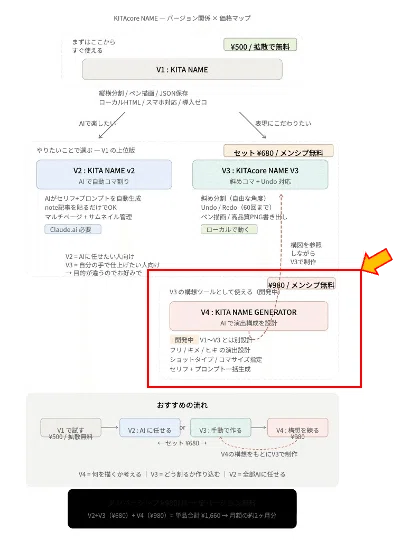
V1〜V3は「ネームを作るツール」やった。
V4はちょっと違う。
「何を描くか」「どう見せるか」を設計するツール や。
一応、改めて言うけど、UI的には未完やからねw
1.漫画の演出理論って何
V4の話をする前に、ちょっとだけ漫画の演出理論を説明させてほしい。
V4はこの理論をベースに動いてるから、
ここがわからんとツールの意味がわからんくなる。
漫画のコマには、それぞれ「役割」がある。
プロの漫画家さんが無意識にやってることを、
理論として整理するとこうなる。
AIで調べたものなので、言葉は違うかもしれん。
そこは、造語ってことで許してや〜
1-1.フリ
読者に「次に何か来るぞ」と感じさせるコマ。
いきなりクライマックスに入らず、その前に空気をつくる。
たとえば、キャラが遠くを見てる引きのカット。
「何を見てるんやろ」と思わせる。それがフリ。
1-2.キメ
そのページ、あるいはそのシーンで一番見せたいコマ。
一番大きく、一番力を入れて描くところ。
読者の視線が最後に行き着く場所。ここがショボいと全体がぼやける。
1-3.ヒキ
ページの最後に置いて、「次のページをめくりたくなる」コマ。
疑問を残す、衝撃を与える、余韻を残す
方法はいろいろやけど、 共通してるのは「ここで止まれない」と思わせること。
1-4.メクリ
ヒキでめくらせた直後、次ページの冒頭に置くコマ。
ヒキの答え、あるいは予想を裏切る展開。
ヒキとメクリはセットで設計する。
1-5.余韻
クライマックスの後に置く、静かなコマ。 風景だけ、沈黙だけ、みたいなやつ。 読者に感情を消化する時間を与える。
この5つの役割——フリ、キメ、ヒキ、メクリ、余韻——を意識してコマを並べると、 「なんとなく並べたコマ」と「流れのあるネーム」の差が出る。
プロはこれを感覚でやってる。
V4は、これをAIにやらせる。
2.ショットタイプって何
もうひとつ、V4が扱う概念がある。
ショットタイプ。
映画のカメラワークと同じ考え方で、
各コマに「どこからどう撮るか」を指定する。
2-1.Close-Up
顔のアップ。感情を見せたいときに。
2-2.Medium Shot
上半身くらい。会話シーンの基本。
2-3.Wide Shot
全身+背景。場所の説明や、キャラの位置関係を見せる。
2-4.Bird's Eye
真上から。俯瞰。状況の全体像を見せたいとき。
V4ではAIが各コマにショットタイプを自動で割り当てる。
「このコマはClose-Up」「ここはWide Shot」みたいな指定が、
生成結果に入ってくる。
これがあると、
Midjourneyとかに投げるときのプロンプトの方向性がはっきりする。
3.V4の使い方
ここからV4の操作を説明する。
V4はV1〜V3とは完全に別設計。
コードの共有は一切ない。
CSS Gridベースの6列配置で、漫画演出理論に沿ったコマを自動生成する。
3-1.左パネルにnote記事のテキストをペースト
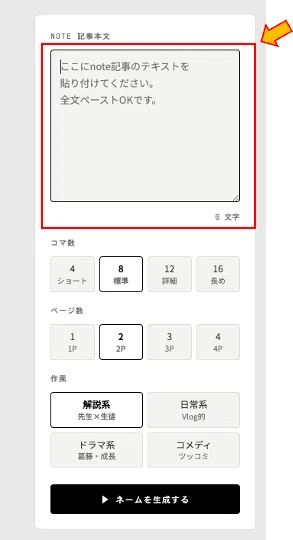
記事本文をそのままコピペでええ。
3-2.パラメータを選ぶ
コマ数(4〜16)、
ページ数(1〜4)、
作風(解説 / 日常 / ドラマ / コメディ)。
作風によってAIの演出設計が変わる。
解説系なら説明→まとめの流れ重視、
ドラマならフリ→キメ→ヒキの緩急重視、
みたいな感じ。
3-3.「ネームを生成する」を押す
AIが演出構造に沿ってコマを配置してくれる。
各コマにはセリフ、プロンプト、
ショットタイプ、演出上の役割(フリ/キメ/ヒキ等)が
入った状態で出てくる。
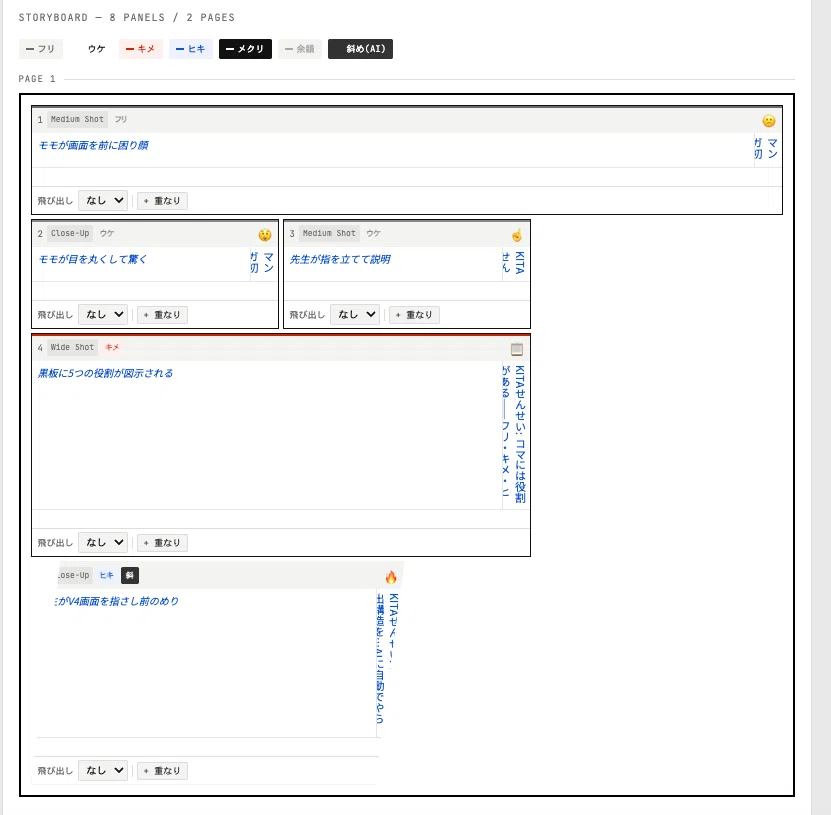
UI調整が済んでないので未完。
3-4.インライン編集で直す
コマ内のテキストを直接クリックして編集できる。モーダルは出ない。
右クリックでコマの分割・削除もできる。
4.V4ならではの表現
V1〜V3にはない表現がいくつかある。
飛び出し
— コマが上下左右にはみ出す表現。インパクトのあるシーンに。
重なり
— コマ同士が重なる表現。時間の前後関係や回想の表現に。
斜めコマ(AI指定)
— AIが感情対比シーンに斜めコマを自動配置。4パターンから選択。
これらはV3の手動斜めコマとは設計思想が違う。
V3は「自分で自由な角度をつける」、V4は「AIが演出に合わせて選ぶ」。
5.V4は未完。でも構想ツールとして使える
正直に言う。
V4はまだ開発途中や。
ペン描画はできない。
Undo/Redoもない。
ローカル単体では動かない(Claude.aiのアーティファクト内で動作)。
じゃあ何に使えるのか。
構想ツール として使える。
「この記事を漫画にするなら、どういう構成がええんやろ」
「フリはどこに置く?キメはどのコマ?ヒキで何を残す?」
そういう「何を描くか」を考える段階で、V4にたたき台を作らせる。
で、その構想をもとに、V3で仕上げる。
5-1.V4 → V3 ワークフロー
これがV4の一番実用的な使い方やと思ってる。
V4で構想を練る
記事テキストを貼って、AIに演出構造を設計させる。
どのコマにどんな役割を持たせるか、ショットタイプは何か、 セリフとプロンプトの叩き台を出す。
V3で制作する
V4の画面を横に置いて参照しながら、V3で実際のネームを作る。
斜めコマを自由な角度で入れて、Undoしながら構図を追い込んで、
高品質PNGで書き出す。
V4 = 何を描くか考える V3 = どう割るか作り込む
この分担がはまると、ネーム作業がかなり整理される。
ほな、また。
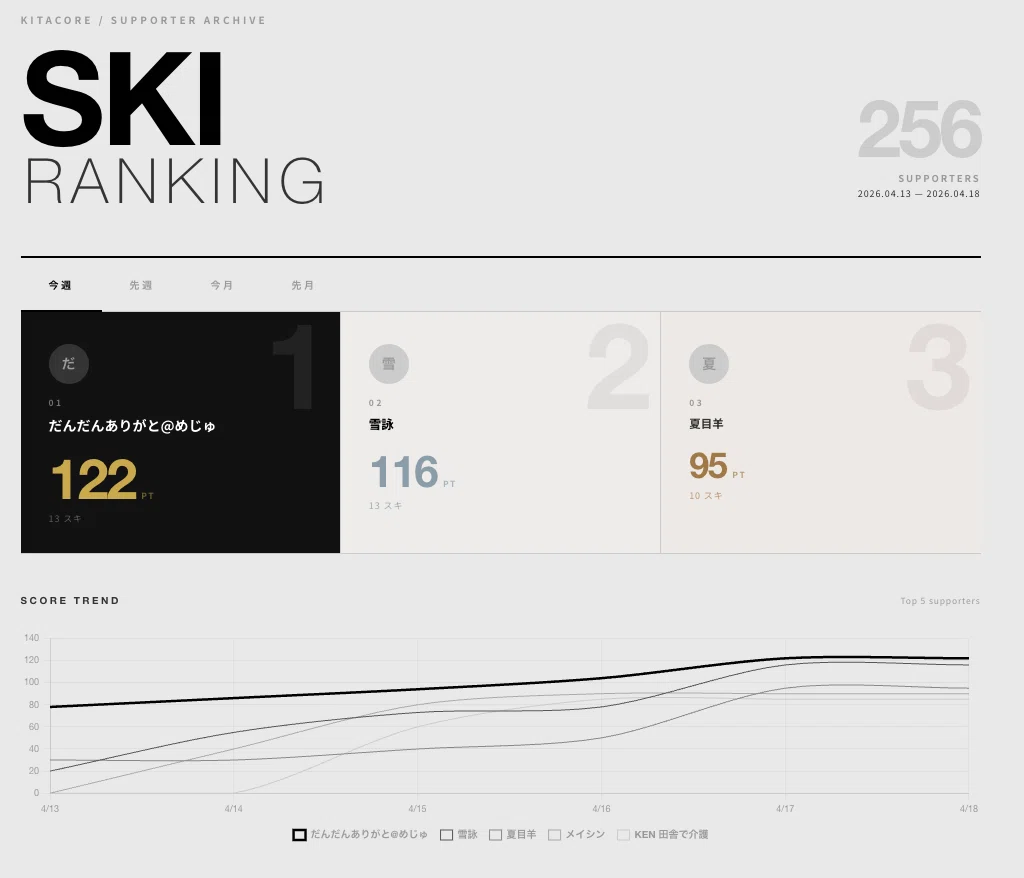
▼画像をクリックして週間ランキングを確認してな。
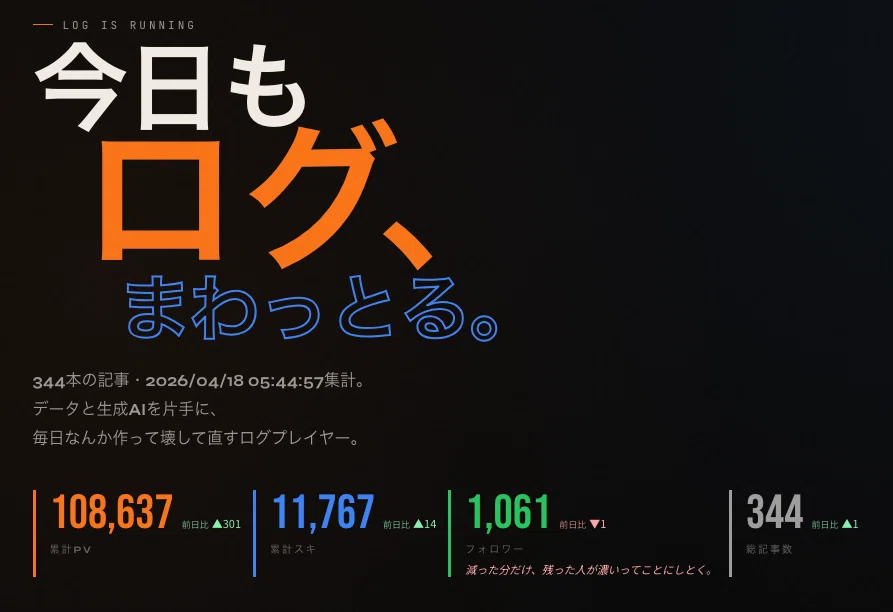
▼KITAcoreのnote状態公開中:画像クリックで詳細見れるで。
6.接続先
V4のURLはこの記事の有料部分に置いてある。
ここから先は
この記事が参加している募集
よろしければ応援お願いします! いただいたチップはクリエイターとしての活動費に使わせていただきます!
