
AIに任せるか、自分で割るか。漫画ネームの2つのルート|AI漫画|ネーム|AI活用|生成AI|#335

前回の記事では、
漫画ネームをブラウザ上で作れるツール「KITAcore NAME」
を紹介したやん?
前回のV1は、いちばんシンプルな基本形の話やった。
今回はそこから少し進めて、上位版2つをセットで紹介するで。
あと、ひとつだけ先に言っておくな。
これはあくまで、
個人開発でワイ自身が実際に使っているものを
「どうぞ」
と出してるスタイルや。
なので、完成された製品や手厚いサポートを求めるなら、
ちゃんとした製品を買う方がおすすめやと思う。
メンシプで公開してるのは、「便利ツール配布」というより、
ワイの頭の中身をちょっと覗ける特典、
みたいな意味合いやね。
ほな、いこうか。
1.KITAcore NAME V2&V3について
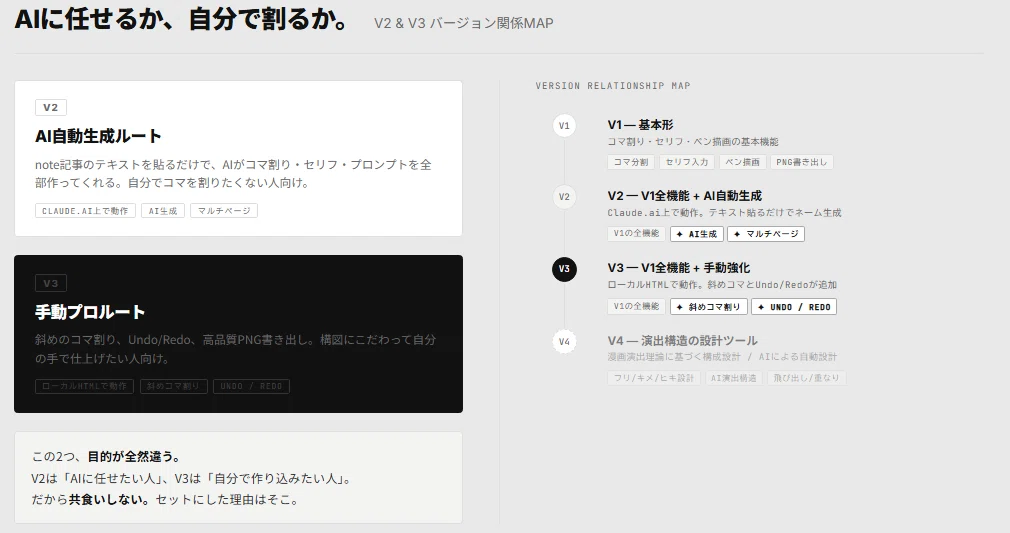
V2 — AI自動生成ルート
note記事のテキストを貼るだけで、
AIがコマ割り・セリフ・プロンプトを全部作ってくれる。
自分でコマを割りたくない人向け。
V3 — 手動プロルート
斜めのコマ割り、Undo/Redo、高品質PNG書き出し。
構図にこだわって自分の手で仕上げたい人向け。
この2つ、目的が全然違う。
V2は「AIに任せたい人」、V3は「自分で作り込みたい人」。
だから共食いしない。
セットにした理由はそこや。
2.AIに任せるルート:V2
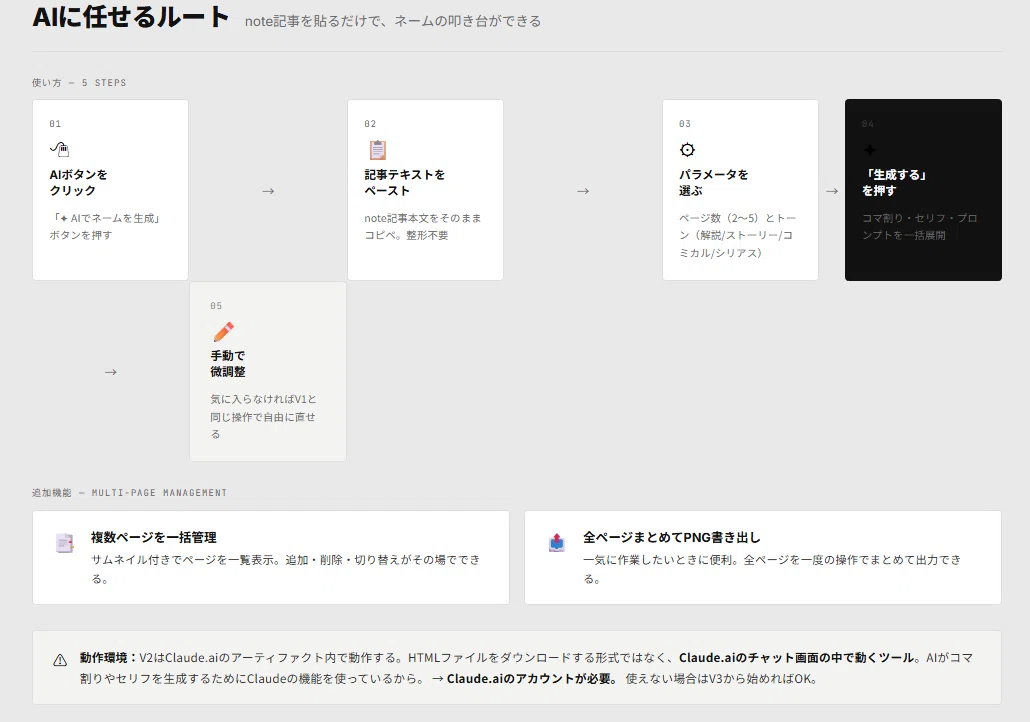
V2は、V1の全機能に加えて「AI自動生成」と「マルチページ管理」が乗ったバージョン。
一言でいうと、
note記事を貼るだけで、ネームの叩き台ができるやつ や。
2-1.V2の使い方
① 「✦ AI でネームを生成」ボタンをクリック
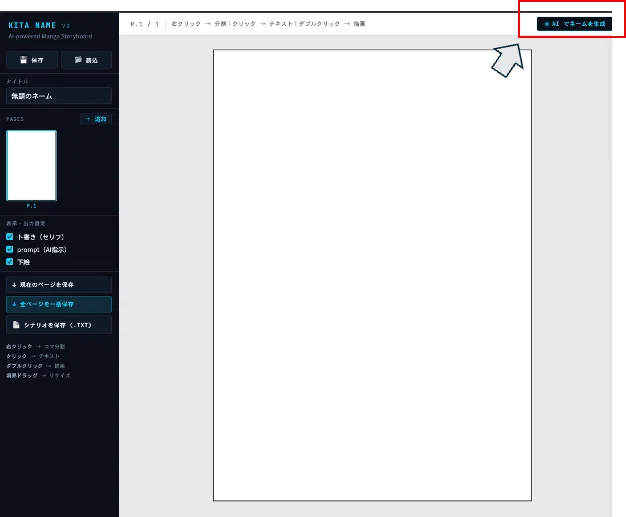
② note記事のテキストをそのままペースト
記事本文をコピペするだけでええ。整形とかいらん。
③ パラメータを選ぶ
ページ数(2〜5)とトーン(解説系 / ストーリー / コミカル / シリアス)を選ぶ。
④ 「生成する」を押す
AIがコマ割り+セリフ+プロンプトを一括で展開してくれる。
⑤ あとは手動で微調整
生成された結果が気に入らなければ、V1と同じ操作で自由に直せる。 コマの分割・セリフの修正・ペン描画、全部そのまま使える。
2-2.マルチページ管理
V1は1ページだけやったけど、V2は複数ページをまとめて管理できる。
サムネイル付きでページを一覧表示。
追加・削除・切り替えもできる。
全ページをまとめてPNG書き出しもできるから、一気に作業したい時に便利。
2-3.V2の動作環境に関する注意
ここ、ちゃんと書いておくで。
V2はClaude.aiのアーティファクト内で動作する。
V1やV3みたいに、
HTMLファイルをダウンロードしてブラウザで開く
という使い方ではないんや。
Claude.aiのチャット画面の中で動くツールや。
AIがコマ割りやセリフを生成するために、
Claudeの機能を使ってるからやねん。
つまり、Claude.aiのアカウントが必要。
「Claude.ai使えないんやけど」って人は、
この後紹介するV3から始めてもらえたらええ。
V3はローカルで動くから、ダウンロードして開くだけでOK。
※ 一応言っておくけど、CloudeCodeのPRでもなんでもないです。
3.自分で作り込むルート:v3
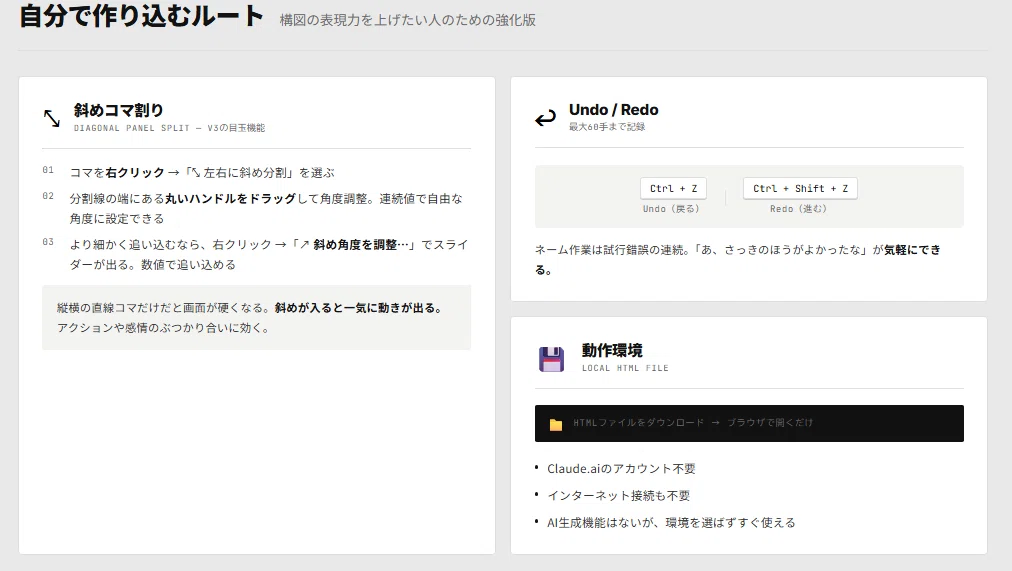
V3は、V1の全機能に加えて
「斜めコマ割り」と「Undo/Redo」が乗ったバージョン。
一言でいうと、 構図の表現力を上げたい人のための強化版 や。
3-1.斜めコマ割りの使い方
これがV3の目玉機能。
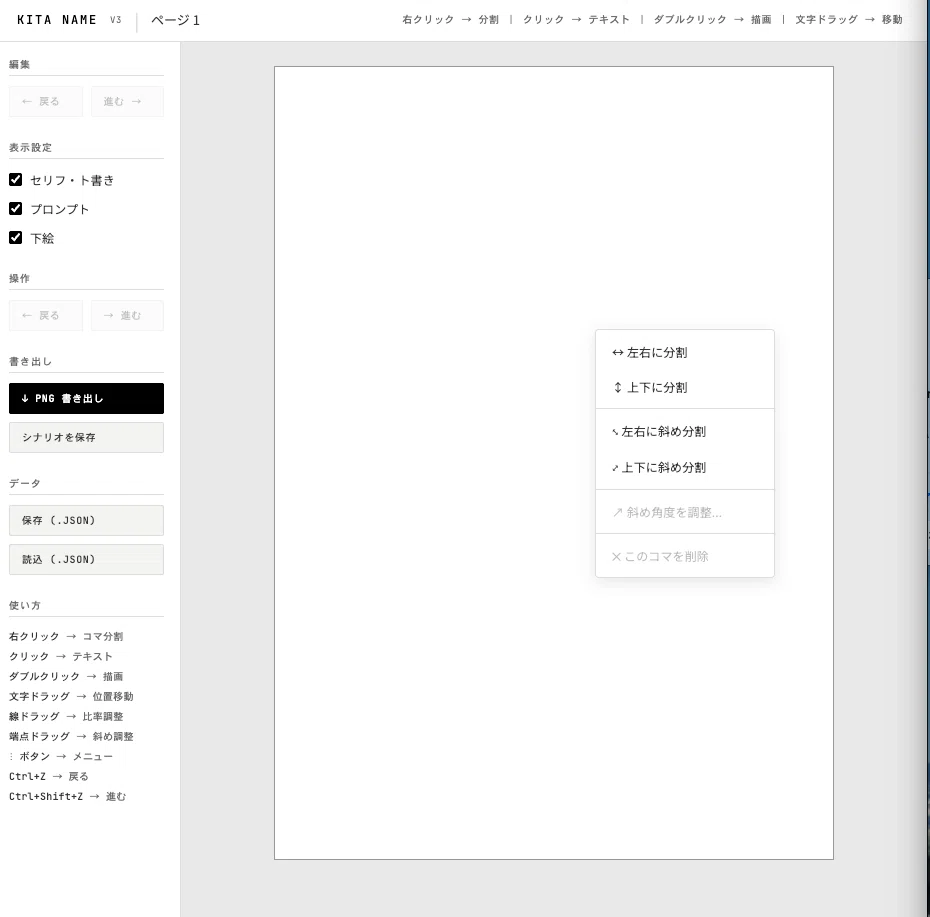
3-2.コマを右クリック →「⤡ 左右に斜め分割」を選ぶ
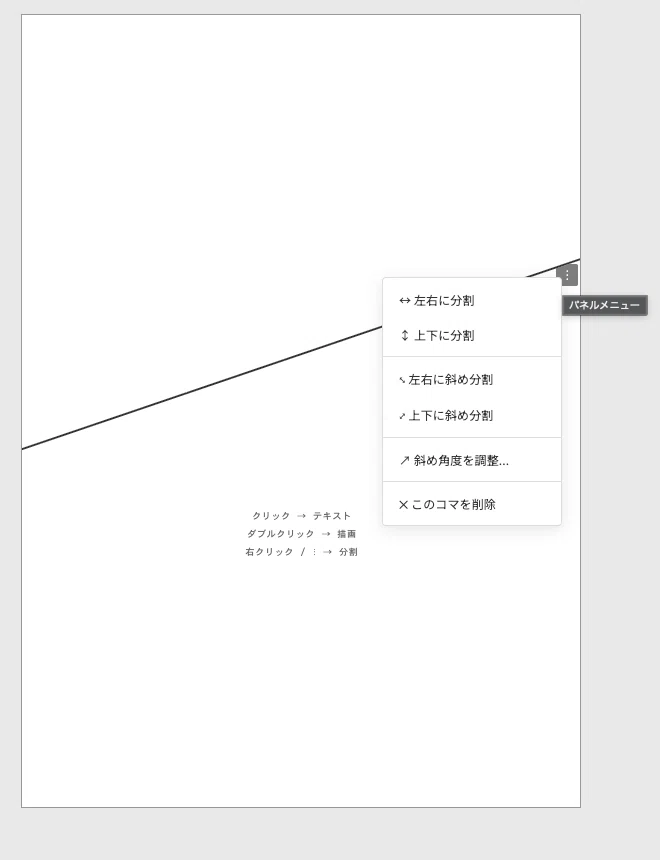
3-3.分割線の端にある丸いハンドルをドラッグして角度調整
自由な角度にできる。固定パターンじゃなくて、連続値で動く。
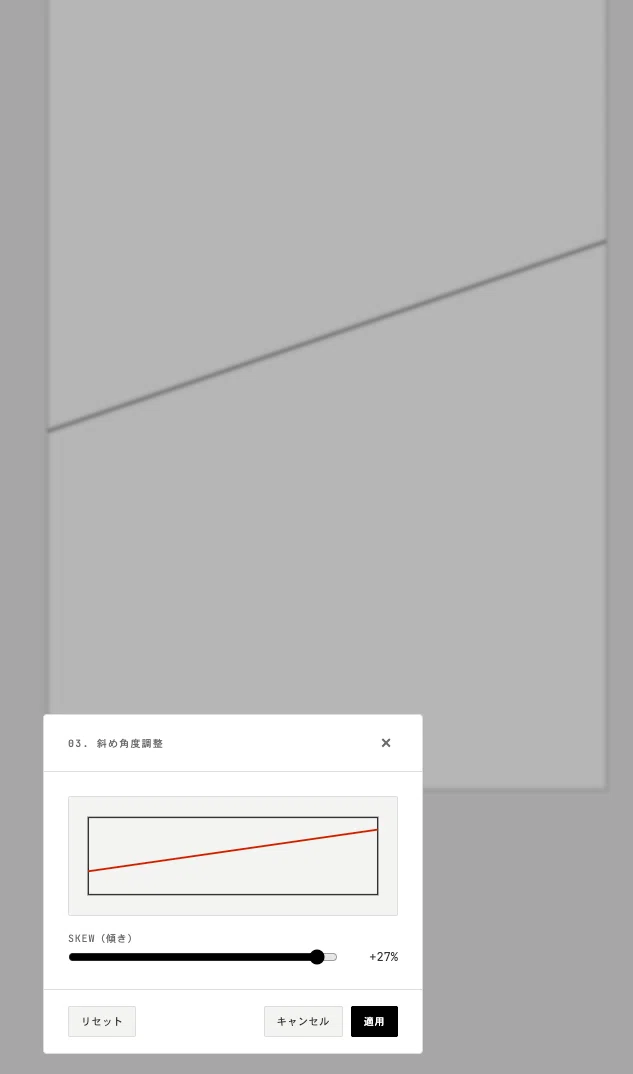
3-4.もっと細かく調整したい場合
右クリック →「↗ 斜め角度を調整…」でスライダーが出る。
数値で追い込める。
縦横の直線的なコマ割りだけやと、どうしても画面が硬くなるねん。
斜めが入ると一気に動きが出る。
アクションシーンとか感情のぶつかり合いとか、
「ここ強くしたい」ってコマに使うと効く。
3-5.Undo / Redo
V1にはなかった「やり直し」が使える。
Ctrl+Z で戻る、Ctrl+Shift+Z で進む。
最大60手まで記録。
ネーム作業って試行錯誤の連続やから、これ地味にでかい。
「あ、さっきのほうがよかったな」が気軽にできる。
3-6.V3の動作環境
V3はローカルで動く。
HTMLファイルをダウンロードして、ブラウザで開くだけ。
Claude.aiのアカウントは不要。
インターネット接続もいらん。
V2と違ってAI生成機能はないけど、 その代わり環境を選ばず、すぐ使える。
4.V2とV3、どっちから使う?
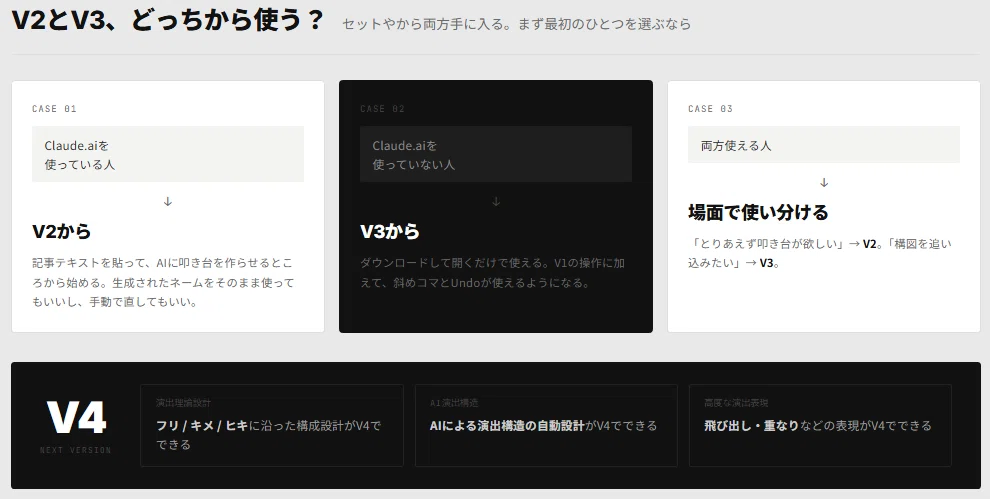
セットやから両方手に入るけど、
「まずどっちから触るか」は人によって違う。
4-1.Claude.aiを使ってる人
→ V2から 記事テキストを貼って、AIに叩き台を作らせるところから始める。 生成されたネームをそのまま使ってもいいし、手動で直してもいい。
4-2.Claude.aiを使ってない人
→ V3から ダウンロードして開くだけで使える。
V1の操作に加えて、斜めコマとUndoが使えるようになる。
4-3.両方使える人
場面で使い分ける 。
「とりあえず叩き台がほしい」→ V2。
「構図を追い込みたい」→ V3。
4-4.V2+V3でできないこと
正直に言っておく。
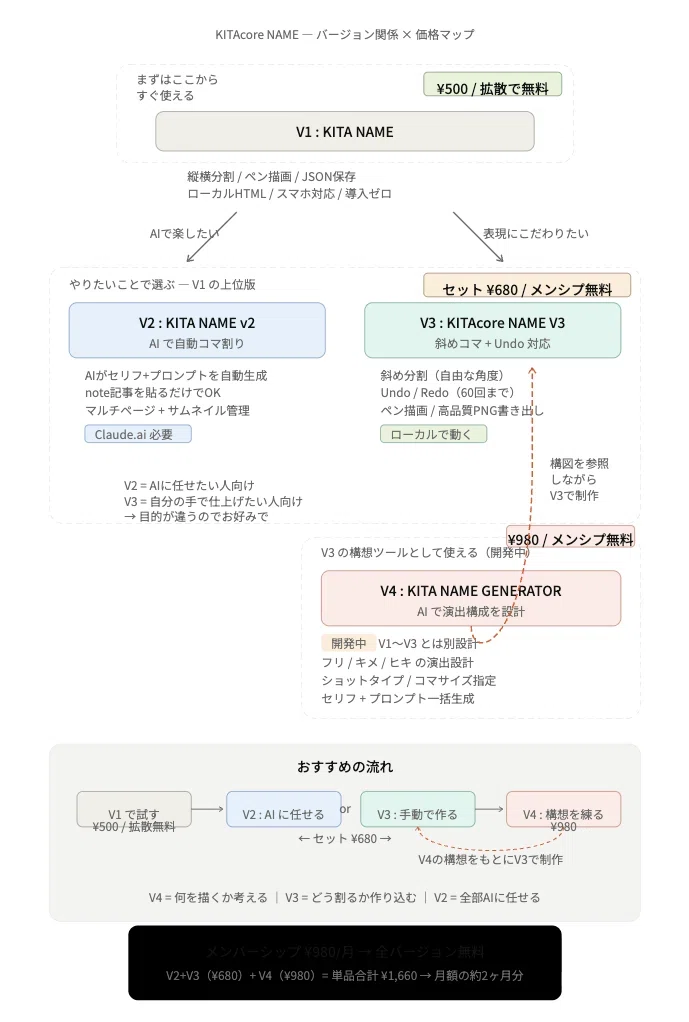
漫画演出理論(フリ/キメ/ヒキ)に沿った構成設計 → V4 でできる
AIによる演出構造の自動設計 → V4 でできる
飛び出し・重なりなどの高度な演出表現 → V4 でできる
V2は「AIで叩き台を作る」、V3は「手動で構図を追い込む」。
どっちも「作る」ためのツールや。
一方で「何を描くか、どう見せるか」を理論的に設計する。
そういう構想段階のツールが欲しければ、V4の出番になる。
ほな、また。
▼画像をクリックして週間ランキングを確認してな。
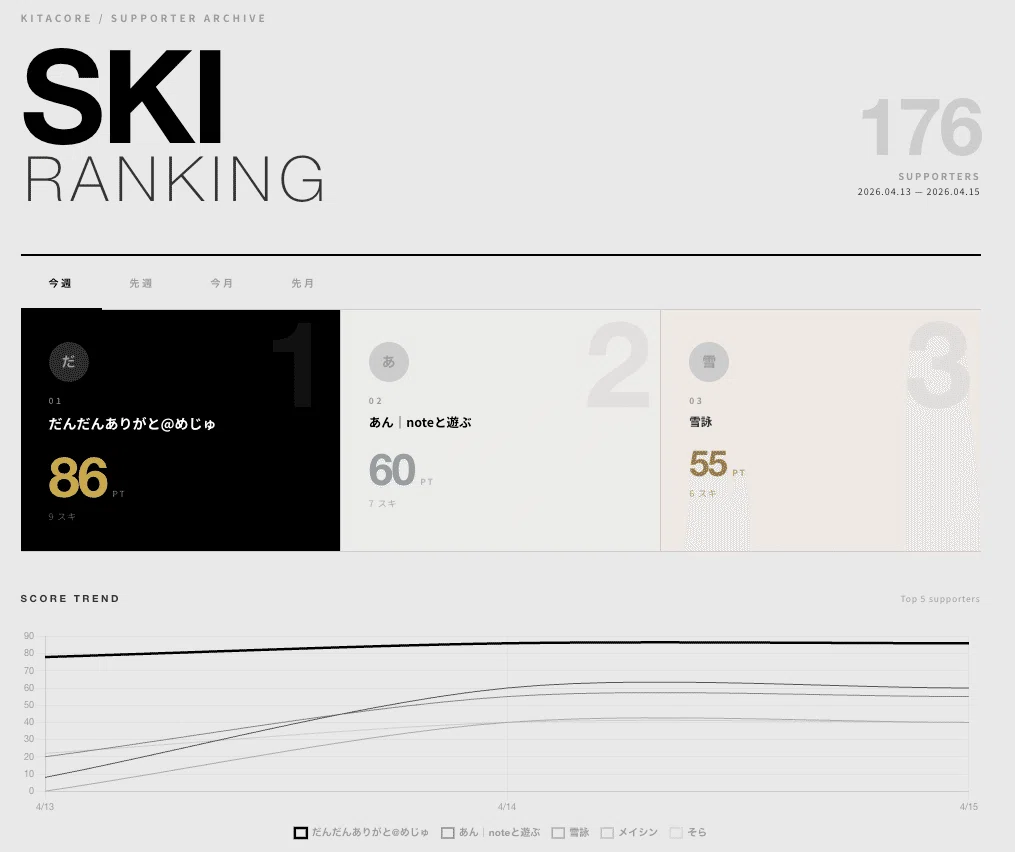
▼KITAcoreのnote状態公開中:画像クリックで詳細見れるで。
5.ダウンロード
V2のURLとV3のHTMLファイルはこの記事の有料部分に置いてある。
ここから先は
この記事が参加している募集
よろしければ応援お願いします! いただいたチップはクリエイターとしての活動費に使わせていただきます!
