



 本文详细介绍了如何利用J-Link工具进行STM32F103C8芯片的程序烧写,包括硬件和软件的准备、设备连接、烧写流程,以及烧写成功的确认步骤。
1、准备工作
1.1硬件准备
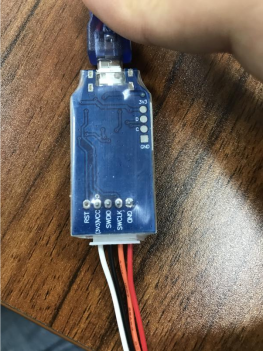
准备一个烧写器,如下图所示

1.2软件准备
需要JLink软件安装包和驱动,如下图所示


JLink_652e.rar为软件安装包,ST-LINK_V2.zip为驱动文件
首先安装J-Link软件,解压第一个压缩包,包含以下这个文件,右击“以管理员身份运行”一直点下一步,直到安装完成

然后安装驱动,驱动文件内包含两个驱动文件,分别为:dpinst_amd64.exe和dpinst_x86.exe,电脑操作系统是32位的右击以管理员身份运行dpinst_x86.exe文件,电脑操作系统是64位的则右击以管理员身份运行dpinst_amd64.exe文件,一直点下一步,直到安装完成。
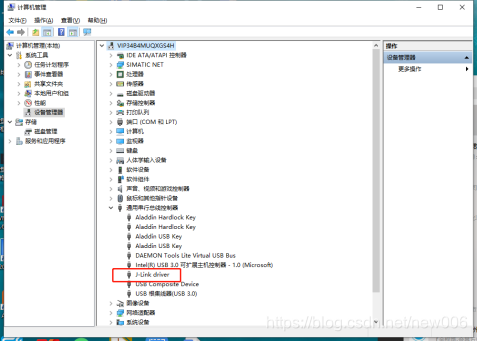
将烧写器的usb口接到电脑端,然后右击我的电脑——管理,点击设备管理器——通用串行总线控制器,有下列红色方框内的J-Link driver则表示已经安装完成。
2.设备连接
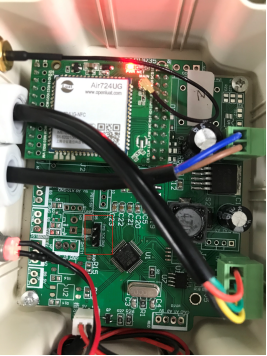
烧写器另一端有4根线,分别接的是(3v3)VCC、SWDIO、SWCLK、GND;烧写程序只需要用到SWDIO、SWCLK、GND这三根,将这三根线与采集器板子上的TMS、TCK、GND这三个端口进行连接;如图,烧写器GND红线接采集器板子上的GND,烧写器SWCLK橙线接采集器板子上的TCK,烧写器SWDIO黑线接采集器板子上的TMS。
3.烧写流程
设备连接好后就可以进行烧写,打开J-Flash软件
打开软件后电机箭头指向的三个小点
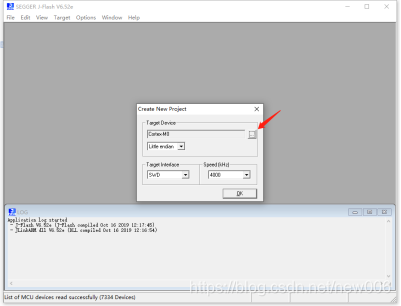
在弹出的界面中选择STM32F103C8,如图所示
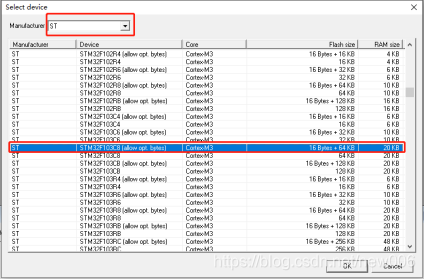
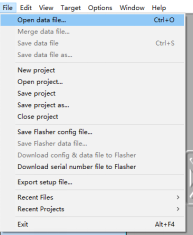
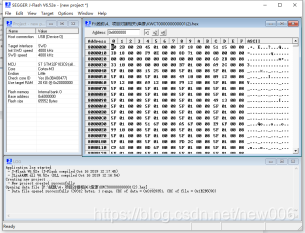
点ok回到上一界面,再点ok进入程序,点击File-Open data file找到需要烧写的程序,烧写程序以hex为后缀,选择所烧写的采集器序列号相同的烧写程序打开,打开后如下右图所示
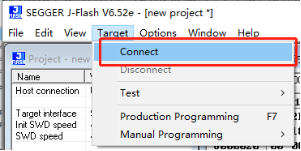
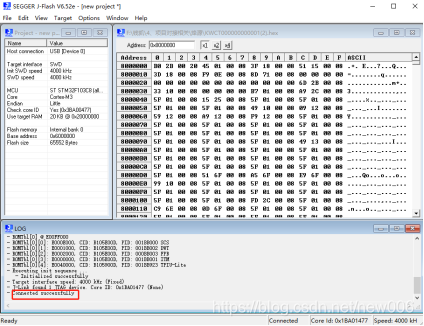
点击Target-Connect进行设备连接,下方提示栏会显示 Connected successfully,表示连接成功
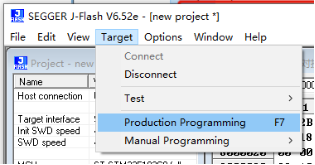
点击Target-Prodduction Programming或者直接按F7进行烧写程序
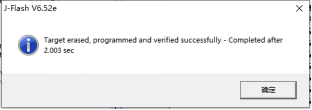
弹出下图所示表示已经烧写完成
烧写成功后将设备断电重启即可。


 扫一扫
扫一扫


 768
768

 被折叠的 条评论
为什么被折叠?
被折叠的 条评论
为什么被折叠?
 到【灌水乐园】发言


