



第一章
入门
章节大纲
1.1. 启动Capture 1
1.2. 创建PSpice项目 2
1.3. 符号和元件 8
1.3.1 符号 8
1.3.2 元件 10
1.3.3 搜索元件 12
1.3.4 快速放置PSpice元件 16
1.4. PSpice建模应用 18
1.5. 设计模板 19
1.6. 演示设计 20
1.7. 导出Capture设计 21
1.8. 保存项目 23
1.8.1 已保存的设计 24
1.8.2 查找和替换文本工具 24
1.8.3 密码保护 25
1.9. 总结 26
1.10. 练习 27
练习1 27
练习2 29
1.11. 额外的库操作 32
对于那些已经熟悉在 Capture 中创建项目和绘制原理图的读者,可以跳过本章节,因为本章主要面向的是对使用 Capture 缺乏或没有经验的用户。本章将介绍如何启动 Capture,以及如何为 PSpice 仿真设置项目类型和库。本章还将介绍最新软件版本中的一些功能。每章末尾都提供了一些练习,随着您逐步阅读本书,后续章节的内容和练习将基于前面章节的内容展开。
1.1. 启动Capture
用于 PSpice 仿真的电路图在 Capture 或 Capture 元件信息系统(CIS)原理图编辑器中绘制。CIS 选项允许您从元件数据库中选择并放置元件,而不是手动选择和放置从库中获取元件。对于本书而言,电路是在 Capture 还是 Capture CIS 中绘制的并不重要。
如果已安装 OrCAD 名称下的软件,请通过单击启动 Capture 或 Capture CIS:
启动 > Program Files > OrCAD xx.x > Capture 或
启动 > Program Files > OrCAD xx.x > Capture CIS
其中 xx.x 为版本号,即 10.5、11.0、15.5、15.7、16.0、16.2、16.3、16.5 或 16.6。
例如:
启动 > 所有程序 > Cadence > OrCAD 16.6 Lite > OrCAD Capture CIS Lite
启动 > 所有程序 > Cadence > 版本16.5 > Capture
如果已安装 Cadence 软件,则产品会安装在 Allegro 平台名称下。在这种情况下,仅提供 Capture CIS,并以 Design Entry CIS 命名。
启动 > Program Files > Allegro SPB 16.6 > Design Entry CIS
对于 17.2 版本:
开始 > 所有程序 > Cadence 版本17.2‐2016 > OrCAD LiteProducts > Capture CIS Lite
或
开始 > 所有程序 > Cadence 版本17.2‐2016 > OrCAD Products > Capture
1.2. 创建PSpice项目
在 Capture 中创建的新设计将自动创建一个项目文件(.opj),该文件引用设计文件(.dsn)以及相关联的项目文件,例如库和输出报告文件。设计文件包含原理图文件夹及相关联的原理图页面。例如,您可能希望为设计的每个阶段分别创建独立的原理图,而不是将整个电路放在一个原理图中。这种层次化设计方法的优点是可以对各个电路进行选择性仿真。或者,您也可以采用平面设计,即多个页面仅关联到一个原理图文件夹。
无论哪种方式,系统最初都会为项目创建一个称为根文件夹(以“/”表示)的原理图文件夹及一个相关联的页面。其他原理图文件夹和页面可以在后续阶段添加。
在绘制电路图之前,需要设置项目类型以及与项目关联的库。可以通过单击“入门”标题下的“开始页面”上的“新建项目图标”来完成此操作。对于以前的软件版本,请从顶部工具栏中选择 文件 > 新建 > 项目。
之前未保存的项目可以从文件菜单或开始页面的最近文件列表中选择。如果未显示开始页面,则从顶部工具栏选择:帮助 > 开始页面。要关闭开始页面,右键单击开始页面标签并选择关闭。
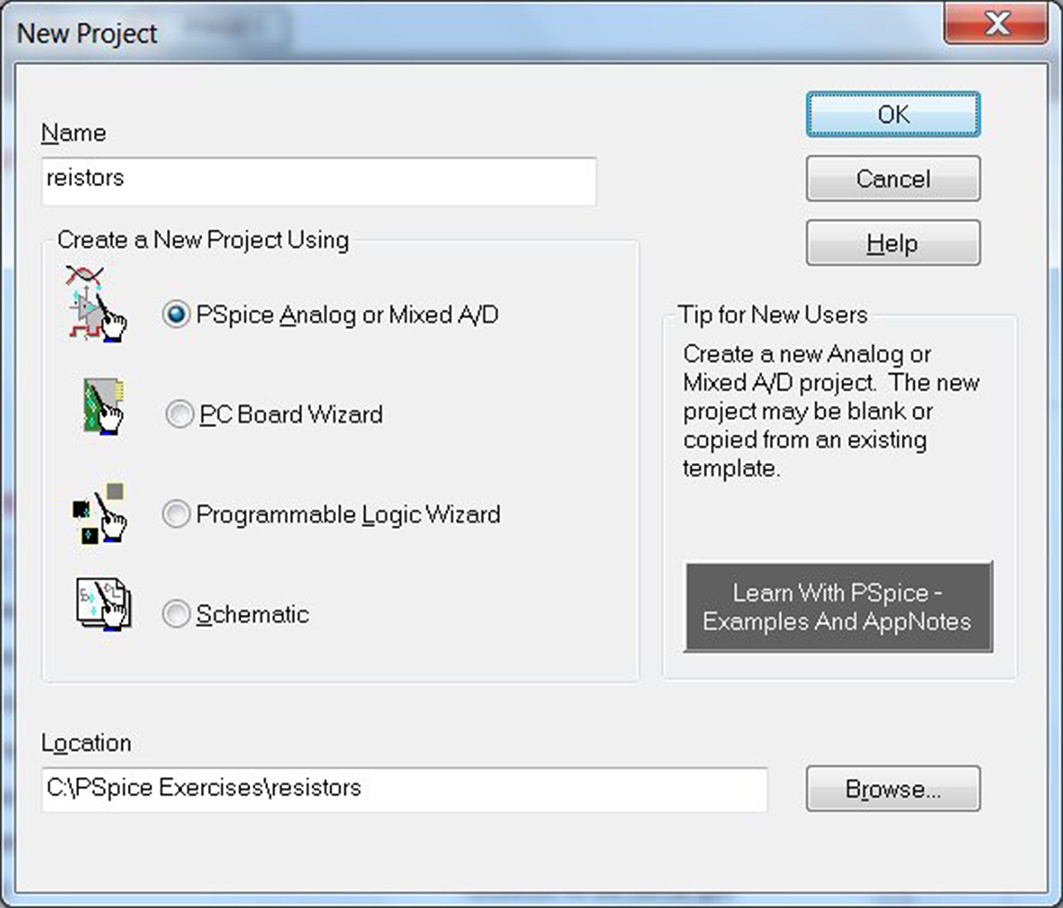
在“新建项目”窗口(图1.1)中,您输入项目名称,然后可以选择四种项目类型之一。
- 模拟或混合A/D 用于PSpice仿真。
- PCB板向导 用于原理图到PCB的项目。
- 可编程逻辑向导 用于CPLD和FPGA设计。
- 原理图 用于原理图和接线图。
选择项目类型时,新用户提示将简要说明该项目类型的用途。对于PSpice项目,请选择模拟或混合A/D。这将在Capture的顶部工具栏中激活PSpice菜单。在版本17.2中,新建项目对话框包含了使用PSpice学习链接,可访问示例和应用说明。
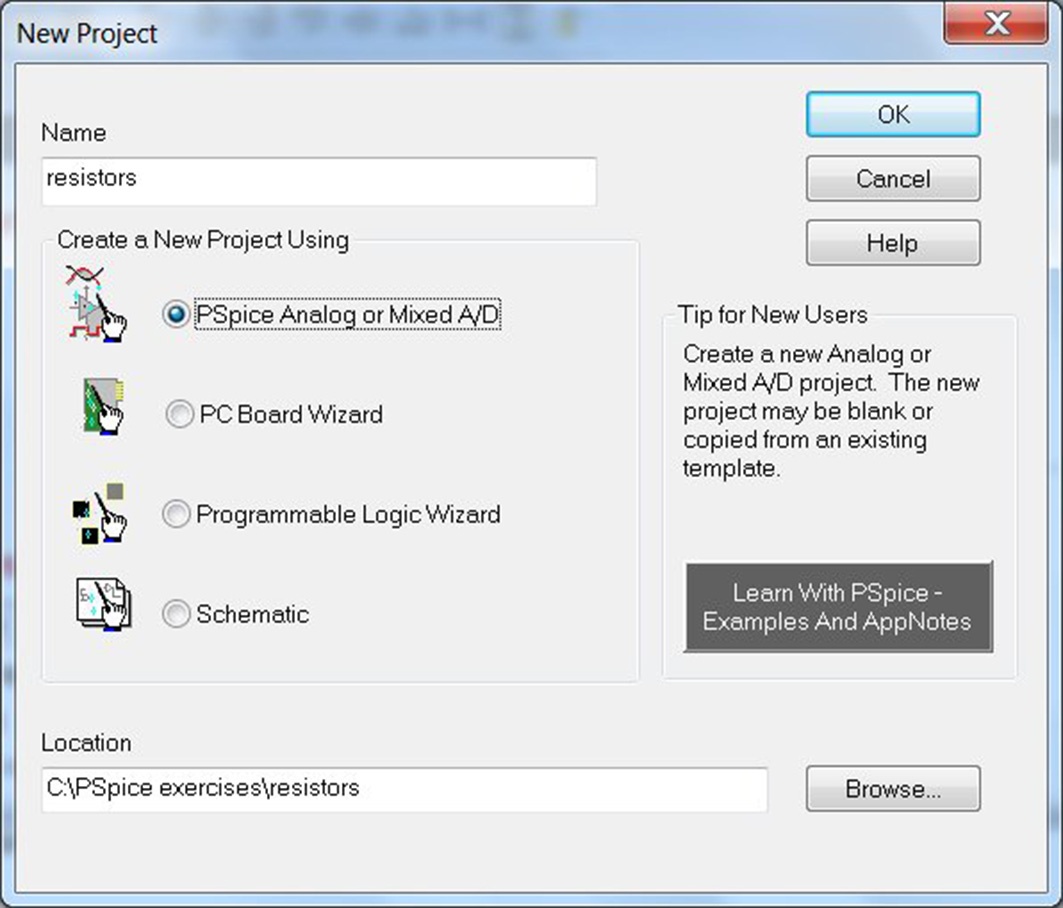
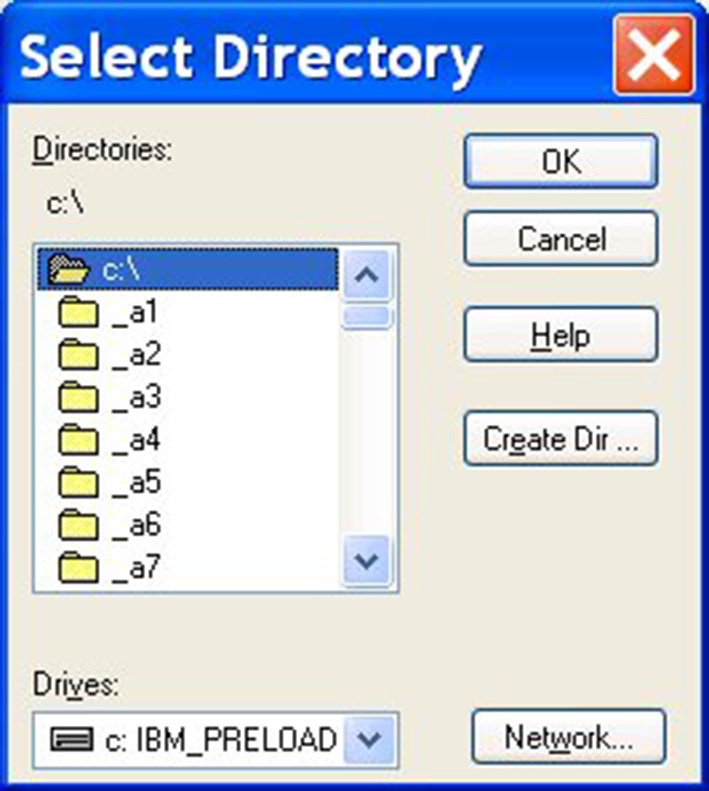
建议为每个新项目创建一个新的目录位置(文件夹)。可以通过单击 浏览 按钮来实现,该按钮位于 图1.1 中,点击后将打开Windows资源管理器,允许您创建并命名项目文件夹。如果您使用的是早于17.2的软件版本,则当您单击 浏览 按钮(位于 图1.1)时,会弹出如 选择目录 窗口所示的界面,如 图1.2 所示。
通过选择创建目录… 按钮,将弹出创建目录 窗口(图1.3),您可以在其中命名目录(文件夹)。
提示
如果打算将设计迁移到PCB布局或实现FPGA,则建议在路径和项目名称中不要包含空格或其他保留字符,例如 * . / 和 \。请使用下划线代替空格。
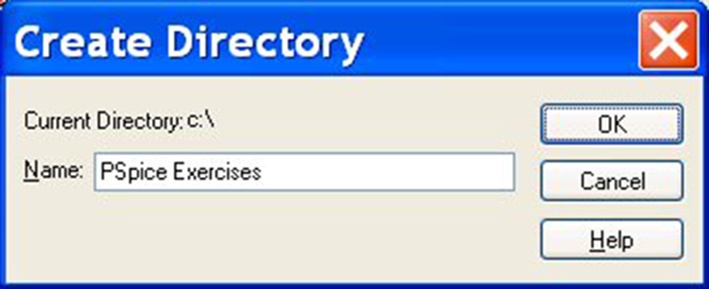
在此示例中,新创建的文件夹“PSpice 练习”将出现在 选择目录 窗口中。但是,您必须选中该文件夹并单击确定,以确保该文件夹处于活动状态。然后,该文件夹将显示为一个“打开”的黄色文件夹,如 图1.4所示。这样,您可以通过单击 创建目录 并按照上述相同步骤操作,选择添加更多子文件夹。如果不添加任何文件夹,则只需单击确定即可。
项目文件夹的位置将显示在项目管理器的位置框中(参见图1.1)。请参见本章末尾的练习。
创建项目文件夹的另一种方法是在图1.1的项目管理器中的位置框内直接输入文件夹路径,Capture将自动创建该文件夹。
提示
版本17.2默认会将项目路径名称和设计名称保存为大写。要关闭此设置,请选择: 选项 > 首选项 > 更多首选项 在扩展首选项设置中选择设计和库,然后取消勾选:将设计名称保存为大写
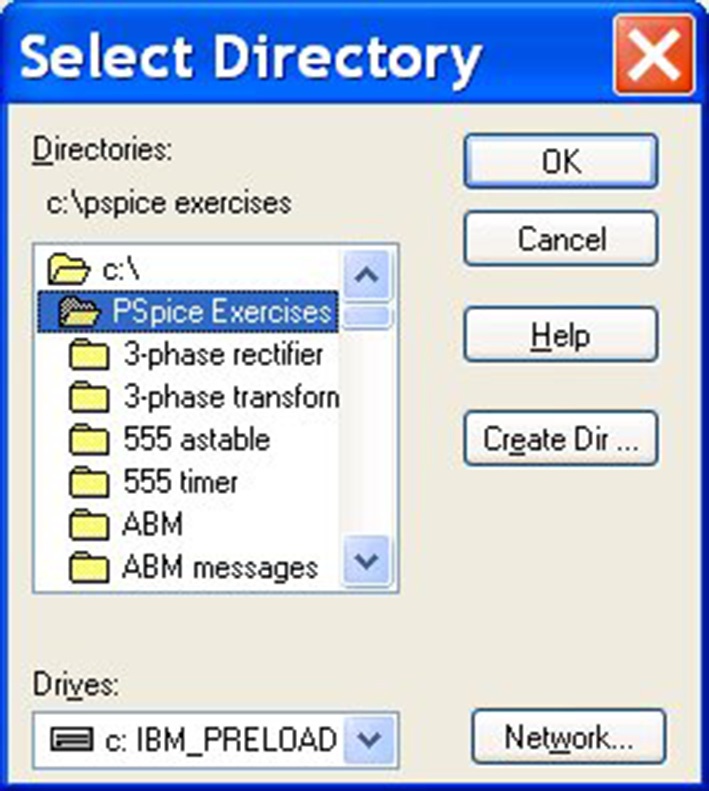
常见的错误是在 选择目录 窗口中创建项目文件夹但未选中该文件夹。请确保在 选择目录 窗口中双击新文件夹名称(图1.4)。
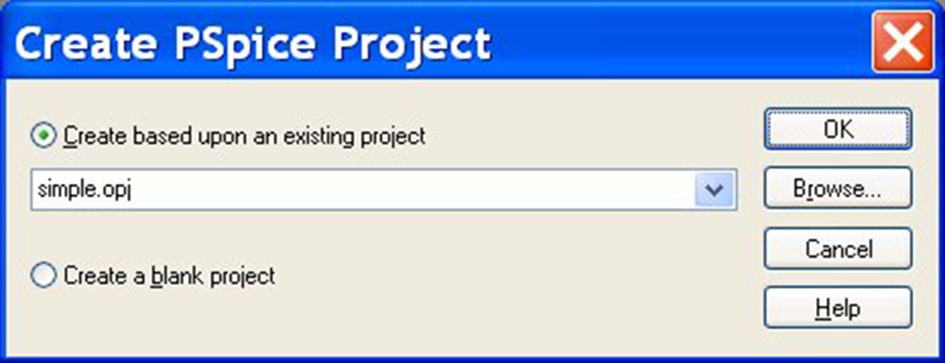
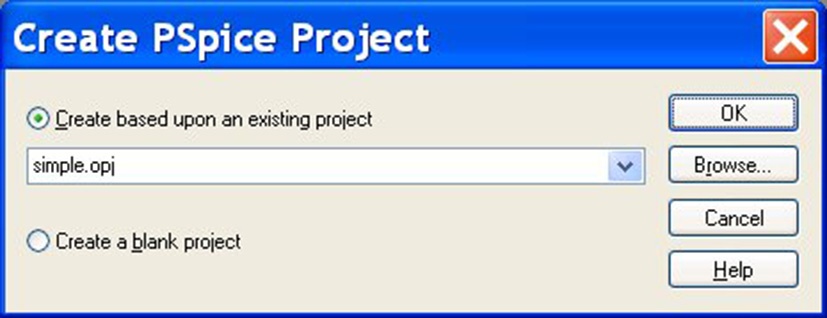
出现的下一个对话框是创建PSpice项目窗口,该窗口用于设置PSpice仿真的项目(图1.5)。
下拉菜单选项允许您选择预配置的 Capture‐PSpice。
下拉菜单选项允许您选择预配置的Capture‐PSpice项目和一组配置的库。
在以前的Lite版本中,项目可使用默认的eval.olb库。现在,所有PSpice库都包含在Lite版本中。
还可以选择创建现有项目的更新版本,即基于原始的版本1项目创建较新的版本2。您可以选择“基于现有项目创建”功能,然后通过“浏览”选择一个现有项目,系统会将该项目及其所有关联文件复制到新项目中。这类似于使用文件菜单中的文件>另存为功能。
如果选择了“创建空白项目”选项,则不会向项目中添加任何Capture‐PSpice库,这些库可以在之后添加。这将在本章节末尾的某个练习中进行演示。
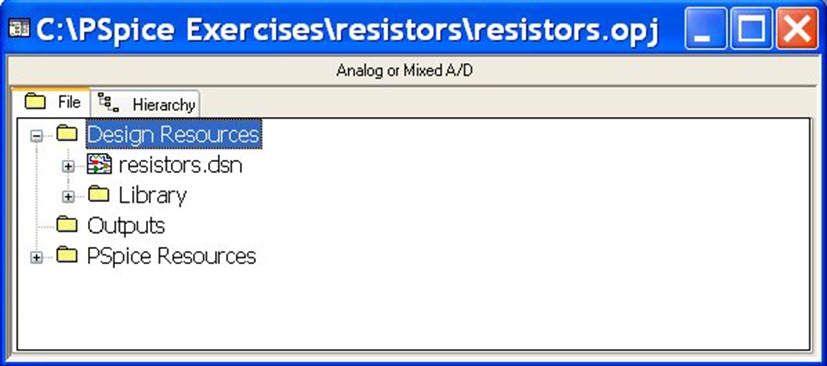
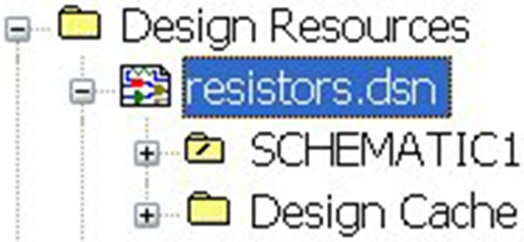
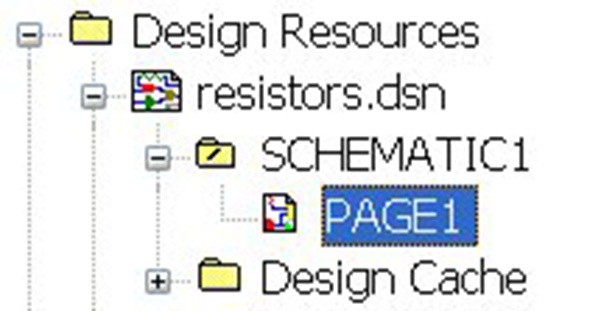
创建新项目时,会创建一个项目管理器窗口,如图1.6所示。在此示例中,已选择包含简单库选项的5个默认库。在此示例中,resistors.dsn文件已展开,以显示SCHEMATIC1文件夹以及其中用于绘制电路图的PAGE1。
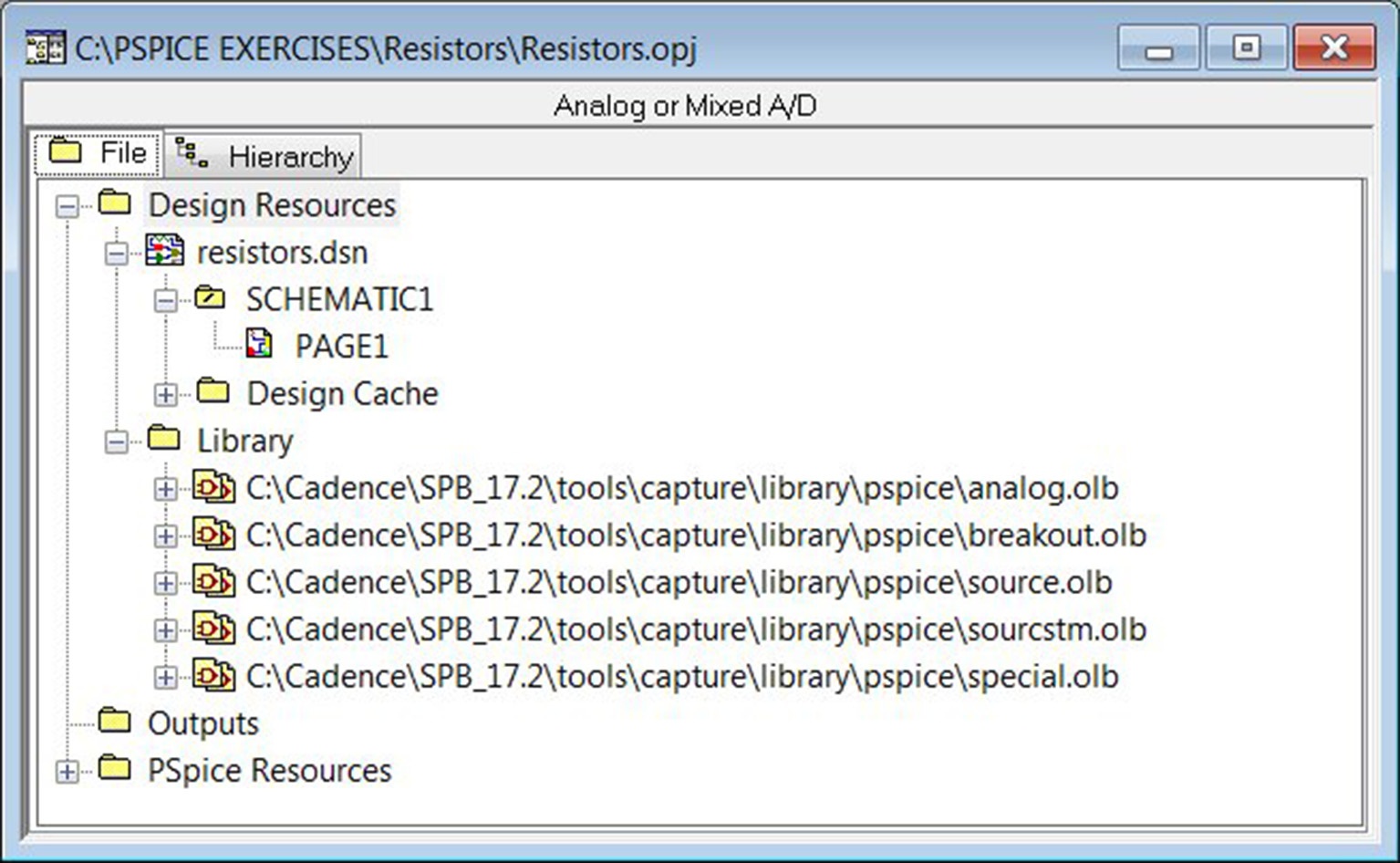
项目管理器还会显示库的绝对路径。请注意,这些是Capture元件库,用于定义元件的图形,而不是PSpice模型库。预安装的Capture库的位置取决于您使用的OrCAD或Cadence软件版本,例如:
<软件安装路径> OrCad > OrCAD_16.6_Lite > 工具 > Capture > 库 > PSpice 或
<软件安装路径> Cadence > SPB_16.6 > 工具 > Capture > 库 > PSpice
通常<软件安装路径>位于C盘,例如:C:\Cadence\SPB_17.2\tools\capture\library\pspice
提示
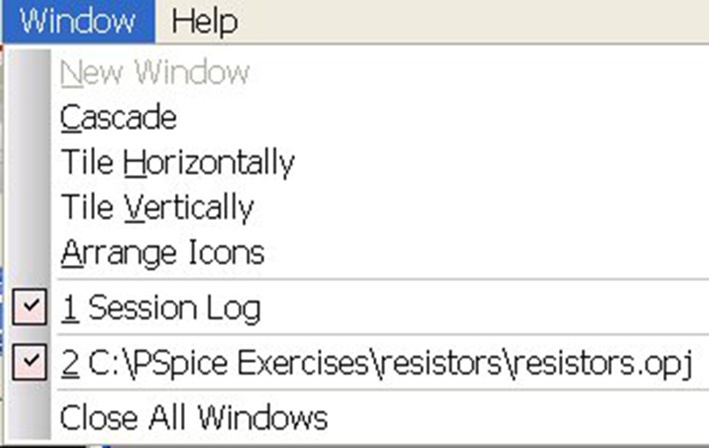
如果 项目管理器 窗口未显示,请从顶部工具栏中选择 窗口 > < > 1 7 项目名称 .opj 文件,如 图. 所示。此处的项目名称为 电阻器。注意项目名称的文件扩展名 .opj。
或者,单击任一项目管理器图标。
1.3. 符号与元件
在绘制原理图之前,了解元件与符号之间的区别是很有用的。
元件是图形对象,其中元件名称代表例如2N3906晶体管、LF411运算放大器等。连接到Capture元件的导线称为网络,它们具有被称为网络别名的网络名称。Capture会为导线分配一个默认网络别名,但可以更改该默认名称。通常最好将默认网络重命名为更有意义的名称,例如out、clock、+5 V等。
符号也是图形部件,但连接到符号的导线会继承该符号的网络名称。例如,在放置一个“0”符号来表示接地连接时,相连的导线将获得“0”的网络名称。要定义一个+5V连接,可以使用通用的VCC_CIRCLE符号并将其重命名为+5V。所有连接到+5V符号的导线都将具有+5 V的网络名称。您可以使用多种不同的符号来定义电源、地和数字逻辑电平连接,并可根据需要对它们进行重命名。
1.3.1 符号
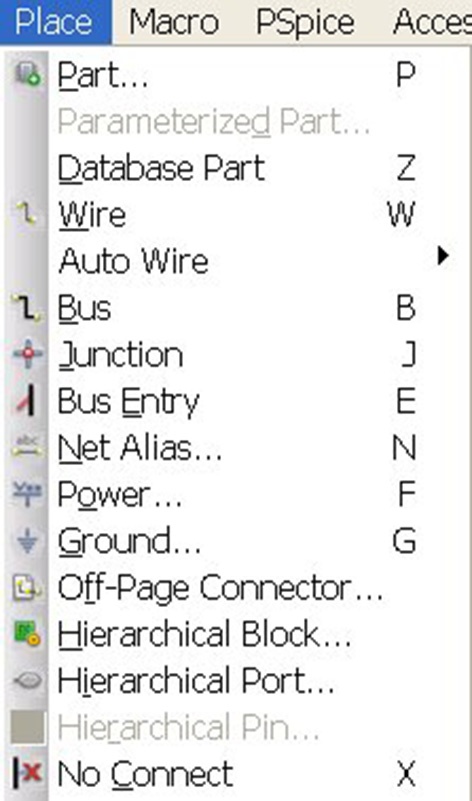
符号与元件的不同之处还在于,它们不是通过 Place Part菜单在 Capture 中放置的。相反,您必须从 Place菜单中选择符号。图1.8 显示了 Place菜单的上半部分。
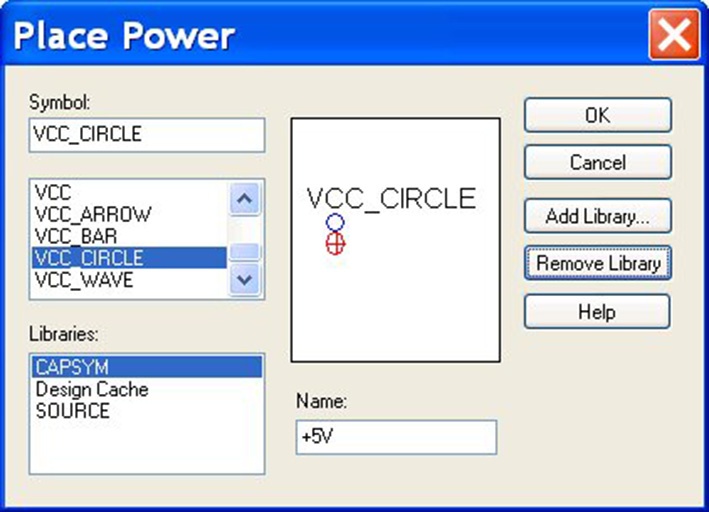
“放置”菜单还显示相应的快捷键。例如,要放置电源符号,请按F,然后将出现放置电源”菜单,如图1.9所示。
在 放置电源 菜单中,图1.9 中的 VCC_符号已被选中,并且其名称已更改为 +5 V。任何连接到 +5 V 的导线(网络)将具有网络名称 +5V。
其他符号包括层次端口和页外连接器,它们可在整个设计中实现信号的连接。这些内容将在后面的章节中讨论。
有两个元件库,source 和 capsym。capsym 包含所有模拟地和电源符号。source 库还包含模拟0V符号,以及用于在集成电路的导线或引脚上设置“高电平”或“低电平”数字电平的数字 $D_HI 和 $D_LO 符号。


1.3.2 元件
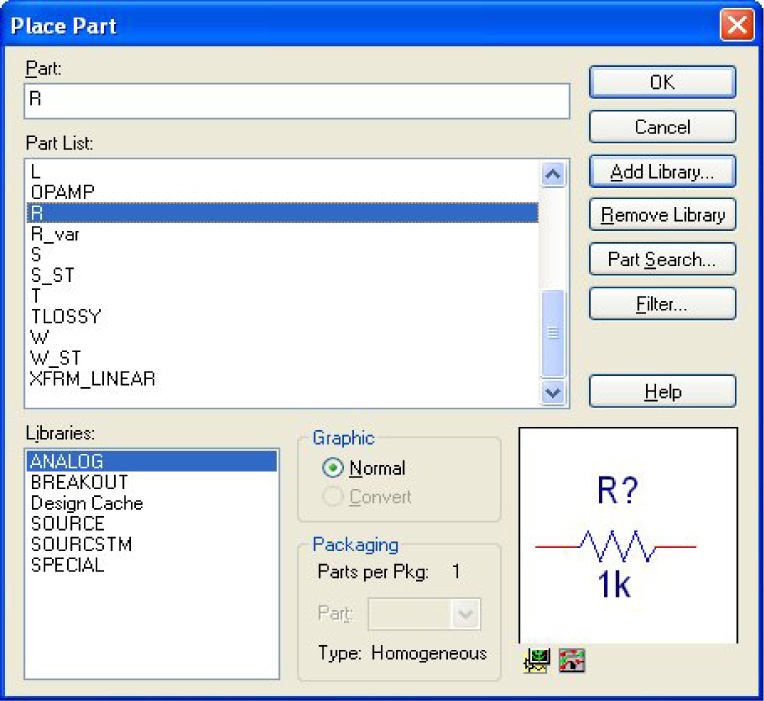
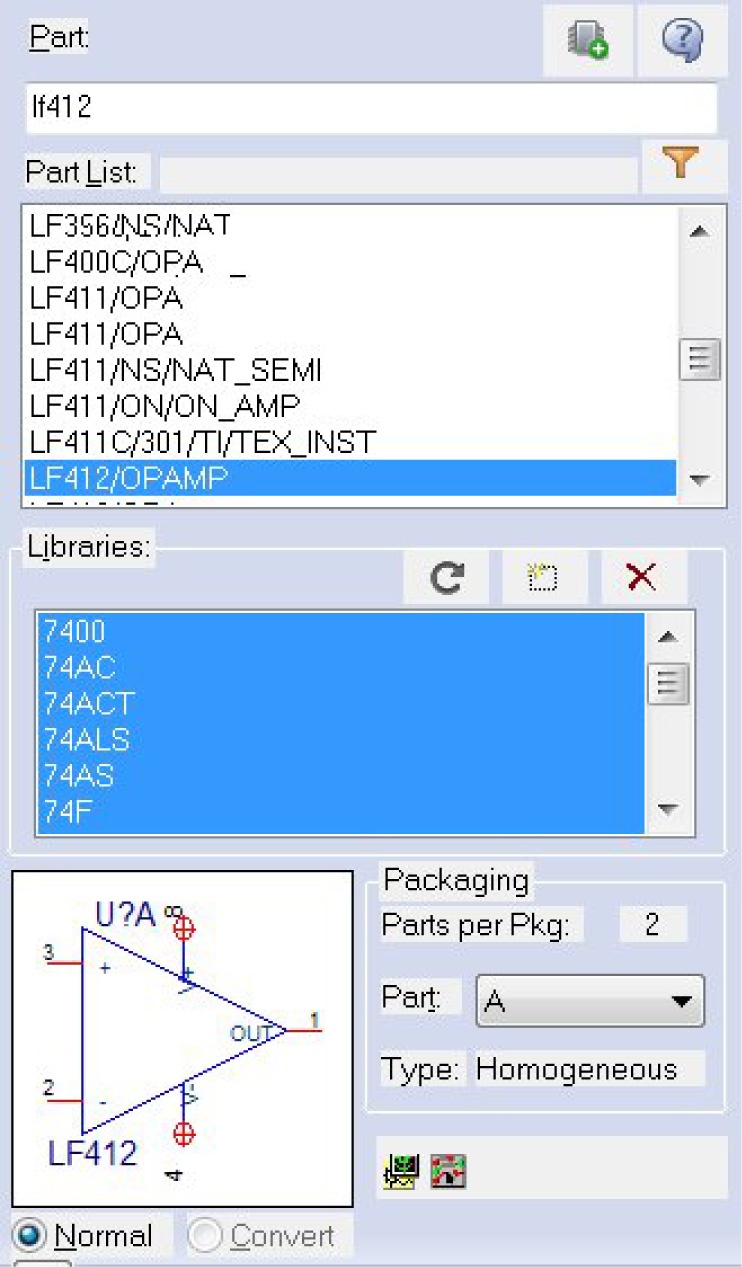
要放置元件,请选择放置 > 元件。图1.10A 显示了早期版本 Capture 的 放置元件 窗口,而图1.10B 显示了放置元件 在后期版本中的窗口。
 )
)
尽管这两个 放置元件 窗口外观不同,但功能相同,它们都显示可用的库以及这些库中可用的元件。同时提供元件搜索功能。在图1.10A中,仅高亮了模拟库,因此元件列表中仅显示该库中的元件。元件列表。
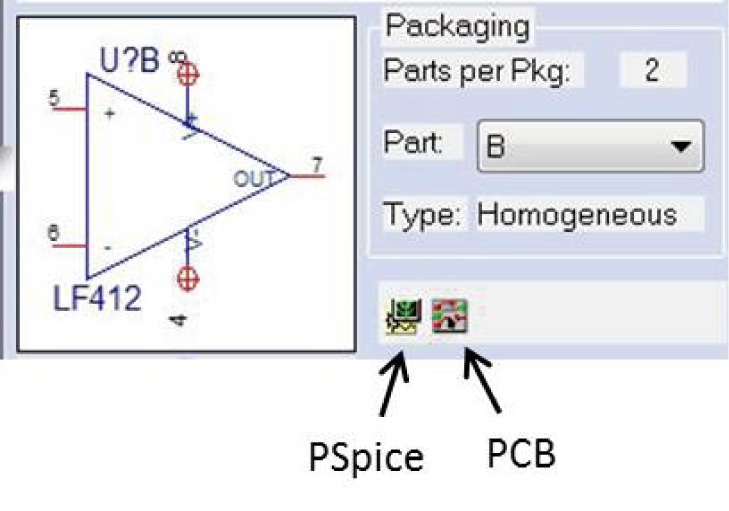
在 图1.10B中,所有库均已被高亮显示,因此您可以看到元件的名称( LF412)以及它所属的库(运算放大器)。如果将光标放在 元件列表中的任意元件上,会出现一个工具提示矩形条,显示该库元件的绝对路径名。LF412 的图形描述显示每个封装包含 2 个元件,且已选中元件 A。选择 B 将显示一个类似的元件,但引脚编号不同(参见 图1.10C)。该元件属于同质类型,即封装内的所有元件都相同,并具有相同的引脚数量。而带有线圈和开关的固态继电器则是异质类型的示例,其中封装内的元件不相同。
绿色PSpice图标表示LF412已附加PSpice模型,因此可以进行仿真。红色图标表示该元件已附加PCB封装。
注意
电池、电压源和电流源位于放置元件菜单(放置 > 元件)的源库中,不应与来自 capsym 元件库的电源符号(VCC_circle、0V 等)混淆,后者实际上用于“隐式”连接具有相同网络名称的导线(放置 > 电源 或 放置 > 接地)。
在 放置电源 或 放置接地 窗口(图1.11)中,有一个 source库,其中仅包含数字高电平、低电平和接地0V符号。
回顾一下,符号是从“放置”菜单中放置的,而元件是从“放置”>元件菜单中放置的。另外请注意,部件库和元件库都具有.olb扩展名,并且是Capture的图形部件。
1.3.3 搜索元件
在 放置元件 窗口对话框(图1.10A)中有一个 搜索部件 功能,可让您在任何预装或其他自定义创建的库中搜索元件。如果要搜索标准厂商部件,建议使用通配符,因为不同的半导体供应商通常会在行业标准部件号后附加自己的编号和字母;例如,LF412CN/ NOPB、LF412CP、LF412ACN/NOPB、 LF412CPE4、LF412CDR 等。因此,若要搜索 LF412,可输入 LF412*,其中“*”为通配符,表示在搜索时忽略 LF412 后面的任何字符或数字。“?” 字符用于忽略单个字符,例如,若要查找基于 7408 的逻辑门功能,而不限定系列类型,可使用 74??08。图1.12 显示了 AD648 的搜索结果,共有三种类型: AD648A、AD648B 和 AD648C。
在 17.2 和 16.6 的后期版本中,已添加了一个可用的 PSpice 元件数据库,使您不仅可以按名称搜索元件,还可以按类别进行搜索。如果要查找特定类型的元件,例如场效应管输入运算放大器或单电源运算放大器,类别将非常有用。
通过选择以下选项可打开 PSpice 元件搜索窗口(如 图1.13所示):
放置 > PSpice元件 > 搜索
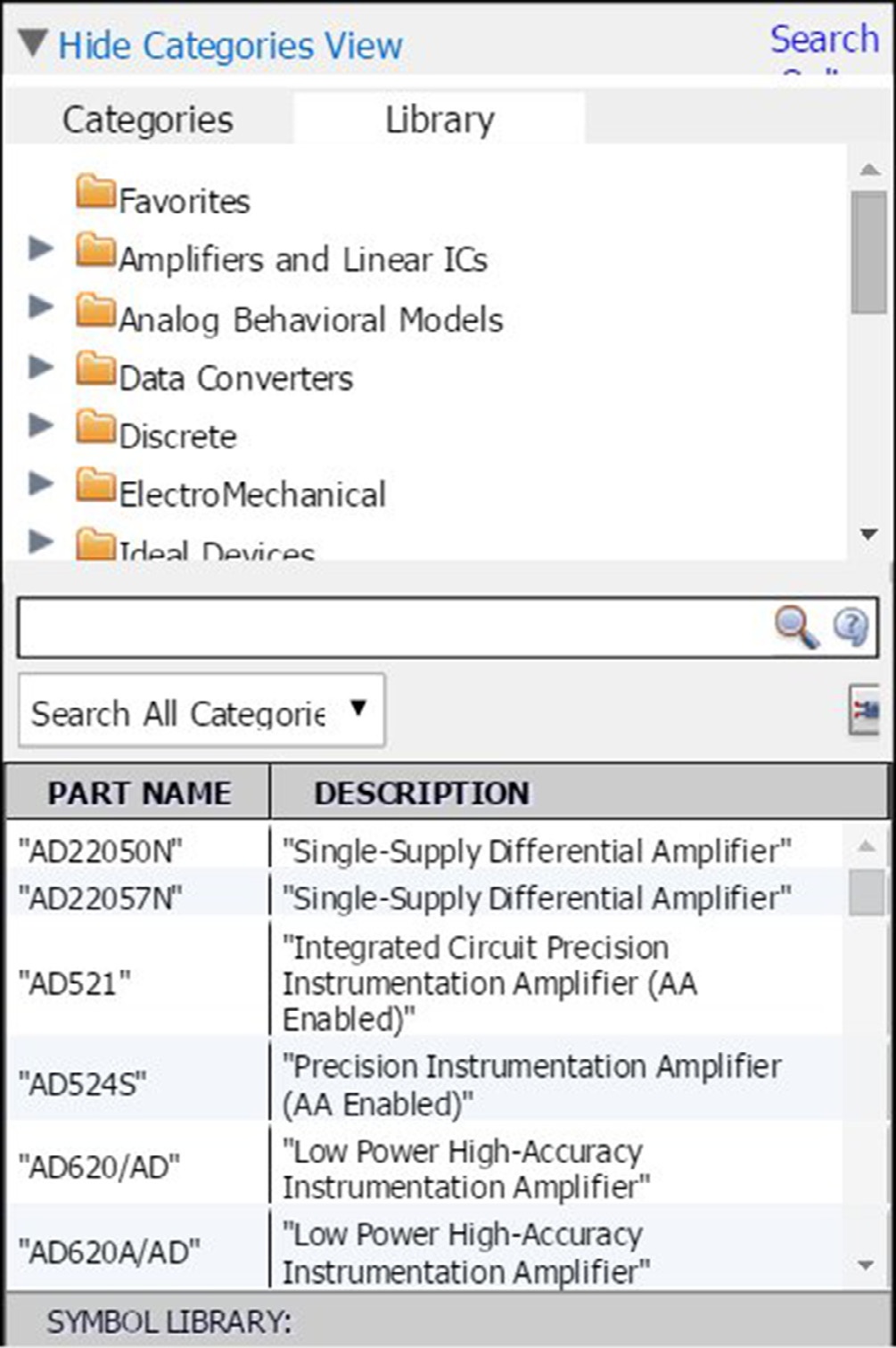
图1.13A 显示了可用的已安装的库以及库中的元件。在 图1.13B 中,库元件以类别形式显示,即压力传感器、运算放大器、数据转换器等。
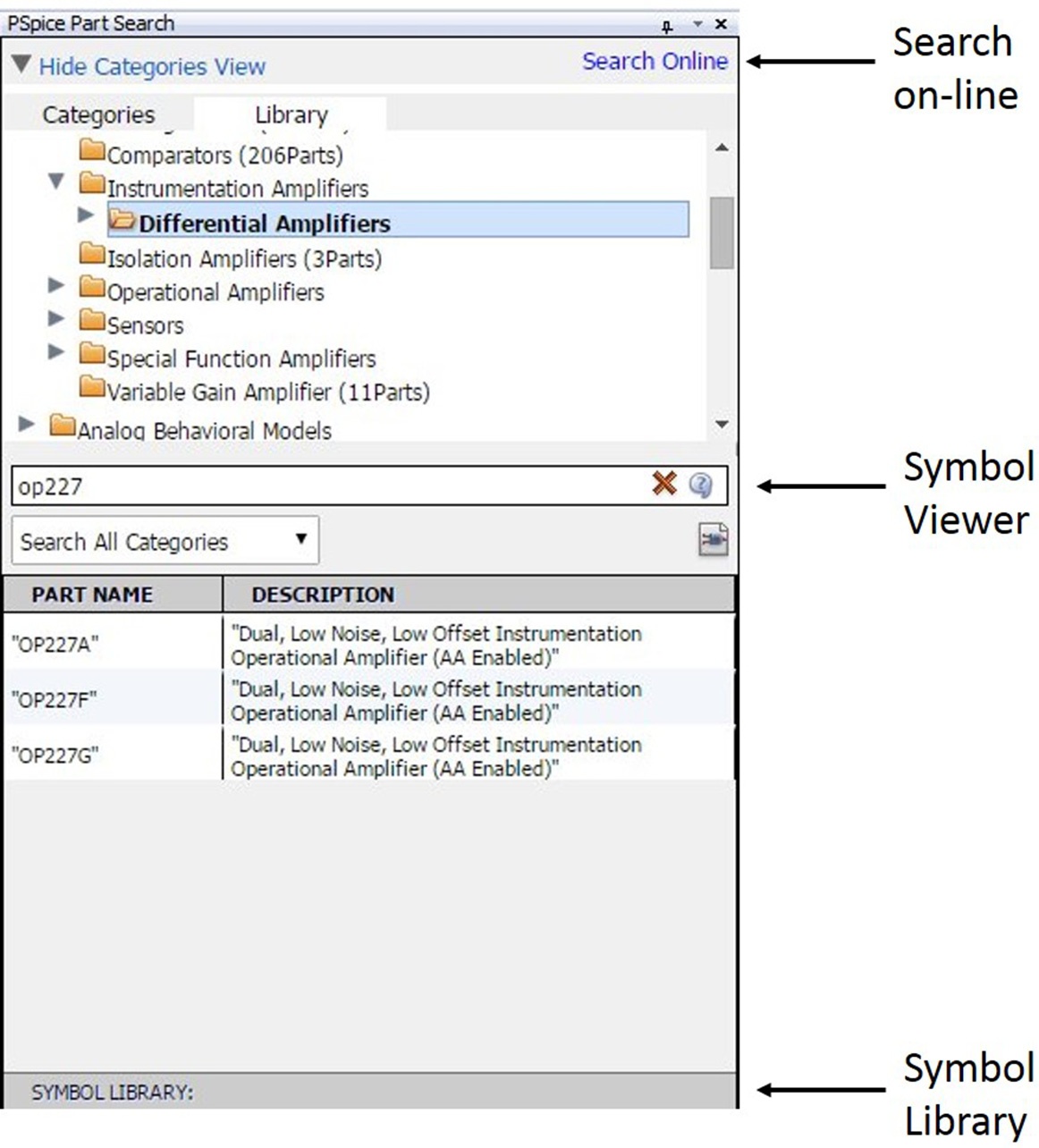
您可以搜索所有类别或仅一个选定类别中的元件(参见图1.4)。选择符号查看器图标后,可在将元件放置到原理图页面前查看其符号。每次选择新元件时,符号查看器都会更新。您一次只能选择并放置一个元件。
当您选择“在线搜索”图标时,将打开 OrCAD Capture 市场网站,该网站作为门户,用于在供应商网站中搜索 Capture元件、IBIS、Verilog、VHDL 和 PSpice 模型。
1.3.4 快速放置PSpice元件
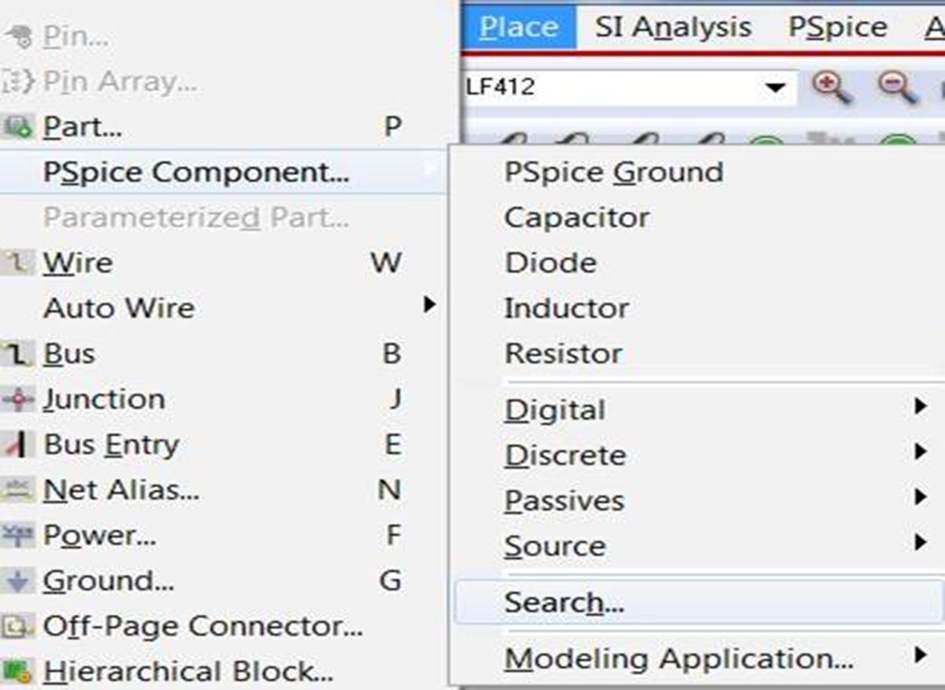
从版本16.6开始,新增了一项功能,可让您快速放置通用PSpice元件,而无需搜索特定厂商的半导体器件型号。元件可通过顶部工具栏的放置 > PSpice元件 菜单进行放置,如图1.15所示。
前五个元件代表了原理图中最常用的元件。PSpice接地(快捷键—G)来自源库,分立元件来自模拟库。表1.1总结了可用的快速放置PSpice元件及其来源库。
来自breakoutlibrary的元件是通用半导体器件,具有默认名称和参数,可使用PSpice模型编辑器进行自定义。在演示版和精简版软件版本中,只有二极管可以在模型编辑器中编辑。模型编辑器将在后面的章节中介绍。
如果已知实际的半导体器件型号,那么最好在PSpice库中查找并使用该已知的半导体器件。如果您刚接触电子学,并且只是希望快速搭建并运行电路,则通用元件非常有用。从引脚封装库中定制半导体元件主要用于需要特定半导体特性的高级电路。
注意
如果使用的是 16.6 版本的 OrCAD Lite 演示版,请注意不要使用来自门电路和锁存器库的 PSpice元件 数字门电路 和 触发器,因为这些 器件 没有 PSpice模型,因此无法进行 仿真。在 16.6 的 完整版本 及后续版本(17.2)中,数字门电路和触发器来自 dig_prim 库,可以进行 仿真。提示
eval库在完整版和演示版Lite软件发布中均提供,包含通用工业标准模拟和数字半导体。
| 元件 | Capture 库 | 仿真准备就绪 |
|---|---|---|
| 数字 | ||
| 门电路 | dig_prim | √ |
| 触发器 | dig_prim | √ |
| ADC | breakout | √ |
| DAC | breakout | √ |
| 分立元件 | ||
| 二极管、NPN、PNP、NPN 达林顿、PNP 达林顿、NMOS、PMOS、电源 NMOS、功率二极管、N沟道结型场效应晶体管、P_JFET,IGBT,砷化镓场效应晶体管 运算放大 | breakout.olb analog.olb | √ √ |
| 无源元件 | ||
| 电阻, 电容, 电感, 理想传输线, 有损传输线 电位器, 耦合 | analog.olb breakout.olb | √ √ |
| 受控电源 | ||
| 电流源 | source.olb | √ |
| 电压源 | source.olb | √ |
| ### 1.4. PSpice建模应用 |
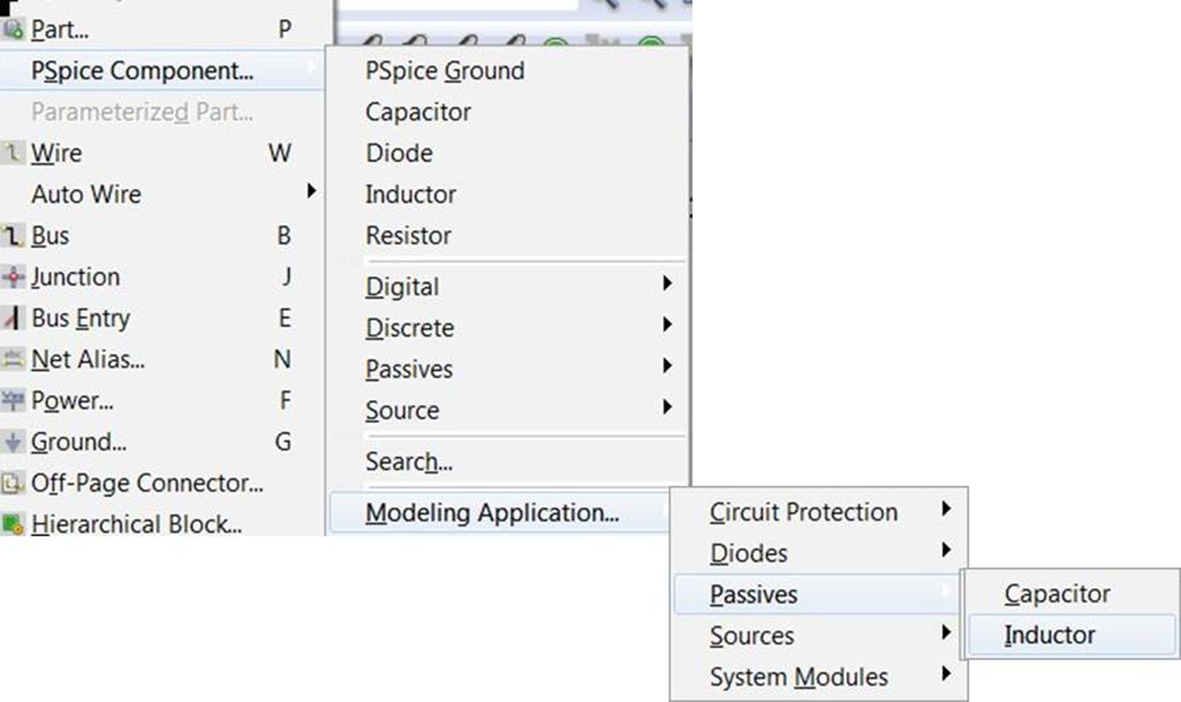
新的PSpice模型通常在模型编辑器中创建(参见第16章)。但是,从版本16.6开始,PSpice建模应用程序提供了一种在Capture中快速创建PSpice模型的方法。
该应用程序位于放置菜单下:Place > PSpice元件 > 建模应用程序。
例如,要创建一个PSpice电感器模型,请从下拉无源元件 菜单中选择电感器(参见图1.16)。
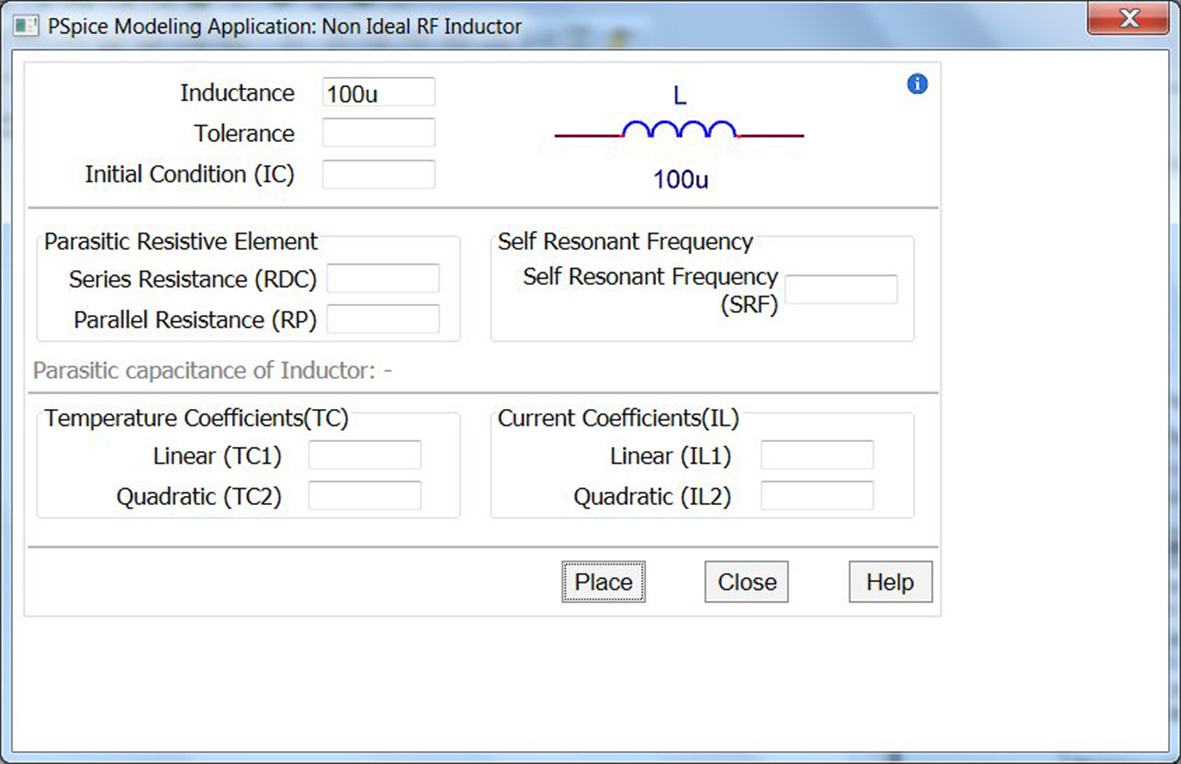
然后可以添加电感参数的制造商数据,例如容差、温度系数和寄生参数,如图1.17所示。
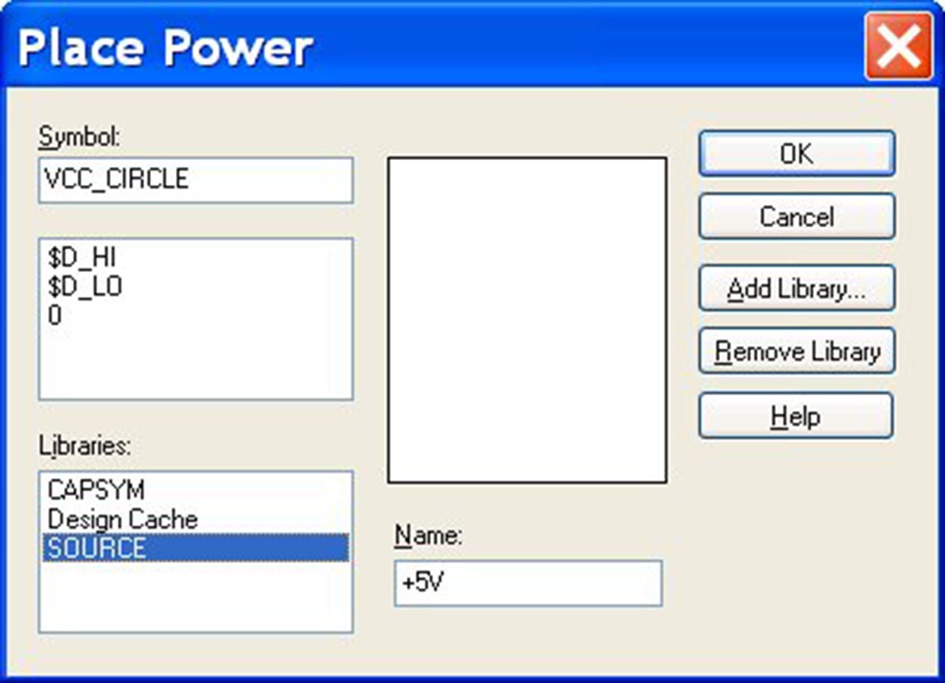
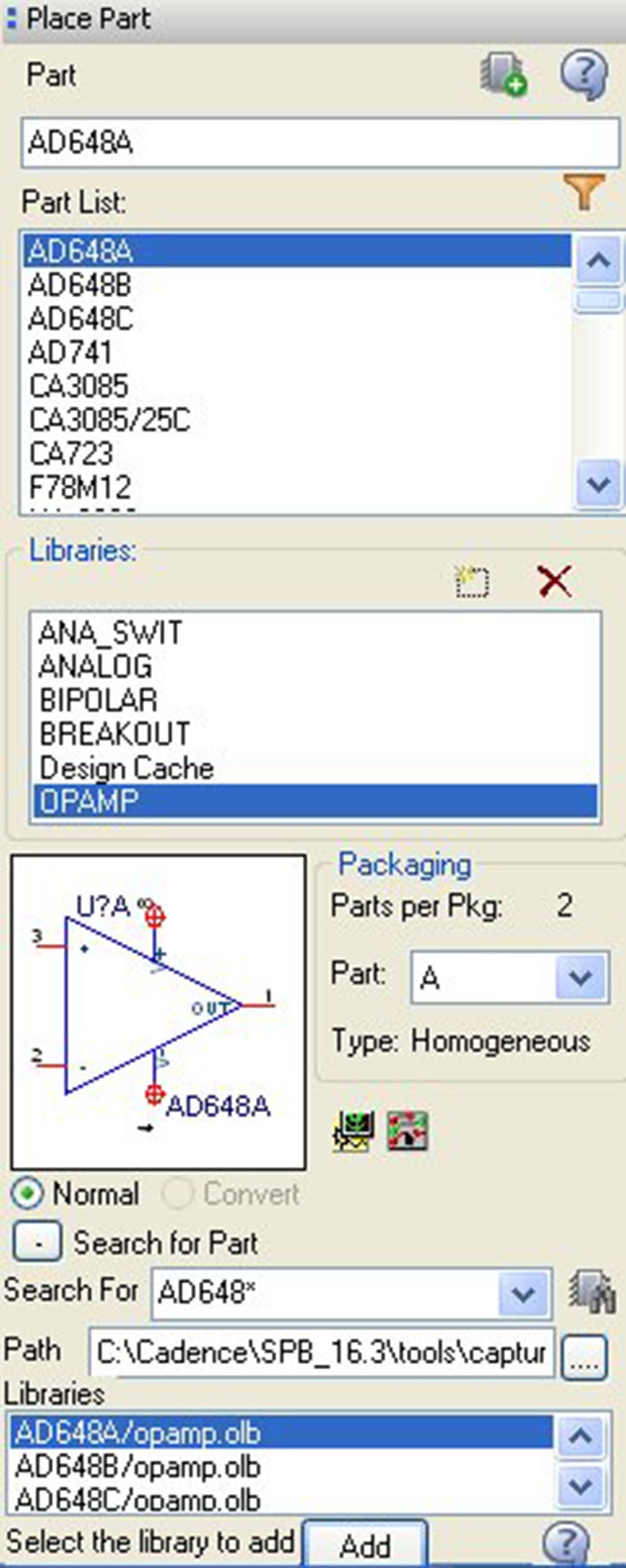
表1.2列出了在Capture中使用PSpice建模应用可创建的PSpice元件。
提示 选择PSpice模型应用、独立电源的快捷键是Shift‐R。
| 器件 | 模型类型 | 模型 |
|---|---|---|
| 电路保护 | 瞬态电压抑制器 | 具有瞬态电压抑制器的 引线电感 |
| 二极管 | 齐纳 LED | 脉冲,正弦,直流,指数,调频, 冲击,三相,噪声 |
| 无源元件 | 电电感容器器 | 电压,电流 |
| 电源 | 独立电源 分段线性电源(PWL) | 时间控制,电压 控制的 ,电流控制 |
| 系统模块 | 开关 变压器 VCO | 双绕组,定制抽头,中心 抽头,反激,正激,正激 带复位绕组 正弦、三角波、方波 |
1.5. 设计模板
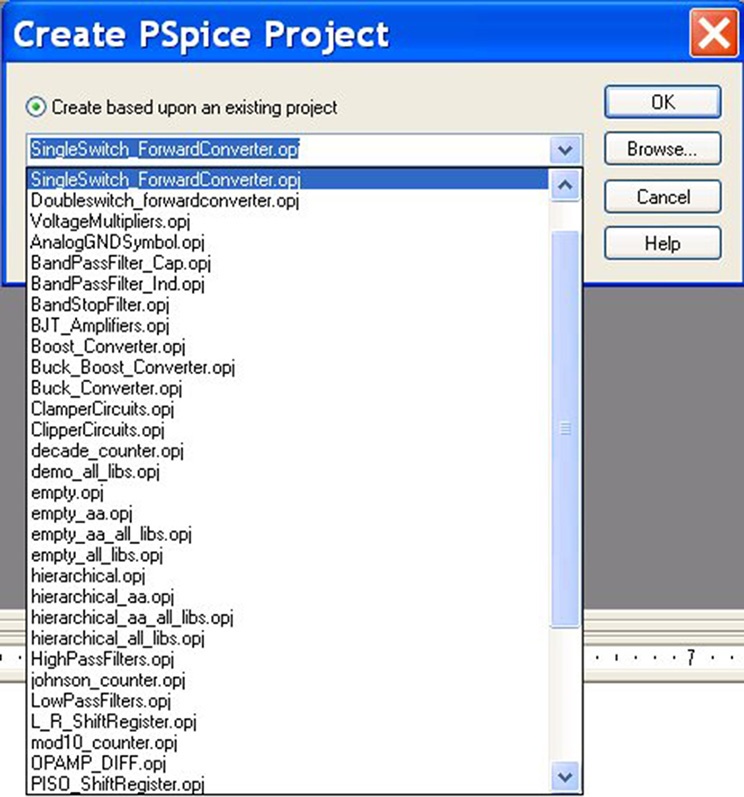
Capture 16.3 至 16.6 版本包含了完整的电子电路和拓扑结构设计模板,以及用于模拟、数字、混合和开关模式电源的仿真配置文件。在创建新项目时,您可以从 创建PSpice项目 对话框中的下拉菜单中选择这些设计模板,参见 图1.18。
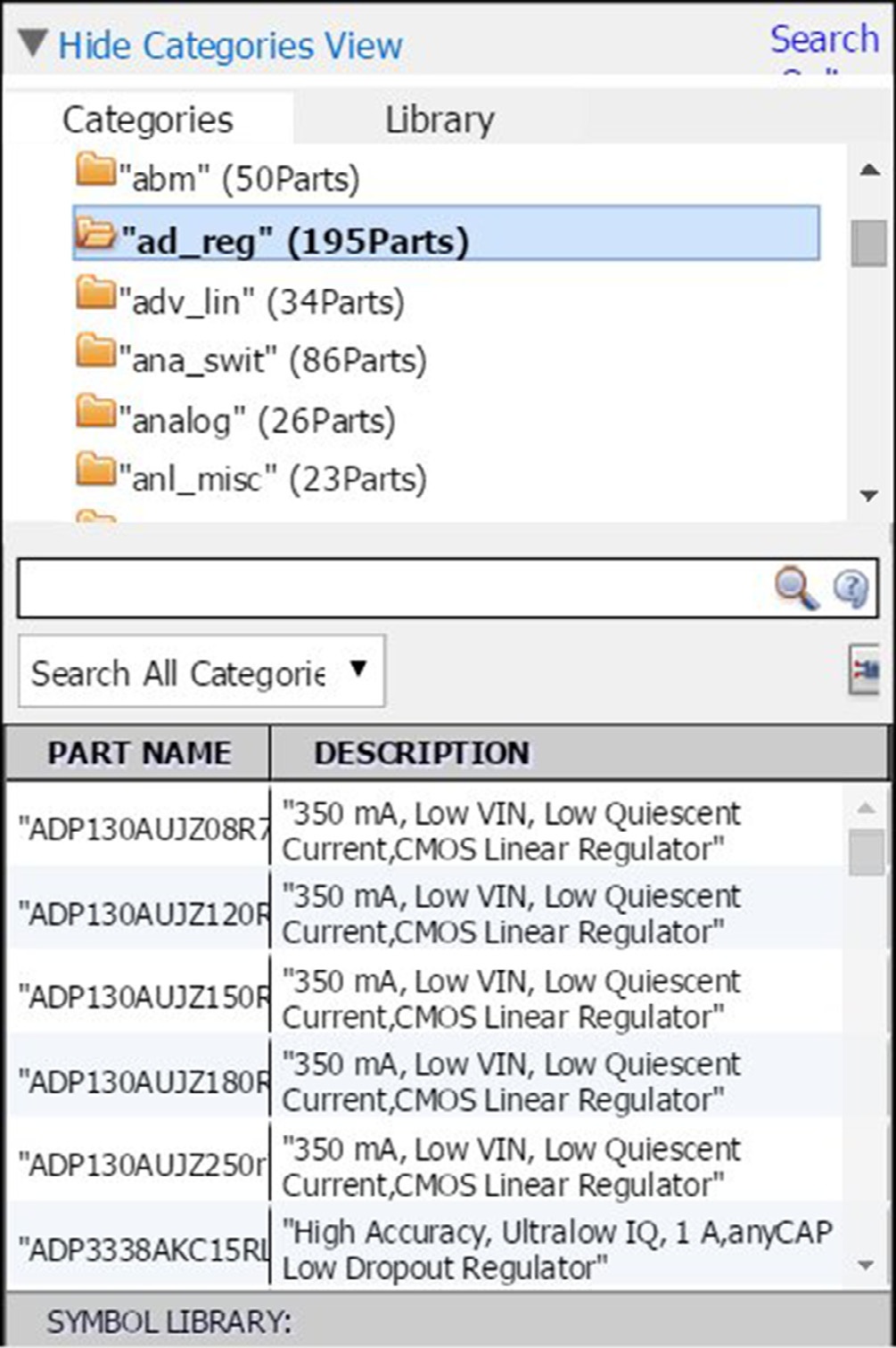
图1.19 展示了单开关正激转换器的设计模板,其中包括原理图和说明文本。
1.6. 演示设计
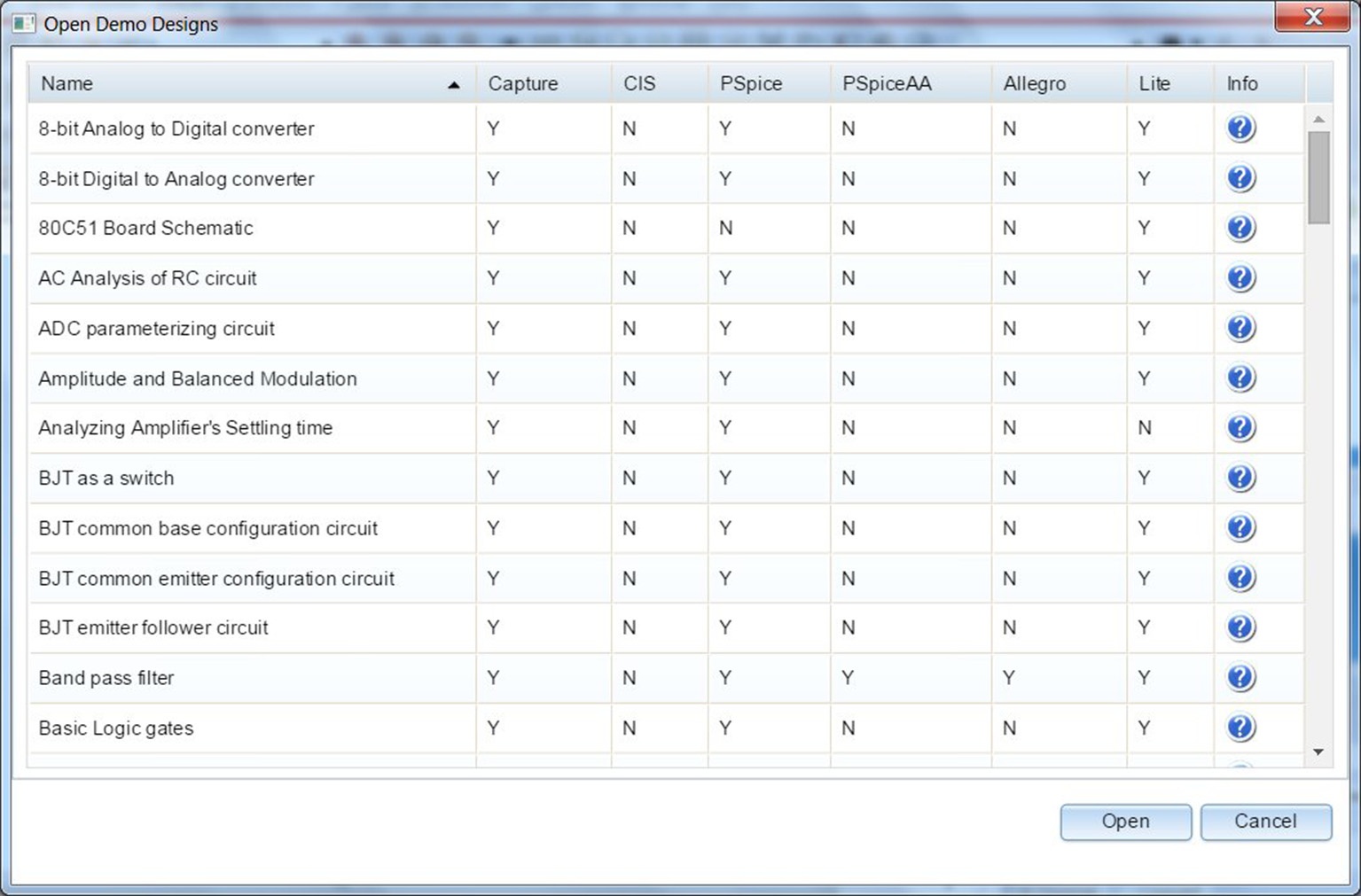
从版本17.2开始,打开演示设计窗口可访问已安装软件中包含的所有类型的设计示例。可通过以下方式访问超过150个演示设计:文件 > 打开 > 演示设计(图1.20)。
设计是完整的可工作电路,包含电路方程和理论。
1.7. 导出Capture设计
从 Capture 的 16.3 版本开始,可以将原理图设计导出为包含可搜索文本的 PDF 文件。当向那些未安装 OrCAD 软件但已安装 Adobe Reader 的人员发送设计时,此功能特别有用。要导出 PDF 文件,请选择 文件 > 导出 > PDF。
在17.2中,PDF导出功能可生成智能PDF文件,支持导航层次化设计,提供元件和网络列表,并显示元件属性。原理图、元件和网络名称的列表会出现 在PDF书签窗口中。当您选择一个元件或网络名称时,相应的元件或网络名称 会在设计原理图中高亮显示。选择元件或层次化模块将显示其关联的属性。对于层次化模块,选择下钻可显示底层的原理图设计。
导出智能PDF需要两个文件,即Postscript (PS) 驱动程序和Postscript转PDF转换器 (PDD)。在17.2版本中,微软的PS驱动程序已在安装时设置好,并在设备和打印机列表中 显示为ORCADPS_17.2。如果没有,可以使用微软的“添加打印机向导”来安装 Microsoft PS驱动程序。
注意
17.2 版本的安装会自动安装一个 Microsoft PS 驱动程序,在设备和打印机列表中显示为 OrCADPS_17.2。您只需安装一个 PDD 转换器,例如 Ghostscript 或 Acrobat Distiller。
首次启动文件 > 导出 > PDF 时,对话框会提供指向在线 Ghostscript 转换器的 链接。您只需下载可执行文件,然后浏览到该文件路径即可。其他 PDD转换器可以使用,只要它们支持 pdfmark(bookmarks)。
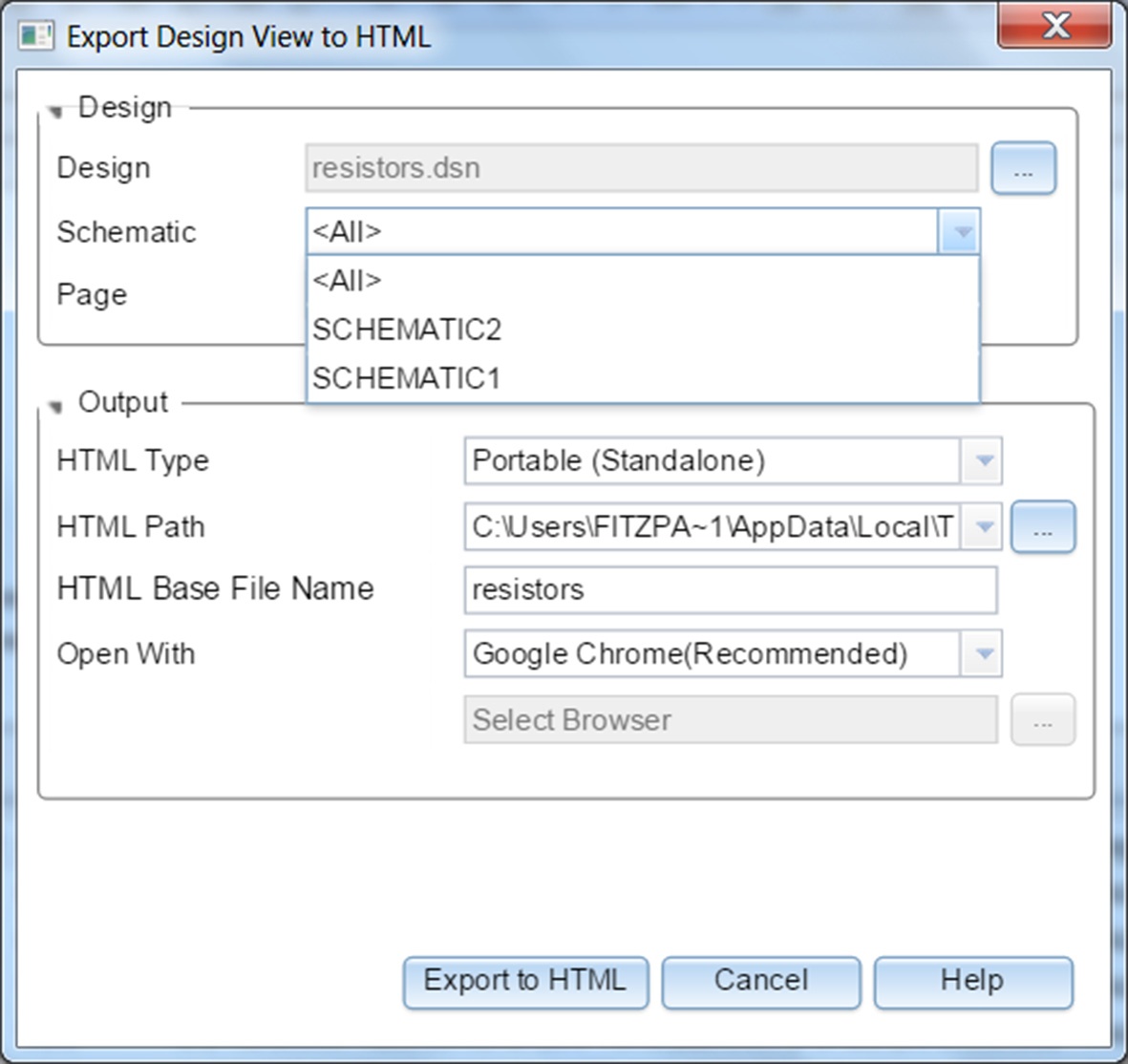
在17.2中,可以将Capture设计导出为单个HTML文件(文件 > 导出设计 > HTML),该文件可在谷歌浏览器等网页浏览器中查看。您可以选择全部或单独的原理图和页面,如 图1.21 所示。
在17.2中,Capture设计和库也可以导出为XML,且17.2还支持导入XML设计文件。
1.8. 保存项目
保存项目及其所有关联文件和引用文件到原始位置的最快方法是使用“文件 > 保存”命令,或按 Ctrl+S,或单击保存图标。
项目管理器不必处于活动状态。您可以在原理图页面中工作时保存项目。
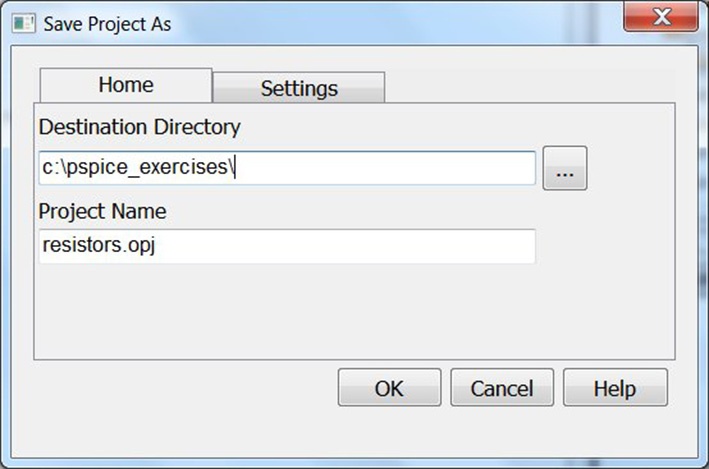
如果要重命名项目或将项目保存到其他位置,则可以使用另存为项目命令,文件菜单 > 另存为项目。“另存为项目”窗口对话框允许您重命名项目并输入或 浏览项目的位置(参见图1.22)。但是,您需要激活项目管理器(单击 dsn 文件),才能在文件菜单中启用项目另存为命令。
在项目管理器中,设计文件和各个库可以通过文件菜单中的“另存为”命令进行保存,或者通过单击鼠标右键(rmb)激活上下文菜单并选择“另存为”来保存。
1.8.1 已保存的设计
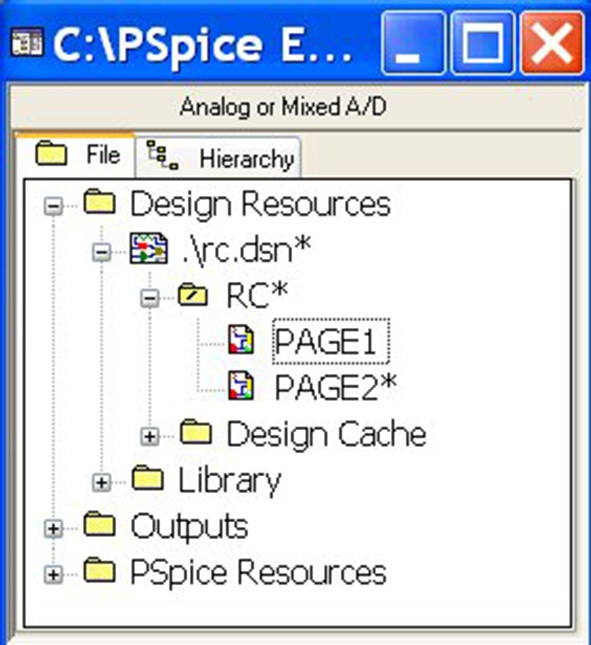
从16.6版本开始,设计中未保存的页面将标有星号。图1.23 显示RC原理图中的第2页尚未保存,因此RC原理图rc文件夹和设计文件rc.dsn也显示为未保存。
注意
从16.6版本开始,您可以打开在早期版本OrCAD中创建的设计,而无需更新设计。只有在保存设计时,设计才会被更新到16.6版本。
1.8.2 查找和替换文本工具
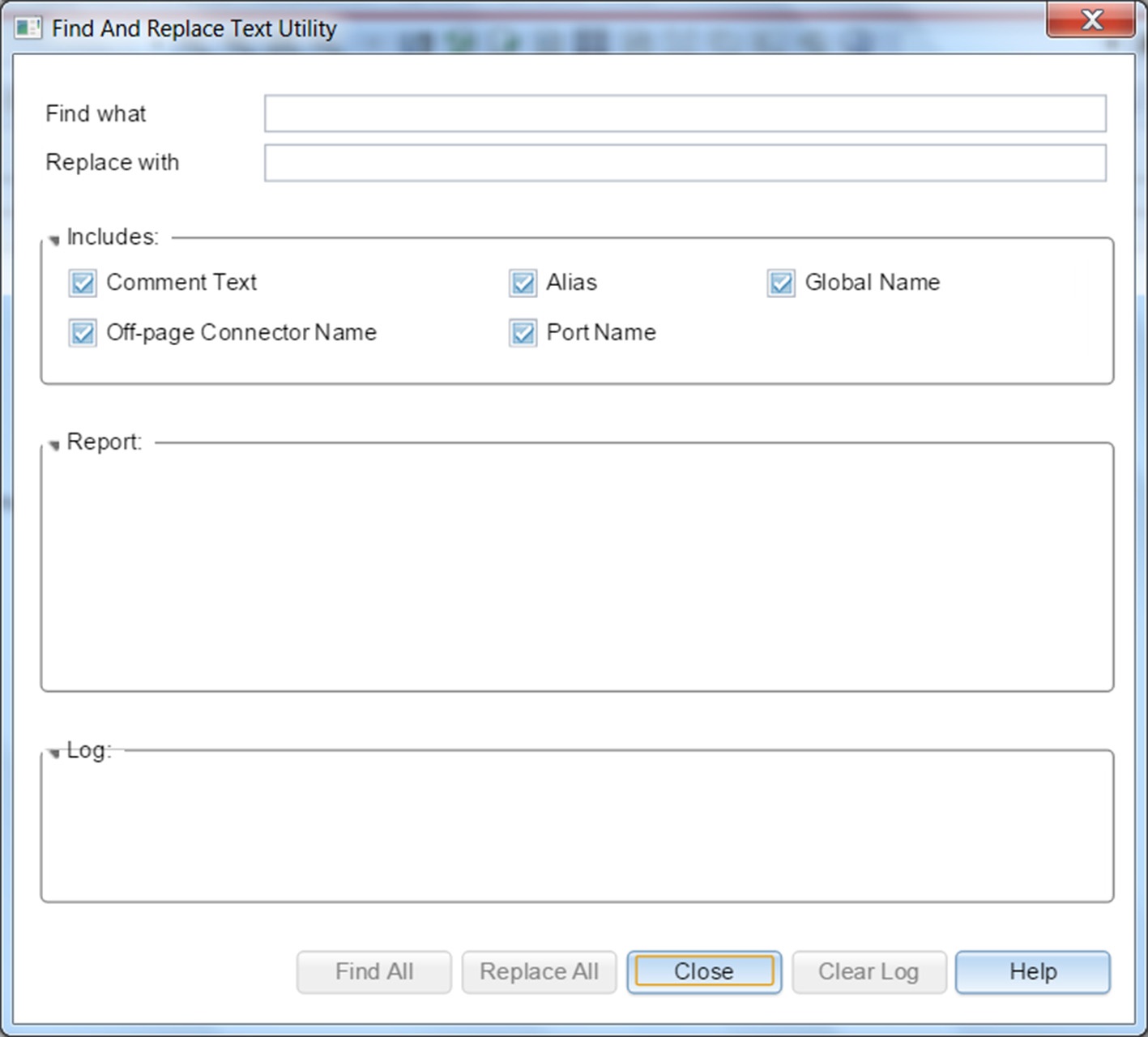
Capture 已经具有文本的查找和替换功能(编辑 > 替换),但在 17.2 中,查找和替换文本工具可以从全局名称、网络、端口进行查找和替换文本注释以及页面连接器(参见图1.24)。报告部分提供有关文本类型和位置的信息,而日志文件则记录所执行操作的摘要。您可以搜索整个设计或当前正在处理的页面,然后从顶部工具栏中选择,工具 > 实用程序 > 查找替换文本。
1.8.3 密码保护
在17.2版本中,Capture设计可以设置密码保护,但请注意,即使Cadence也无法找回丢失的密码。此功能仅在完整版本中可用,17.2 Lite版本不支持。可以通过“设计 > 设置密码”或在项目管理器中右键单击dsn文件并选择“> 设置密码”来设置密码。其他选项包括删除或更改密码。
1.9. 总结
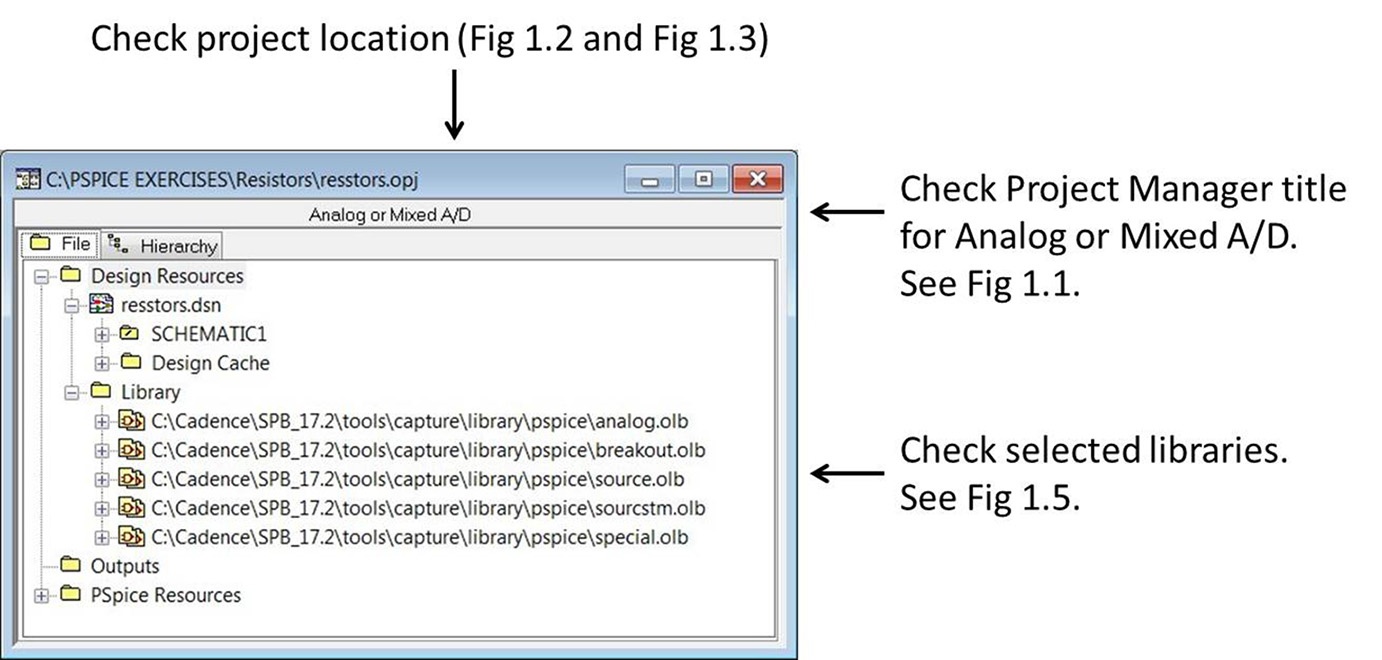
图1.25 显示了为PSpice项目创建的项目管理器,以及可用于确认PSpice项目 是否已正确设置的视觉检查。一个常见的错误是没有选择并高亮显示所创建的 项目文件夹(参见图1.4)。
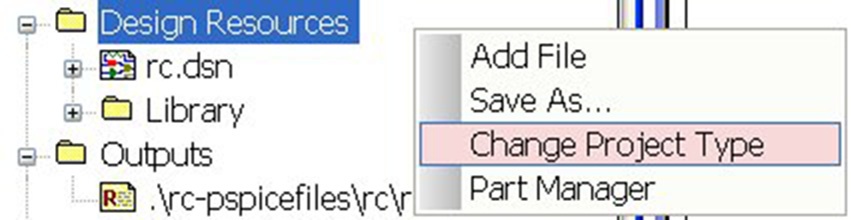
创建项目时另一个常见错误是创建了错误的项目类型,例如在项目管理器 标题中看到的是PCB而不是模拟或混合A/D。一种解决方法是创建一个新项目 (正确类型),然后将之前的项目管理器中的.dsn文件复制并粘贴到新的项目 管理器中。从版本16.3开始,您现在可以通过在项目管理器中高亮显示设计资源并单击鼠标右键,rmb > 更改项目类型来实现,参见图1.26。

1.10. 练习
练习1
您将创建一个新的PSpice项目,如 第1.2节 所述,并将其命名为 电阻器。该项目将创建在一个名为 C:\PSpice 练习\电阻器 的文件夹中,并配置 simple五个默认库。
- 可以选择新建项目图标,或者选择文件 > 新建 > 项目。在电阻器的名称 中输入模拟或混合A/D。在位置中输入C:\PSpice 练习\电阻器,或者您可以浏览到自己的文件夹位置。核对您的输入是否与图1.27一致,然后单击确定。
注意
您也可以使用浏览按钮来创建并命名项目文件夹。
- 在 创建PSpice项目中,选择 simple.opj ,如 图1.28 所示,然后单击确定。
-
项目管理器窗口将出现,如 图1.29所示。
-
展开 resistors.dsn ,双击以打开 SCHEMATIC1 文件夹(图1.30)。
-
双击 SCHEMATIC1 以打开 PAGE1,然后双击 PAGE1 以打开原理图页面(图 1.31)。
- 当您首次打开原理图页面时,会看到一些预先放置的文本和两个预先放置的 电压源。通过在电压源和文本周围绘制一个框并按下删除键来删除它们。
练习2
你将绘制图 图1.32 中所示的电阻网络。
- 要放置电阻,请选择放置 > 元件,并从analog.olb库中选择一个R。双击 R,电阻将附着到光标上。在以前的版本中,您需要单击确定,放置元件菜单 将消失。从版本16开始,当您双击元件或单击放置元件时,菜单将保持打开状态。
在原理图中放置第一个电阻时,另一个电阻将附着在光标上,单击鼠标右键 > 旋转或按键盘上的 R键来放置第二个电阻。要退出放置元件模式,请单 击鼠标右键 > 结束模式或按Esc键。
每当选择一个元件时,都会出现一个rmb用于放置元件选项的上下文菜单。
P 是放置元件的快捷键,或者你可以根据所使用的软件版本选择相应的放置元件图标。
-
对于 R1 和 R2,双击默认电阻值 1k,并将其值更改为 10R。
-
在 source库中放置电压源,并将其电压更改为 10 V。
-
要放置接地符号,放置 > 接地 (或按 G 键),或单击图标并从 capsym.olb库中选择 0V符号(图 1.33)。

- 要绘制导线,请放置 > 导线(或选择导线图标,或按W键)。您可以通过 按键盘上的“I”键放大,或按“O”键缩小。
注意
要退出导线模式,可以按键盘上的 escape (Esc) 键,或按键盘上的 W 键以切换导线模式的开启和关闭。如果操作有误,始终可以选择撤销图标。注意
从版本16.3开始,提供了可将导线自动连接到两个或多个点的新功能,以及可将导线自动连接到总线的功能,后者在数字仿真章节中有详细说明。要自动绘制导线,请选择放置 > 自动导线 > 两点 (图 1.34)或单击该图标。单击第一个导线点,然后单击第二个点。
-
Capture 会自动为每个导线连接(也称为节点)分配一个节点编号,默认情况下该编号不会显示在原理图上。但是,您可以为导线节点分配自定义标签,以赋予节点特定含义,例如输入或输出,这在需要分析电路中不同节点时非常有用。这些标签被称为“网络别名”,可通过选中导线后选择放置 > 网络别名(或单击网络别名图标或按 N 键)来添加到导线上。
-
通过选择文件 > 保存来保存项目。
注意
可以将元件推到一起,这样当你移动元件时,导线会自动连接。如果尚未设置,请选择 选项 > 首选项 > 杂项 > 拖动连线 并勾选 允许带连接关系变化的元件移动 ,如 图1.35 所示。这还允许将元件移动到导线上并实现连接。
1.11. 额外的库操作
-
选择 放置元件 以打开 放置元件 窗口并单击图标 添加库 ,参见 图1.36。在 以前的版本中,只需单击 添加库 (参见图1.10A)。
-
将打开 浏览文件 窗口(图1.37)。请确保您位于 <安装路径> 工具 > Capture > 库 > PSpice 目录下,选择 ana_swit.olb库文件,然后单击 打开。
-
关闭 放置元件。 库是否已添加到项目管理器的库列表中?展开库文件夹。
-
在项目管理器中选择库 文件夹,然后单击鼠标右键 > 添加文件 (图1.38)。
浏览文件窗口将如步骤2所示打开。请确保您位于 tools > capture > library > pspice 路径下,选择 1_shot.olb 库,然后点击 打开。
-
选择放置元件。 1_shot.olb 库是否已添加到库列表中?
-
在放置元件中选择所有库,然后单击移除库。注意当前可用的库有哪些。
创建新项目时,通过“放置元件”添加到先前项目中的任何库都将添加到 可用库列表中。但是,这些库不会被添加到“项目管理器”中。只有通过“项目管理器”中的“库文件夹”添加的库才会被添加到已配置的项目库列表中,并且只能通过“项目管理器”进行删除。
从 16.2 版本开始,当您选择 放置元件时,菜单会出现在原理图的右侧,从而减小了原理图页面的可用尺寸。但在 放置元件 菜单的右上角有一个图钉 图标(图1.39),您可以使用该图标来有效隐藏放置元件菜单。当您选择图钉 图标后,放置元件菜单将消失,“放置元件”文字将如 图 1.40 所示显示出来。
当您将鼠标移入放置元件窗口框内时,菜单会重新出现;当您将鼠标移回左侧 时,菜单会再次收起。


 扫一扫
扫一扫


 991
991

 被折叠的 条评论
为什么被折叠?
被折叠的 条评论
为什么被折叠?
 到【灌水乐园】发言


