



在日常仓储管理中,手动加加减减不仅效率低,还极易算错。其实,利用 Excel 或 WPS,只需掌握 2 个核心函数,就能亲手搭建一套“自动更新、账目清晰”的智能出入库管理表格。
跟着以下四个步骤,5分钟就能搞定!
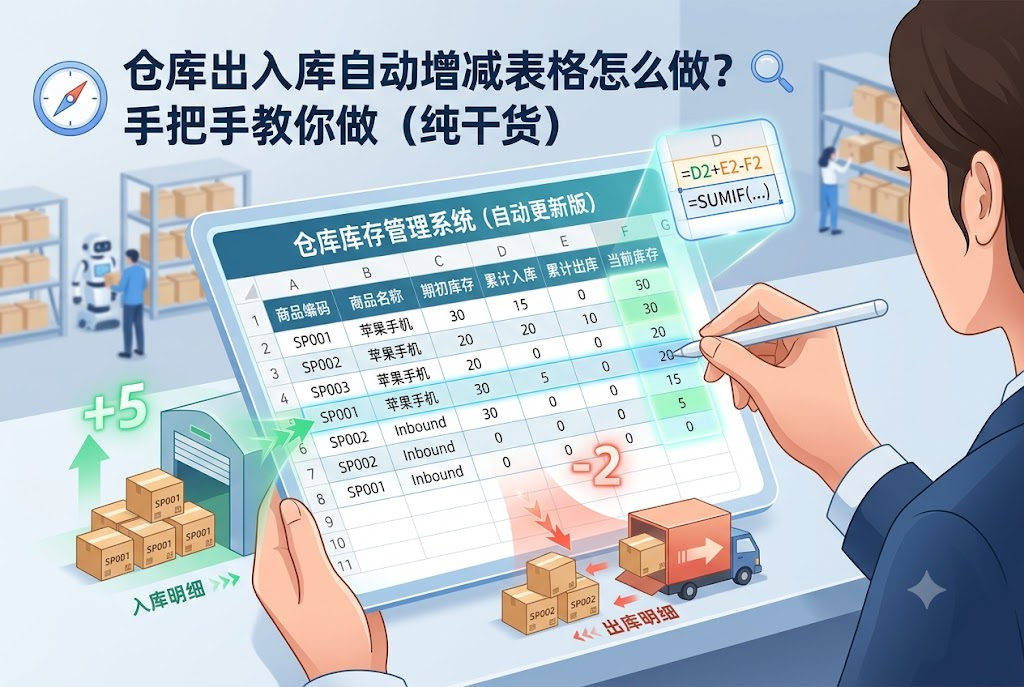
第一步:搭建表格的“骨架”(设计3个工作表)
一个标准的自动库存表格,必须将“静态资料”与“动态记录”分开。我们需要在同一个 Excel 文件中新建 3 个标签页(Sheet):
-
【库存总表】:查看当前每种商品的实时库存(自动计算)。
-
【入库明细】:每次采购进货、退货入库时,流水账式地往里记(手动录入)。
-
【出库明细】:每次销售发货、内部领用时,流水账式地往里记(手动录入)。
第二步:设计各表格的表头结构
请严格按照以下字段在电脑中建表,这是后续公式能正确运行的基础:
1. 【库存总表】(核心看板)
| 商品编码 (A) | 商品名称 (B) | 规格型号 (C) | 期初库存 (D) | 累计入库 (E) | 累计出库 (F) | 当前库存 (G) |
| SP001 | 苹果手机 | iPhone 15 | 10 | [公式] | [公式] | [公式] |
| SP002 | 华为手机 | Mate 60 | 5 | [公式] | [公式] | [公式] |
2. 【入库明细】与【出库明细】(结构相同)
| 入/出库日期 (A) | 商品编码 (B) | 商品名称 (C) | 规格型号 (D) | 入/出库数量 (E) | 经办人 (F) |
| 2026-07-01 | SP001 | [公式] | [公式] | 50 | 张三 |
第三步:写入“魔法公式”,实现全自动联动
表格建好后,接下来就是最关键的公式设置。我们主要解决两个问题:名称自动带出、库存自动加减。
1. 让明细表自动显示商品名称(避免重复打字)
在【入库明细】和【出库明细】的 C2 单元格(商品名称) 中输入以下公式:
Excel
=IFERROR(VLOOKUP(B2, 库存总表!A:C, 2, FALSE), "")
原理: 电脑会根据你输入的“商品编码”(B2),自动去【库存总表】里匹配并把“商品名称”抓过来。
同理: 在 D2 单元格(规格型号) 中输入
=IFERROR(VLOOKUP(B2, 库存总表!A:C, 3, FALSE), "")。公式设置好后,选中 C2 和 D2 向下拖动鼠标复制公式。
2. 让【库存总表】自动计算累计入库量
回到【库存总表】,在 E2 单元格(累计入库) 中输入:
Excel
=SUMIF(入库明细!B:B, A2, 入库明细!E:E)
原理: 去【入库明细】的 B 列(商品编码)中,寻找和当前行 A2 相同的编码,然后把它们对应的 E 列(入库数量)全部加起来。
3. 让【库存总表】自动计算累计出库量
在【库存总表】的 F2 单元格(累计出库) 中输入:
Excel
=SUMIF(出库明细!B:B, A2, 出库明细!E:E)
4. 算总账:当前库存 = 期初 + 入库 - 出库
在【库存总表】的 G2 单元格(当前库存) 中输入:
Excel
=D2+E2-F2
完成这四个公式后,选中 E2、F2、G2,一起向下拖动填充,整张表格的自动化就完成了!
第四步:高手进阶的 2 个实用小技巧
表格虽然能动了,但为了让它更耐用、更不容易出错,强烈建议加上这两个“防呆”设计:
-
设置下拉菜单(数据验证): 在入库/出库明细表中输入“商品编码”时,万一输错一个字母,公式就废了。你可以选中明细表的 B 列,点击菜单栏的【数据】->【数据验证】(或数据有效性),允许类型选择“序列”,数据源选中【库存总表】的 A 列编码。这样以后只需要鼠标点一下,就能直接选择编码,绝不会出错。
-
冻结窗格:
当商品或流水账达到几百行时,滚动鼠标就看不到表头了。点击【视图】->【冻结窗格】->【冻结首行】,这样无论表格拉到多下去,表头永远雷打不动。
结语: 只要你严格按照文中的步骤,新建3个表并复制进去对应的公式,一个可以自动加减、实时更新的简易仓库系统就诞生了。赶紧打开电脑里的 Excel 试一下吧!


 扫一扫
扫一扫


&spm=1001.2101.3001.5002&articleId=162453062&d=1&t=3&u=9fb22232a13c411e85265e0f3bbca628)
 249
249

 被折叠的 条评论
为什么被折叠?
被折叠的 条评论
为什么被折叠?
 到【灌水乐园】发言


