



 本文详细介绍如何在局域网内配置Windows Server 2003上的IIS Web服务及FTP服务,包括设置同一网段、IP地址配置、端口检查、网页导入及权限设置等步骤。
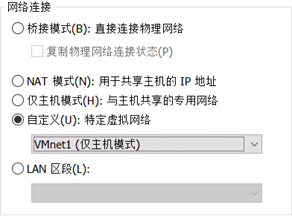
将xp客户机和server2003设置为同一网段VMnet1上
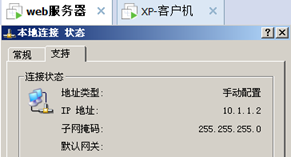
配置web服务器的IP地址
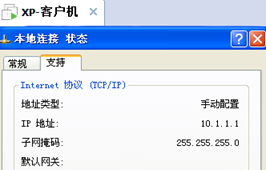
配置xp客户机的IP地址
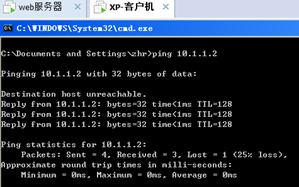
检测xp客户机和web服务器是否互通
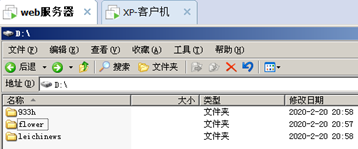
将文件解压缩到d盘,查看到三个文件夹
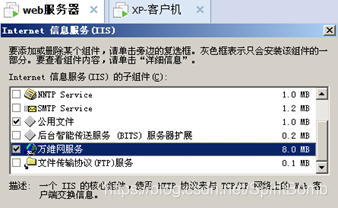
安装web服务组件
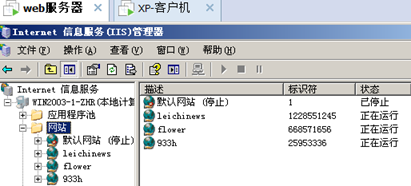
打开开始-管理工具-IIS,新建网站,停用默认网站,导入静态网页flower,其余两个为asp网页。
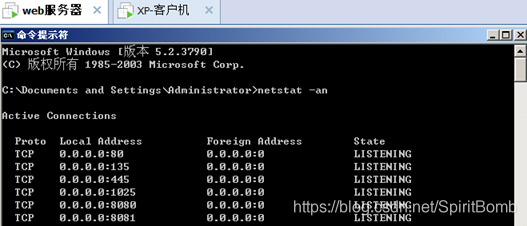
输入netstat -an,查看到已经开启80/8080/8081三个端口
启用三个网页的首页
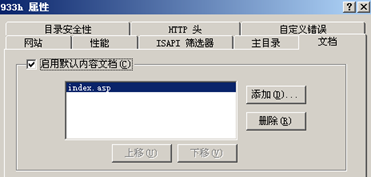
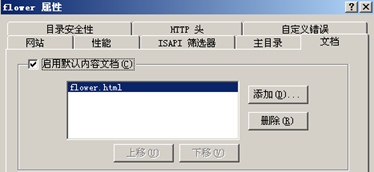
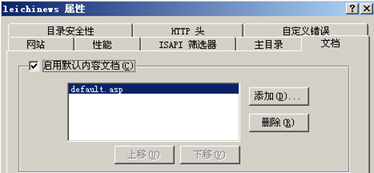
设置为允许asp服务
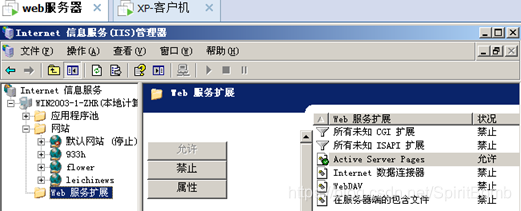
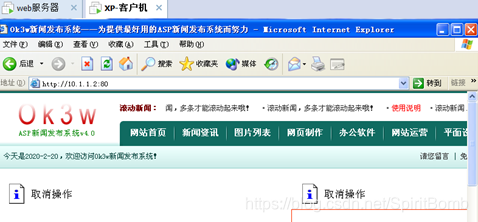
打开xp客户机,查看80端口
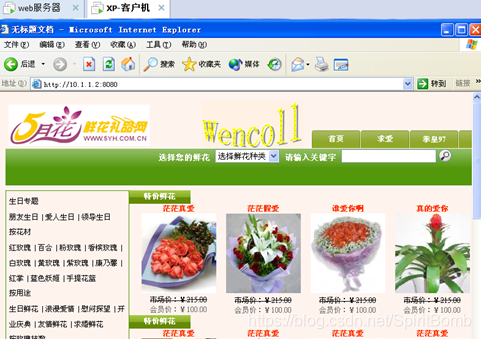
查看8080端口
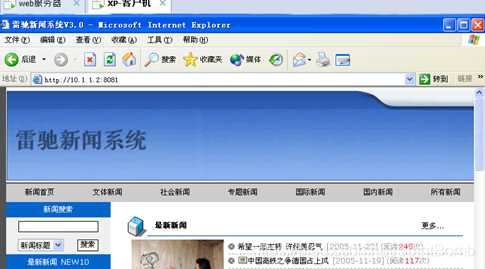
查看8081端口
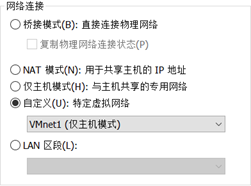
打开xp客户机和ftp服务器,配置到同一网段VMnet1中
配置xp客户机的IP地址
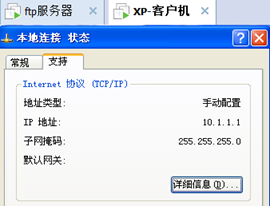
配置ftp服务器的IP地址
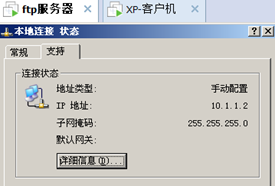
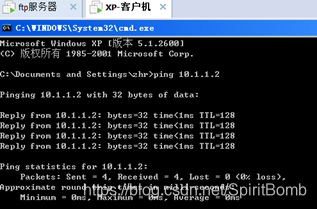
查看是否互通
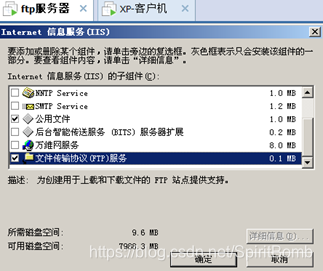
安装文件传输协议服务组件
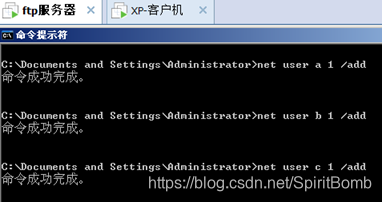
新建三个用户
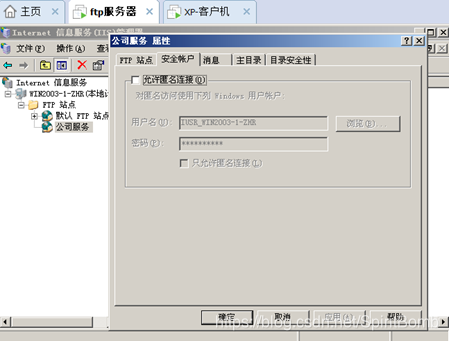
创建一个ftp站点,给予访问和写入权限,不允许匿名访问
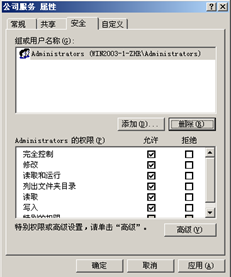
打开D盘公司服务文件夹,右键属性-高级-删除继承,删除管理员之外的所有用户
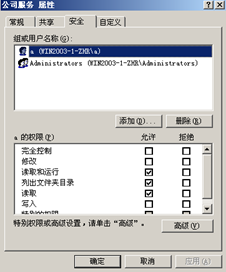
添加a用户,给予读取权限
添加b用户,给予写入权限
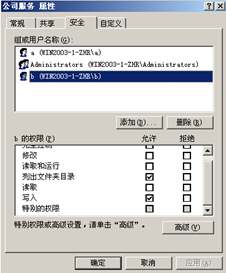
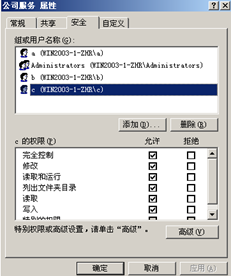
添加c用户,给予完全控制权限
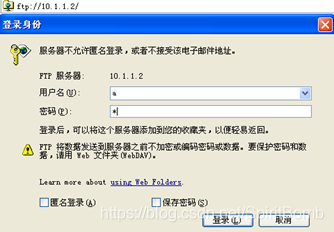
打开xp客户机,访问ftp
输入a用户
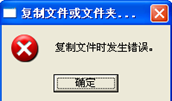
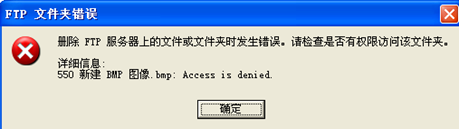
可以下载文件,但无法上传删除
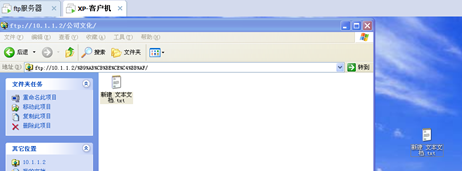
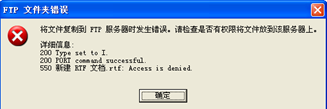
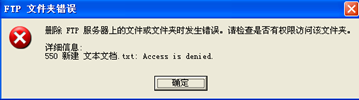
右键点击空白处,选择登录,输入b用户
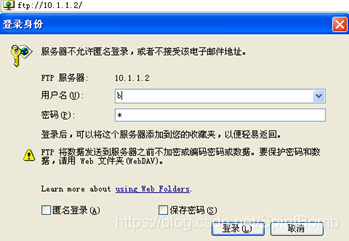
在桌面上新建文件夹qq,可以上传到ftp服务器,但无法下载,删除
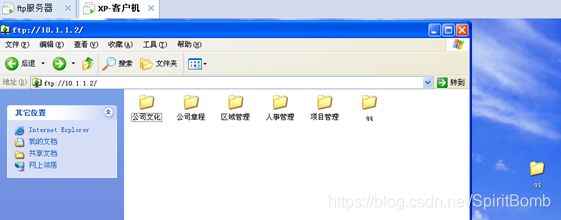
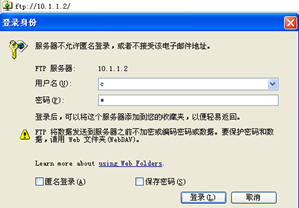
右键点击空白处,选择登录,输入c用户
可以下载文件到xp客户机
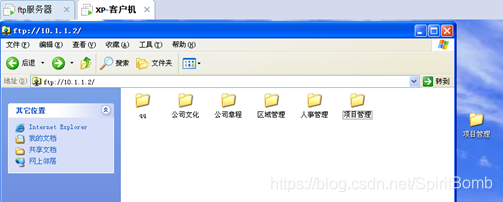
可以上传文件
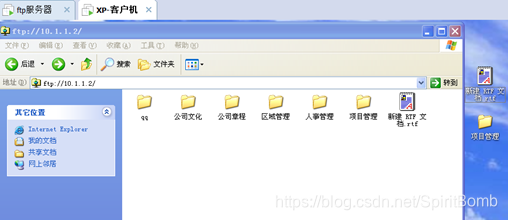
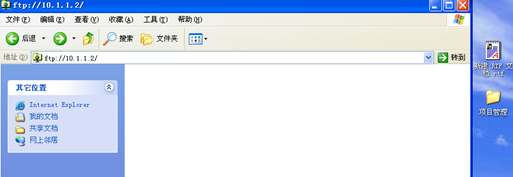
可以删除文件


 扫一扫
扫一扫


 4786
4786

 被折叠的 条评论
为什么被折叠?
被折叠的 条评论
为什么被折叠?
 到【灌水乐园】发言


