



 本文详细介绍了在Windows上安装PostgreSQL 9.2的步骤,包括选择合适的版本、安装过程、设置超级用户密码,以及安装图形化管理工具pgAdmin。此外,还讲解了如何使用SQL shell(psql)进行数据库交互,提供了多种启动psql的方法。
- Postgis 2.1 详细安装教程:https://blog.csdn.net/LY1201A/article/details/107080664
前言:最近在学习arcgis方面的知识,为了配合arcgis desktop 的使用,各位要注意各自版本的需求。
版本的选择
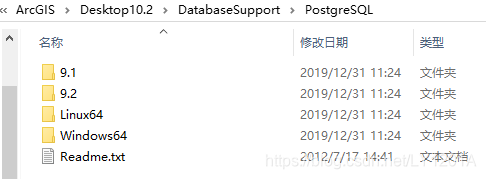
由于本人选择的是arcgis desktop 10.2,所以postgresql只能选择9.0、9.1、9.2。如下图所示,默认的linux 64和Windows64是对应于Postgresql9.0版本的。
本人选择的是postgresql 9.2.24:64位——如果不知道如何选择版本,可在已安装的Arcgis Desktop的安装目录下的DatabaseSupport文件夹下选择postgresql即可查看。
 postgresql 9.2.24下载地址:https://pan.baidu.com/s/1wFiyen2AMoDqXes1DHzYsA
提取码:s6io
如果需要下载其他版本,官网下载地址:https://www.postgresql.org/download/windows/
在window下具体安装步骤
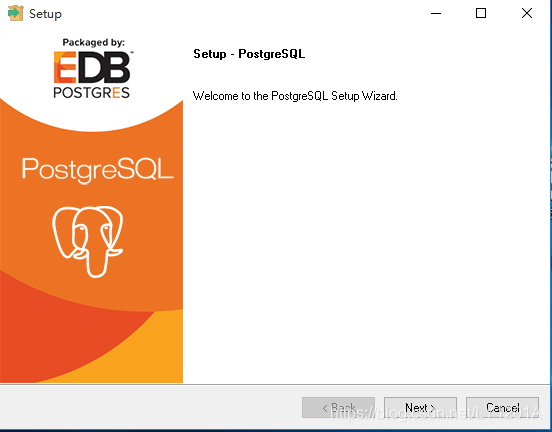
1.开始安装
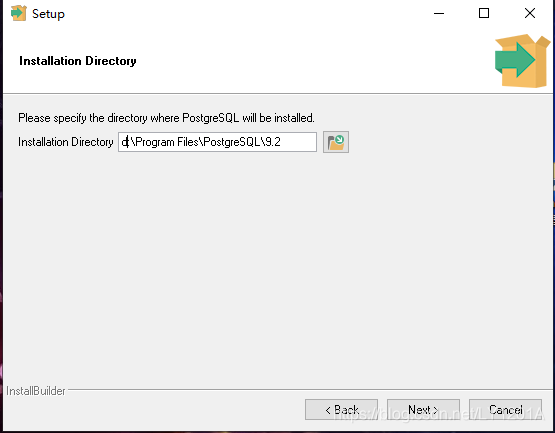
2.选择安装目录
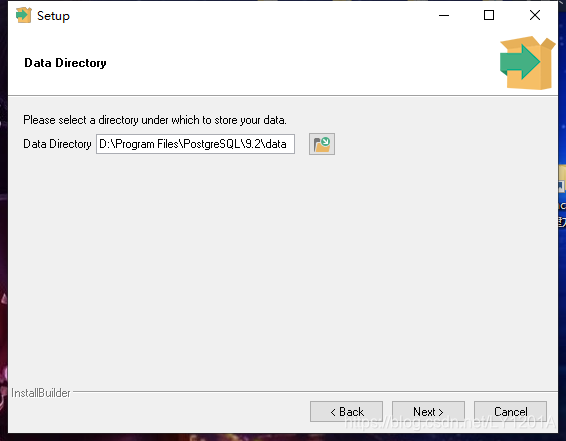
3.选择数据存储目录(默认)
4.设置数据库超级用户密码,之后自动创建的超级用户名为postgres。
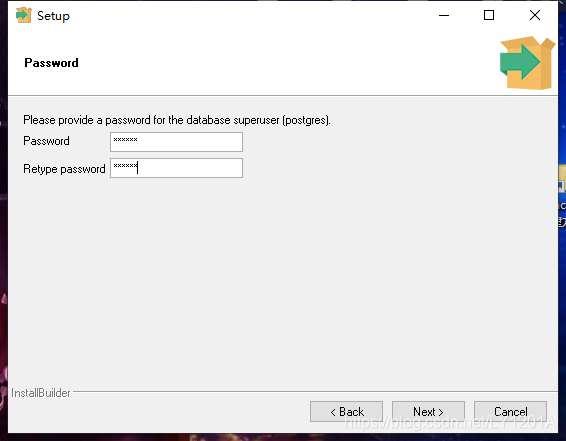
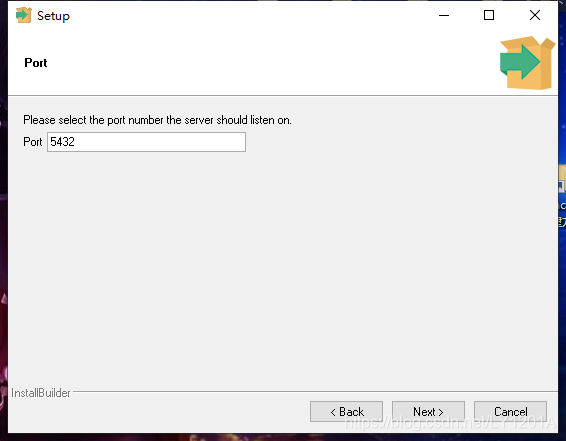
5.服务监听端口默认为5432
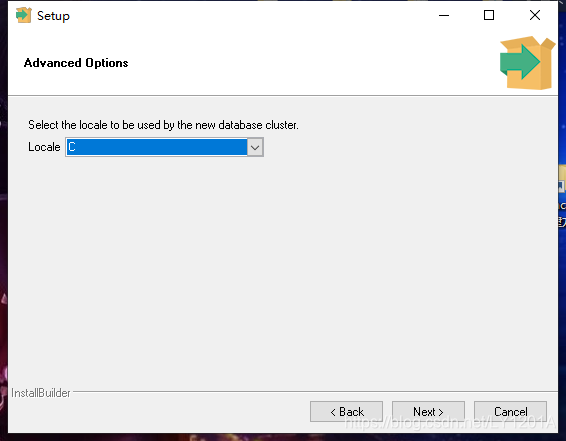
6.选择运行语言,可以默认,最好选择C
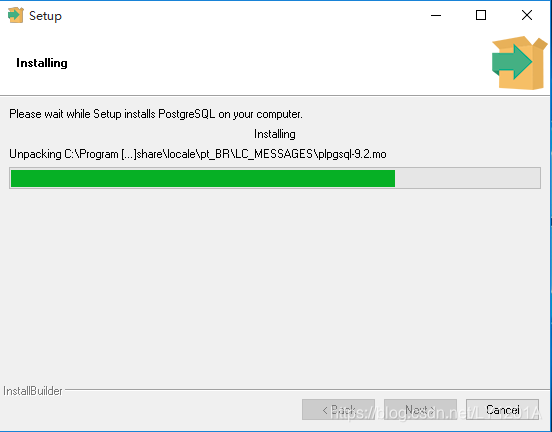
7.安装过程如下
8.最后,安装成功
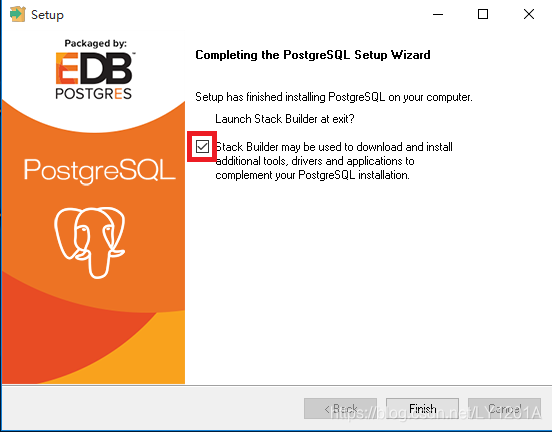
在这个界面,可以看到下面有个勾选选项,可勾可不勾。如果勾选, 在Finish之后会运行Stack Builder,可用于下载和安装附加的工具、驱动程序和应用程序。如果要安装postgis的话,可以勾选。
图形化管理工具-pgadmin
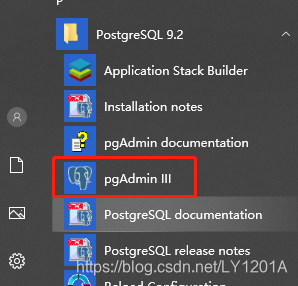
9.完成后,在“开始”里找到postgresql程序,点击pgAdmin III
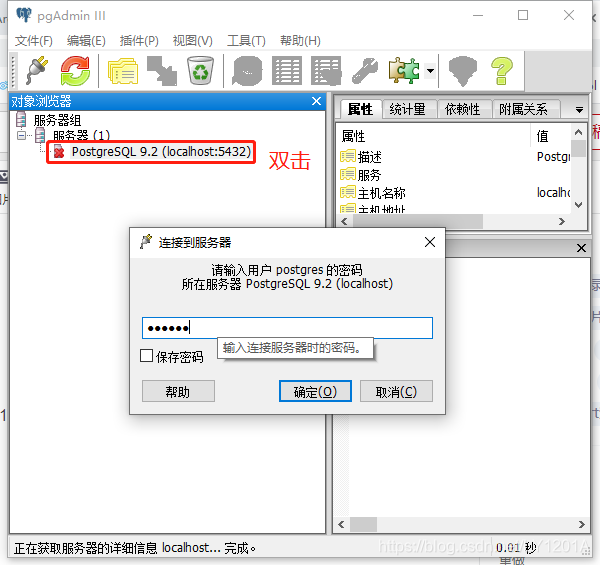
10.打开之后,双击postgresql 9.2,输入之前第4步设置的数据库超级用户密码
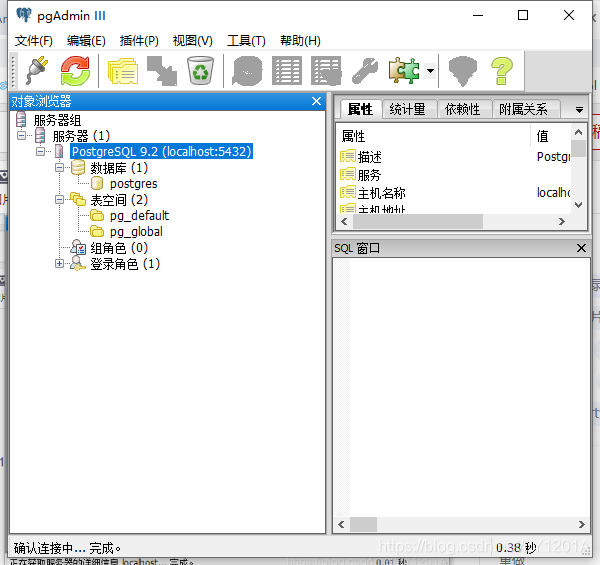
11.好了,我们可以愉快地使用了!
命令行工具-SQL shell(psql)
12.打开SQL shell(psql)
打开SQL shell(psql)有三种方法:
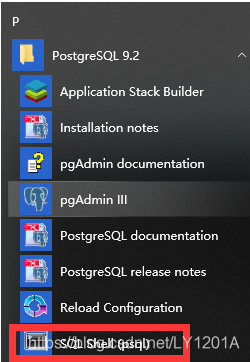
方法一:从开始目录下打开,选择SQL Shell,需要输入密码
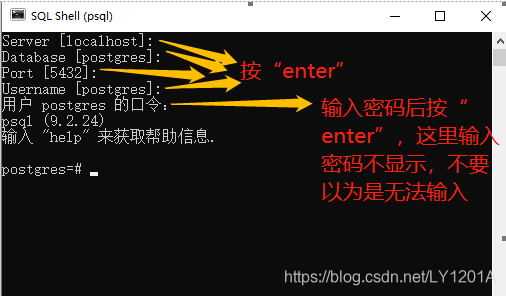
进入sql shell后,前4个按“enter”即可,最后输入密码按“enter”
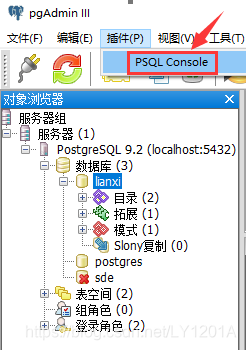
方法二:从pgadmin中打开,打开需要使用的数据库,点击如图所示,便可直接连接到当前数据库且不用输入密码。
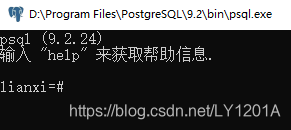
如打开数据库-lianxi
方法三:
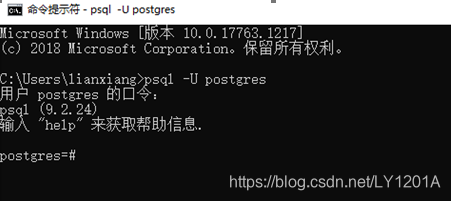
在修改了系统环境变量Path之后(增加PostgreSQL\bin目录),从命令行输入:
psql -U postgre
后输入密码直接启动pgsql


 扫一扫
扫一扫


 260
260


 被折叠的 条评论
为什么被折叠?
被折叠的 条评论
为什么被折叠?
 到【灌水乐园】发言


