


多系统安装与 DHCP 实战:Ubuntu、银河麒麟、Windows Server
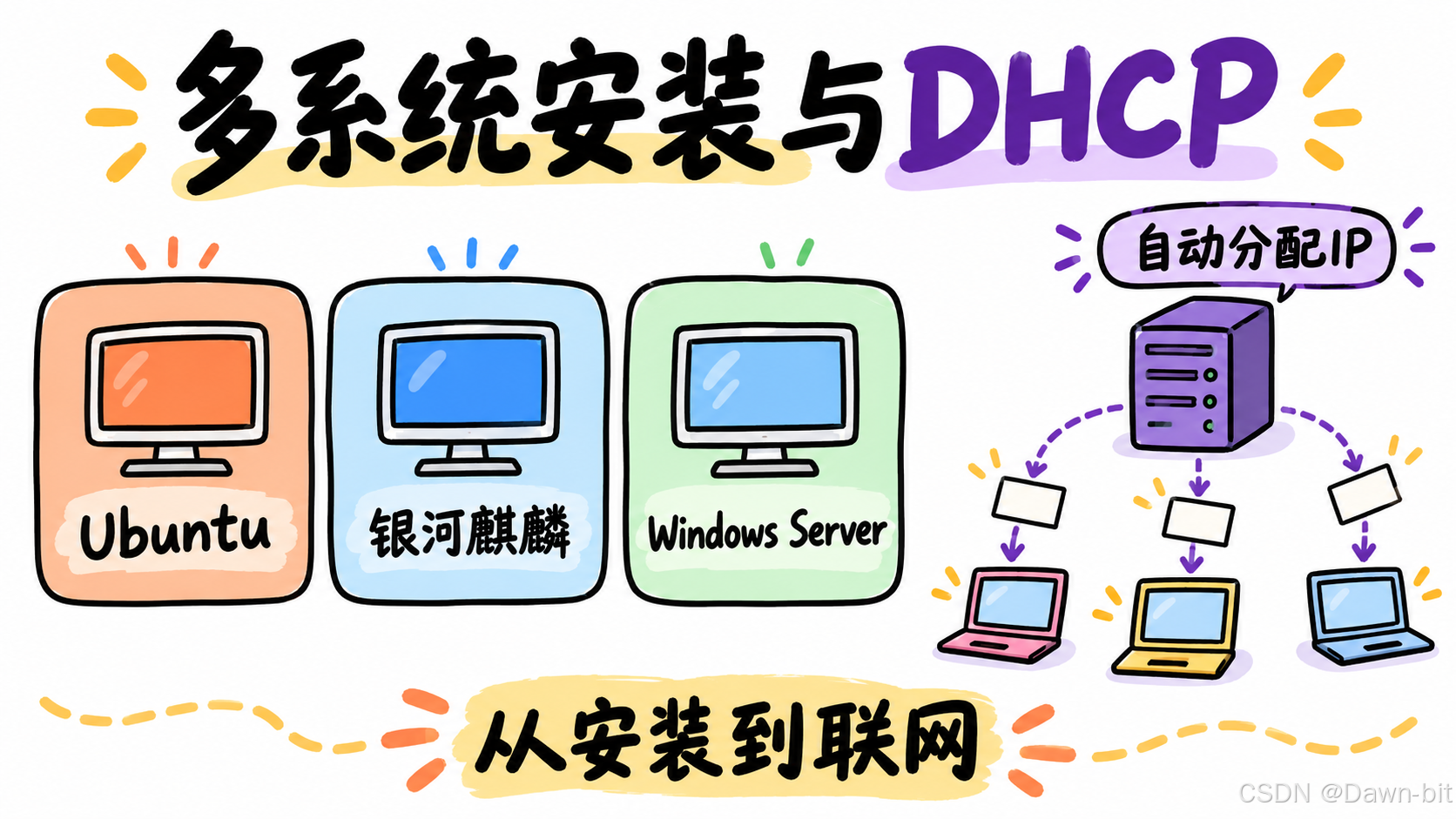
运维工作面对的操作系统并不只有一种。开发环境里常见 Ubuntu,国产化场景可能使用银河麒麟,Windows 业务和域环境则离不开 Windows Server。不同系统的安装界面虽然不一样,但背后的准备工作基本相通:选择正确镜像、规划虚拟硬件、完成磁盘和网络配置,最后验证远程连接。
系统装好只是第一步。主机要接入网络,还需要 IP 地址、子网掩码、默认网关和 DNS。少量主机可以手动设置,主机数量多时更适合使用 DHCP 自动分配。
本篇以 VMware 隔离实验环境为基础,整理 Ubuntu、银河麒麟、Windows Server 的安装流程,并使用 Windows Server 配置 DHCP 服务,最后让 Linux 客户端自动获取地址。
版本说明:文章截图来自特定历史版本,当前安装器的界面、选项名称和默认值可能已经变化。操作时应根据实际版本调整,下载镜像和查看要求时以官方文档为准。
文章目录
- 一、实验环境与通用准备
- 二、安装 Ubuntu 桌面版
- 三、安装银河麒麟 V10
- 四、安装 Windows Server
- 五、理解 DHCP
- 六、Windows Server 搭建 DHCP
- 七、Linux 客户端验证
- 八、常见问题
- 九、复习检查点
- 总结
- 十、注意事项
一、实验环境与通用准备
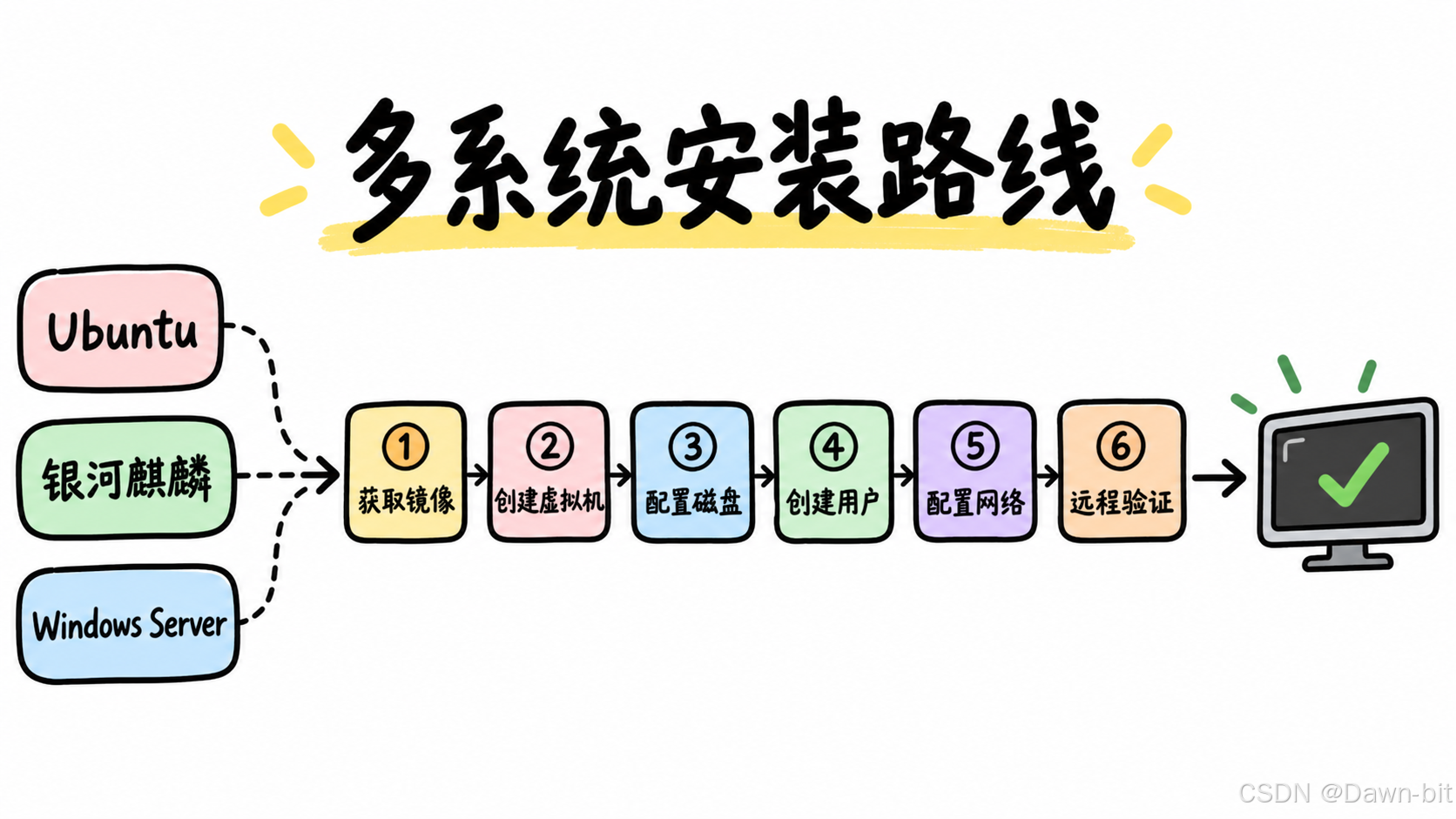
三种系统都可以在 VMware 虚拟机中完成实验。开始前建议准备:
- VMware Workstation 或其他可用虚拟化平台;
- 对应架构的 Ubuntu、银河麒麟和 Windows Server ISO 镜像;
- 足够的磁盘空间和内存;
- 一个与日常办公网络隔离的虚拟网络;
- 安装前创建的虚拟机快照或可恢复点;
- 记录好的 IP、网关、DNS 和 DHCP 地址池规划。
不同系统的通用安装思路如下:
下载并校验镜像
        ↓
创建虚拟机并挂载 ISO
        ↓
选择语言、磁盘和软件组件
        ↓
设置用户、密码与网络
        ↓
完成安装并重启
        ↓
更新系统、开启远程管理、验证网络
实验环境建议统一使用 NAT 或仅主机模式。后面搭建 DHCP 时,网络里只能保留一个负责分配该网段地址的 DHCP 服务,否则客户端可能从错误的服务器获得租约。
二、安装 Ubuntu 桌面版
Ubuntu Desktop 镜像建议从 Ubuntu 官方下载页面获取。LTS 表示长期支持版本,更适合作为相对稳定的实验和工作环境。
2.1 创建并启动虚拟机
在 VMware 中创建虚拟机并挂载下载好的 Ubuntu ISO,启动后进入安装引导。
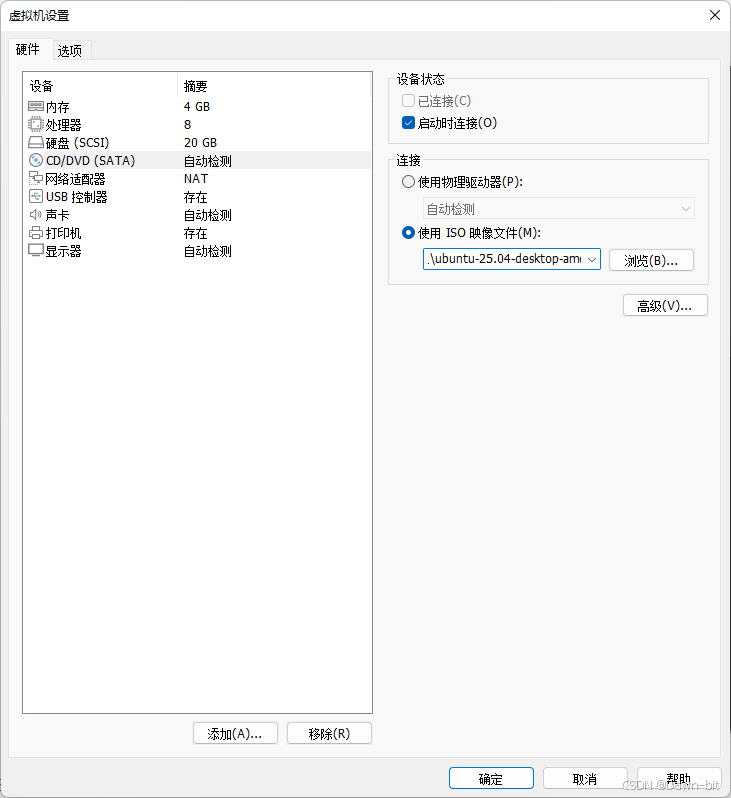
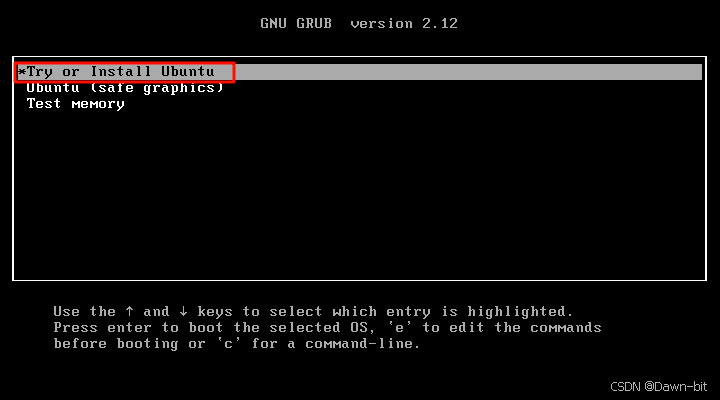
在启动菜单中选择试用或安装 Ubuntu:
2.2 完成系统安装
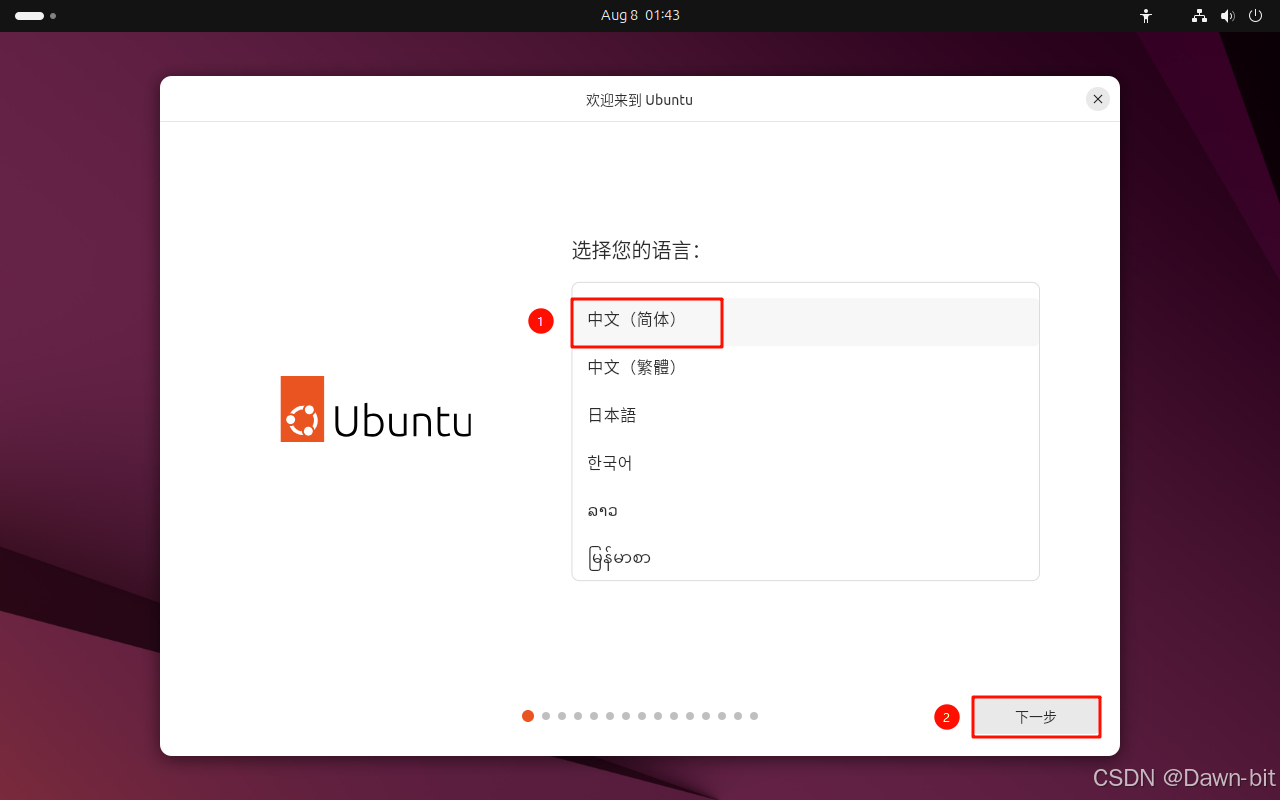
安装器首先要求选择界面语言:
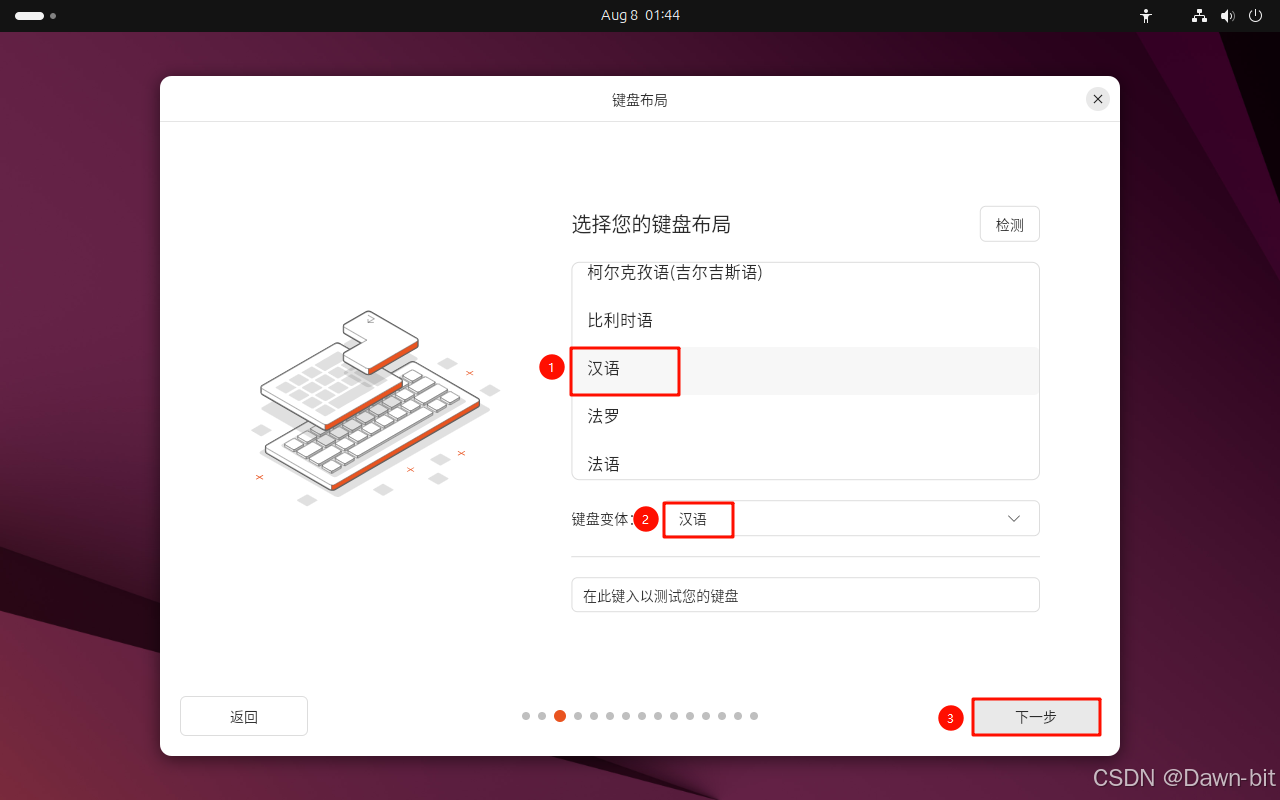
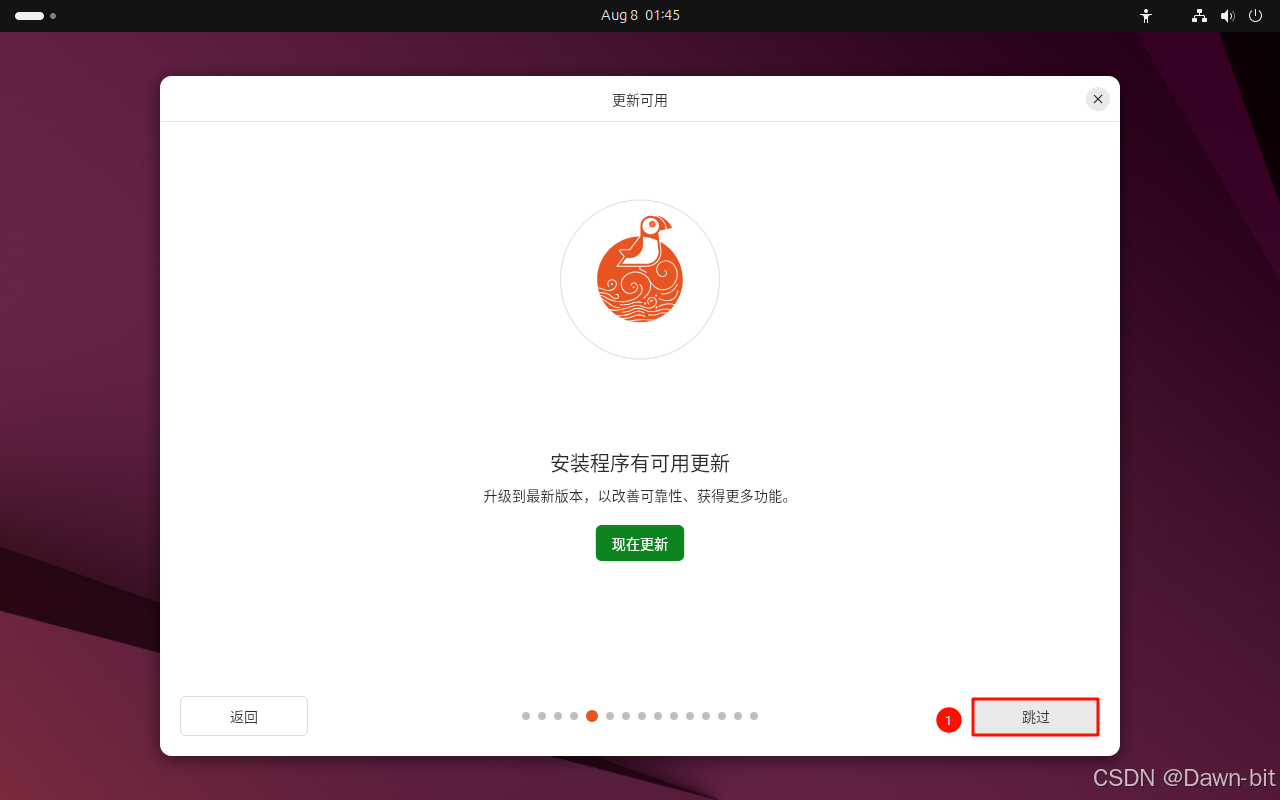
继续选择键盘布局、网络连接等基础选项:
进入磁盘与安装方式选择:
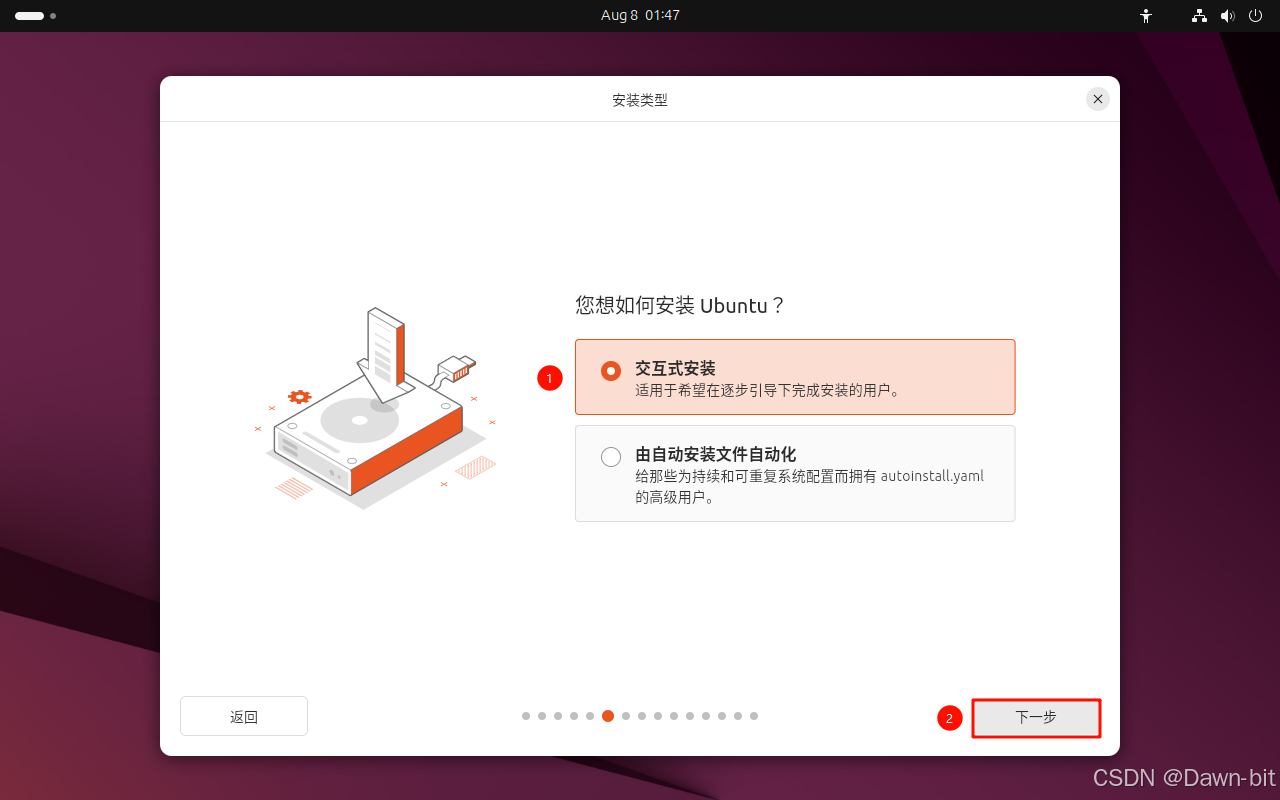
注意:在真实电脑上执行“擦除磁盘并安装”会清除所选磁盘的数据。虚拟机实验也要确认选中的是虚拟磁盘,不要把宿主机磁盘误挂载给虚拟机。
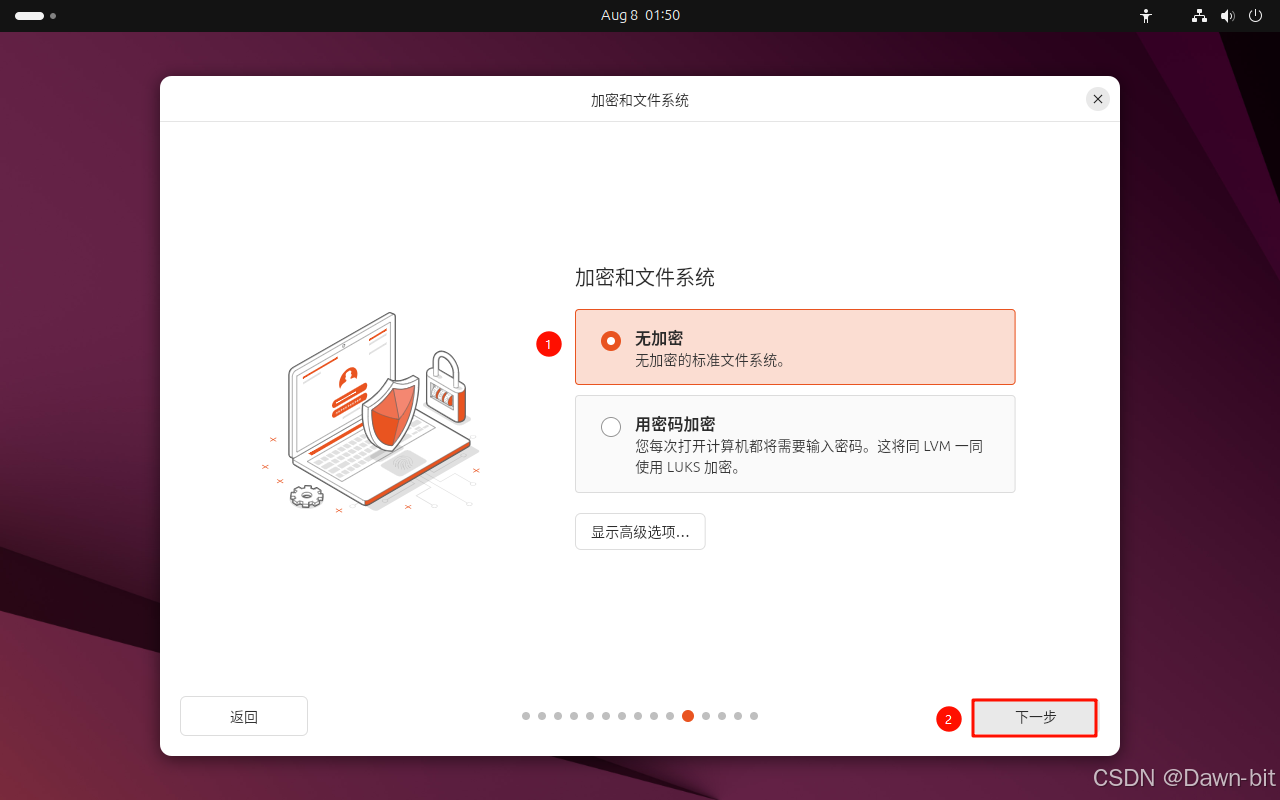
确认磁盘变更后继续:
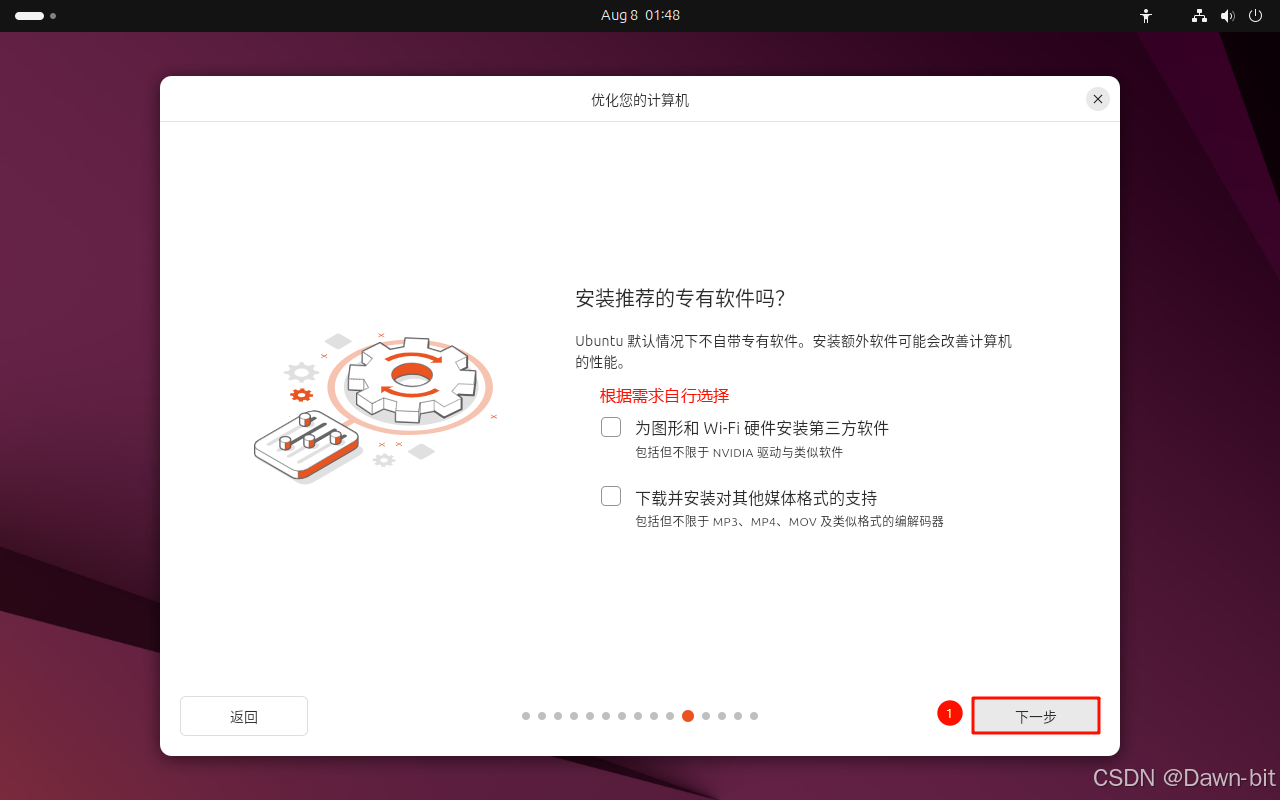
设置时区和本地用户信息:
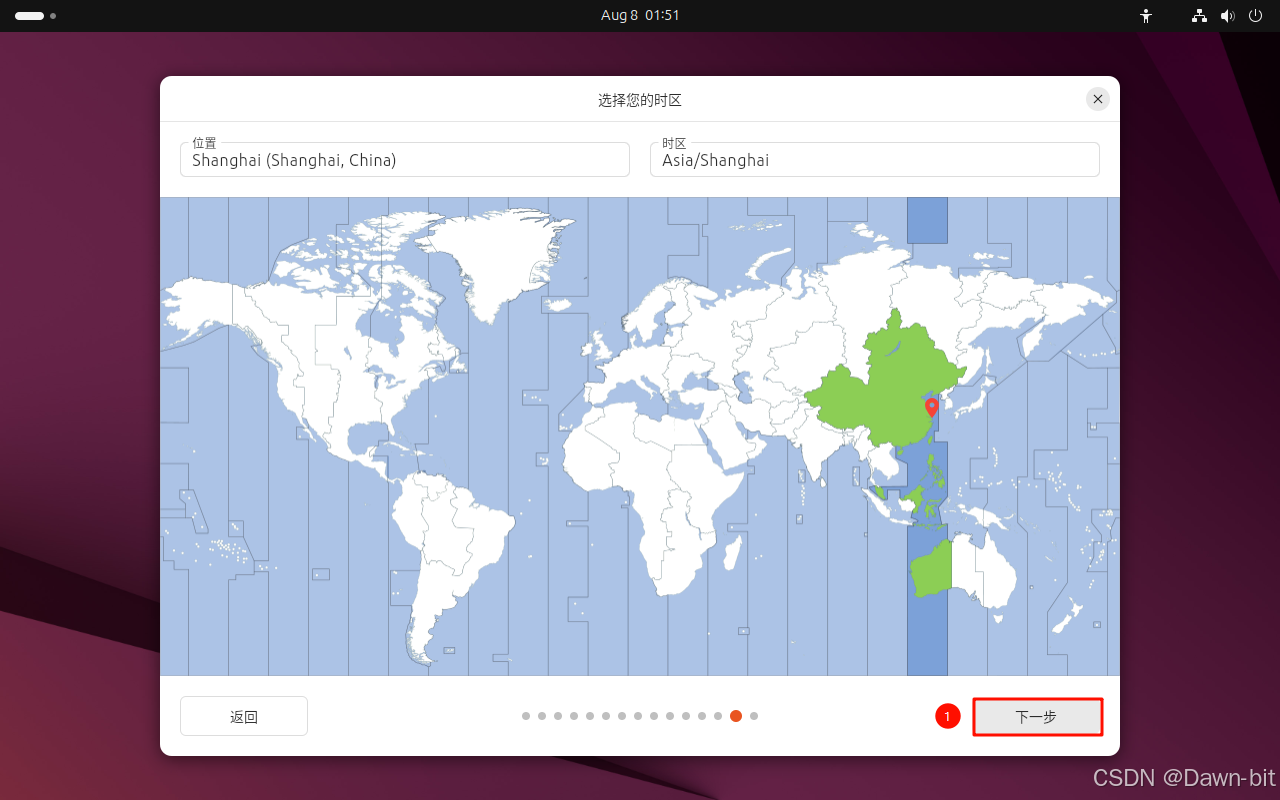
等待文件复制和系统安装完成:
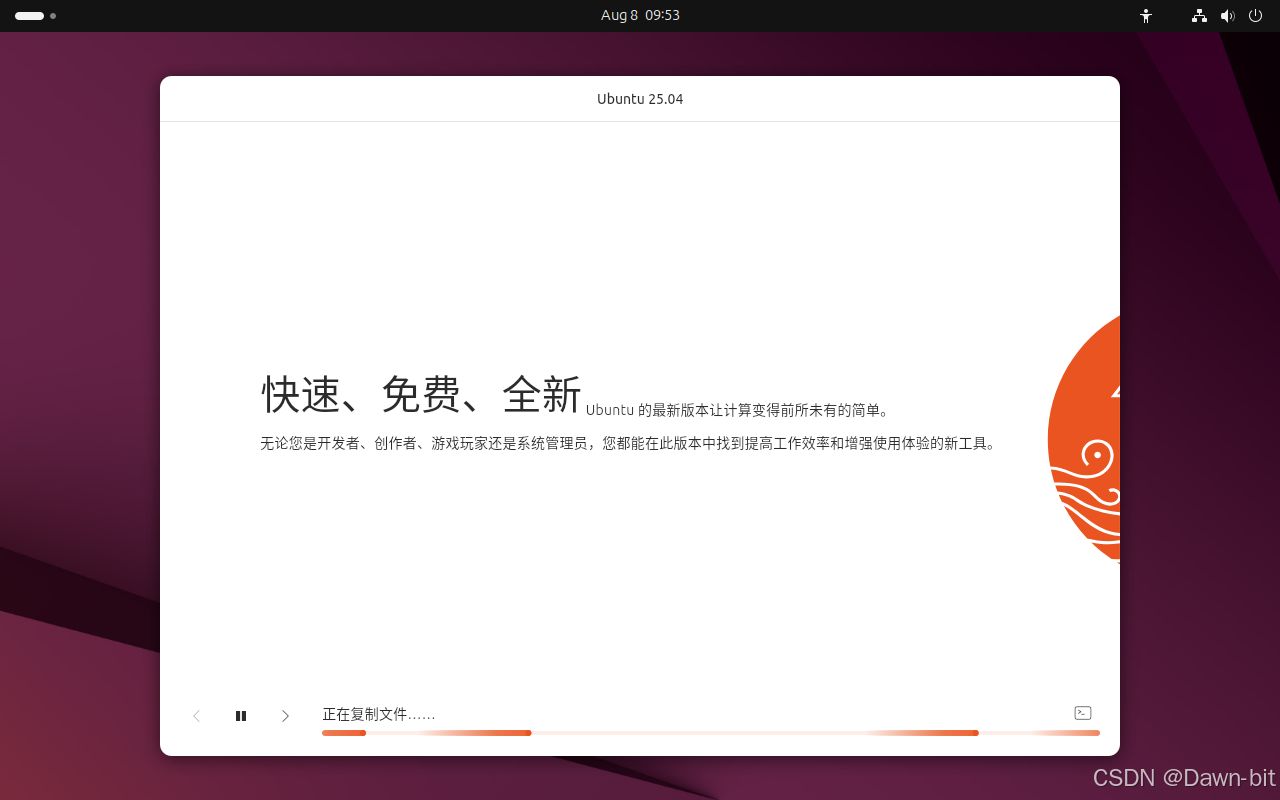
安装结束后重启虚拟机。如果系统再次进入安装界面,应在 VMware 中断开 ISO 或调整启动顺序。
2.3 开启 SSH 并远程连接
Ubuntu Desktop 不一定默认安装 SSH Server。先打开终端,更新软件索引并安装服务:
sudo apt update
sudo apt install -y openssh-server
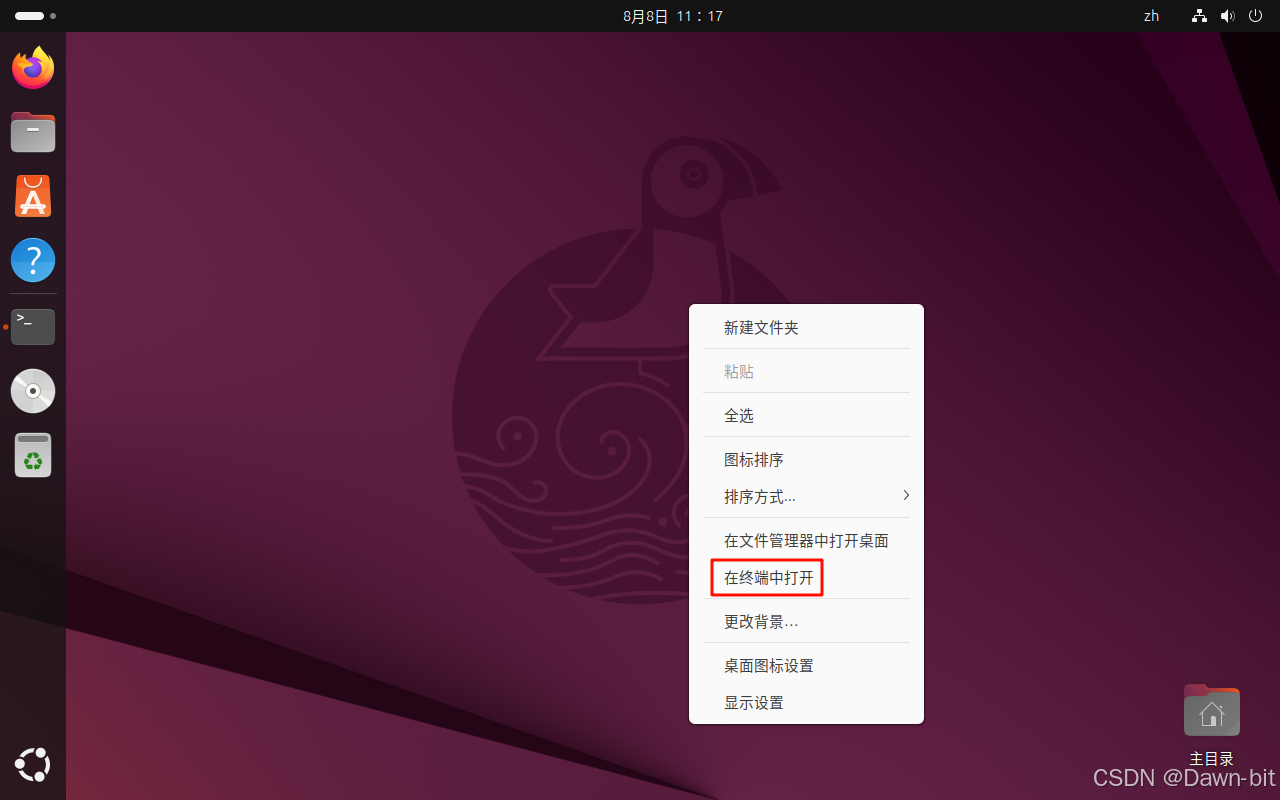
检查 SSH 服务:
sudo systemctl enable --now ssh
sudo systemctl status ssh
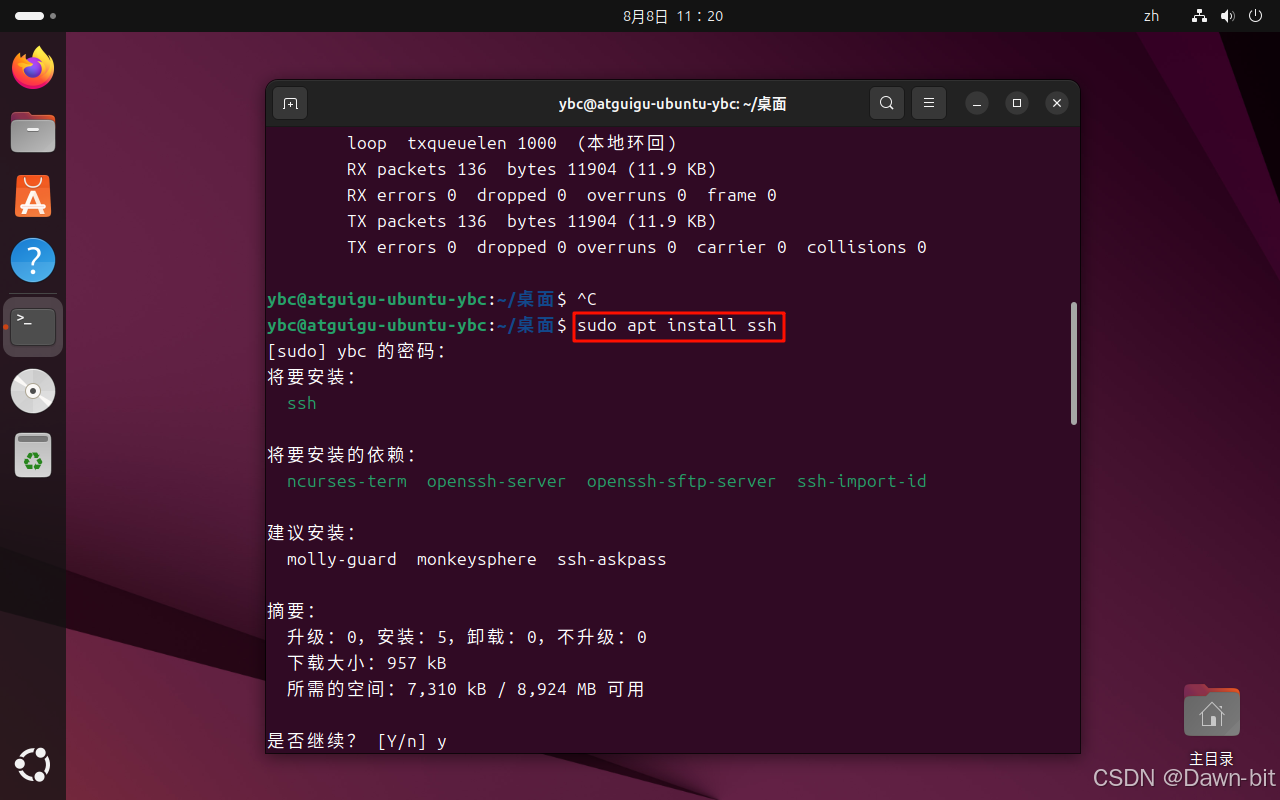
查看虚拟机地址:
ip addr
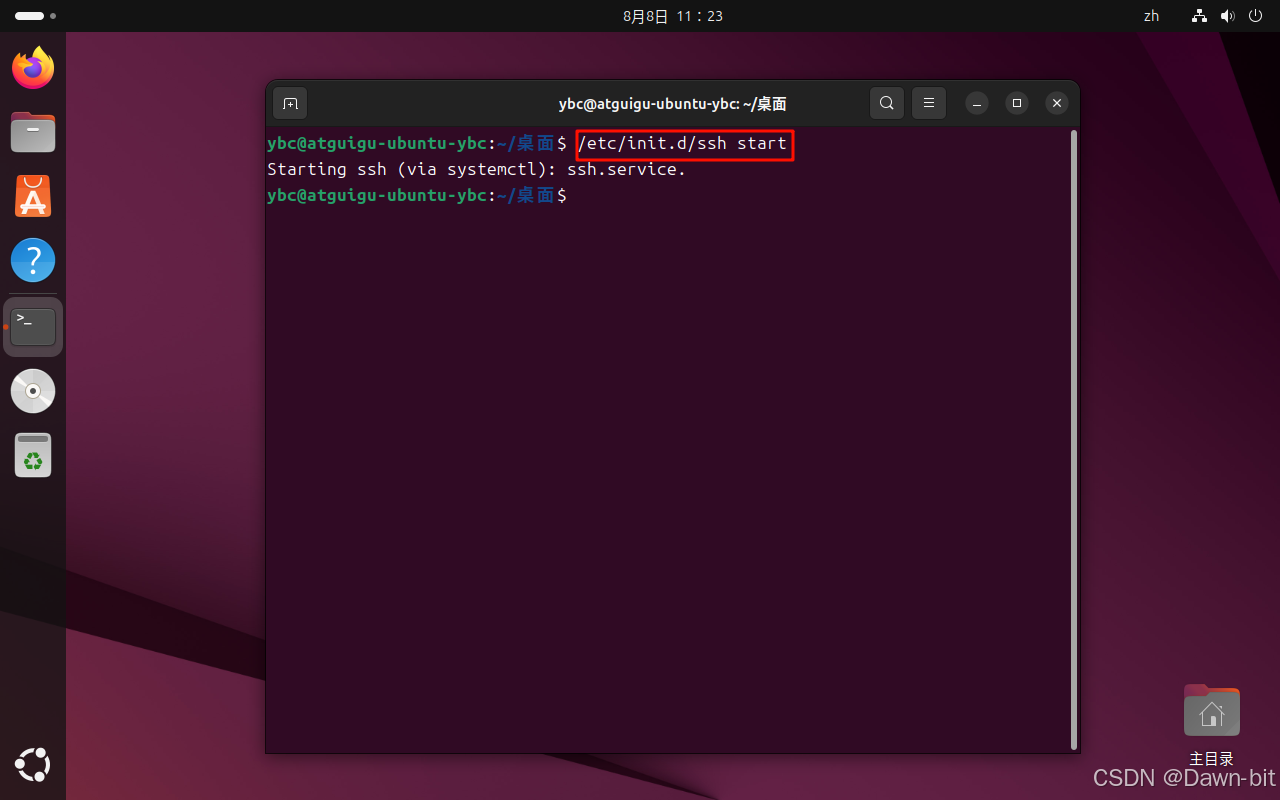
在 Xshell 或其他 SSH 客户端中填写 Ubuntu 的实际 IP、端口 22 和本地用户名:
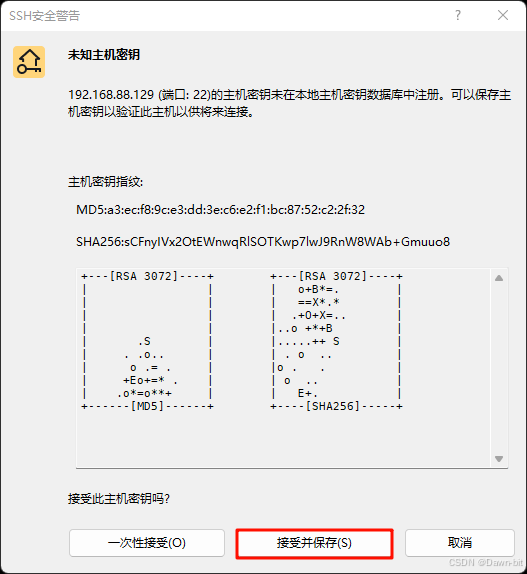
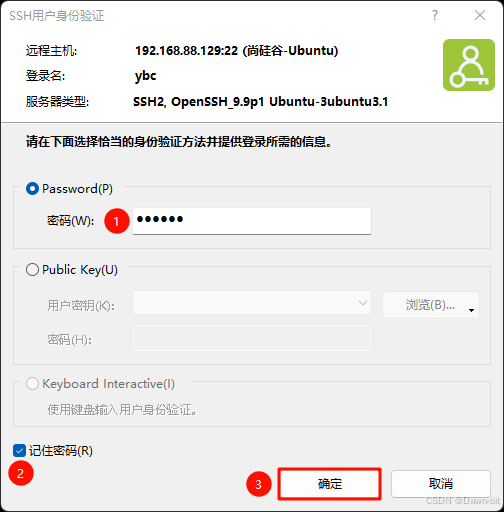
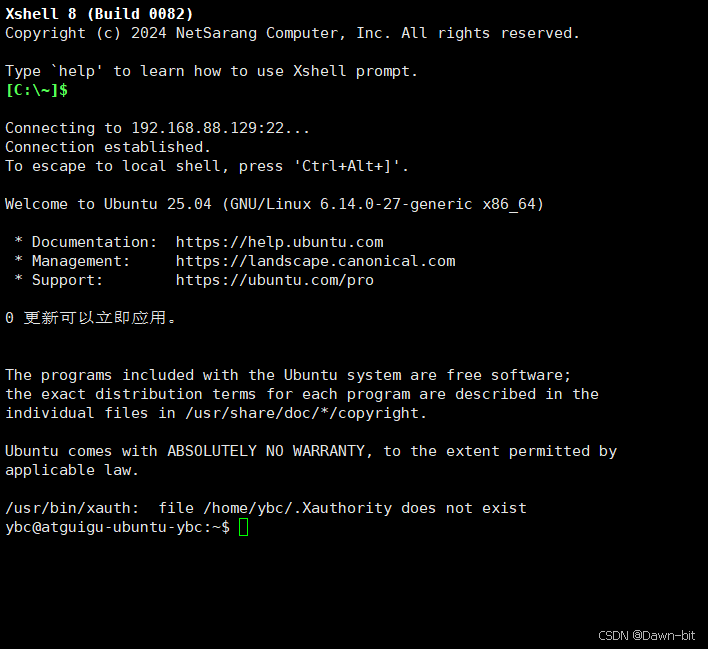
连接成功后,可以执行下面的命令确认身份和系统信息:
whoami
hostnamectl
ip addr
三、安装银河麒麟 V10
银河麒麟包含桌面和服务器等不同产品线。本节截图以银河麒麟 V10 安装过程为例,实际使用前应确认镜像版本、CPU 架构和授权条件。产品与文档可以从麒麟软件官方产品页获取。
3.1 安装系统
在 VMware 中新建虚拟机,选择与镜像匹配的架构。如果 VMware 没有对应名称,可以根据镜像内核与兼容性选择合适的“其他 Linux 64 位”类型。
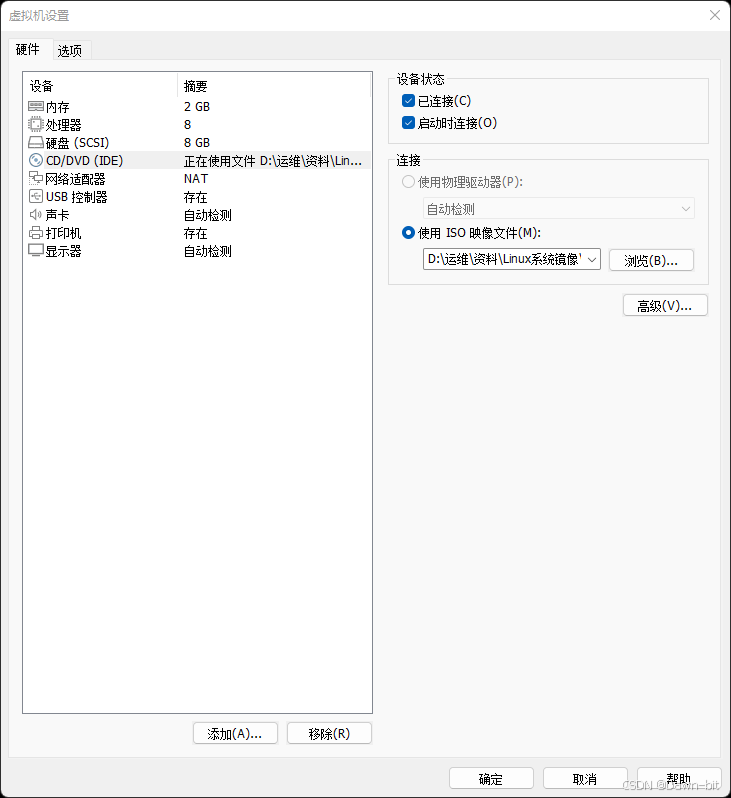
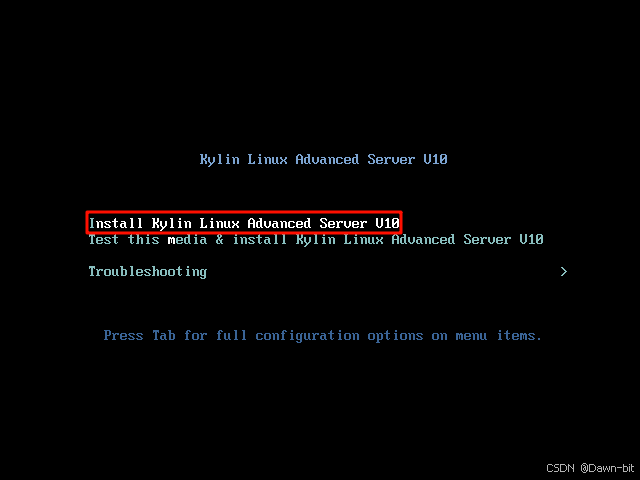
启动后选择安装系统:
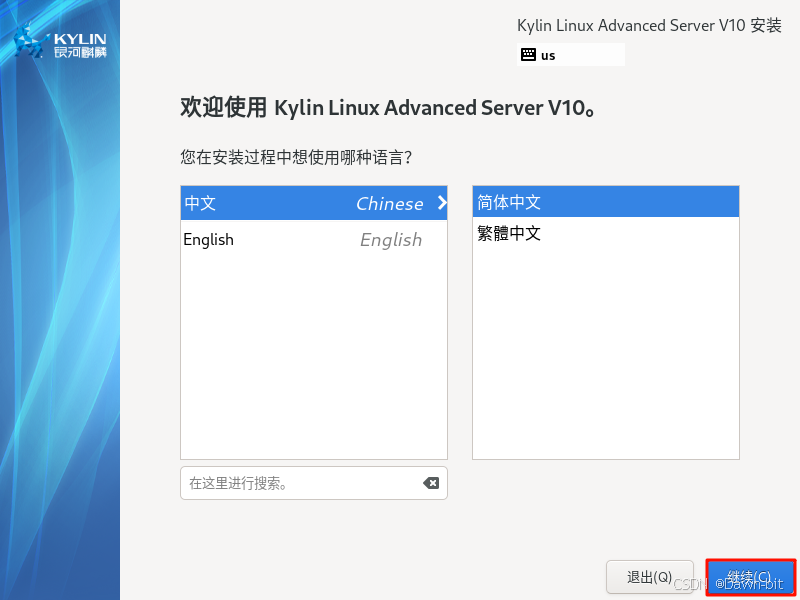
选择安装语言:
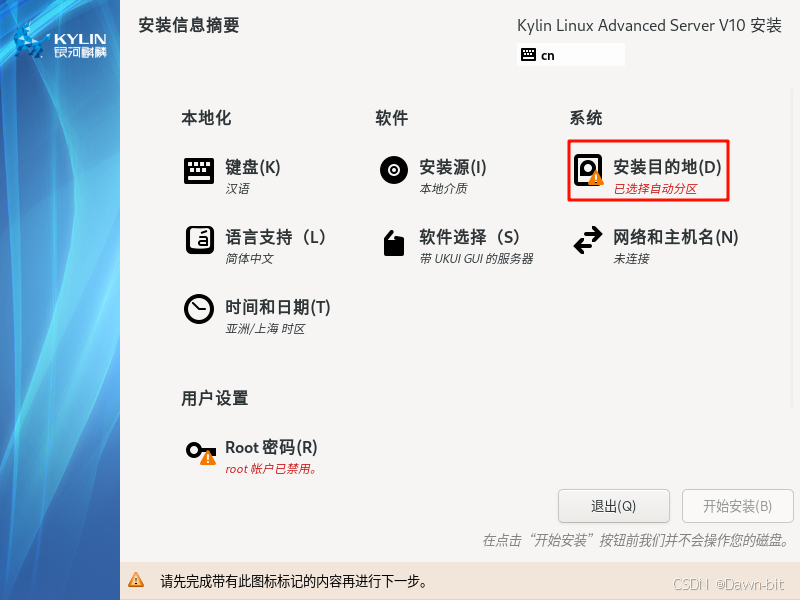
设置安装目的地,确认虚拟磁盘和分区方式:
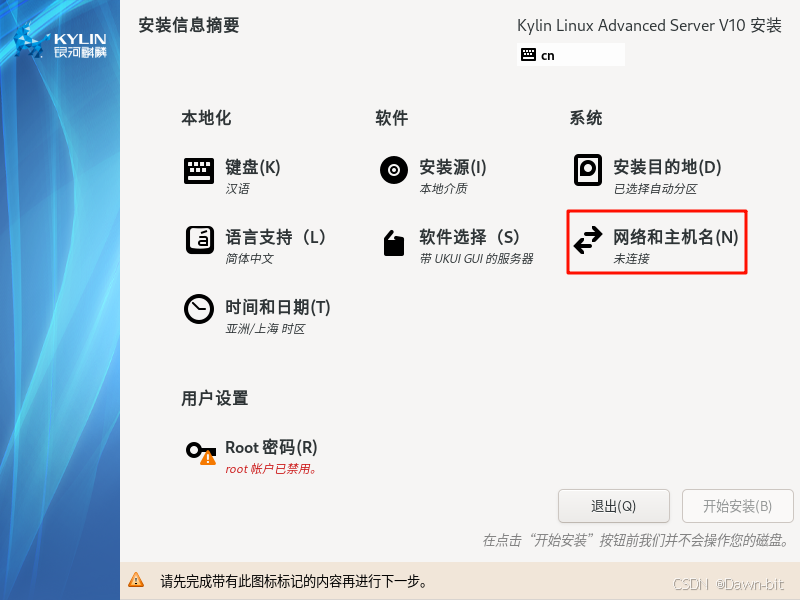
配置网络和主机名:
设置 root 密码时要满足安装器的复杂度要求。生产环境还应避免日常直接使用 root 远程登录。
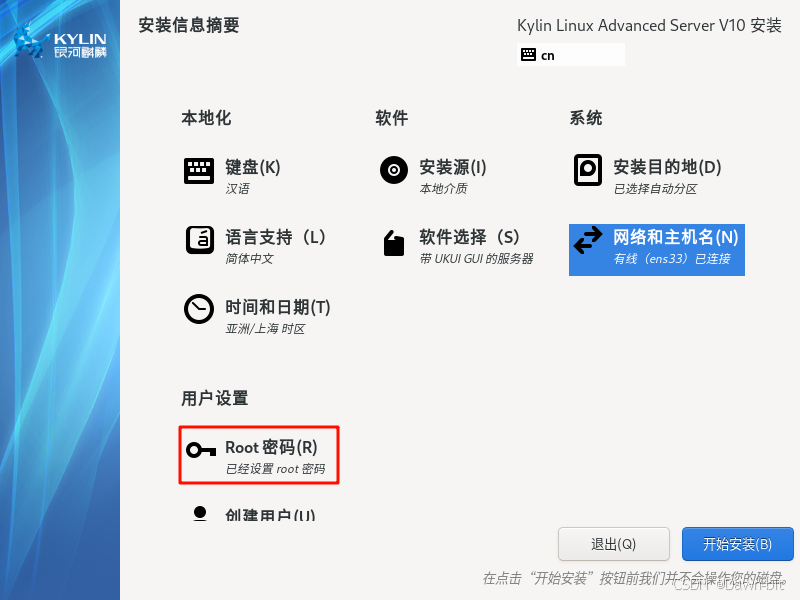
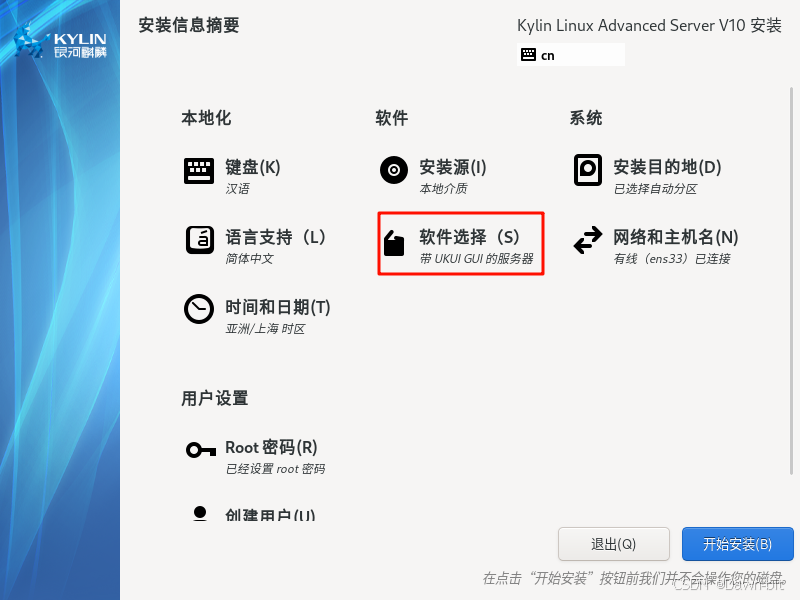
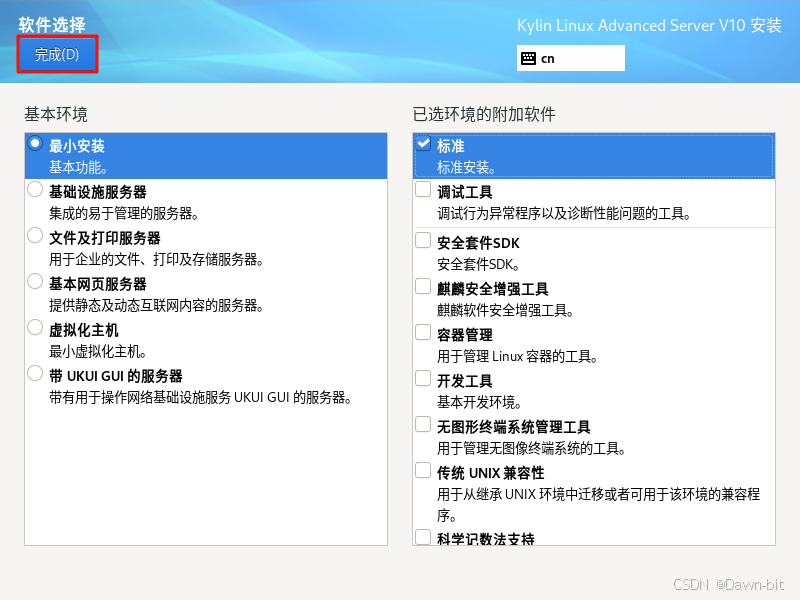
根据用途选择软件组件。服务器场景通常优先最小化安装,减少无关软件和攻击面;确实需要本地图形操作时再选择桌面组件。
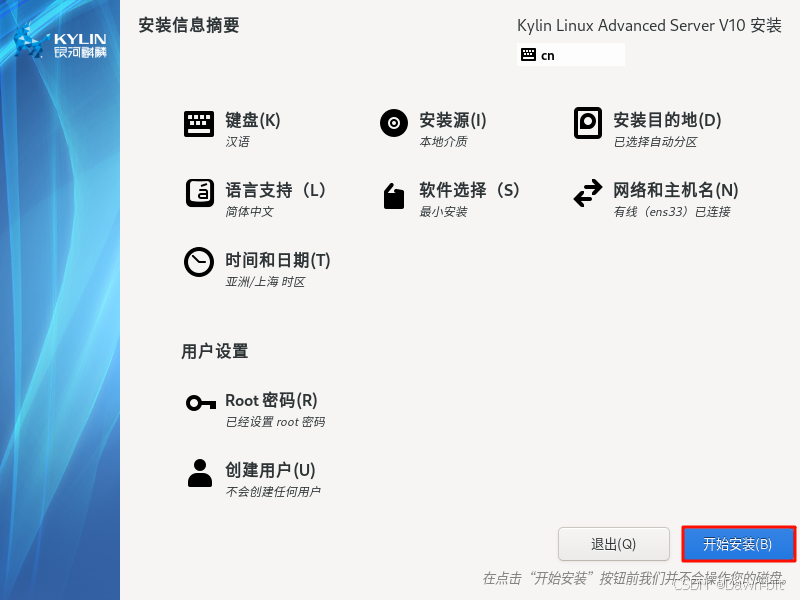
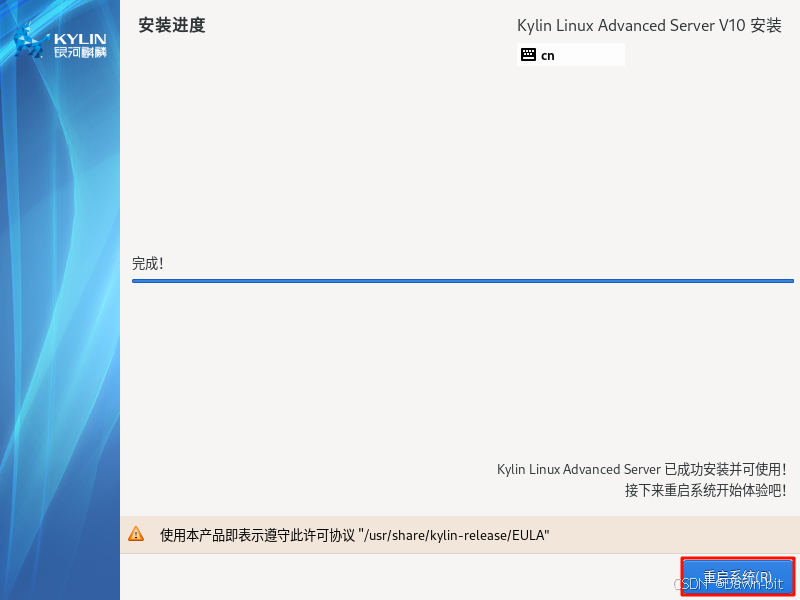
开始安装并等待完成:
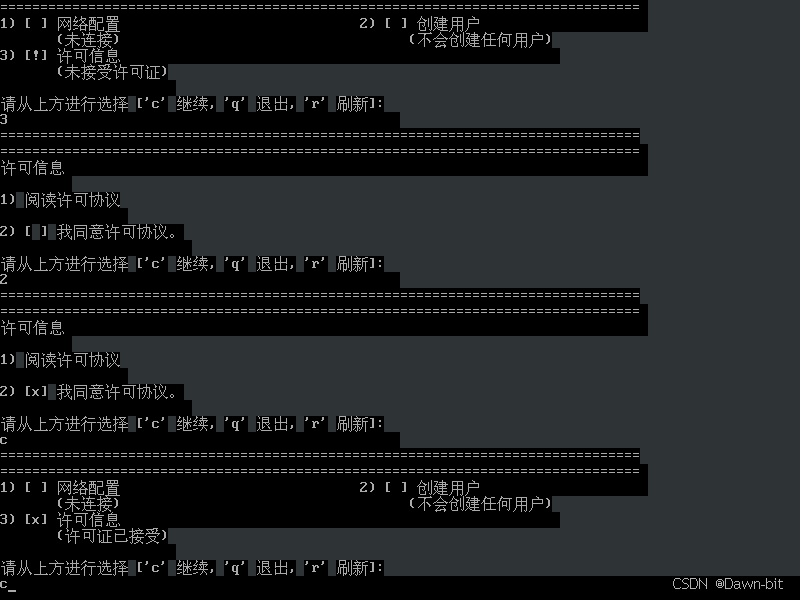
首次启动时根据提示阅读并接受许可证,再继续进入系统:
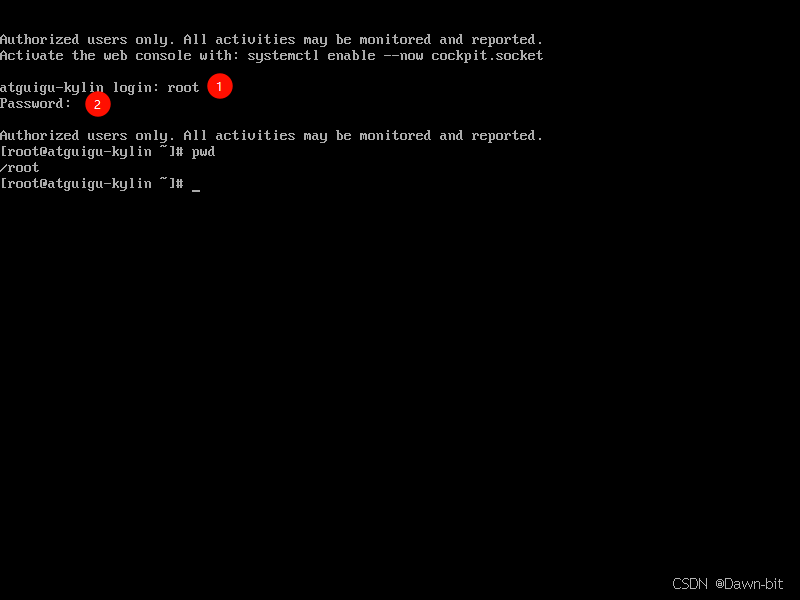
3.2 配置网络
先查看接口名称和地址:
ip addr
如果系统由 NetworkManager 管理,更推荐使用 nmcli:
nmcli connection show
nmcli device status
传统网络脚本环境可能使用 /etc/sysconfig/network-scripts/ifcfg-ens33。静态地址示例如下:
TYPE=Ethernet
BOOTPROTO=none
DEFROUTE=yes
NAME=ens33
DEVICE=ens33
ONBOOT=yes
IPADDR=192.168.88.180
PREFIX=24
GATEWAY=192.168.88.2
DNS1=8.8.8.8
这里必须写成 GATEWAY。资料中的 GETWAY 少了字母 A,系统不会把它识别为默认网关配置。
重载连接前,建议先确认当前远程会话是否有备用管理通道,避免修改地址后失联:
systemctl restart NetworkManager
ip addr
ip route
ping -c 4 192.168.88.2
不同银河麒麟版本的网络管理方式可能不同。如果找不到 network-scripts,不要强行创建旧格式文件,应先用 nmcli connection show 确认连接配置。
四、安装 Windows Server
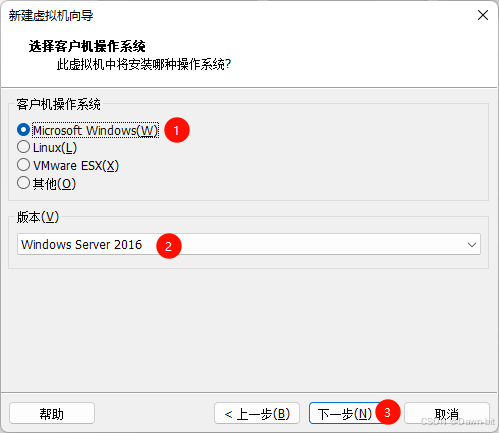
本节截图使用 Windows Server 2016。根据 Microsoft 生命周期说明,该版本扩展支持将于 2027 年 1 月结束。它仍可用于还原历史实验,但新建生产环境应优先评估仍处于支持周期内的 Windows Server 2022 或 2025。
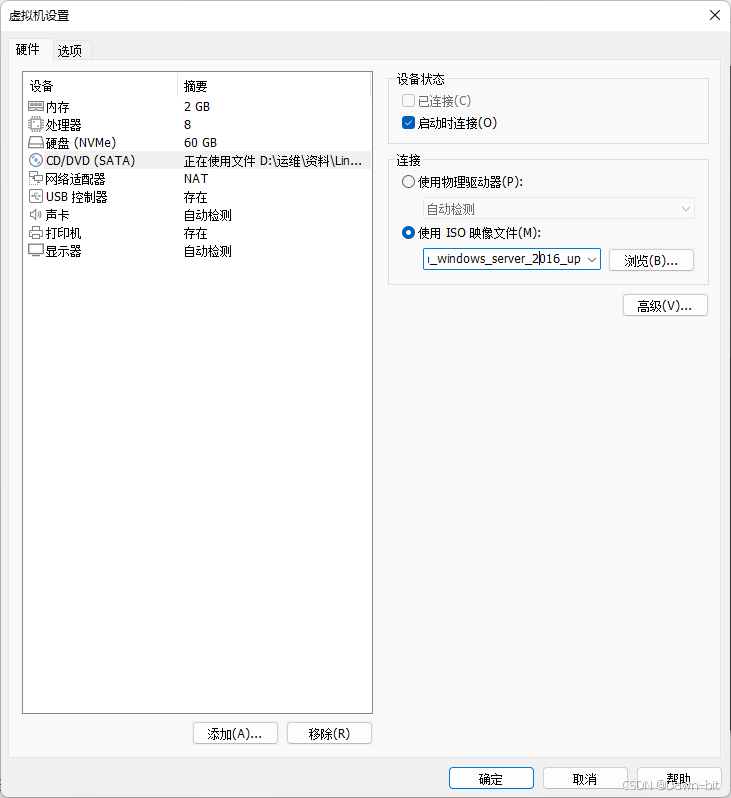
在 VMware 中创建 Windows Server 虚拟机并挂载 ISO:
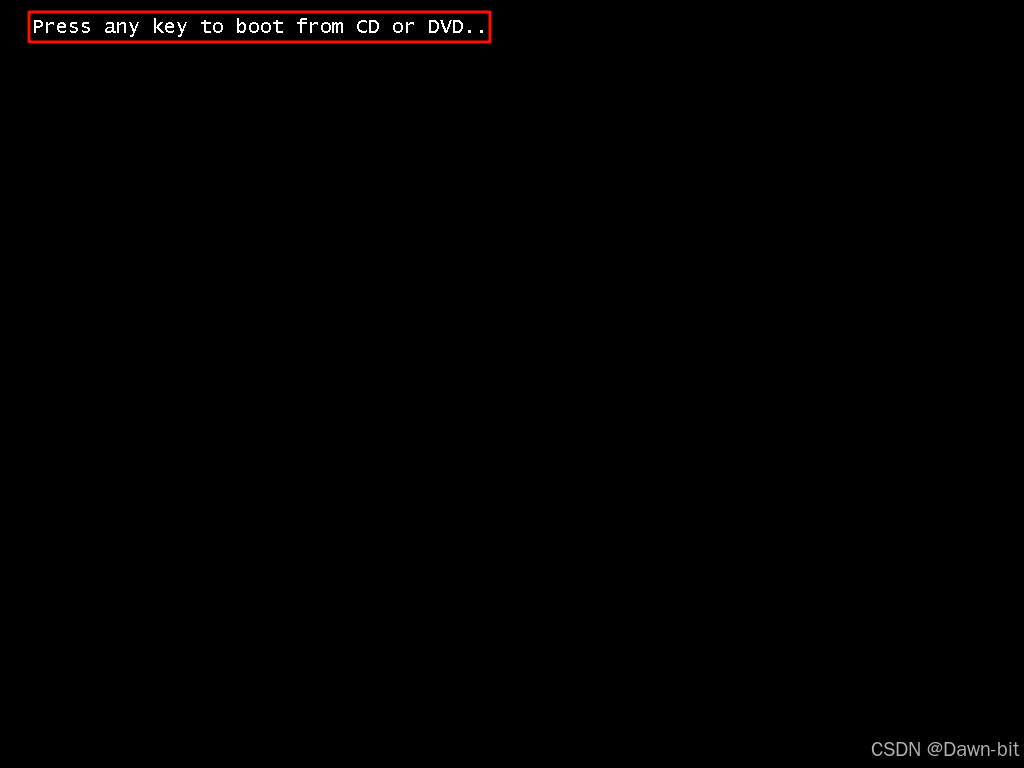
启动虚拟机后,看到提示时按任意键从安装介质启动:
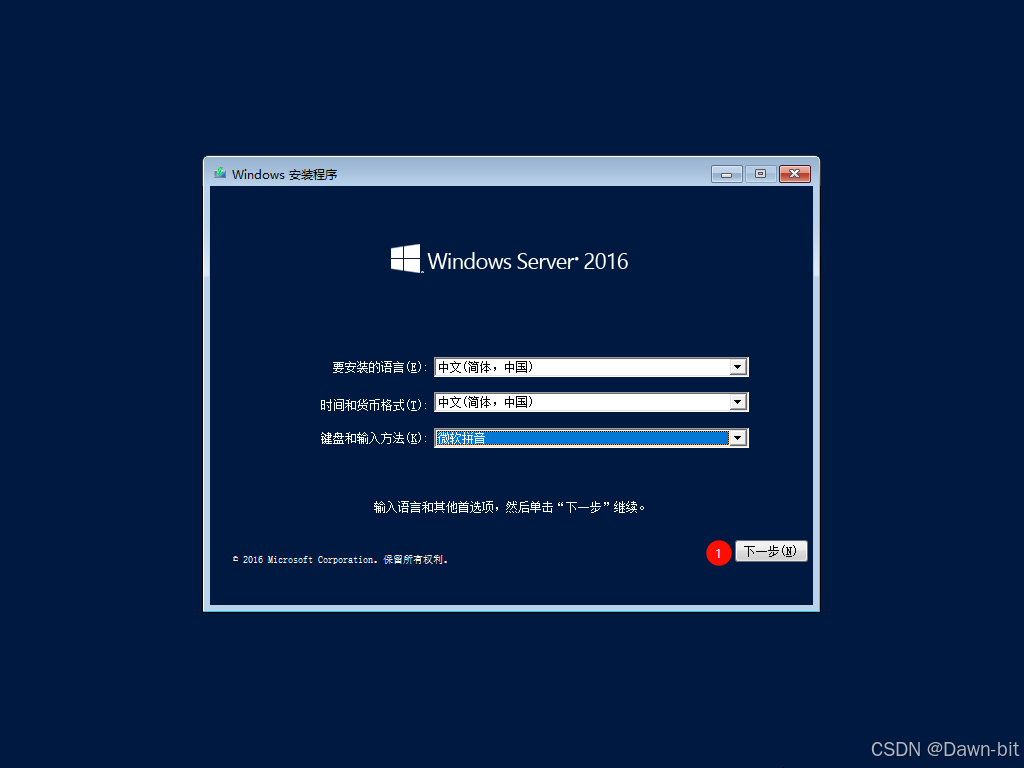
确认语言、时间和键盘选项:
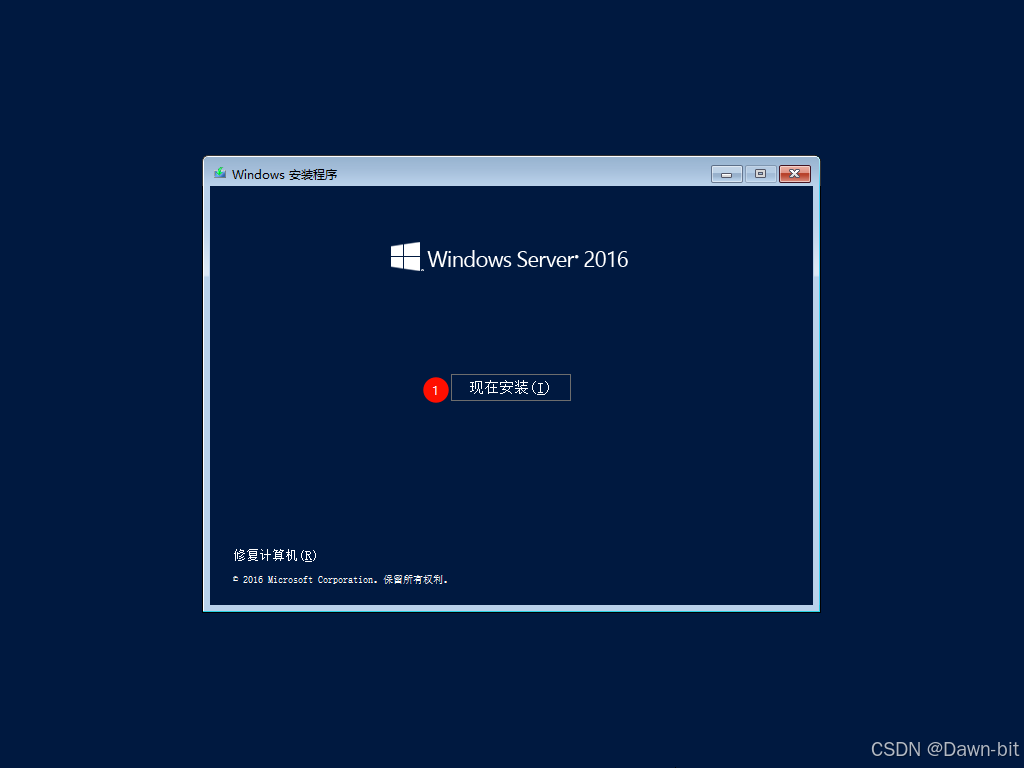
点击“现在安装”:
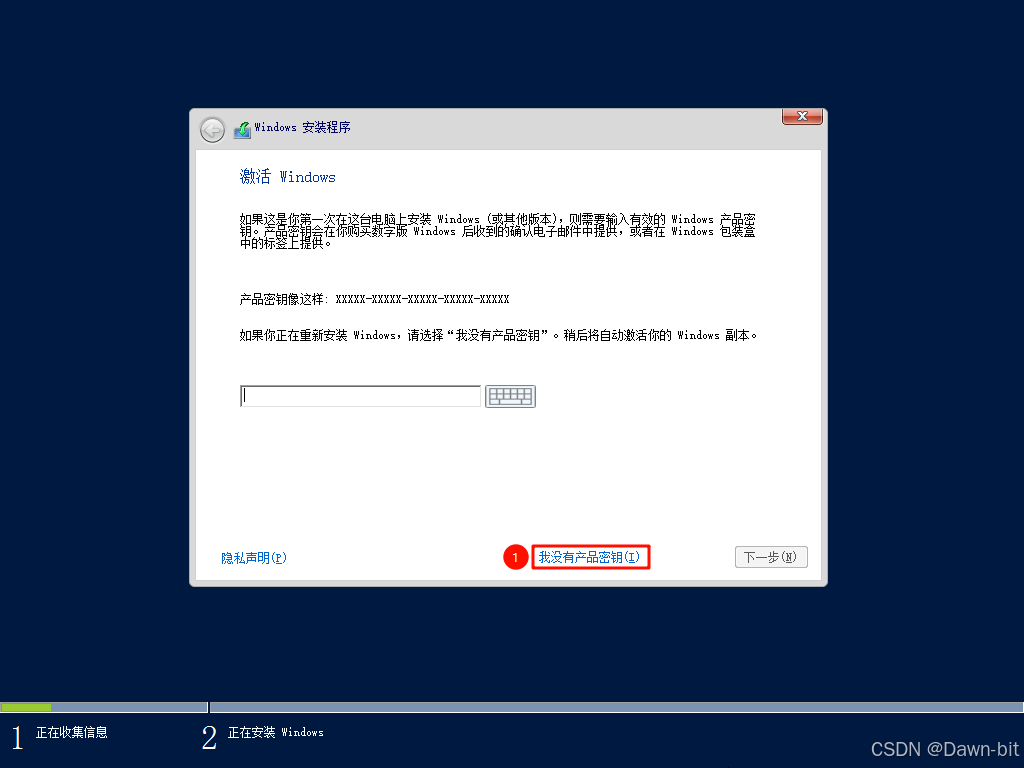
实验环境没有产品密钥时,可以按评估介质允许的方式继续:
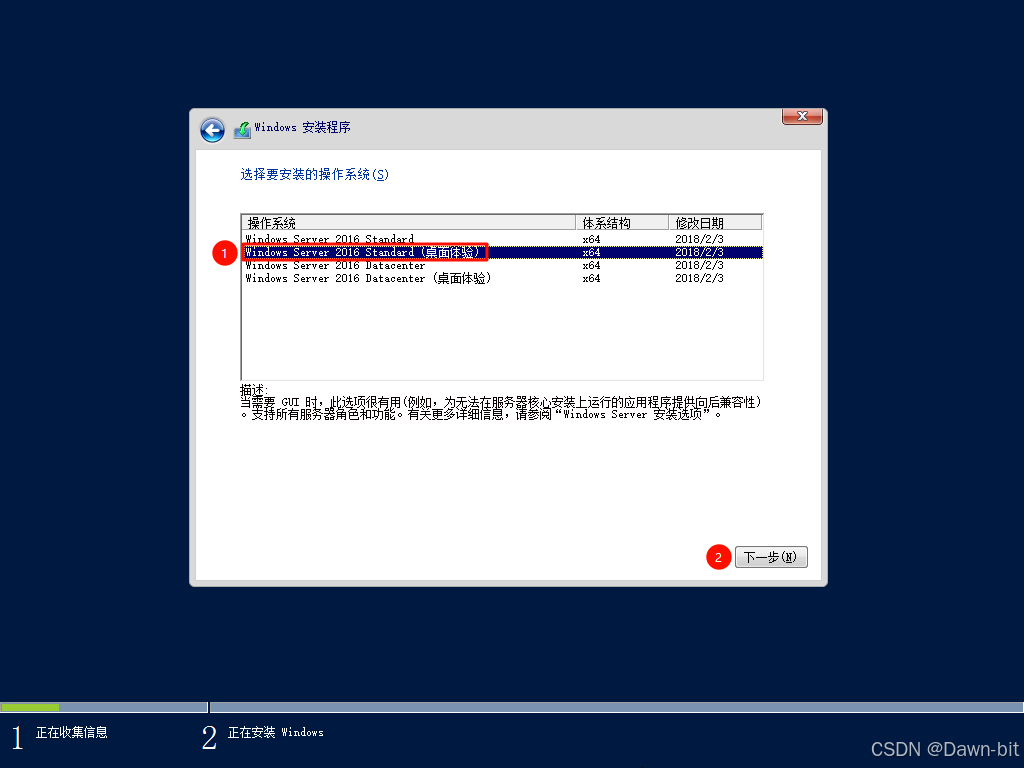
如果后续需要用图形界面安装 DHCP,选择带“桌面体验”的版本:
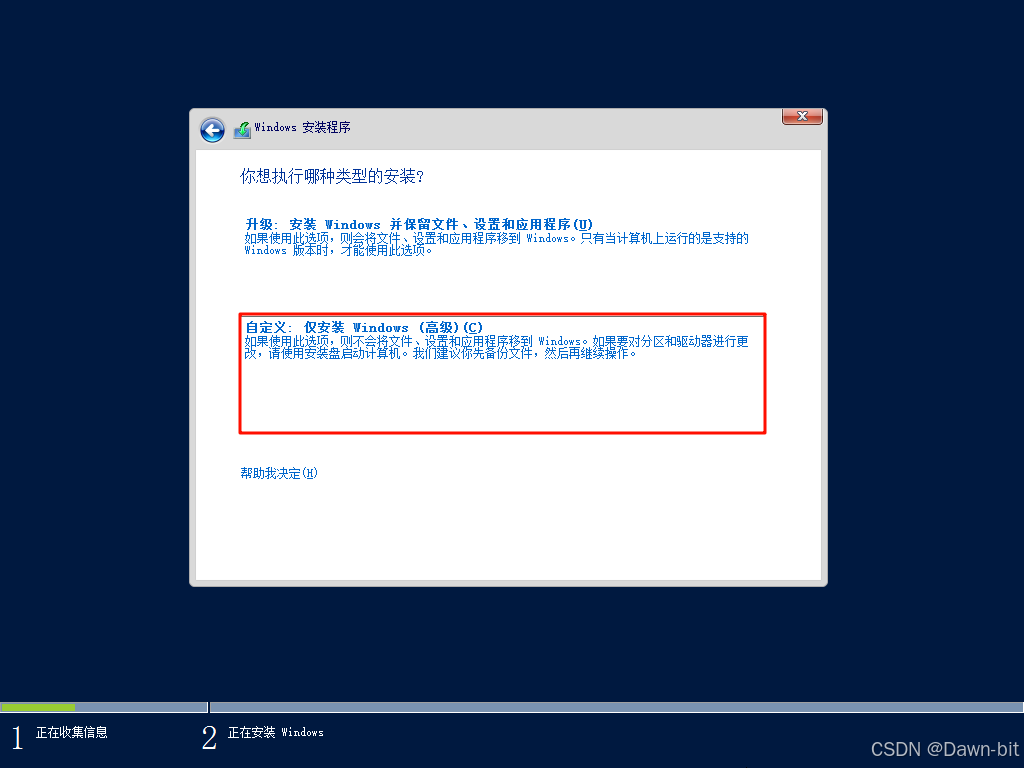
选择“自定义:仅安装 Windows”,然后确认目标虚拟磁盘:
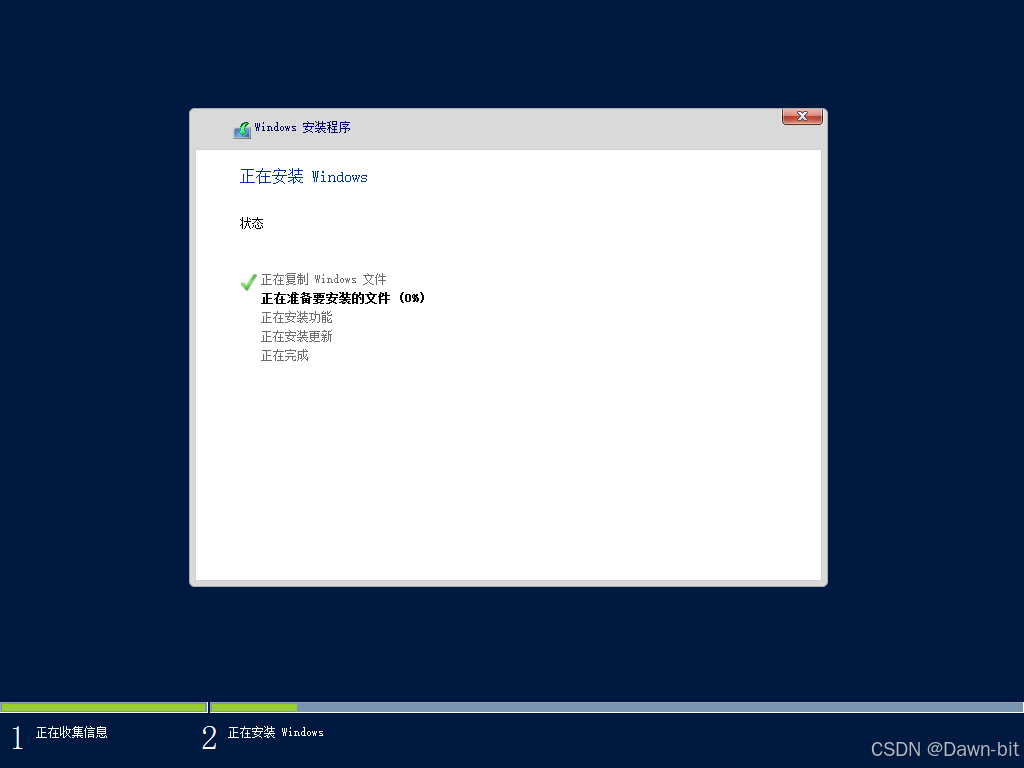
等待系统复制文件并完成安装:
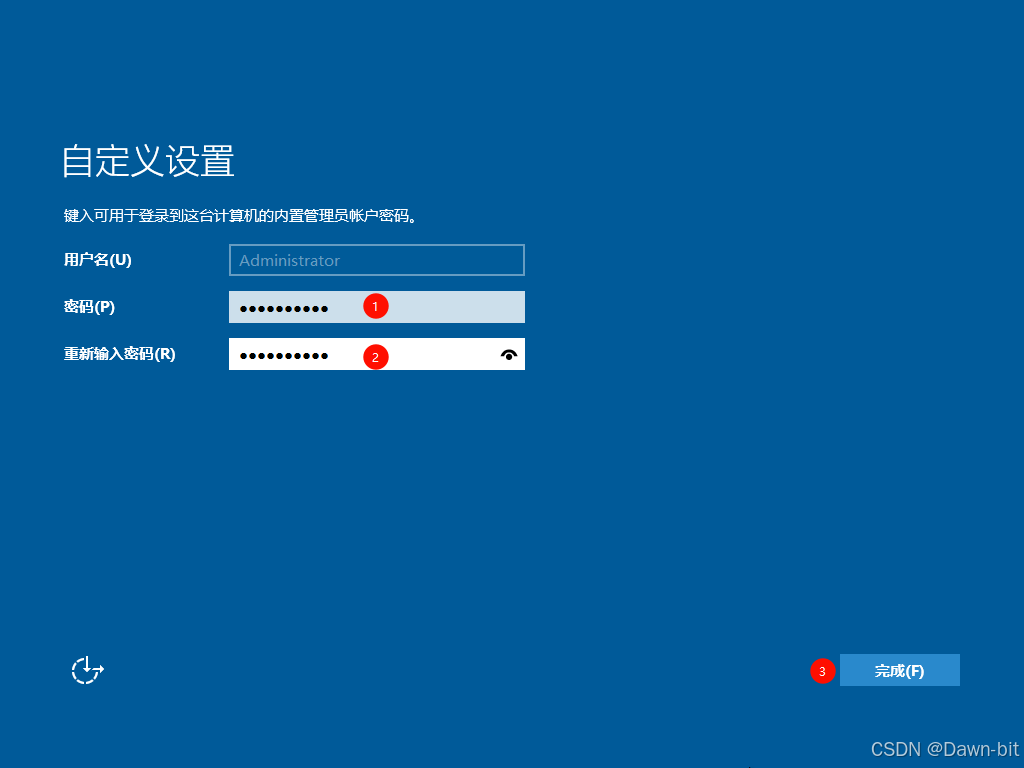
首次启动时为 Administrator 设置强密码:
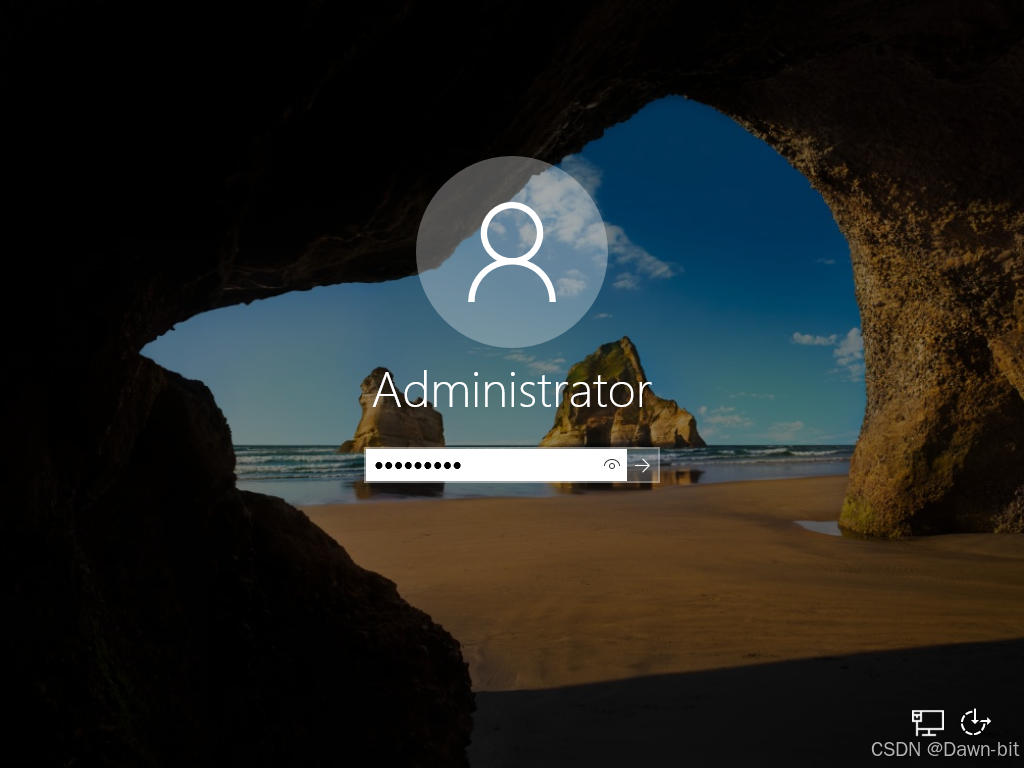
登录系统并打开服务器管理器:
安装完成后应继续完成更新、时间同步、静态 IP、防火墙、远程管理和快照等基础配置。
五、理解 DHCP
5.1 DHCP 能解决什么问题
DHCP 全称为 Dynamic Host Configuration Protocol,即动态主机配置协议。它可以自动向客户端提供:
- IP 地址;
- 子网掩码;
- 默认网关;
- DNS 服务器;
- 租约时间等其他网络参数。
如果完全手工配置,地址多了以后很容易出现重复 IP、网关写错、DNS 漏填和台账不一致。DHCP 通过地址池集中管理这些参数。
常见分配方式可以这样理解:
| 方式 | 说明 | 常见用途 |
|---|---|---|
| 动态分配 | 地址只在租约期内交给客户端使用 | 普通办公终端、测试虚拟机 |
| 保留地址 | 根据客户端 MAC 地址固定分配某个 IP | 打印机、固定终端、需要地址稳定的设备 |
| 手工静态地址 | 直接在主机上配置,不由 DHCP 分配 | 网关、DHCP 服务器、核心基础设施 |
DHCP 服务器自身必须使用稳定的静态地址,不能把自己的管理地址也交给 DHCP 随机分配。
5.2 DORA 四步租约过程
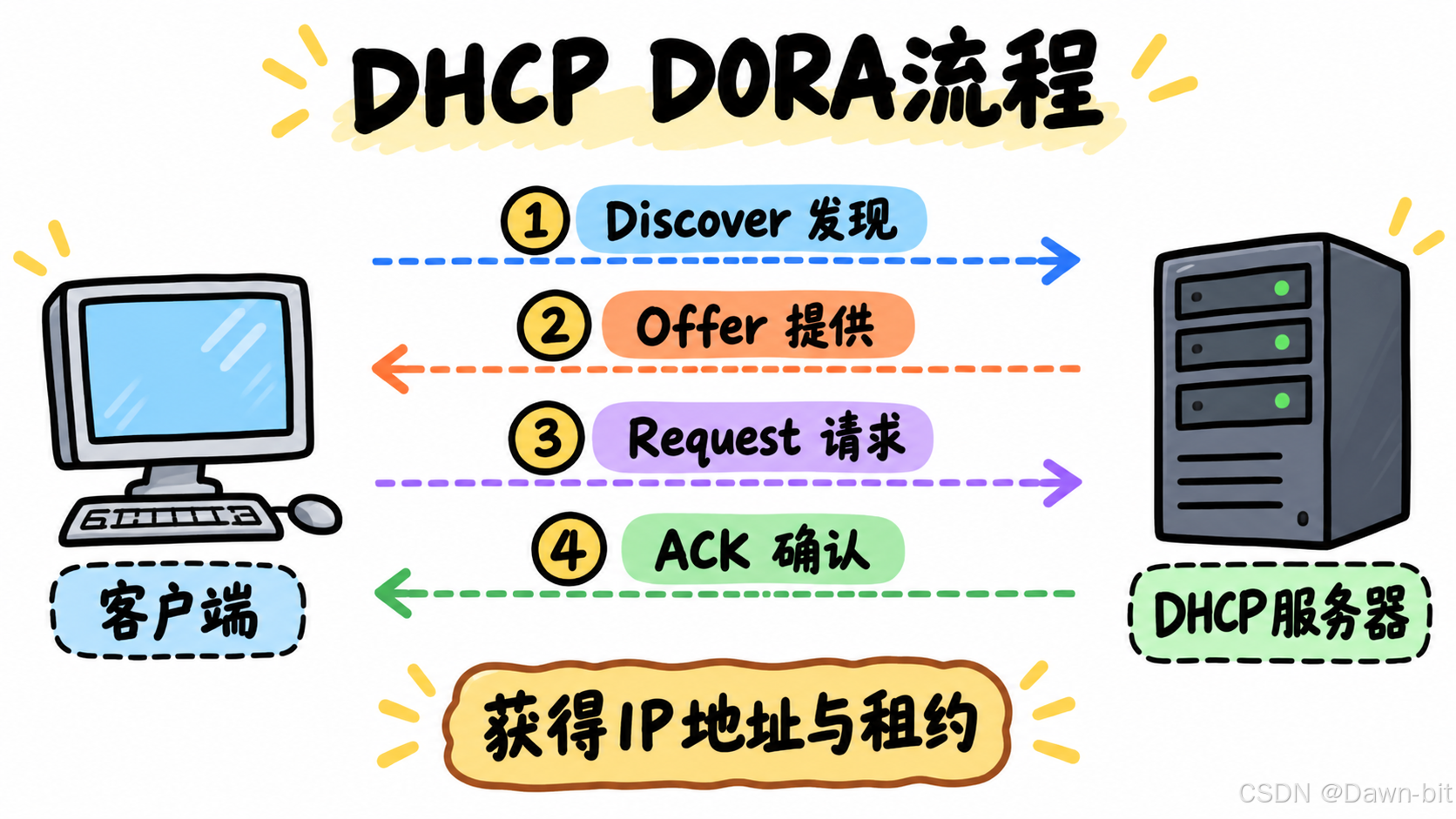
客户端第一次接入网络时,通常通过四步获得地址,简称 DORA:
- Discover:客户端广播寻找 DHCP 服务器;
- Offer:服务器提供一个可用地址和租约参数;
- Request:客户端广播选择某个服务器的提议;
- ACK:被选择的服务器确认租约,客户端正式使用该地址。
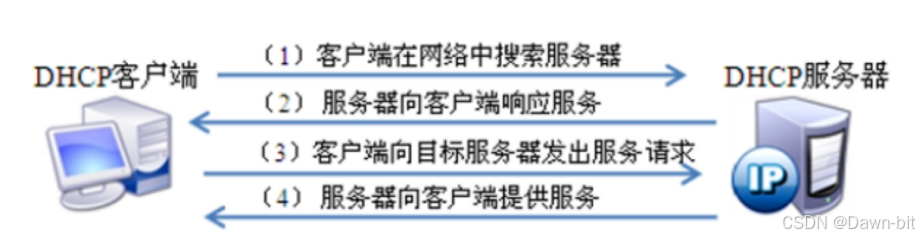
这些报文主要使用 UDP:服务器端口为 67,客户端端口为 68。客户端一开始还没有可用地址,所以前几步需要依赖广播。
5.3 租约更新
租约不是等到完全到期才处理。典型流程是:
- 租约使用约 50% 时,客户端优先向原 DHCP 服务器请求续租;
- 到约 87.5% 仍未成功时,客户端扩大范围尝试重新绑定;
- 租约最终过期且续租失败时,客户端必须停止使用该地址并重新执行发现过程。
这些时间点是协议中的常见默认比例,服务器也可以在租约中给出具体的 T1、T2 时间。
六、Windows Server 搭建 DHCP
6.1 规划隔离网络
本实验使用 VMware NAT 网络。NAT 模式通常对应 VMnet8,VMware 自带的 DHCP 服务可能已经在该网络中分配地址。
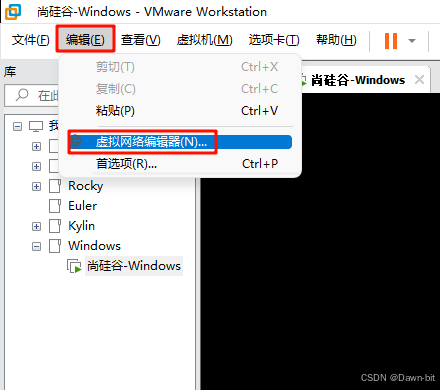
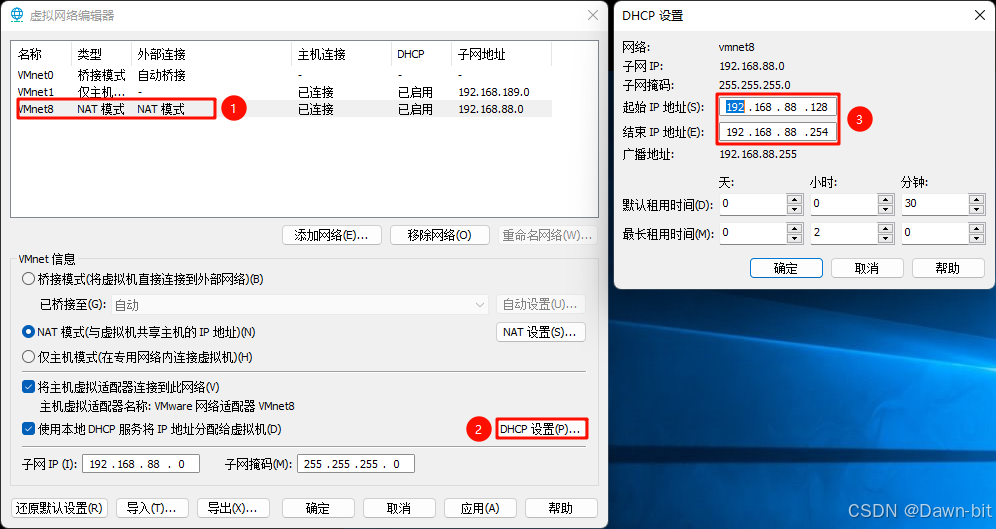
如果再启动 Windows Server DHCP,同一广播域就会出现两个 DHCP 服务器。客户端可能获得错误网关、错误 DNS 或错误地址池中的 IP。
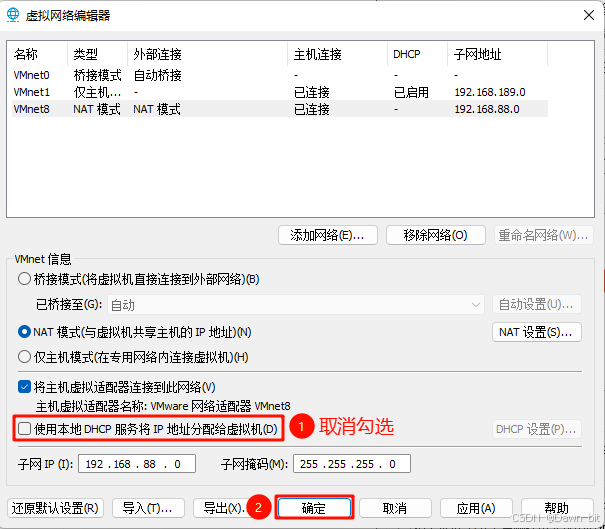
网络安全警告:只在隔离的 VMware 实验网络中关闭对应虚拟 DHCP,并确保该虚拟网卡没有桥接到办公网或生产网。未经授权的 DHCP 服务接入真实网络,会干扰其他设备联网。
假设实验网段规划为:
| 项目 | 示例值 |
|---|---|
| 网络地址 | 192.168.1.0/24 |
| DHCP 服务器 | 192.168.1.10 |
| 地址池 | 192.168.1.100—192.168.1.200 |
| 排除地址 | 192.168.1.1—192.168.1.99 |
| 默认网关 | 按实验网络实际网关填写 |
| DNS | 按实验需求填写 |
先为 Windows Server 设置静态 IPv4 地址:
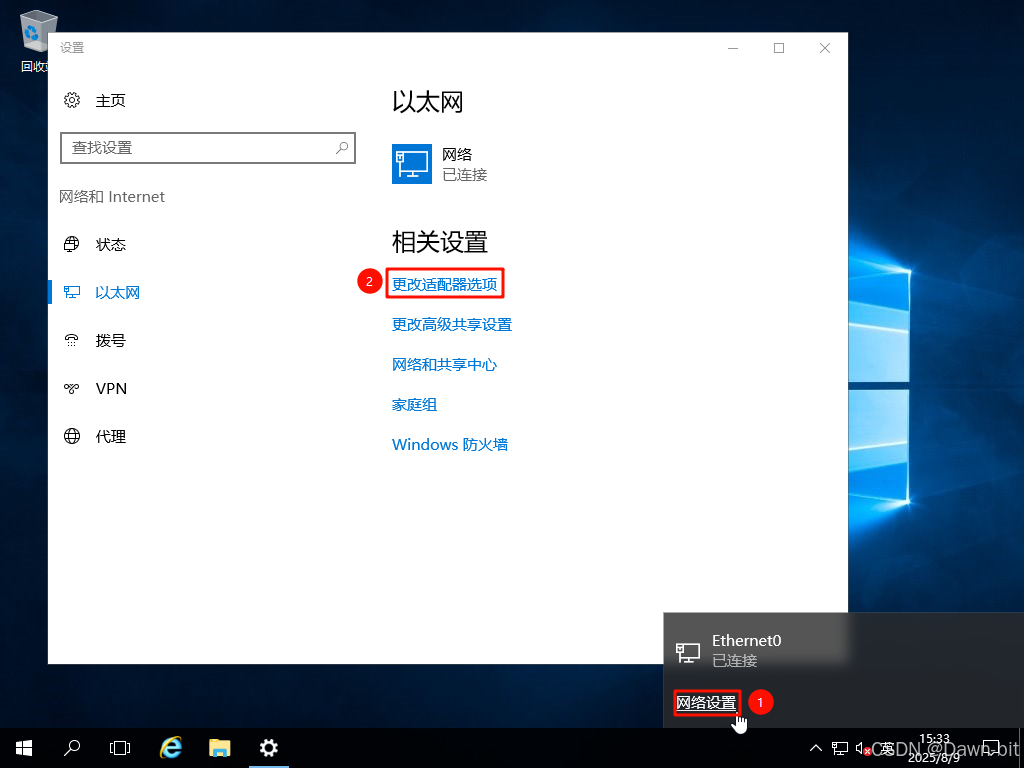
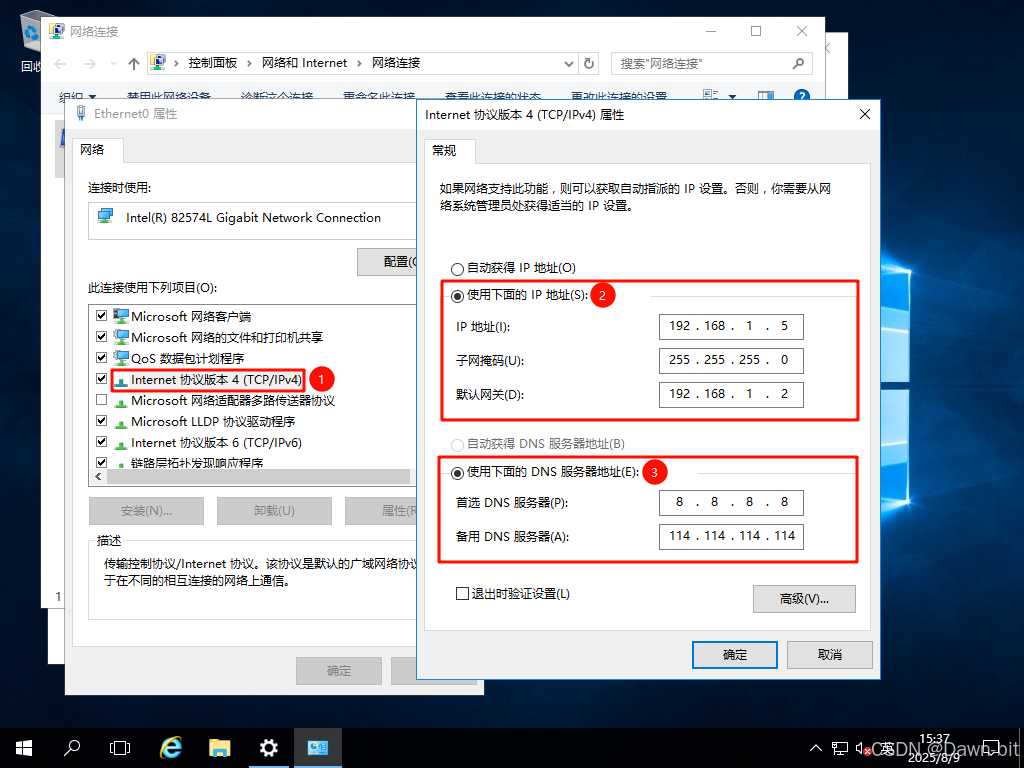
静态地址必须与准备分配的作用域处于可路由的正确网络中,同时不能落入动态地址池,避免发生地址冲突。
6.2 安装 DHCP 角色
打开“服务器管理器”:
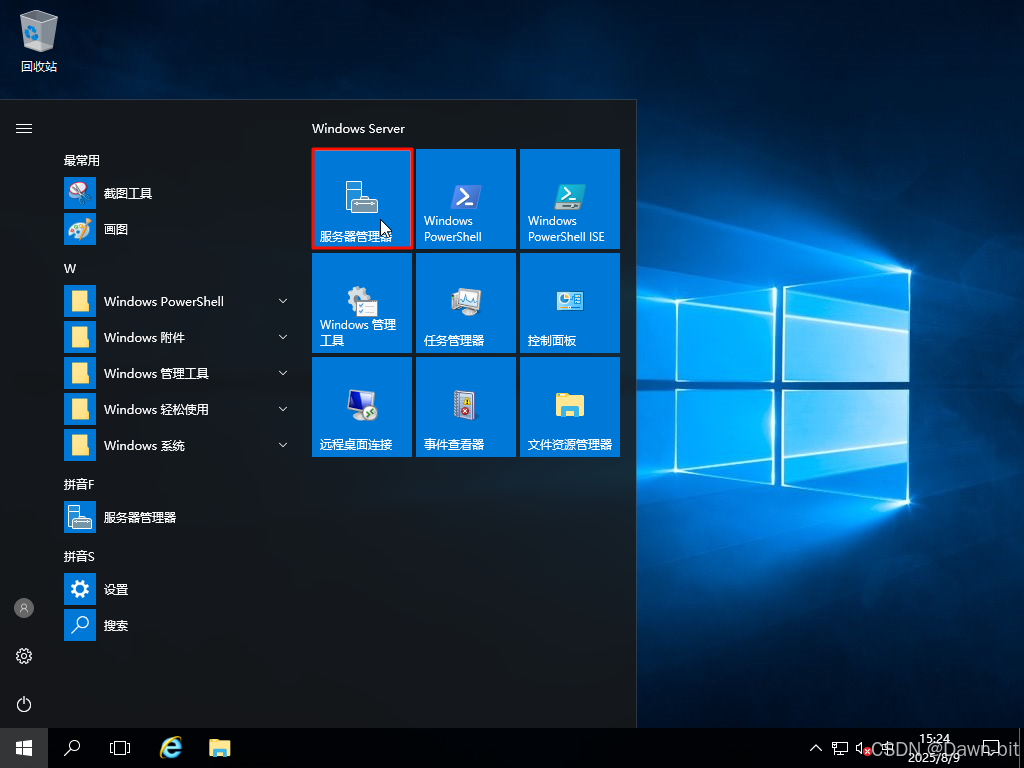
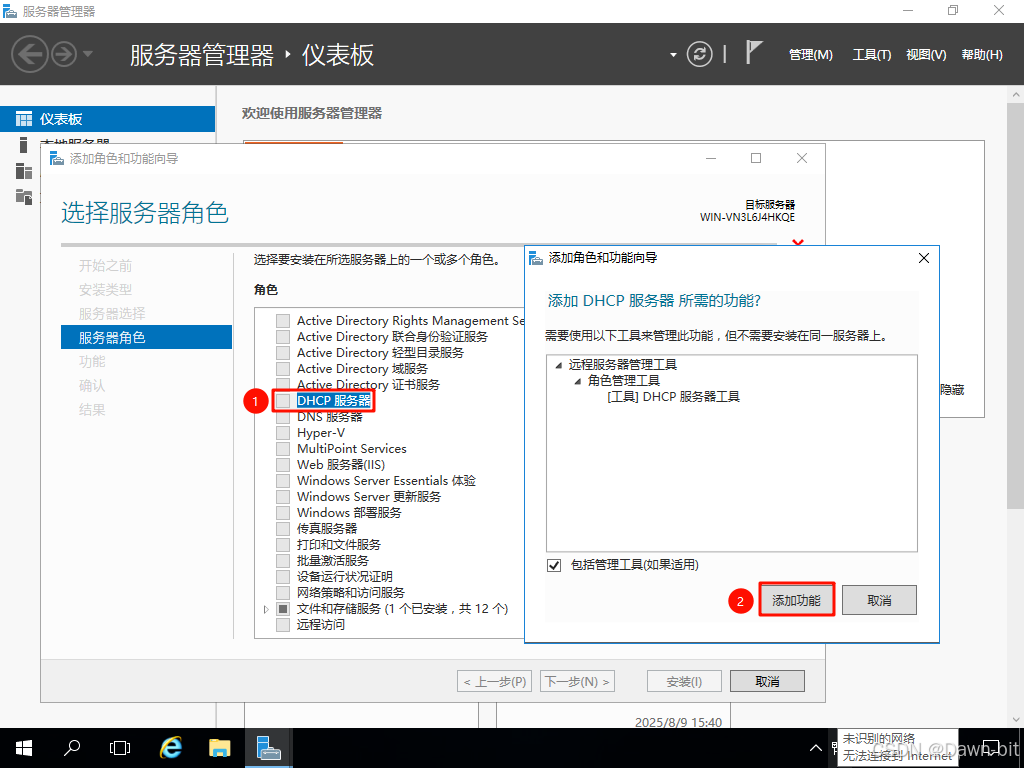
选择“添加角色和功能”,在服务器角色列表中勾选“DHCP 服务器”:
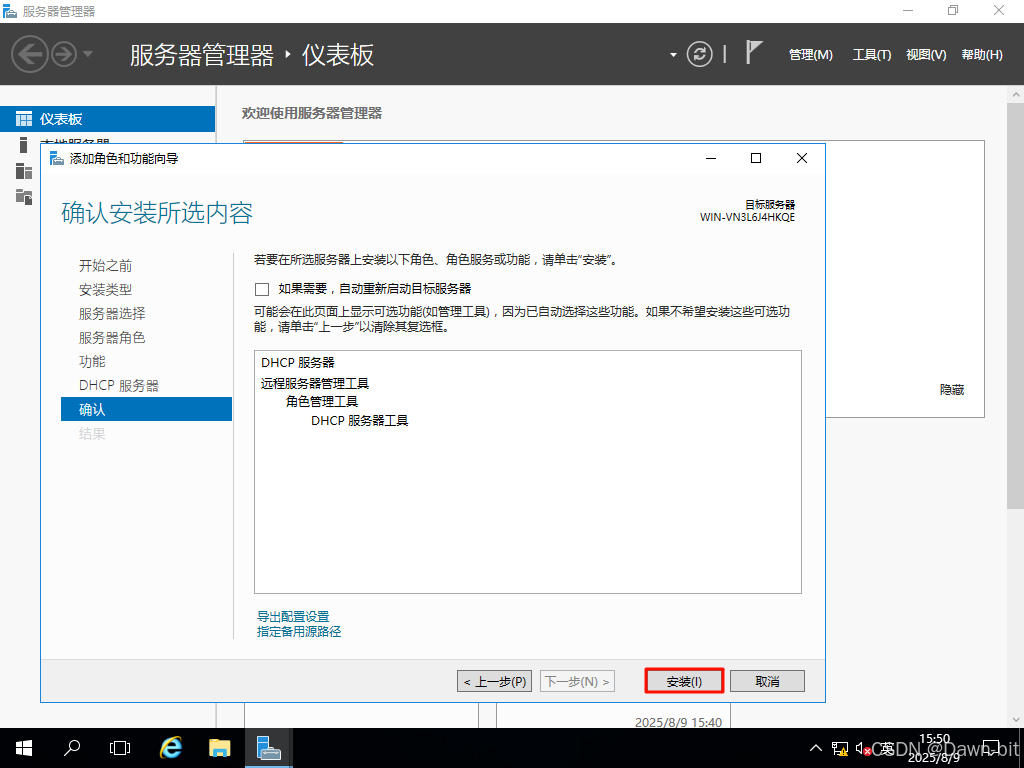
确认安装内容并开始安装:
等待安装成功:
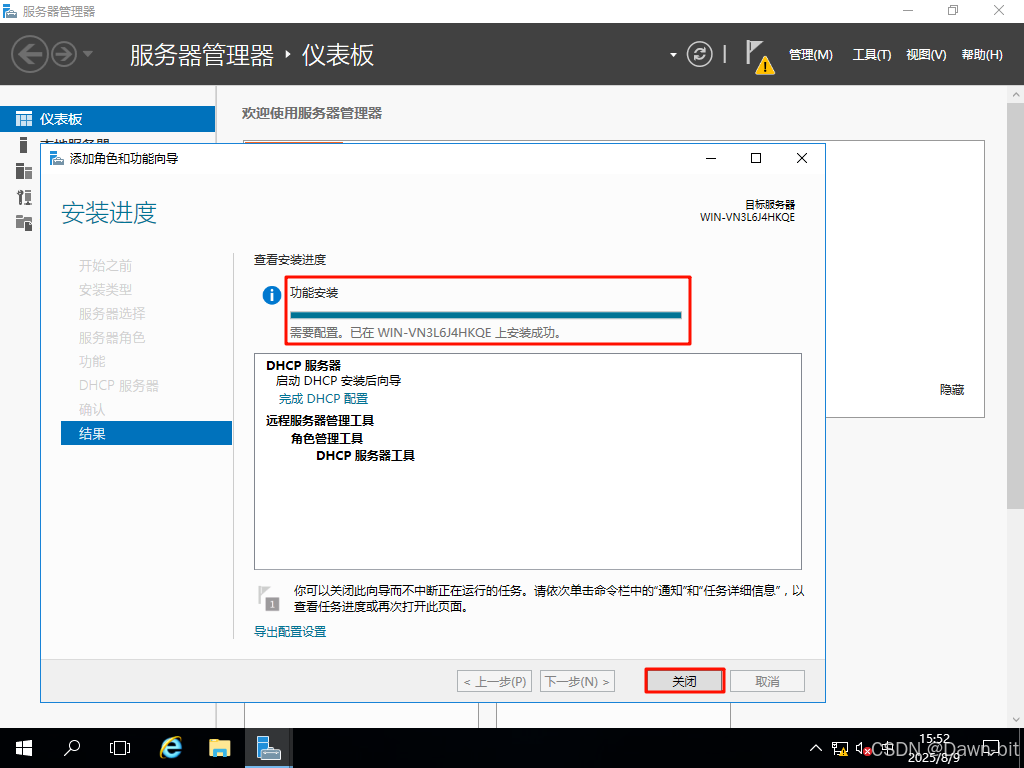
也可以用管理员 PowerShell 安装:
Install-WindowsFeature DHCP -IncludeManagementTools
如果服务器位于 Active Directory 域中,还需要按组织规范授权 DHCP 服务器;工作组实验环境不执行域授权命令。
6.3 创建并激活作用域
在服务器管理器中打开“工具 → DHCP”:
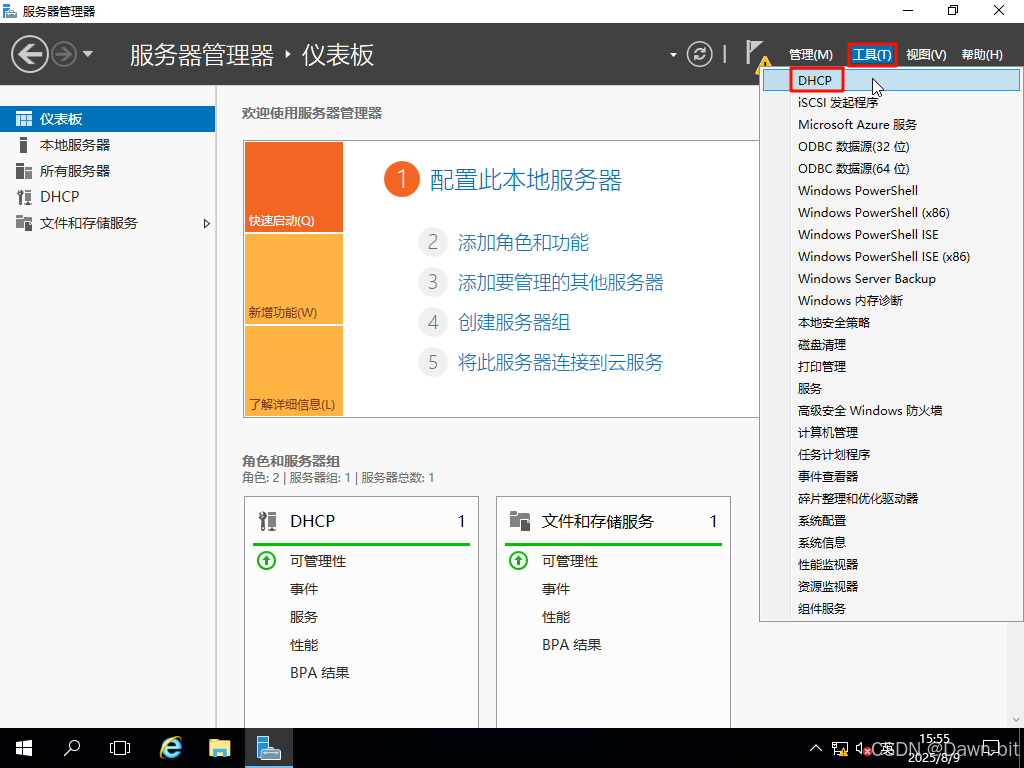
展开服务器节点:
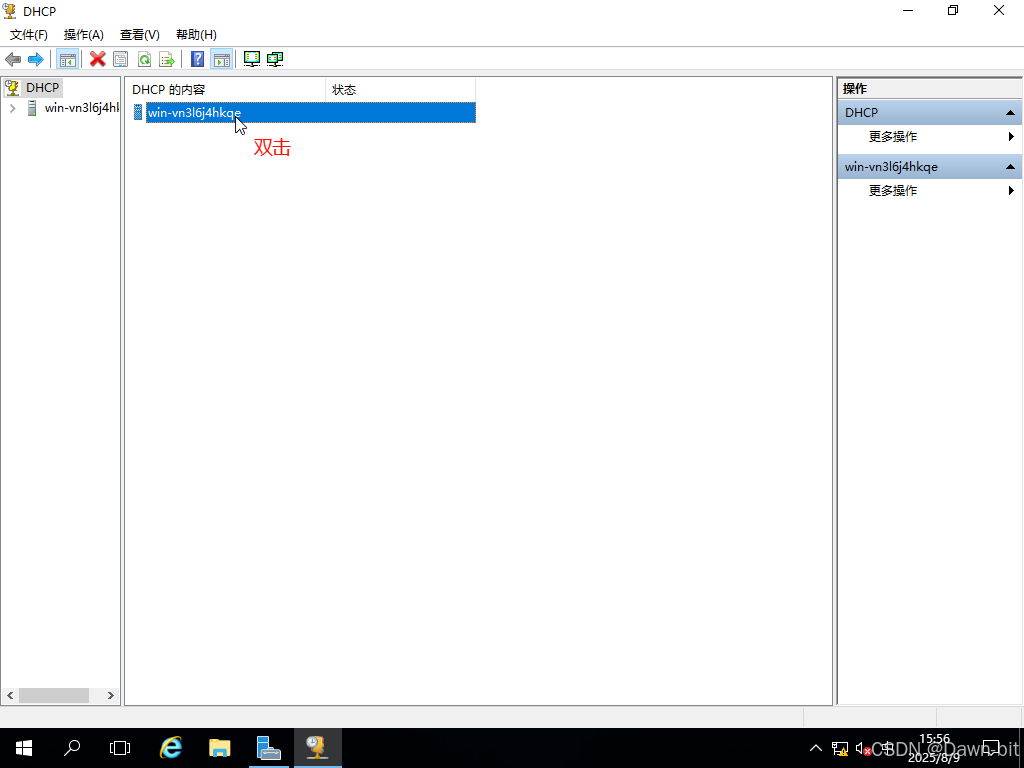
右键 IPv4,选择“新建作用域”:
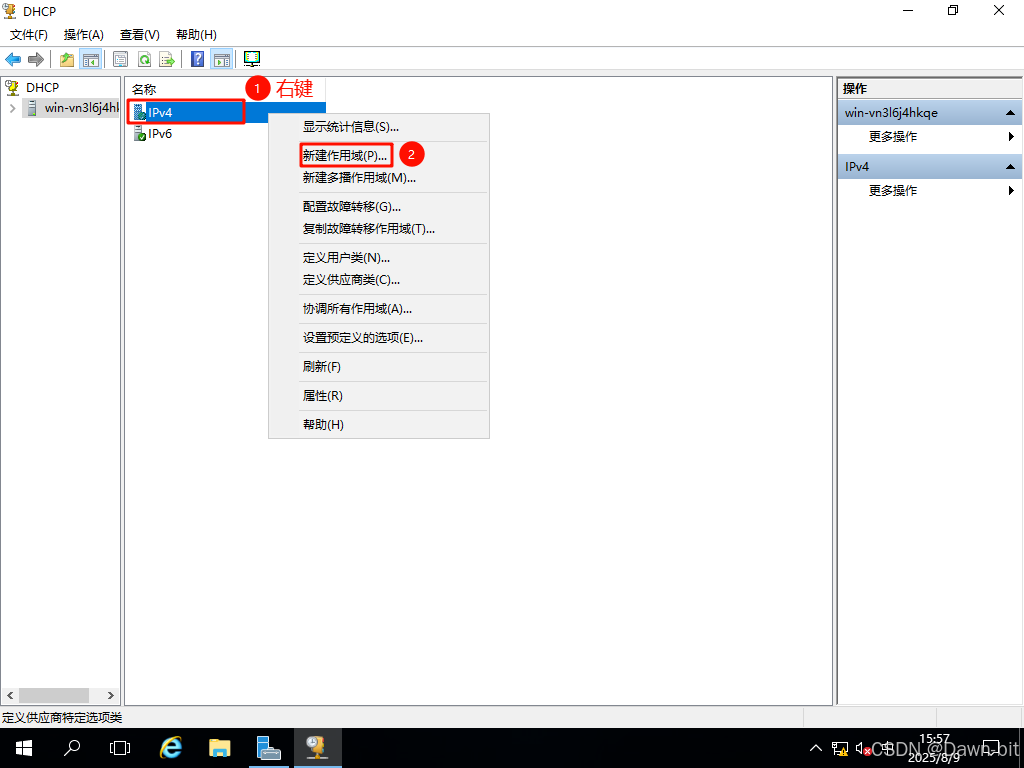
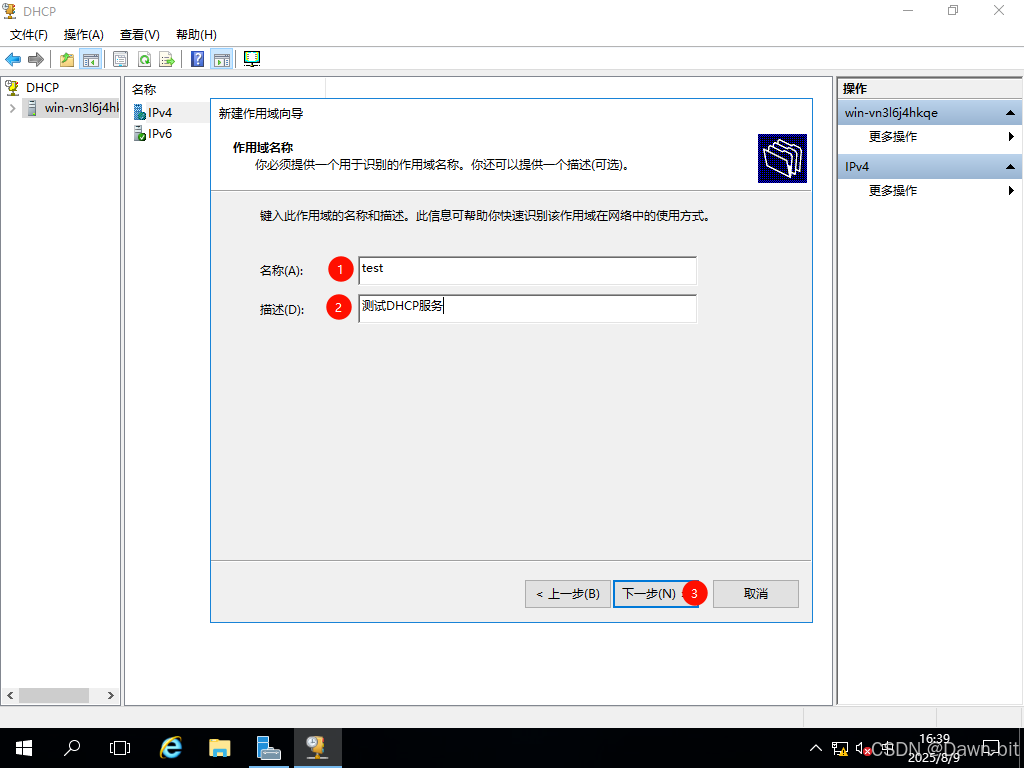
输入清楚的作用域名称和描述,例如“VMware-Lab”:
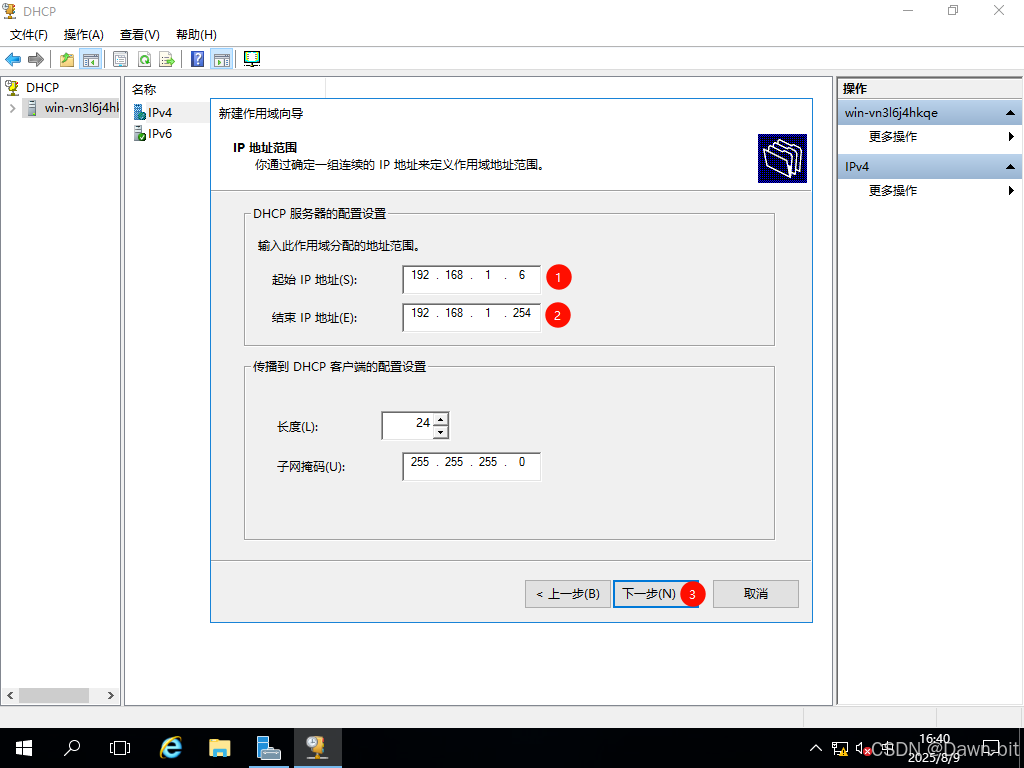
设置起始地址、结束地址、前缀长度或子网掩码:
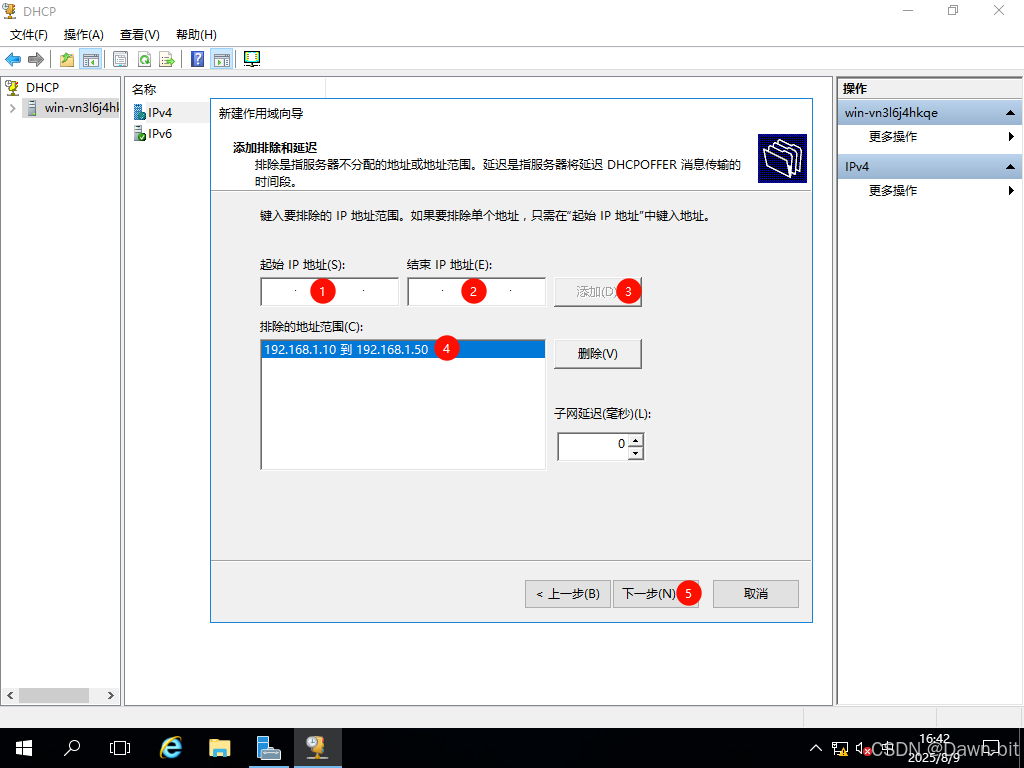
配置排除范围。网关、服务器、网络设备等固定地址不应进入动态地址池:
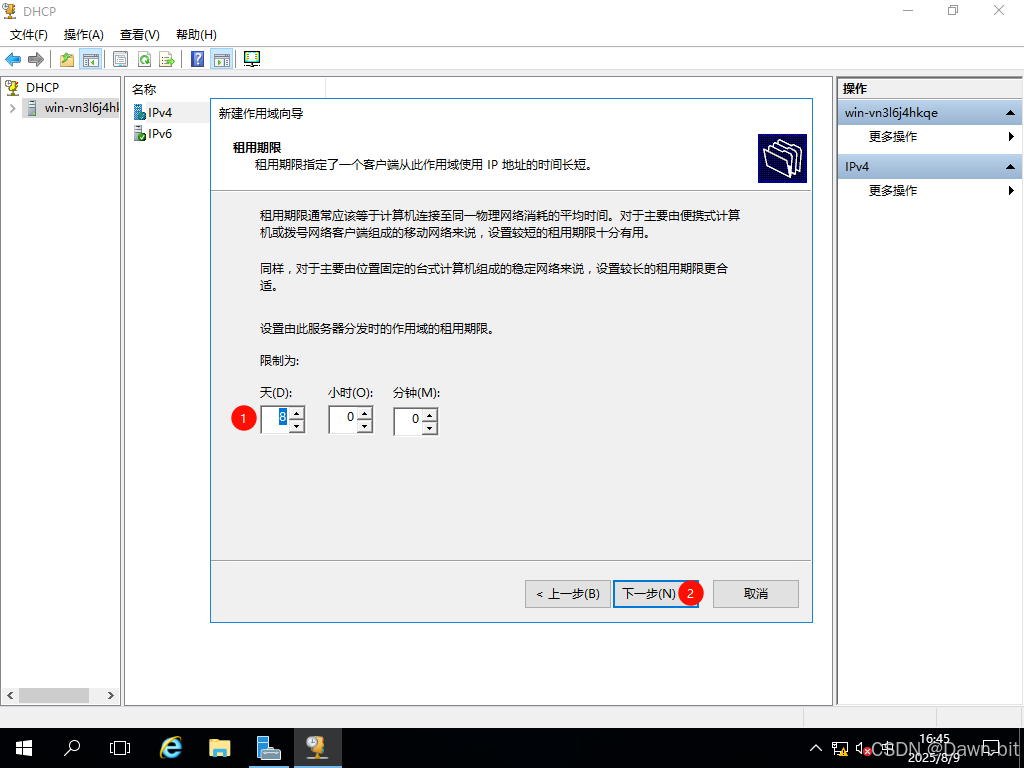
设置租约期限:
选择立即配置 DHCP 选项:
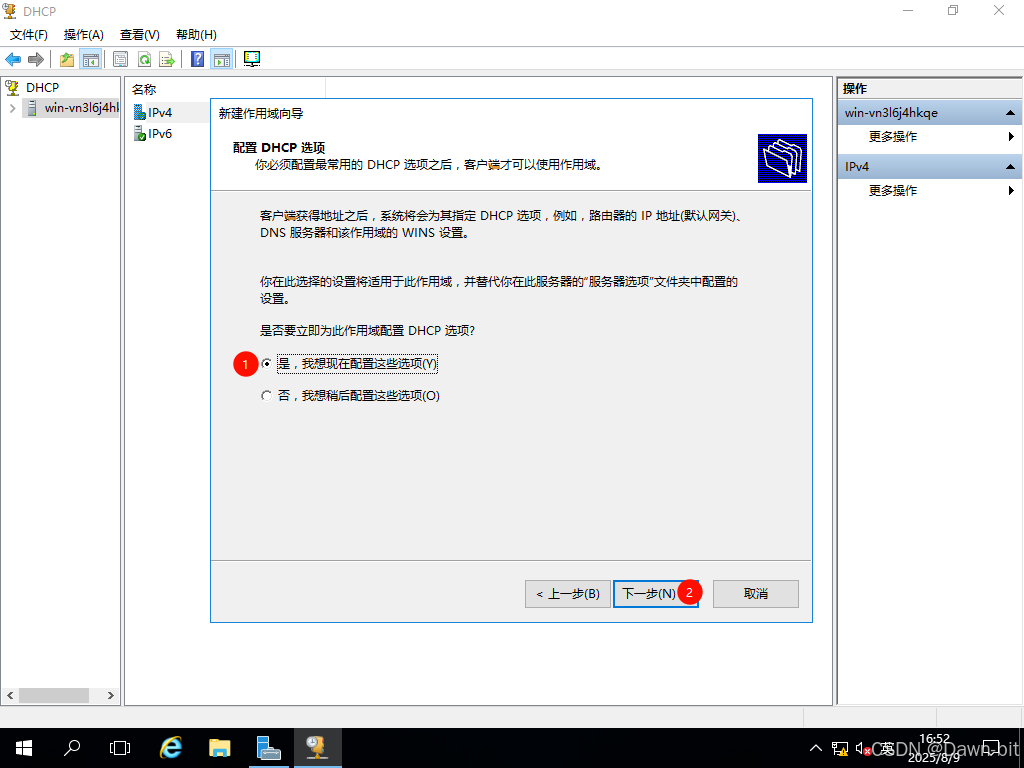
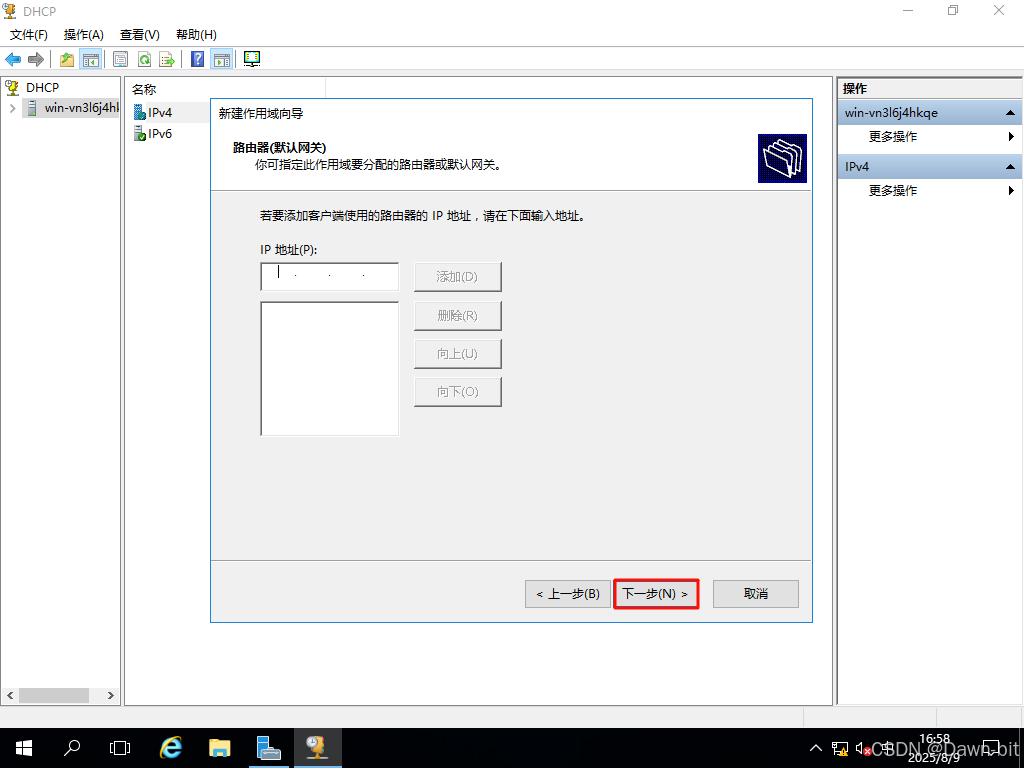
配置默认网关。这里填写的地址必须真实存在并能为客户端转发流量:
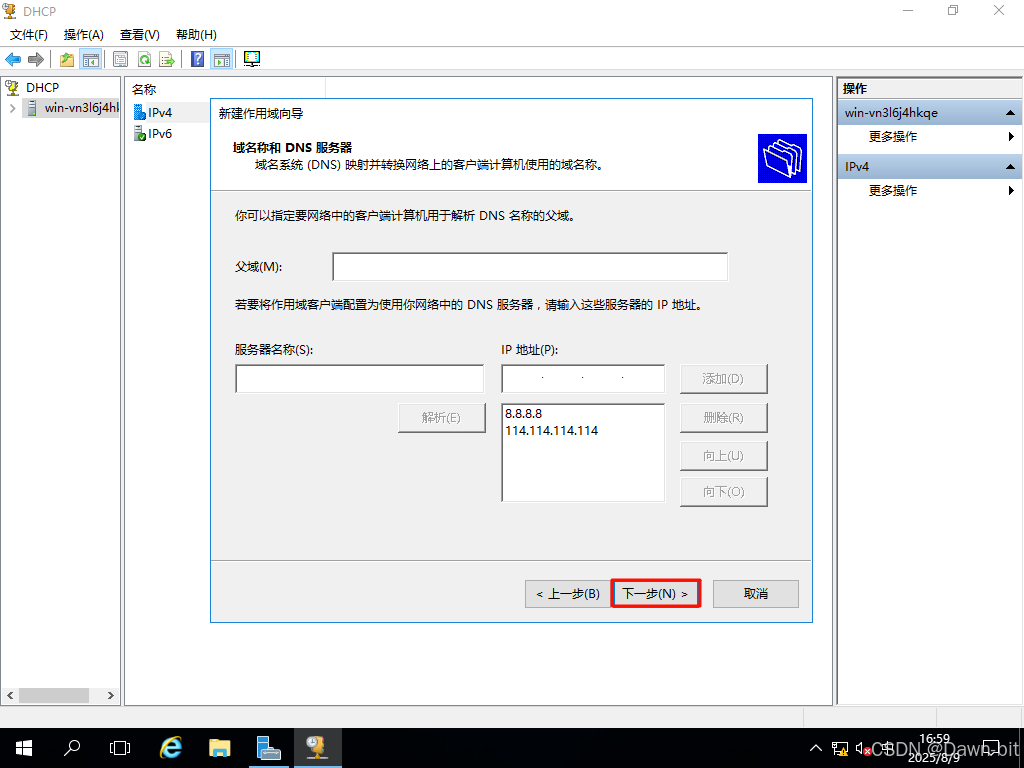
继续配置域名和 DNS 服务器:
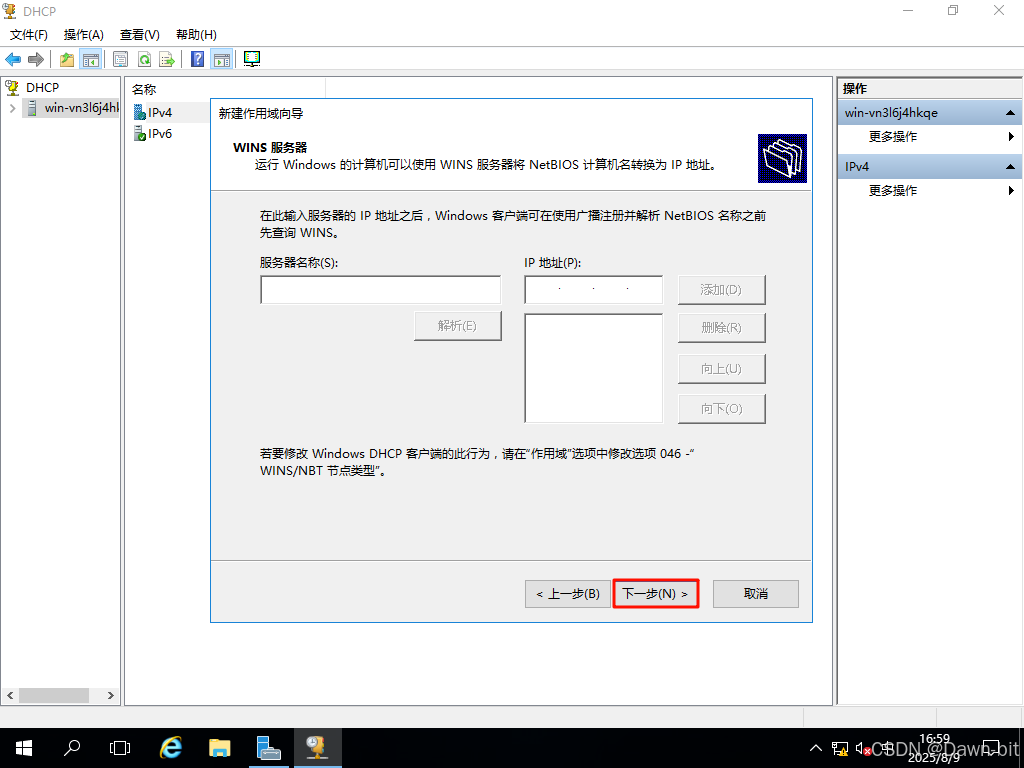
实验环境没有 WINS 时可以跳过:
选择立即激活作用域:
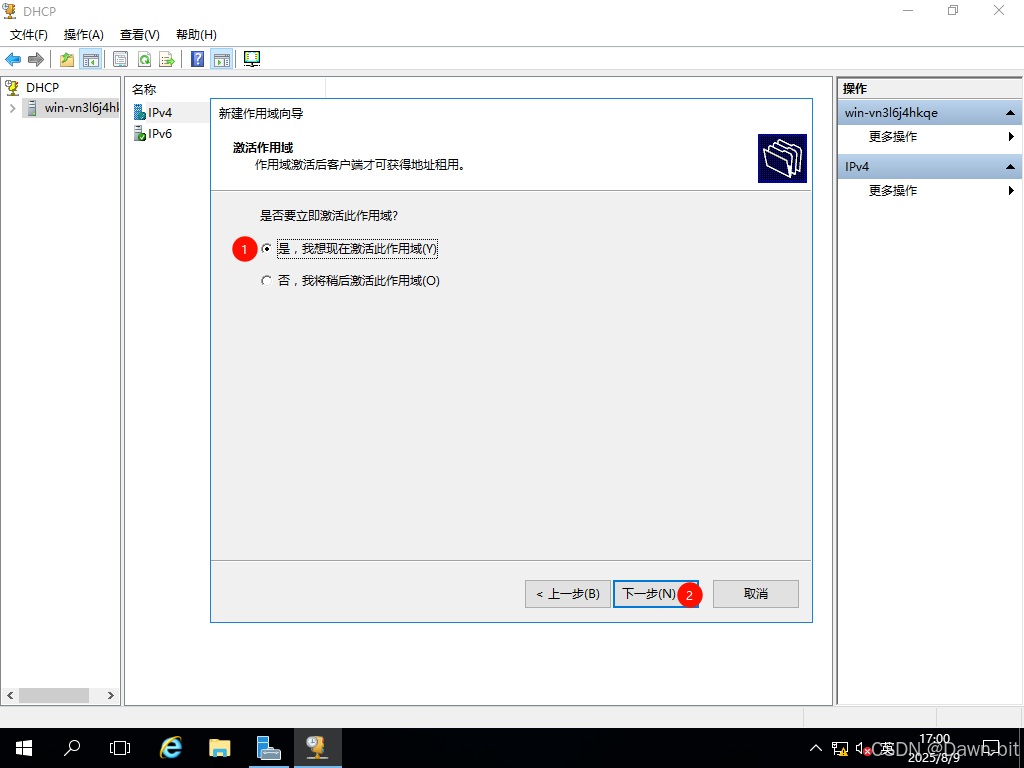
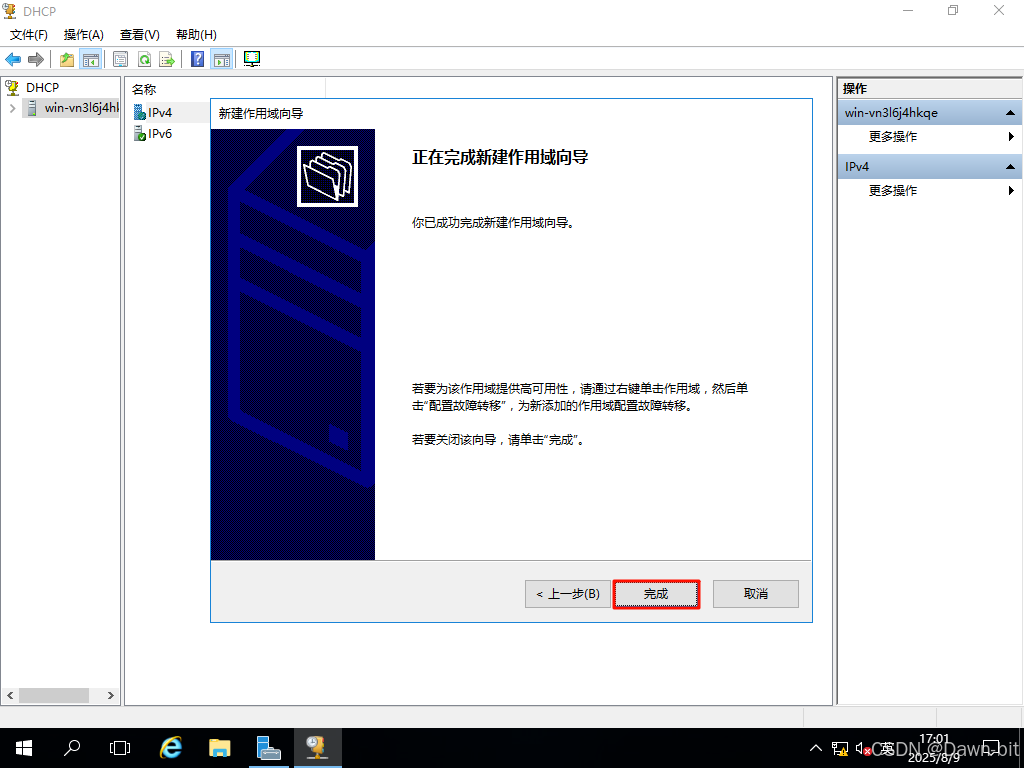
完成向导后检查作用域状态:
除了图形界面,也可以使用 PowerShell 创建作用域。下面仅展示与前面示例规划一致的基本写法:
Add-DhcpServerv4Scope `
  -Name "VMware-Lab" `
  -StartRange 192.168.1.100 `
  -EndRange 192.168.1.200 `
  -SubnetMask 255.255.255.0
配置完成后,还应检查:
- 地址池是否与其他 DHCP 作用域重叠;
- 排除地址是否覆盖服务器、网关和其他固定设备;
- 网关与 DNS 选项是否正确;
- 作用域是否处于激活状态;
- Windows 防火墙是否允许 DHCP 服务所需流量;
- 域环境中的 DHCP 服务器是否已经授权。
七、Linux 客户端验证
将测试 Linux 虚拟机连接到同一个隔离 NAT 网络,并把 IPv4 获取方式改为自动。
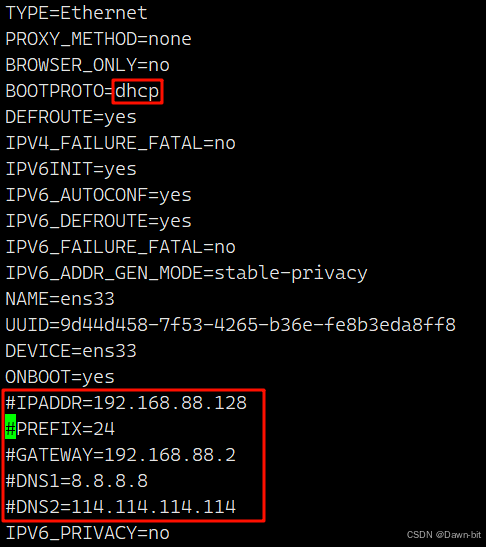
不同发行版刷新连接的命令不同。NetworkManager 环境可以使用:
nmcli connection show
nmcli connection down "<connection-name>"
nmcli connection up "<connection-name>"
其中 <connection-name> 要替换为 nmcli connection show 输出中的实际连接名称,它不一定与网卡设备名 ens33 相同。
也可以在安装了 DHCP 客户端工具的系统中主动释放并重新获取租约:
dhclient -r ens33
dhclient -v ens33
传统网络服务环境可能使用:
systemctl restart network
现代系统不一定存在 network.service,所以不要看到命令报错就反复执行,应先确认系统到底使用 NetworkManager、systemd-networkd 还是传统 network-scripts。
查看结果:
ip addr show ens33
ip route
cat /etc/resolv.conf
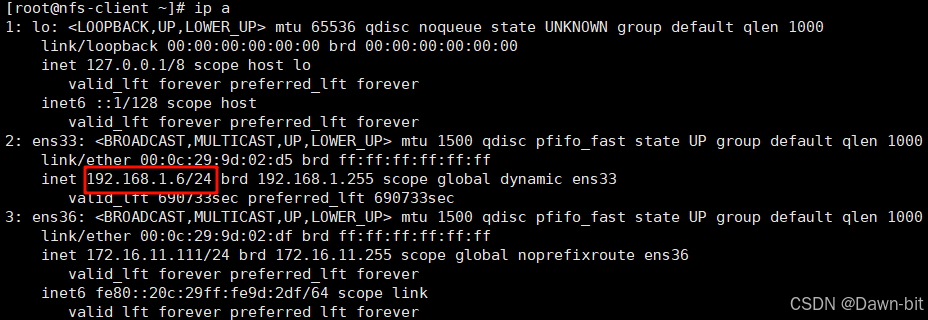
成功标准不是“出现一个 IP”这么简单,而是同时满足:
- IP 位于规划的
192.168.1.100—192.168.1.200地址池; - 子网掩码正确;
- 默认路由指向正确网关;
- DNS 配置正确;
- Windows DHCP 控制台中能够看到对应租约;
- 客户端之间及客户端到网关的通信符合实验规划。
八、常见问题
8.1 客户端获取到旧网段地址
通常是 VMware 自带 DHCP 仍在运行,或者客户端保留了旧租约。先确认网络中只存在一个预期 DHCP 服务,再释放和更新租约。
8.2 客户端获得 169.254.x.x
这是自动专用 IP 地址,通常表示没有获得 DHCP 响应。检查:
- 客户端和服务器是否连接同一个虚拟网络;
- DHCP Server 服务是否启动;
- 作用域是否激活;
- 地址池是否还有可用地址;
- Windows 防火墙是否阻止 DHCP;
- 客户端网卡是否处于启用状态。
8.3 客户端有 IP 但不能访问其他网络
重点检查默认网关和路由:
ip route
ping -c 4 192.168.1.1
DHCP 只负责把参数发给客户端,并不会凭空创建一个可用网关。填写了不存在的网关地址,客户端仍然无法访问其他网络。
8.4 能访问 IP 但域名解析失败
查看 DNS:
cat /etc/resolv.conf
getent hosts example.com
如果直接访问 IP 正常、访问域名失败,通常需要检查 DHCP 选项中的 DNS 地址和 DNS 服务器本身。
8.5 银河麒麟修改配置后没有默认路由
先检查是否把 GATEWAY 写错成了 GETWAY:
grep -E '^(IPADDR|PREFIX|NETMASK|GATEWAY|DNS)' /etc/sysconfig/network-scripts/ifcfg-ens33
ip route
如果系统已经不使用 network-scripts,应通过 nmcli 修改当前活动连接,而不是继续编辑无效文件。
8.6 Windows DHCP 作用域无法正常分配
检查服务和作用域状态:
Get-Service DHCPServer
Get-DhcpServerv4Scope
Get-DhcpServerv4Lease -ScopeId 192.168.1.0
域环境还要检查服务器是否被授权;非域实验环境则不需要执行 Add-DhcpServerInDC。
九、复习检查点
- 安装三种操作系统之前都要完成哪些通用准备?
- Ubuntu Desktop 为什么可能无法直接通过 SSH 连接?
- 银河麒麟网络配置中的
GATEWAY拼写错误会造成什么问题? - Windows Server 2016 为什么不适合作为新建生产环境的首选版本?
- DHCP 可以向客户端下发哪些常见网络参数?
- Discover、Offer、Request、ACK 分别由谁发出?
- 为什么 DHCP 服务器必须使用静态 IP?
- 为什么同一广播域不应同时运行两个未协调的 DHCP 服务?
- DHCP 排除范围和地址保留有什么区别?
- Linux 客户端拿到地址后,还要检查哪些项目才能确认网络真的可用?
总结
Ubuntu、银河麒麟和 Windows Server 的安装界面各不相同,但主线是一致的:
镜像 → 虚拟硬件 → 磁盘 → 用户 → 网络 → 更新 → 远程验证
DHCP 则把网络参数从“每台主机手工填写”变成“服务器集中分配”。理解 DORA 四步过程、地址池、排除范围、租约、网关和 DNS,才能在客户端拿不到地址时快速定位问题。
整套实验的最终目标不是完成安装向导,而是建立完整的验证意识:系统能启动、服务能运行、地址来自正确服务器、路由和 DNS 正常,并且所有变更都发生在隔离可控的网络里。
十、注意事项
- ISO 镜像应从官方或可信镜像站获取,并根据发布方提供的信息校验完整性。
- 安装界面会随版本变化,截图用于说明关键选择,不应机械照搬每个按钮位置。
- 在真实磁盘上安装系统前必须备份数据,并再次确认目标磁盘。
- Ubuntu、银河麒麟和 Windows Server 安装完成后都应及时更新安全补丁。
- 银河麒麟不同版本可能使用不同网络管理方式,先确认 NetworkManager 状态再改配置。
- Windows Server 2016 已临近扩展支持结束,新生产系统应评估更新版本。
- DHCP 服务器必须使用静态地址,动态地址池不能包含服务器自身、网关和其他固定设备。
- 同一广播域中的多个 DHCP 服务必须统一规划,不能让它们随机争抢客户端。
- VMware DHCP 的关闭操作只针对隔离实验网络,不要把测试 DHCP 桥接到真实办公网络。
- 域环境中的 Windows DHCP 服务器需要授权,工作组实验环境不执行域授权命令。
systemctl restart network不适用于所有现代 Linux,优先确认实际网络管理组件。- 看到客户端获得 IP 后,还要验证默认路由、DNS、租约来源和实际连通性。


 扫一扫
扫一扫


 360
360

 被折叠的 条评论
为什么被折叠?
被折叠的 条评论
为什么被折叠?
 到【灌水乐园】发言


