


 本文详细介绍了如何在Unity中使用UI Panel、Capsule 和 Camera等元素实现动态UI效果。通过创建UI Panel、调整RenderTexture,并利用Camera进行渲染,最终实现了UI与场景元素的同步变化。

上面这个是我用的背景.
需要的可以在下载下来放在Project工程里面.
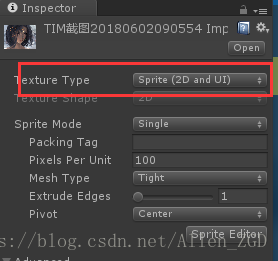
记得把他的渲染改程Sprite(2D and UI) 然后Apply.
第一步:
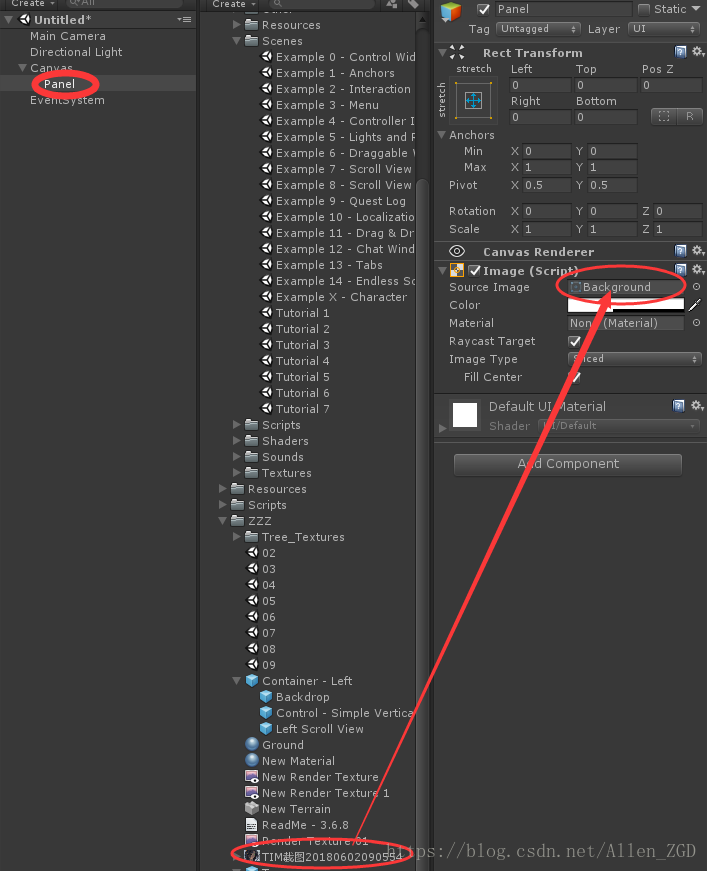
在面板上创建一个UIPanel.把上面的图片渲染进去.
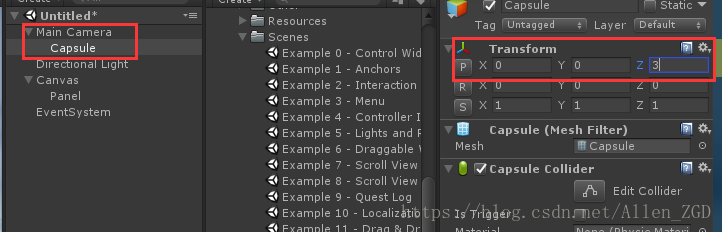
第二步:创建一个Capsule.并放在相机视野下面.
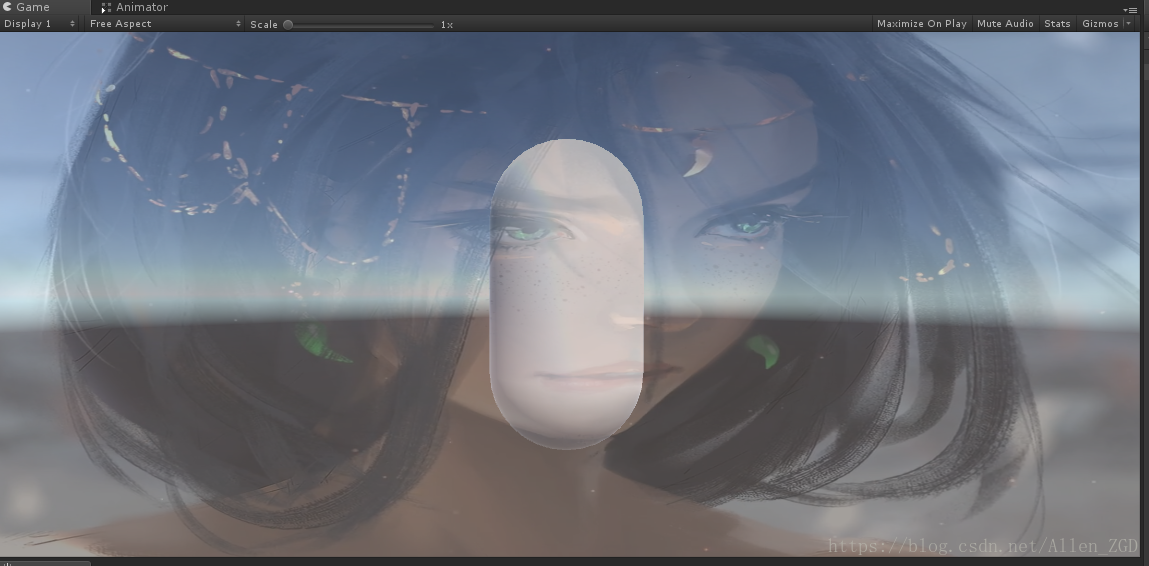
现在能在Game模式下看到的样子是:
第三步: 在Project面板下面创建一个Render Texture.
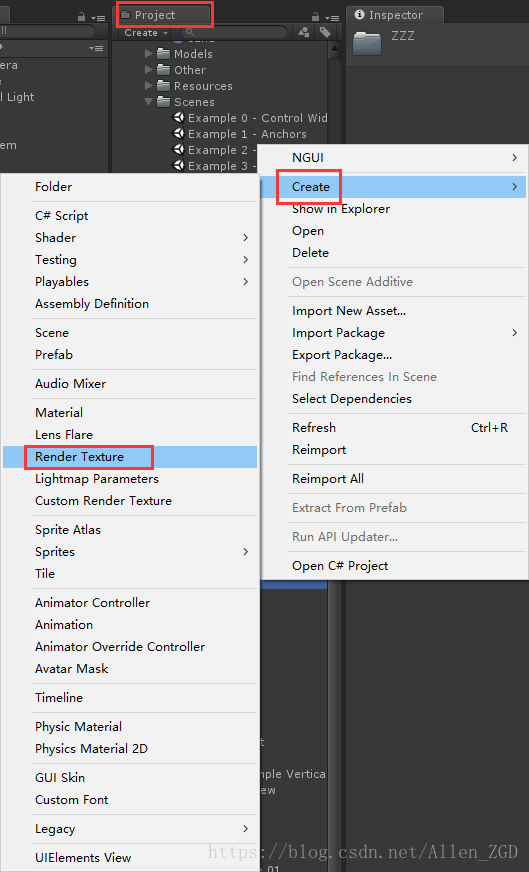
第四步:在面板中创建Row Image.(这里一定要是Row Image,而不是Image!!!)
然后调整这个Row的大小和位置.
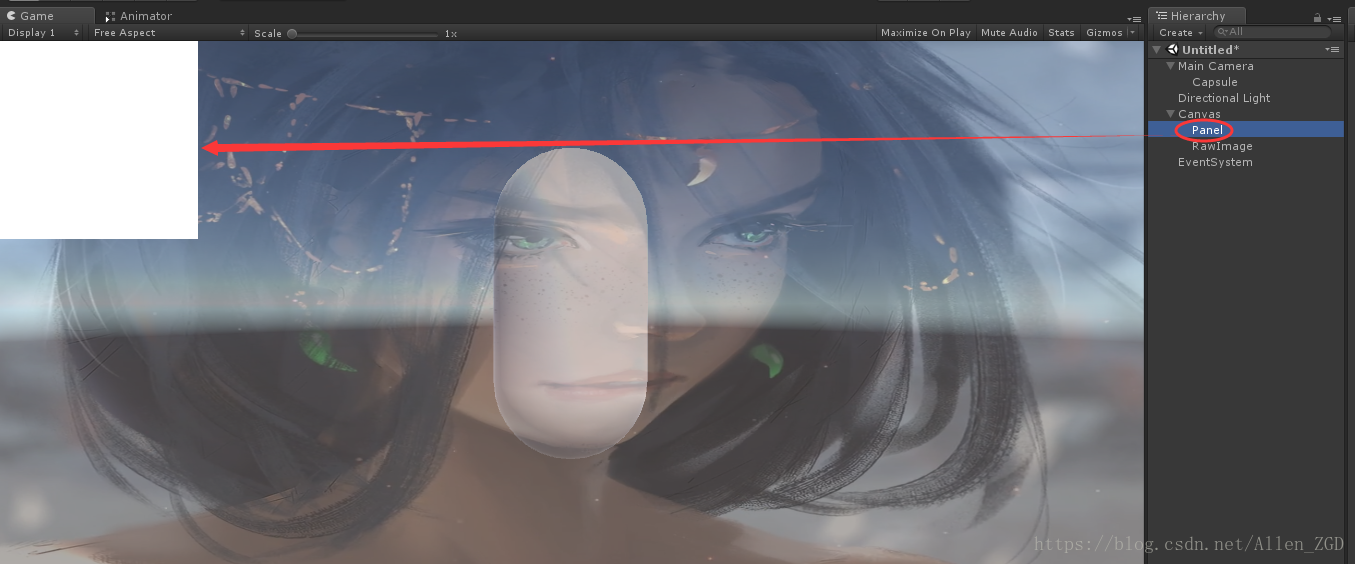
第五步:把最开始创建的RenderTexture放进Row Image里面.效果图如下
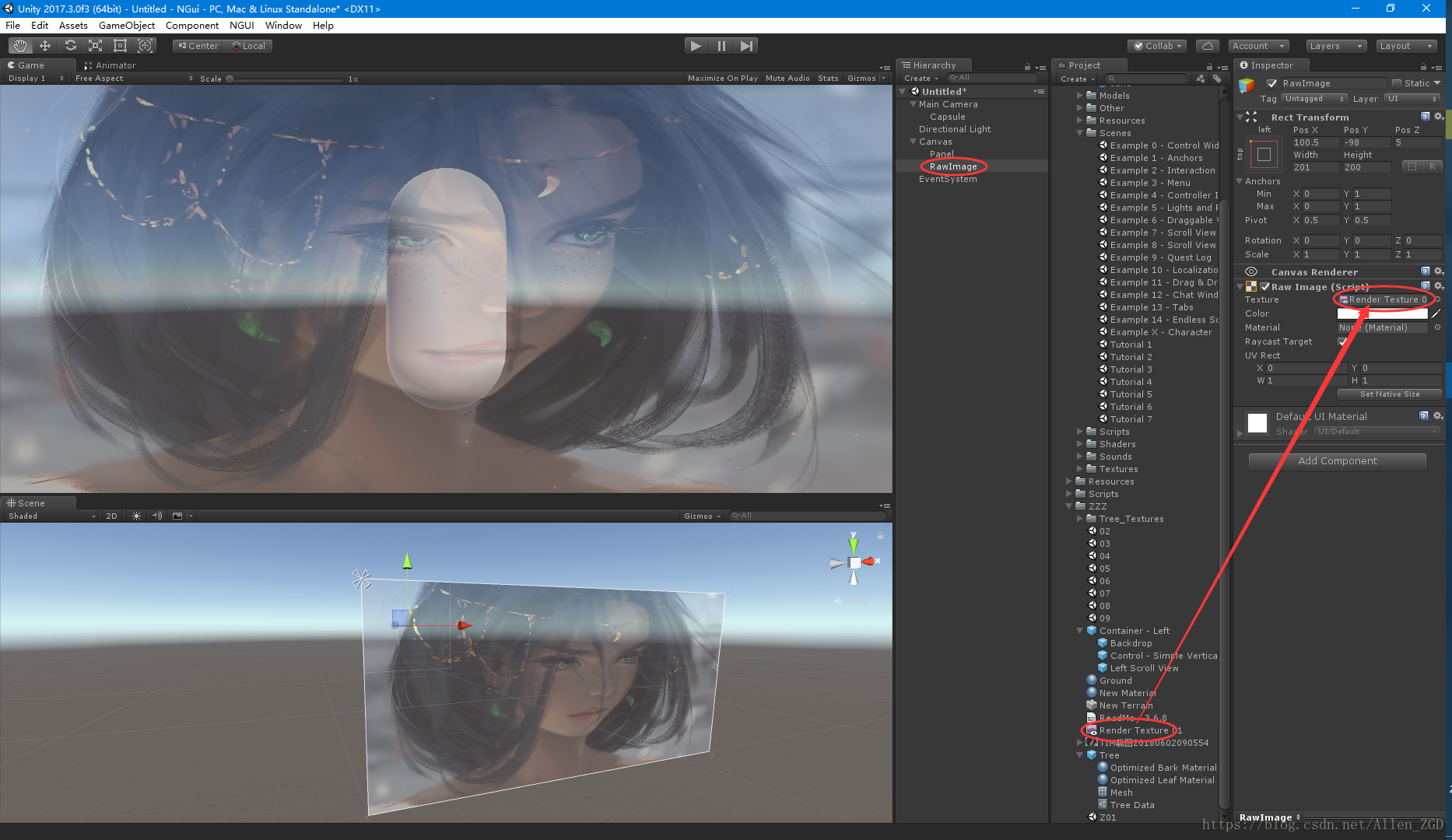
现在RowImage已经看不见了.
第六步.创建一个Camera.删除掉没用的组件.只留下Camera.
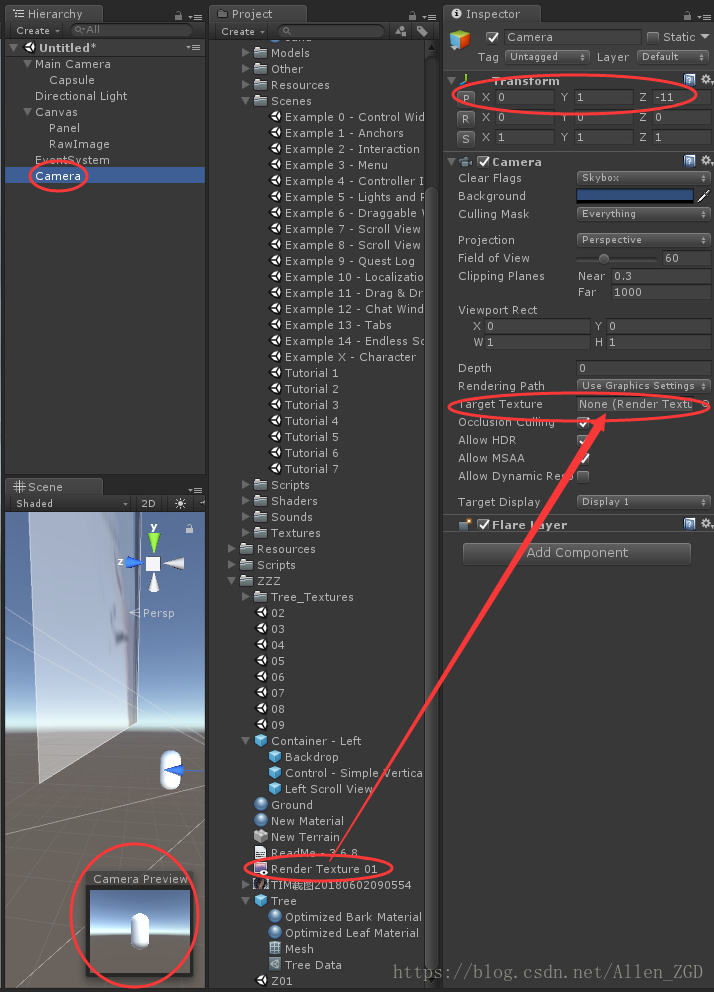
首先调整Camera的坐标,让他能在视野中看到Capsule.
然后再它的Target Texture中添加Render Texture.
此时的Game画面为:
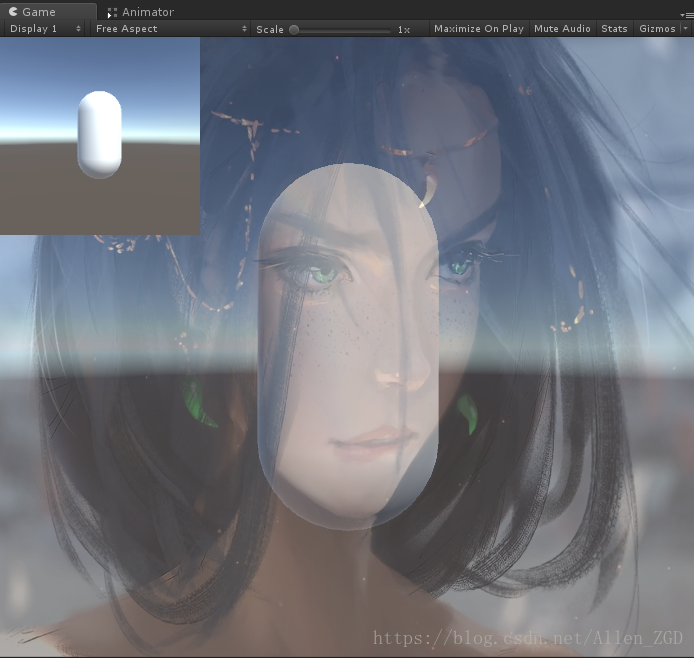
第七步:将Canvas里面的RenderMode设置为 Screen Space-Camera
并且将MainCamera拖进渲染相机.(这一步骤的主要作用是调整Canvas和Capsule的大小比例,让他Game界面中正常显示)
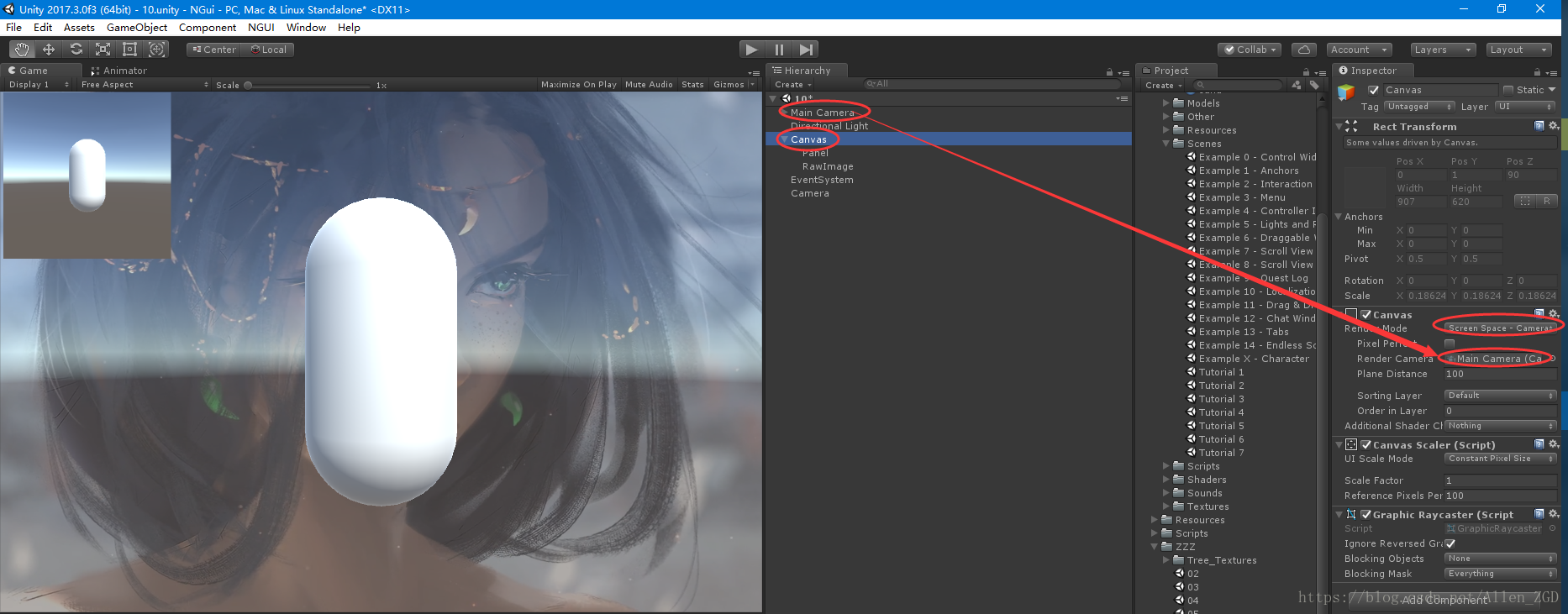
第八步:将Canvas里面的Render Mode选择为 World Space.
第九步:选择Panel.点击Color.调整Alpha的值.
让他不透明.这样就能得到下面的画面.
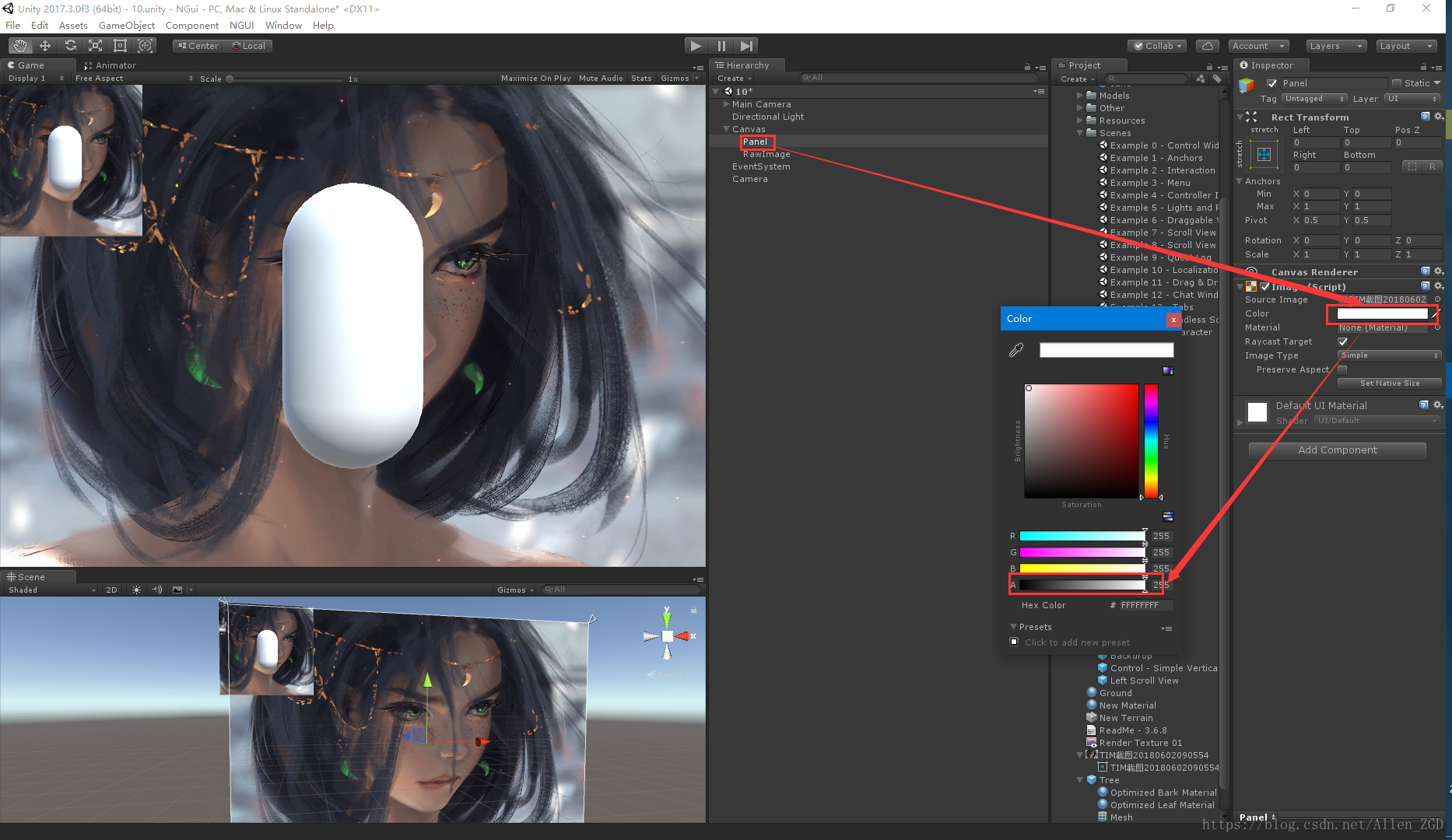
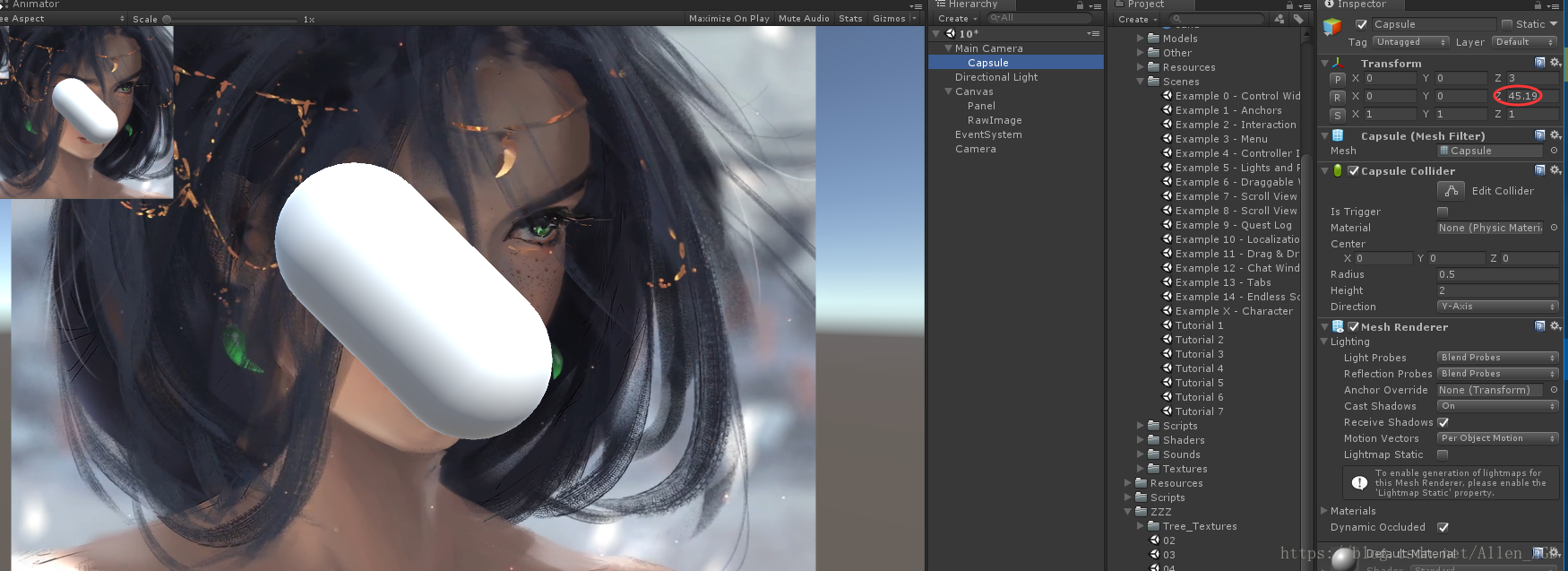
这个时候我们调整capsule的位置或者大小.左上角的Capsule也会跟随移动.


 扫一扫
扫一扫


 4533
4533

 被折叠的 条评论
为什么被折叠?
被折叠的 条评论
为什么被折叠?
 到【灌水乐园】发言


