
EAを作ろう #5「バックテストをしてみよう」

前回#4でついにEAを作りましたね。お疲れさまでした! 「コンパイル成功したときの達成感、やばくないですか?」って私だけでしょうか(笑)
さあ、今回はいよいよバックテストです。
作ったEAが「ちゃんと動くのか」「お金になりそうなのか」を過去データで検証します。 ここが自動売買の醍醐味のひとつ。
ワクワクしながら読んでいただけると嬉しいです!
まず「バックテスト」って何?
💡 バックテストとは? 過去の相場データを使って、EAが「もし昔から動いていたら、どんな結果になっていたか」をシミュレーションする機能です。実際のお金は使わないので安心してください。
本番投入前に「コイツ、使えるやつか?」を見極める大事な工程です。
ここで合格点が出なかったEAは…おとなしくお蔵入りしていただきます(合掌)。
ステップ①:MT4の初期設定
まずMT4を起動して、メニューの 「ツール」→「オプション」 を開きます。
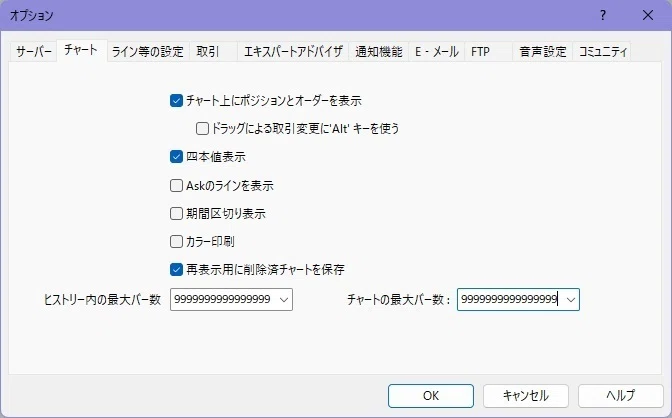
チャートタブの設定
「チャート」タブで以下の2項目を見つけてください。
ヒストリー内の最大バー数
チャートの最大バー数
どちらも「9999999999.…」と、9を並べて入力します。
「そんなに9いるの?」と思うかもしれませんが、入力後に自動で 2147483647 という数値に変換されます。
要は「最大にしてね」という意思表示です(MT4もわかってくれます)。
エキスパートアドバイザタブの設定
「エキスパートアドバイザ」タブに切り替えて、以下の2つにチェックを入れます。
✅ 自動売買を許可する
✅ DLLの使用を許可する
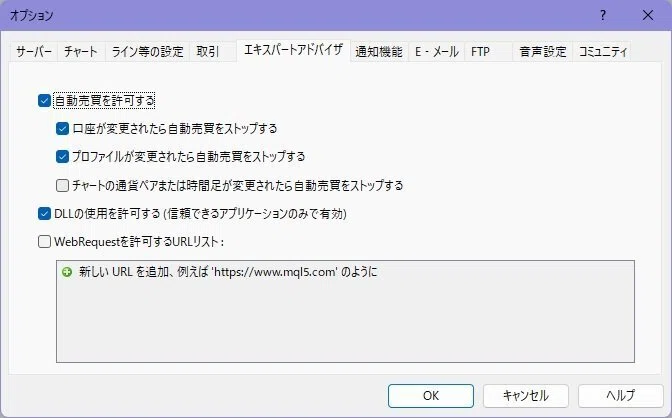
💡 DLLとは? プログラムが外部の機能を借りてくるための仕組みです。EAによっては必要なので、とりあえずONにしておきましょう。
チェックを確認したら 「OK」 でオプションを閉じます。
ステップ②:ストラテジーテスターを開く
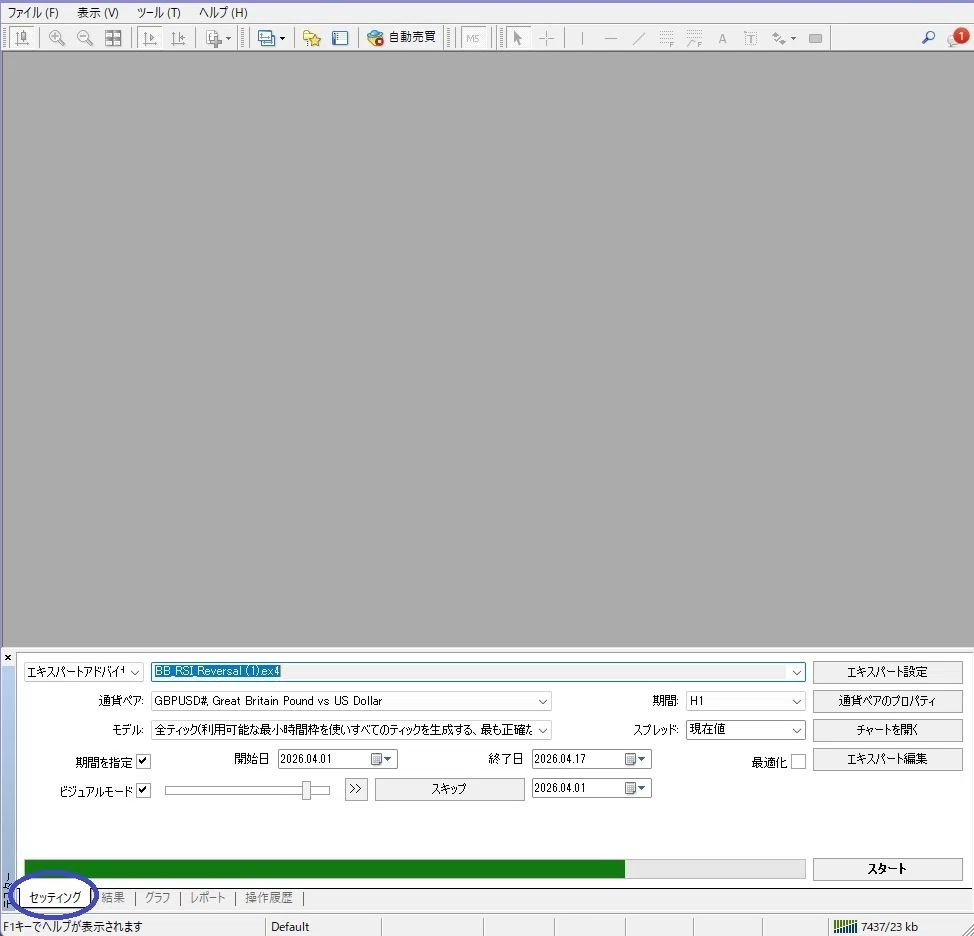
メニューの 「表示」→「ストラテジーテスター」 をクリック。
画面の下部に「テスター」というウィンドウが出てきたらOKです。
⚠️ すでに表示されている人は逆に消えてしまいます! 左下に「テスター」サブウィンドウが見えていれば問題なし。
消えた場合はもう一度クリックしてください。
タブは 「セッティング」 を選んでおきます。
ステップ③:テストするEAを選ぶ
テスターウィンドウの左上にドロップダウンリストがあります。
「インディケータ」になっていたら「エキスパートアドバイザ」 に切り替えます。
その右のリストから前回#4で作ったEAを選択します。
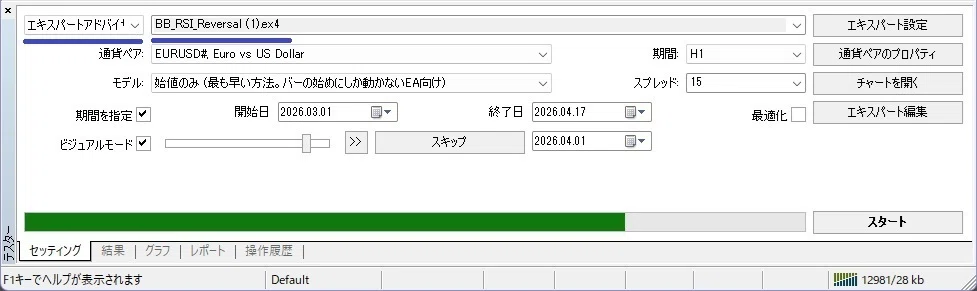
選択肢に出てこない場合は以下を確認:
EA保存先フォルダが「Experts」になっているか
コンパイルが成功しているか(エラーが出ていないか)
「作ってないよ!」「うまくいかなかったよ!」という方は、#4でダウンロードできるEAを使ってください。コンパイルまでの手順は#4を参照してね。
ステップ④:エキスパート設定
「エキスパート設定」ボタンをクリックします。
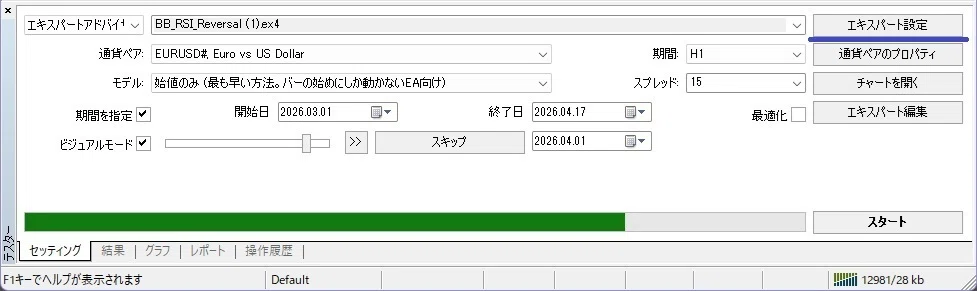
初期証拠金と通貨
初期証拠金はバックテストのシミュレーション開始金額です。実口座の残高とは無関係なので安心してください。
皆さんは作成したEAの仕様に合わせて金額を入れてください。
私は今回は10万と入力します。
通貨のドロップダウンには「JPY」が出てきません。日本円で検証したい場合は、直接 JPY と入力してください。
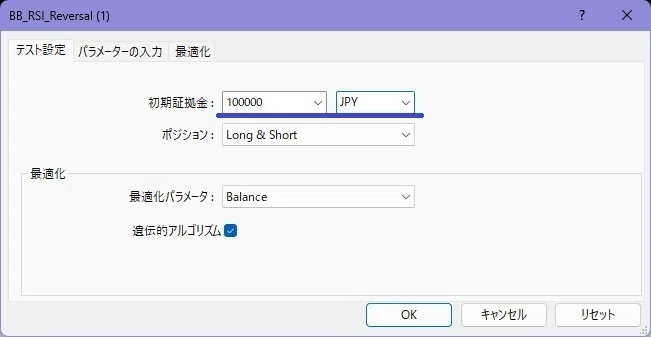
パラメータ設定
EAのパラメータ(損切幅・利確幅など)をここで変更できます。 「試行錯誤するのはここ!」という感じで、後々の最適化でも使う重要な画面です。
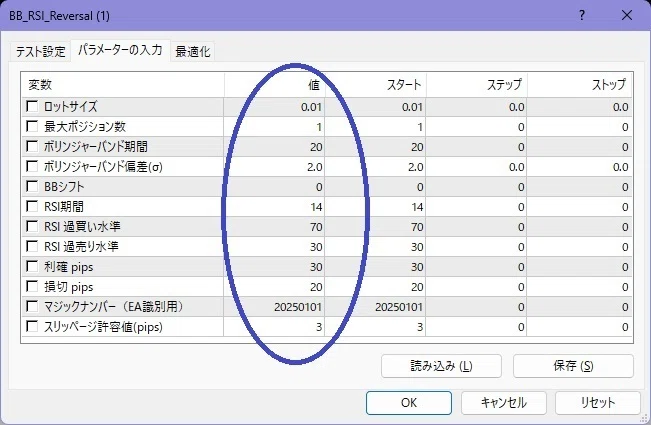
ステップ⑤:通貨ペア・期間・モデルの選択
通貨ペア
自分のEAを動かす通貨ペアを選びます。 #2でもお話しましたが、口座タイプによって通貨ペアの表記が違います。 私は「KIWAMI極」口座なので EURUSD# を選択しています。
期間
自分の設計に合わせて選択してください。 私は当初M15と言っていましたが、今回は H1(1時間足) に変更します。このあたりは臨機応変に。
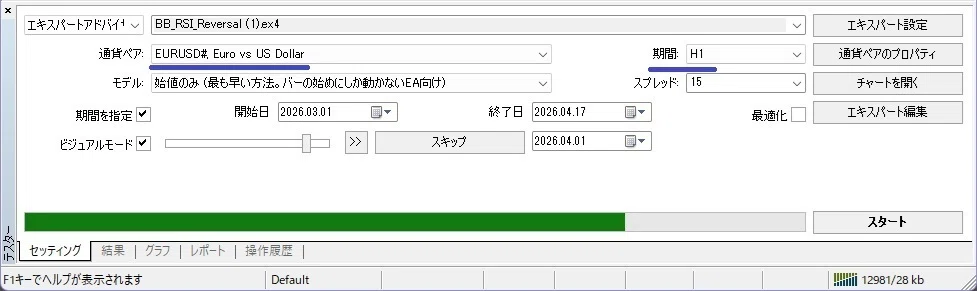
モデル(シミュレーションの精度)
作成したEAの処理方式により選択
(AIが作ったんだからわかるわけなくない?、ですよね~)
迷ったら「全ティック」にしておけば間違いありません。(笑)
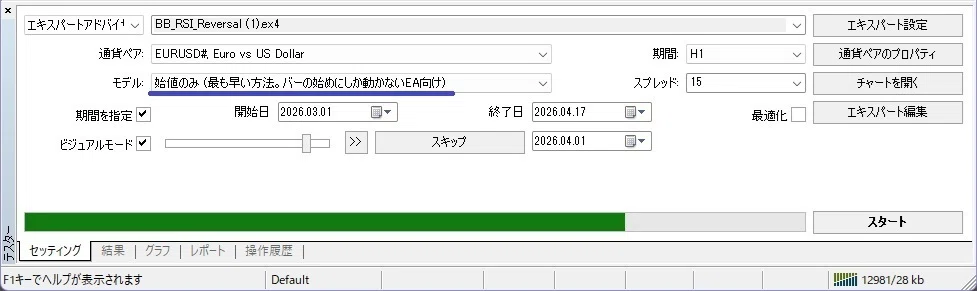

FXのTick(ティック)=「値動きの瞬き」
動いたら1回: 誰かが買ったり売ったりして、価格がピクッと動くたびに「1ティック」と数えます。
時間は関係なし: 1秒の間に10回動くこともあれば、1分間全く動かないこともあります。とにかく「価格が更新された回数」のことです。
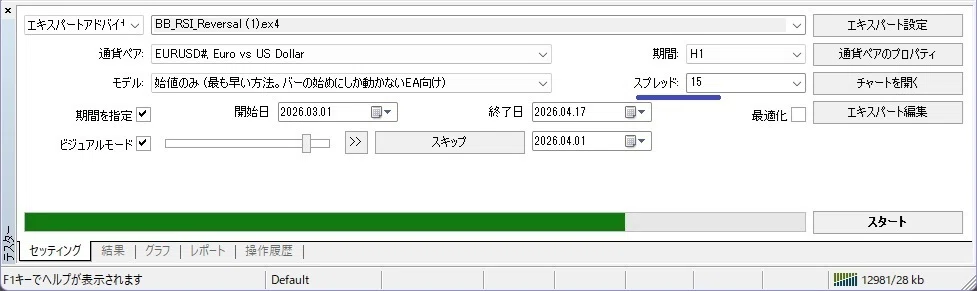
ステップ⑥:スプレッドの設定(ここ超重要!)
スプレッドを「現在値」にしてしまうと、テスト実行時点のスプレッドが全期間に適用されます。 これだと結果がブレる原因になるため、固定値を直接入力するのが基本です。
💡 スプレッドとは? 売値と買値の差額のこと。FX会社が取る手数料のようなものです。通貨ペアや口座タイプによって異なります。
私のKIWAMI極のEURUSDなら 「15」 ほどを入力しています。
XMのスプレッド一覧はこちら: https://www.fxfan.club/?p=82281 ※PIPS表記なので、平均値を10倍して少し余裕を持たせた数値を使いましょう。
⚠️ なぜスプレッドを固定にするの? 実際の相場ではスプレッドは1日中変動し続けます。でもバックテストは固定値でしか動かせません。ここがバックテスト結果とフォワード(実際の運用)が乖離する大きな原因のひとつです。
より本番に近い環境でテストしたい場合は「Tick Data Suite」というツールを使う方法もあります(今回は割愛)。
ステップ⑦:テスト期間とビジュアルモードの設定
テスト期間
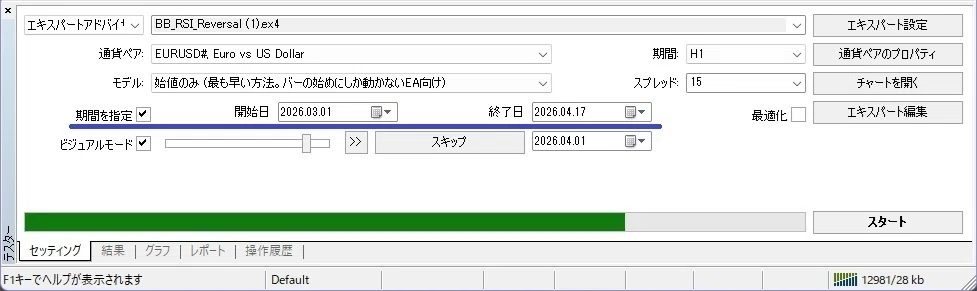
「期間を指定」にチェックを入れて、日付を指定します。
開始日:2026.03.01
終了日:2026.04.17
今回は直近2か月ほどで試してみましょう。
ビジュアルモード
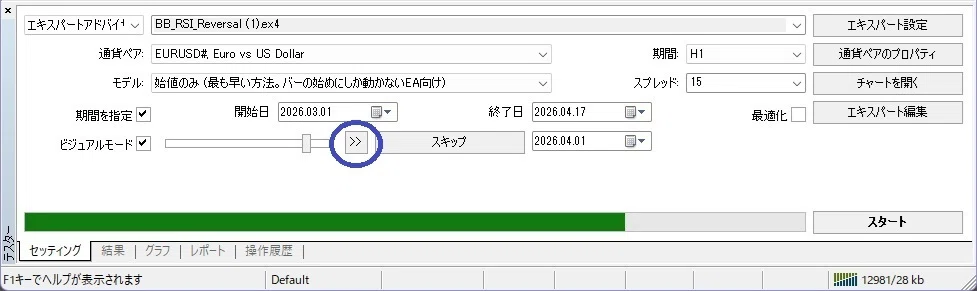
「ビジュアルモード」にチェックを入れると、チャート上でリアルタイムにEAの動きを目視確認できます。スライダーで速度の調整も可能です。
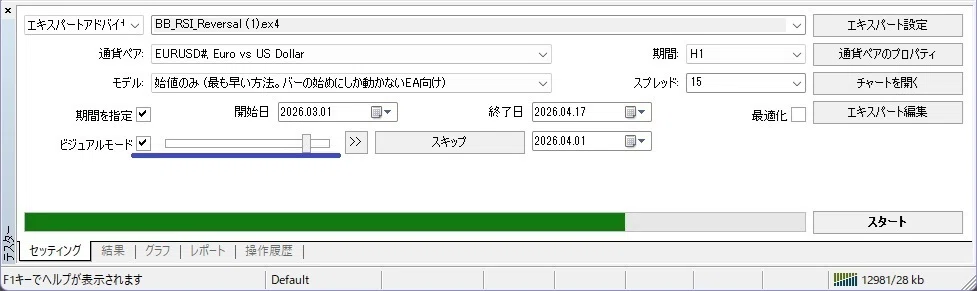
一時停止ボタンもあるので、気になるところで止めて確認できますよ。
いざ、スタート!
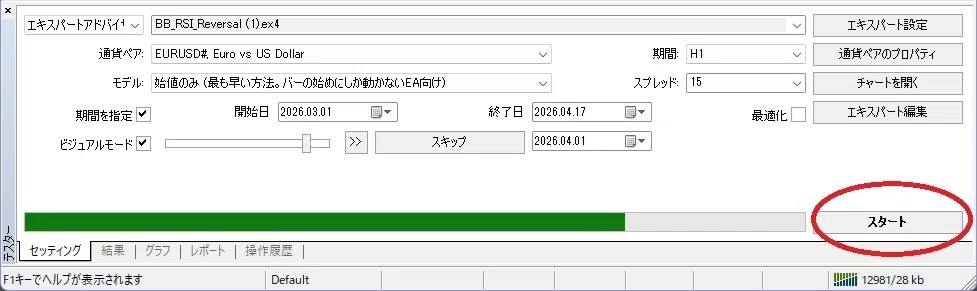
設定が整ったら 「スタート」 ボタンを押します。
チャートウィンドウは自動的に開きます。
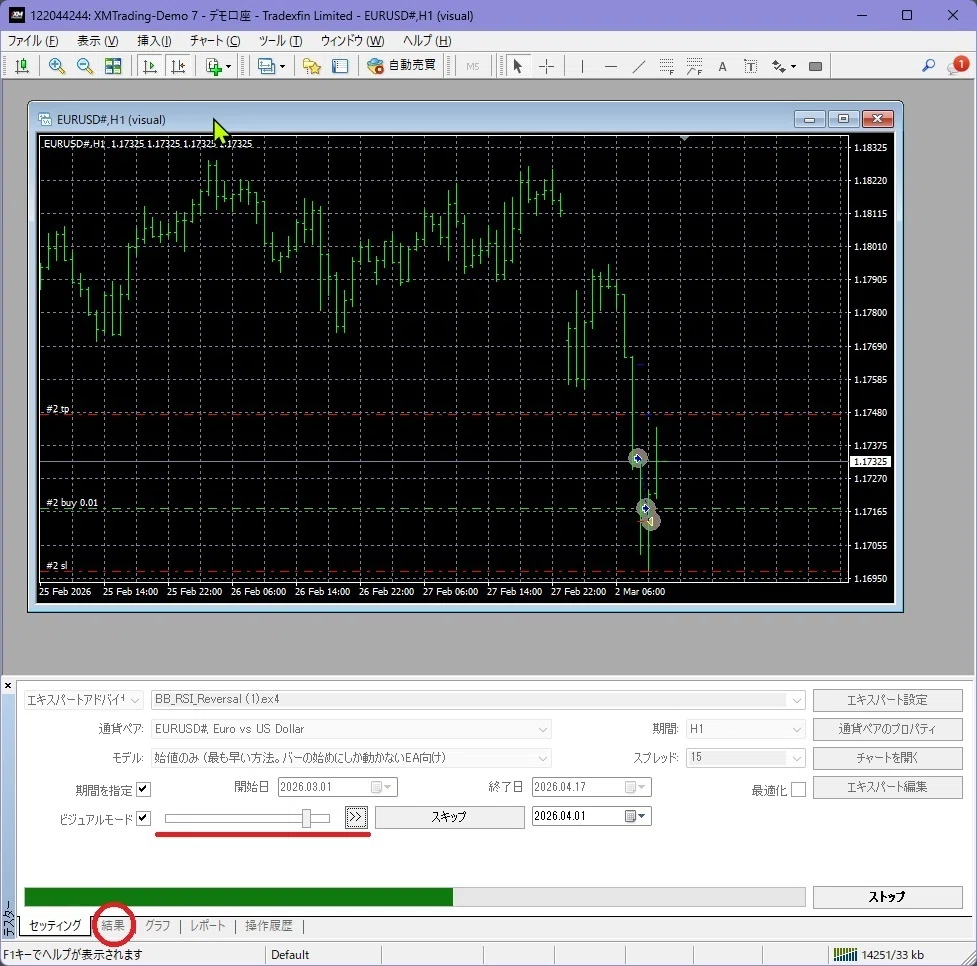
チャート上でエントリー・利確・損切が動いているのを確認できれば大成功です! 「おっ、ちゃんと動いてる!」と思わずニヤけてしまいましょう(私はいつもニヤけてます)。
最後まで完走したら、以下のタブで結果を確認できます。
「結果」:全トレードの一覧
「グラフ」:残高の推移グラフ
「レポート」:勝率・プロフィットファクターなどの統計
チャートウィンドウを閉じれば何度でも繰り返し実行できます。
今回のまとめ
MT4のオプションを設定する
ストラテジーテスターを開く
EAを選んでパラメータを設定する
スプレッドは固定値で入力する(現在値はNG)
ビジュアルモードでEAの動きを確認する
他にもこんな事が知りたい、こんな方法もあるよ、などがあればコメント欄で、ご意見お待ちしています。
今回はここまで
次回#6はバックテストの最適化に入ります。 「どのパラメータが一番儲かるのか」を探す作業、いわばEAの「強さの限界を引き出す」フェーズです。お楽しみに!
続きはこちら
いいなと思ったら応援しよう!
 応援よろしくお願いいたします!