仕事始めにぴったり!ゼロから始めるGeminiの基本と最初の一歩

こんにちは!YaroTechです。
2026年の仕事始め、いかがお過ごしですか?
「今年こそAIを使いこなしたい」
「Geminiって聞くけど、どうやって始めればいいの?」
「ChatGPTは使ったことあるけど、他のAIも気になる...」
そんな方に向けて、「ジミーことはじめ」シリーズをスタートします!
「ジミー」はYaroTechでのGeminiの愛称。「ことはじめ」は新年にぴったりの言葉ですよね。
このシリーズでは、話題のGeminiをゼロから一緒に学んでいきます。20〜30分でサクッと読めて、仕事で実際に使えるスキルが身につく内容を目指しています。
Gemini単体の使い方だけでなく、Gmail・Googleドライブとの連携や、話題のNotebookLMまで、Google Workspaceを活用した業務効率化も今後のシリーズでカバーしていく予定です!
記念すべき#01は、「Geminiって何?」からスタートして、実際にAIと会話するところまで体験していきましょう!
※見出し画像のプロンプトは一番下におまけで公開中!
🎯 このシリーズで得られること
Googleが開発した生成AI「Gemini」の基本がわかる
無料で使える環境でAIを体験できる
仕事で実際に使えるプロンプトが手に入る
20〜30分のミニ講座で、無理なく学習を続けられる
(今後)Gmail・Googleドライブ連携、NotebookLM活用術も!
🤖 Geminiって何?
Gemini(ジェミニ) は、Googleが開発した生成AIです。
「生成AI」とは、AIが新しい文章や画像を作り出す技術のこと。ChatGPTやClaudeも同じ仲間です。
Geminiの特徴:
Googleが開発(Google検索との連携が強み)
無料で使える(Googleアカウントがあれば今すぐ始められる)
最新情報に強い(Web検索機能が標準搭載)
日本語対応バッチリ
Gmail、GoogleドライブなどGoogle Workspaceと連携可能
関連記事: Googleサンタからのクリスマスギフト!Google AI Proが58%OFFでGeminiデビューのチャンスでは、有料版と無料版の違いも解説しています。
🚀 さっそくアクセスしてみよう
Step 1: gemini.google.com にアクセス
ブラウザで以下のURLを開きます:
https://gemini.google.comStep 2: Googleアカウントでログイン
Gmailを使っている方なら、そのアカウントでOK!
Googleアカウントを持っていない場合は、無料で作成できます。
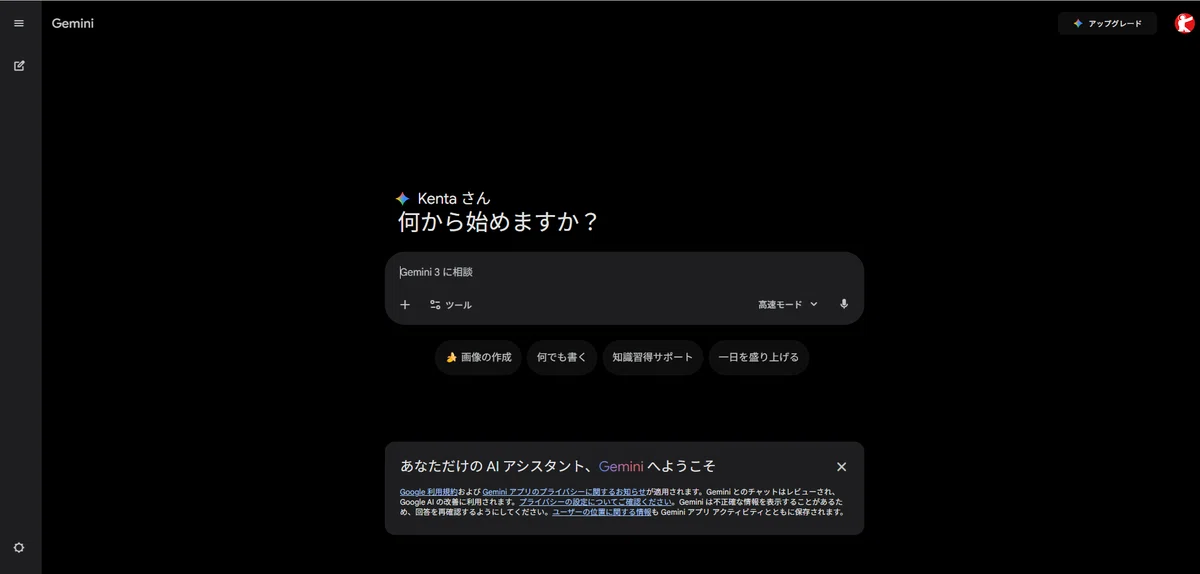
Step 3: 画面の確認
ログインすると、チャット画面が表示されます。下部に入力欄があり、ここにメッセージを入力してAIと会話します。
⚠️ 無料版を使う前に知っておきたいこと
Geminiを安全に使うために、データの取り扱いについて理解しておきましょう。これは仕事で使う上でとても重要なポイントです。
🔒 入力データはどうなる?
個人向け無料版では、入力した内容がGoogleのAI改善に使われる可能性があります。また、品質向上のため人間のレビュアーが確認する場合もあります。
つまり、以下の情報は入力しないように注意してください:
❌ 個人情報(氏名、住所、電話番号、メールアドレスなど)
❌ 社内の機密情報(未公開プロジェクト、戦略、財務データなど)
❌ 顧客情報
❌ パスワードやAPIキーなどの認証情報
※上記のような特定の情報を一般情報に置き換えるなどして、機密情報を含まない形で練習するのは問題ありません(演習で置き換えを体験できるようにする予定です)。
📝 オプトアウトって何?
オプトアウトとは、「自分のデータをAIの学習から除外する設定」のことです。
Geminiでは「Geminiアプリアクティビティ」をオフにすることで、入力内容がAI学習に使われないように設定できます。
設定方法:
Gemini画面左下の「アクティビティ」をクリック
「Geminiアプリアクティビティ」を選択
「オフにする」を選択
⚠️ 注意: オプトアウトしても、最大72時間はGoogleのサーバーにデータが一時保存されます。機密情報の入力は避けましょう。
🏢 仕事で本格的に使うなら?
会社でGeminiを本格導入したい場合は、Google Workspaceとの連携がおすすめです。
$$
\begin{array}{|l|l|l|} \hline
\text{項目} & \text{個人向け無料版} & \text{Google Workspace版} \\ \hline
\text{AI学習への利用} & \text{⚠️ される可能性あり} & \text{✅ されない} \\ \hline
\text{人間によるレビュー} & \text{⚠️ あり得る} & \text{✅ なし} \\ \hline
\text{組織外への共有} & \text{-} & \text{✅ されない} \\ \hline
\text{データ保護} & \text{個人設定} & \text{エンタープライズグレード} \\ \hline
\end{array}
$$
Google Workspaceでは、入力データがAI学習に使用されないことをGoogleが明言しています。企業の機密情報を扱う場合は、こちらの利用を検討してください。
関連記事: 知らなきゃマズい!AIに秘密を話してませんか?無料・有料プランの怖すぎるリスク完全比較
💬 最初の会話をしてみよう
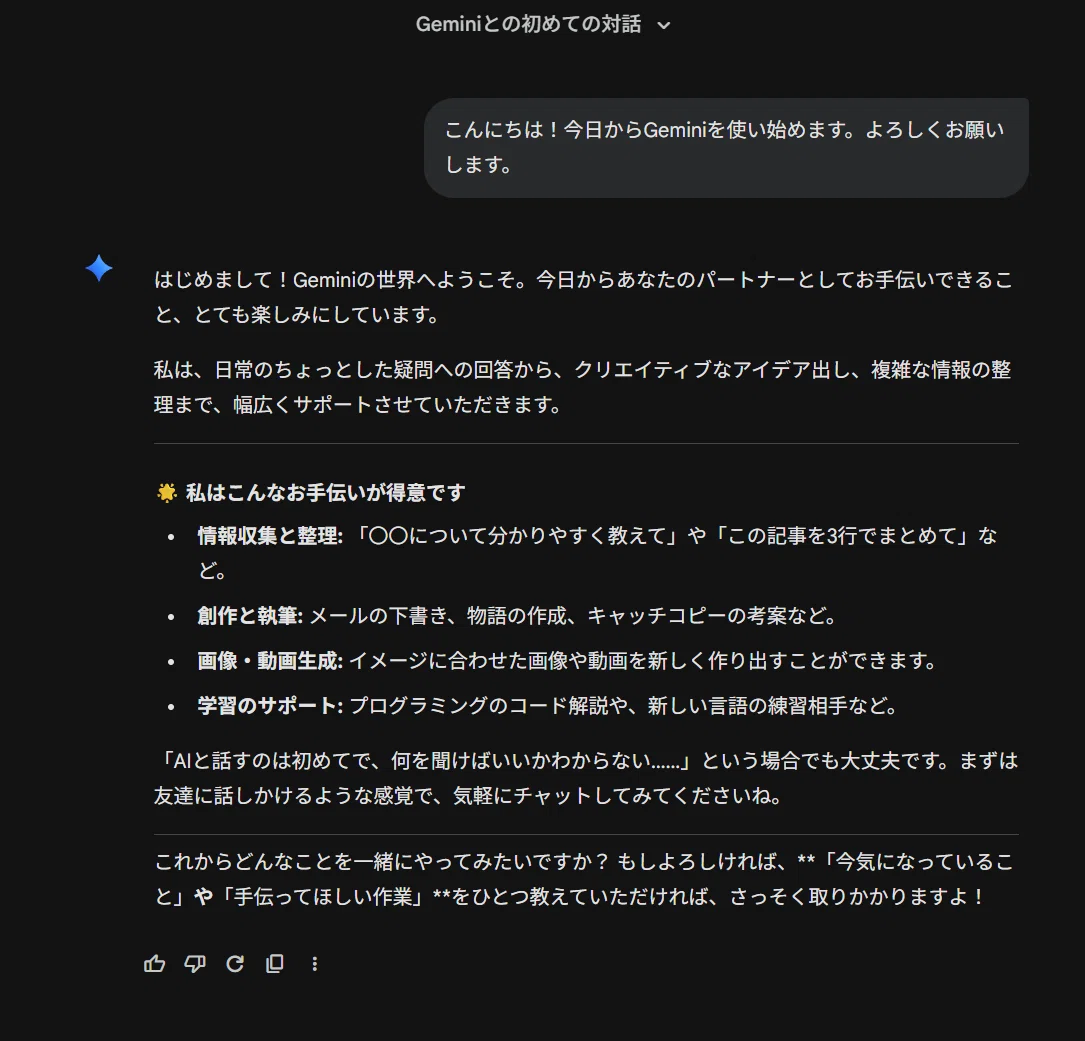
まずは挨拶から始めてみましょう!
入力例:
こんにちは!今日からGeminiを使い始めます。よろしくお願いします。Geminiが返事をしてくれるはずです。これであなたもAIユーザーの仲間入り!
🎯 今日の演習:仕事始めメールを作ってみよう
ここからが本番!実際に仕事で使えるスキルを身につけましょう。
仕事始めの挨拶メール、毎年同じような文面になっていませんか?Geminiに手伝ってもらいましょう。
💡 演習のポイント: 今日の演習では、架空の情報を使って練習します。実際の業務で使う際も、個人情報や機密情報は含めないように注意してくださいね。
<ここから有料部分>
演習1: 基本の仕事始めメール
ここから先は

ジミーことはじめ|Gemini入門講座
Google生成AI「Gemini(ジェミニ)」をゼロから学べる入門シリーズです。 「ジミー」はGeminiの愛称。「ことはじめ」は新し…
記事がお役に立てたなら嬉しいです! いただいたチップは、新しいMCPツールの検証や、より深い実践実験の資金として大切に使わせていただきます。 あなたの応援が次の「AI活用の感動」を生み出す原動力になります✨ 一緒に羽ばたき続けましょう!
