AIの"同僚"の雇い方、明日ぜんぶ見せます ― 公開3日目、読者と同じ入口から雇い直し始めました

こんにちは!YaroTechです。
先週の金曜日(8月1日)に、自分で作った経理AIのアプリを公開しました。MFクラウド会計とつながって、仕訳の下書きまでやってくれる"同僚"です。
公開の記事では「今日から誰でも雇えます」と書きました。ただ、そのあと自分で読み返して気づきました。「で、どうやって使うの?」には、まだ一度も答えていない、と。
というわけで、明日その答えを出します。専門用語をできるだけ使わない「取扱説明書」を、明日の記事でぜんぶ公開します。
今日はその予告と、そのために今日から始めた"雇い直し"の途中経過だけを書きます。
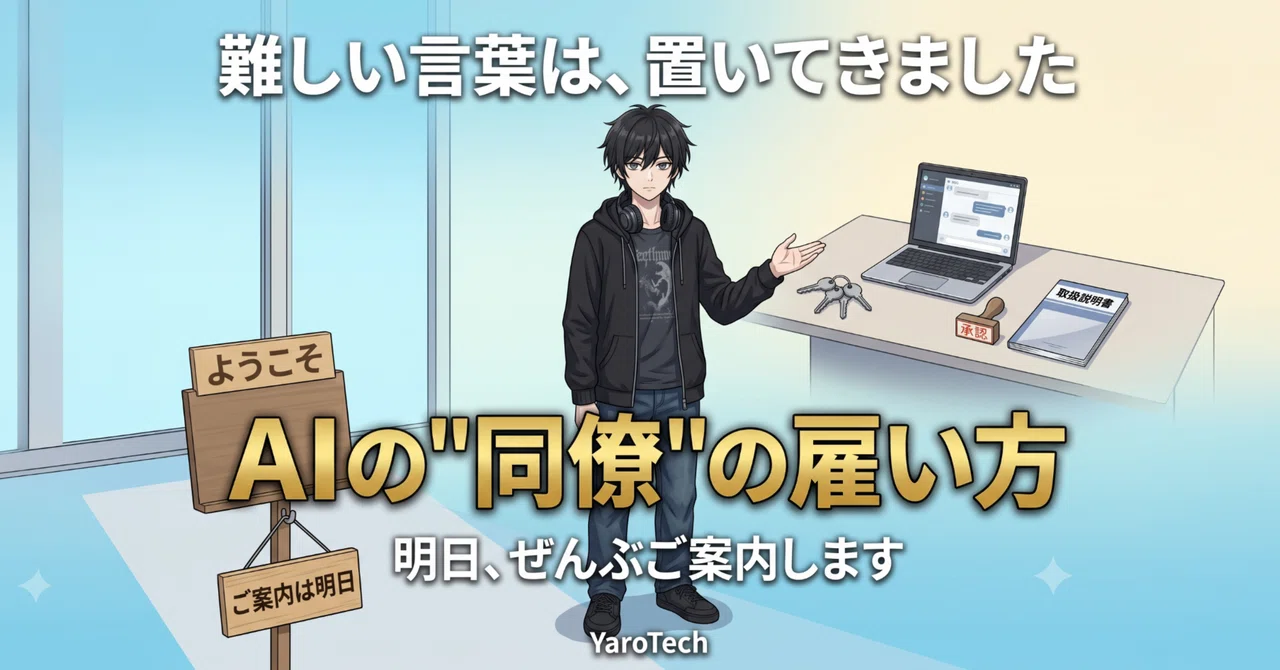
※見出し画像のプロンプトは一番下におまけで公開中!
※2026年8月4日時点の情報です。α版のため今後変わる可能性があります。
🖥️ 実行環境
検証PC:メインPC(Windows 11 Pro / Intel Core i9-12900T / RAM 128GB)
対象アプリ:YaroTech AI Cowork v0.1.0(α版・MITライセンス・2026年8月1日公開)
検証日:2026年8月4日
🎯 この記事で得られること
明日の記事で何が読めるのか(雇い方の全工程を、専門用語なしで)
なぜ「翻訳」した記事をわざわざ書くのか、その理由
今日から始めた実測の途中経過(アプリを自分のPCに連れて帰るまで、1分20秒)
📊 なぜ「翻訳」記事が要るのか
公開はしました。取扱説明書(README)も書きました。でもあれは、正直に言って「分かる人向け」です。
YaroTechの読者の多くは、IT初心者から中級のビジネスパーソンです。その方たちにとっては、「GitHubで公開しました」と書いた瞬間から、もう翻訳が必要なんですよね。
たとえば、こんな具合です。
アプリの公開棚(GitHub) … 誰でも見に来られる、アプリの置き場所
Claudeに働いてもらうための鍵(APIキー) … AIに仕事を頼むための、有料契約で発行される鍵
下書きを見せて、承認をもらってから動く作法(Draft & Approve) … 勝手に反映しない、という約束事
明日の記事では、この調子で全部翻訳します。ここでは3行だけ先出しです。
クロコ「取説は書いたけどさー、翻訳はまだやっさ」
作った本人がそう言うので、翻訳係は私がやります。
🚀 実践内容(今日やったこと)
今日から、**読者と同じ入口からの"雇い直し"**を始めました。
自分で作ったアプリなので、私の手元にはとっくに動く環境があります。それだと「初めての人がどこで詰まるか」が絶対に分かりません。だから、ログアウトした状態のシークレットウィンドウで公開棚を開くところからやり直しています。
今日測れたのはここまでです。
公開棚(GitHub)のページを開いて、中身を確認
「ZIPでダウンロード」して、自分のPCに連れて帰る
ここまでで、実測1分20秒
ちなみに中身は35ファイル。Python 69.4%、JavaScript 27.7%、Batchfile 2.5%、HTML 0.4%という構成です。
明日は、ここから先を全部測ります。準備、セットアップ、起動、そして承認画面が出るまで。所要時間も手数も、測りきって正直に書きます。速かったら速いと、遅かったら遅いと、そのまま出します。
⚠️ 正直に書いておくこと
先に言っておきたいことがあります。このアプリは**「無料で誰でも今すぐ」ではありません**。
動かすのに必要なものは、大きく3つです。
アプリ本体 … 公開棚から無料で連れて帰れます
Claudeに働いてもらうための鍵(APIキー) … ここは有料の契約が必要です。使った分だけかかる従量課金なので、最新の条件は公式サイトで確認してください
会計ソフト側の窓口 … MFクラウド会計側で、接続用の設定を有効にしておく必要があります
取扱説明書(README)に書いてある前提条件を、現物からそのまま写すとこうなります。Python 3.11以上、Node.js LTS(18以上)、Anthropic APIキー(従量課金)、そしてMFクラウド会計のMCP beta有効アカウント。
そして、これも大事なので繰り返します。このアプリは**「代わりにやってくれる」ものではありません**。AIは下書きまでを作り、会計ソフトに反映するかどうかは、人が承認して初めて決まります。
α版です。公開前にやれる範囲の点検は全部やりました(まっさら環境での検証71分・その過程でバグ5件を発見して修正、直書きの秘密情報8件をゼロに)。それでも「安全を保証します」とは書けません。検証用として、事業者の方に試していただくのが今の推奨スタンスです。
🔗 関連記事
公開回「今日から誰でも雇えます」:https://note.com/yaoyoroztech/n/n1453ef06fef7
開発記(どう作ったか):https://note.com/yaoyoroztech/n/nf22479df55aa
「雇う」という動詞について:https://note.com/yaoyoroztech/n/n97433c438cb6
📝 まとめ
公開して3日目です。作った側の記録はひととおり書いたので、今日から使う側の目線に立ち直しています。
ログアウトした状態で自分のアプリの公開棚を眺めるのは、思っていたより新鮮でした。「これ、初めて見た人は何から手をつけるんだろう」と、素直に迷えるからです。その迷いをそのまま記録して、明日の記事にします。
数字はひとつだけ。連れて帰るまで1分20秒。ここから先の数字は、明日そろえます。
※2026年8月4日時点の情報です。α版のため今後変わる可能性があります。
🚀 次回予告
明日は本編です。
「AIの"同僚"って、どうやって雇うの? ― 公開した経理AIの使い方を、専門用語を使わずに説明してみた」
ZIPをダウンロードするところから、下書きの承認画面が出るところまで。実測の数字つきで、丸ごと公開します。
🎨 おまけ: 見出し画像作成プロンプト
今日の見出し画像のベースはジミー(Gemini)に下記プロンプトで作成してもらいました!
詳細なアニメの美意識の画像を作成してください。表情豊かな瞳、なめらかな網掛けセルの色使いで、以下の手順で作成してください。

1. スライドサイズ(1536×1024px)の横長フォーマットで作成する
2. 明るいオフィスの入口からデスクへ続く空間を、爽やかな水色×クリーム系のグラデーション背景で設定する
3. 中央にクロコを配置する(添付画像と照合。黒パーカー・ヘッドフォン・10代後半の少年。クリーム色ニットの女性にしない)。手のひらで奥の席を案内するポーズ
4. 案内先の机にノートPC(チャット画面らしき表示)、3つの鍵、「承認」と書かれたスタンプ、「取扱説明書」と書かれた冊子を配置する。ロゴ・実在ブランドは描かない
5. 入口の脇に「ようこそ」と書かれた小さな看板を置き、その下に「ご案内は明日」と添えた札を掛ける
6. 全体を明るく歓迎ムードの色調に整え、テキストを3段構成で追加する(上段: 白・太字・30〜32pt「難しい言葉は、置いてきました」/中段: 特大ゴールド・44〜48pt「AIの"同僚"の雇い方」/下段: 白・細字・20〜22pt「明日、ぜんぶご案内します」)
7. 下部中央寄りに「YaroTech」のロゴを12ptで控えめに配置する(右下ではない)
8. 全体のバランスを確認して完成させる
9. キャラの参考画像(AI擬人化\Gemini_Generated_Image_クロコ(Claude Code).png)を1枚添付して人物の一貫性を確保するいいなと思ったら応援しよう!
 記事がお役に立てたなら嬉しいです!
いただいたチップは、新しいMCPツールの検証や、より深い実践実験の資金として大切に使わせていただきます。
あなたの応援が次の「AI活用の感動」を生み出す原動力になります✨
一緒に羽ばたき続けましょう!
記事がお役に立てたなら嬉しいです!
いただいたチップは、新しいMCPツールの検証や、より深い実践実験の資金として大切に使わせていただきます。
あなたの応援が次の「AI活用の感動」を生み出す原動力になります✨
一緒に羽ばたき続けましょう!