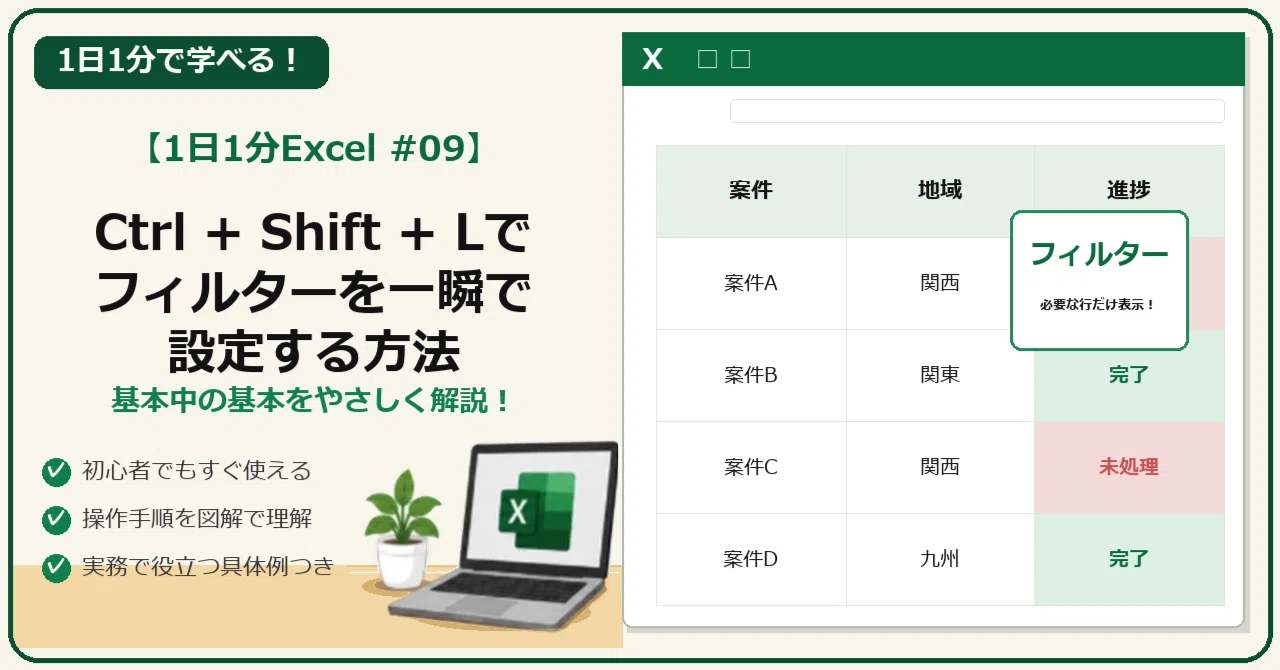
【1日1分Excel #09】Ctrl + Shift + Lでフィルターを一瞬で設定!

皆さんこんにちは、しゅんぞうです!
今日の「1日1分Excel」は、フィルターを一瞬で設定・解除できるショートカットをご紹介します。
大量データから必要な行だけを探すときに、非常に使用頻度の高い操作です。
どんな場面で使う?
売上表や顧客一覧で「関西だけ見たい」「未処理だけ表示したい」ということはありませんか。
フィルターを使えば、条件に合う行だけを表示できます。
毎回リボンから操作しているなら、Ctrl + Shift + L を覚えるだけでかなり時短になります。
操作方法
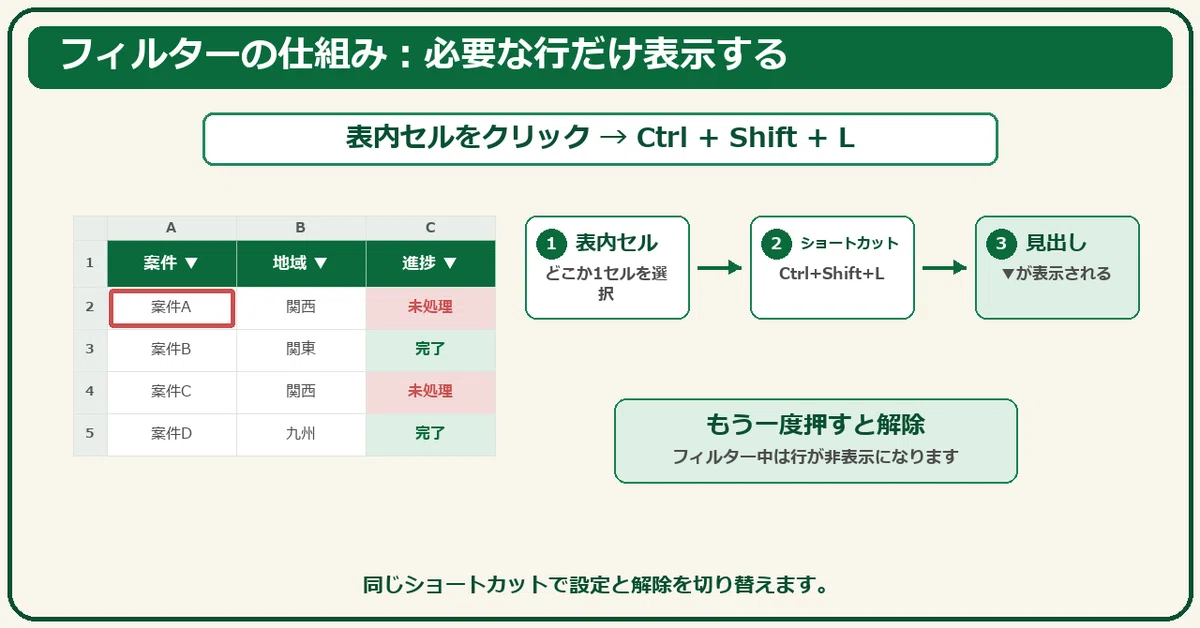
表の中にあるセルを1つ選択します。
その状態で Ctrl + Shift + L を押します。
見出し行にプルダウンが表示されれば設定完了です。
もう一度 Ctrl + Shift + L を押せばフィルターを解除できます。
設定と解除を同じショートカットで切り替えられるのが便利です。
実務での使用例
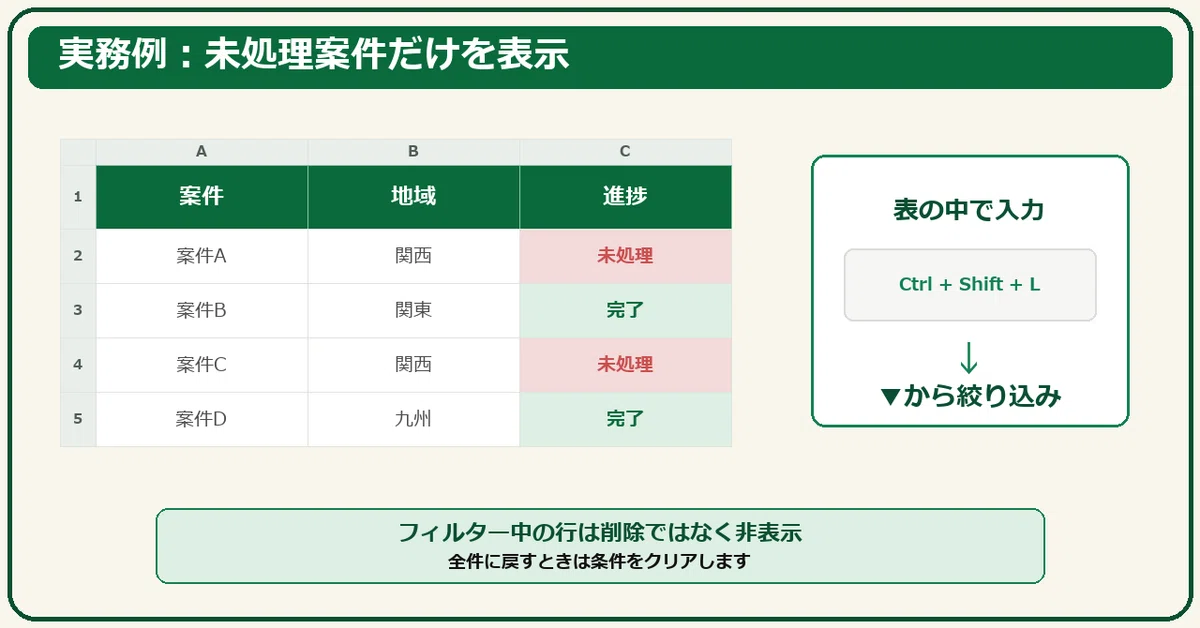
案件管理表に、案件名、担当者、地域、進捗状況が入力されているとします。フィルターを設定して「未処理」だけを選択すれば、対応が必要な案件だけを表示できます。確認対象が多い表ほど、探す時間を大きく減らせます。
注意点・よくあるミス
フィルターを使うと、条件に合わない行は削除されるのではなく非表示になります。「データが消えた」と焦らないようにしましょう。また、表の途中に完全な空白行があると、Excelがデータ範囲を意図どおり認識しない場合があります。
今日の1分まとめ
フィルターを設定・解除するショートカットは Ctrl + Shift + L です。大量データから必要な情報だけを探すときに便利なので、月曜の仕事始めにぜひ使ってみてください。
「1日1分Excel」をまとめて読む
いいなと思ったら応援しよう!
 ありがとうございます!
いただいたチップは新しい記事の話題のために使わせていただきます!
ありがとうございます!
いただいたチップは新しい記事の話題のために使わせていただきます!