Antigravity 2.0のインストールと初期設定

皆さん、こんにちは!天音 るなです!🌸
前回の記事では、私がAIとゲーム開発を始める決意表明と、相棒に「Google AI Pro」を選んだ理由をお話ししました。温かい応援のスキをいただけて本当に嬉しかったです!ありがとうございます!
🔗 前回記事:【独学AI】ド素人の私がAIだけでゲーム開発に挑戦!Antigravity 2.0の導入と最強相棒「Gemini Pro」を選んだ理由
今回は予告通り、私が最初のステップで体験した**「Antigravity 2.0の実際のインストールと、最初にやるべきセットアップ手順」**を分かりやすく解説します!
「インストールって聞くだけで難しそう…」「黒い画面に呪文を打ち込むの?」と不安な方も、これを見れば「え、クリックするだけじゃん!」と安心できるはずです。それではスタート!
🚀 ステップ①:アプリの起動とGoogleログイン
まずは、公式サイトからダウンロードした「Antigravity 2.0」を立ち上げます。
すると、最初に以下のようなスタイリッシュな画面が表示されます。
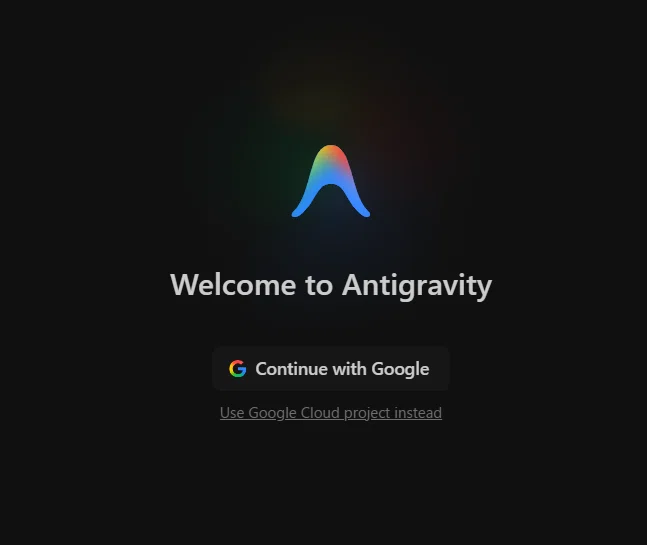
難しい登録フォームの入力などは一切ありません!
画面中央にある 「Continue with Google」 というボタンをクリックして、普段使っているGoogleアカウントと連携してサインインするだけで、一瞬で初期登録が完了します。
ログインした後の画面はGeminiのチャット画面に似ていて、使ったことのある皆さんなら違和感が無い筈です。
このチャットがAntigravityのことを色々教えてくれたり、環境設定をしてくれる優れものなんです!
私も気になることを聞きながら、設定を進めました。
📂 ステップ②:ゲーム開発用フォルダ(プロジェクト)の登録
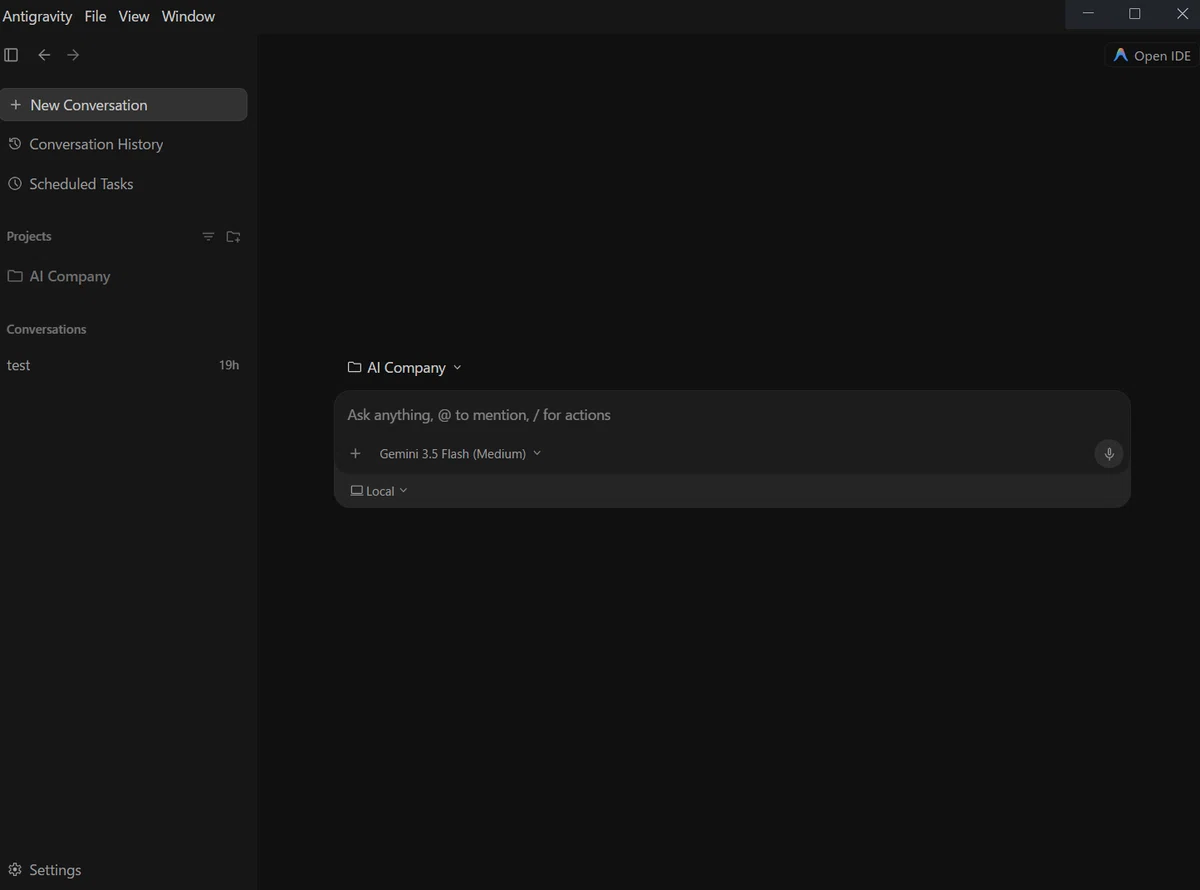
無事にログインできたら、次は「どこでゲームを開発するか」を決めるために、パソコンの中に開発用のフォルダを作成して登録します。
設定の「Projects」から、作成したフォルダを追加します。
🔑 ステップ③:重要!AIに開発許可を出す「File Permissions」
フォルダを登録したら、重要な設定を行います。
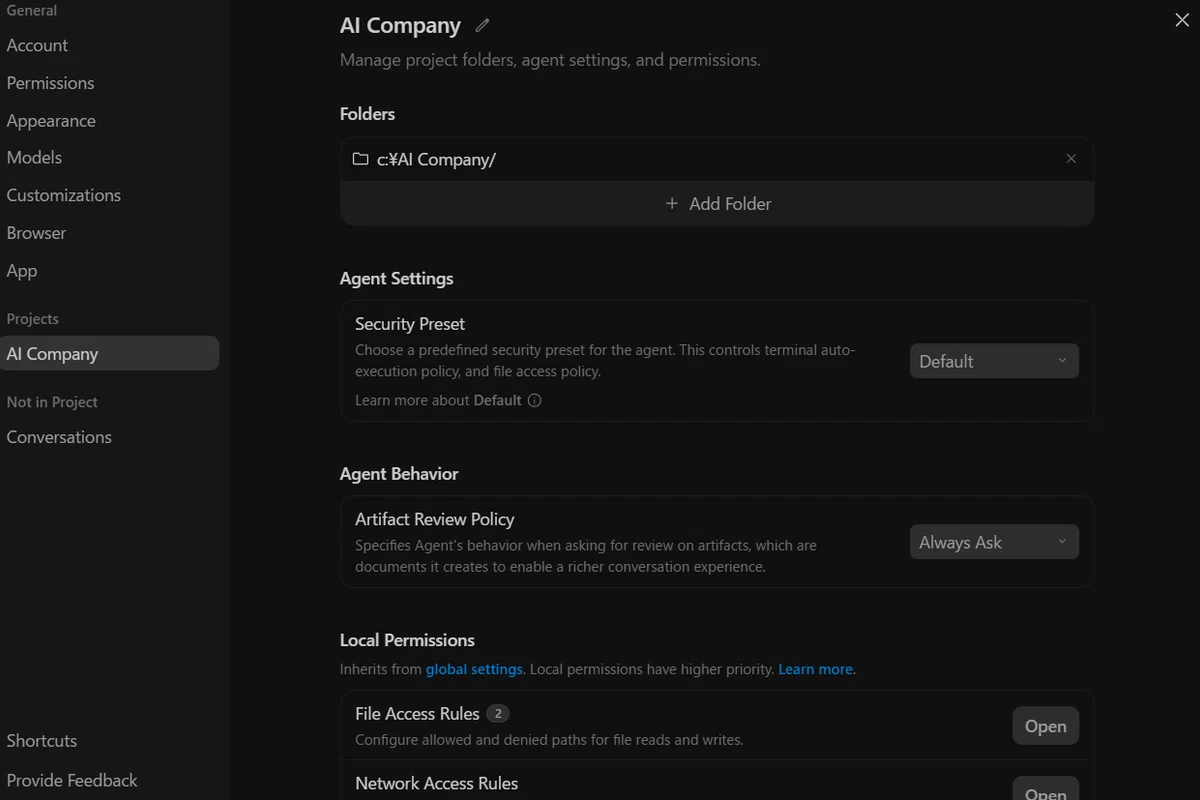
それが、AIにファイルの読み書きを許可する**「File Permissions(ファイル権限設定)」**です!
Antigravity 2.0のAIは、私たちの代わりにプログラムファイルを読み書きしてくれます。ですが、AIが勝手にパソコン内の大事なデータを触ってしまわないよう、安全のために「このフォルダの中だけ触っていいよ!」という許可を私たちが設定してあげる必要があります。
設定画面の下部にある「File Access Rules」の「Open」ボタンを押すと、以下の設定画面に進みます。
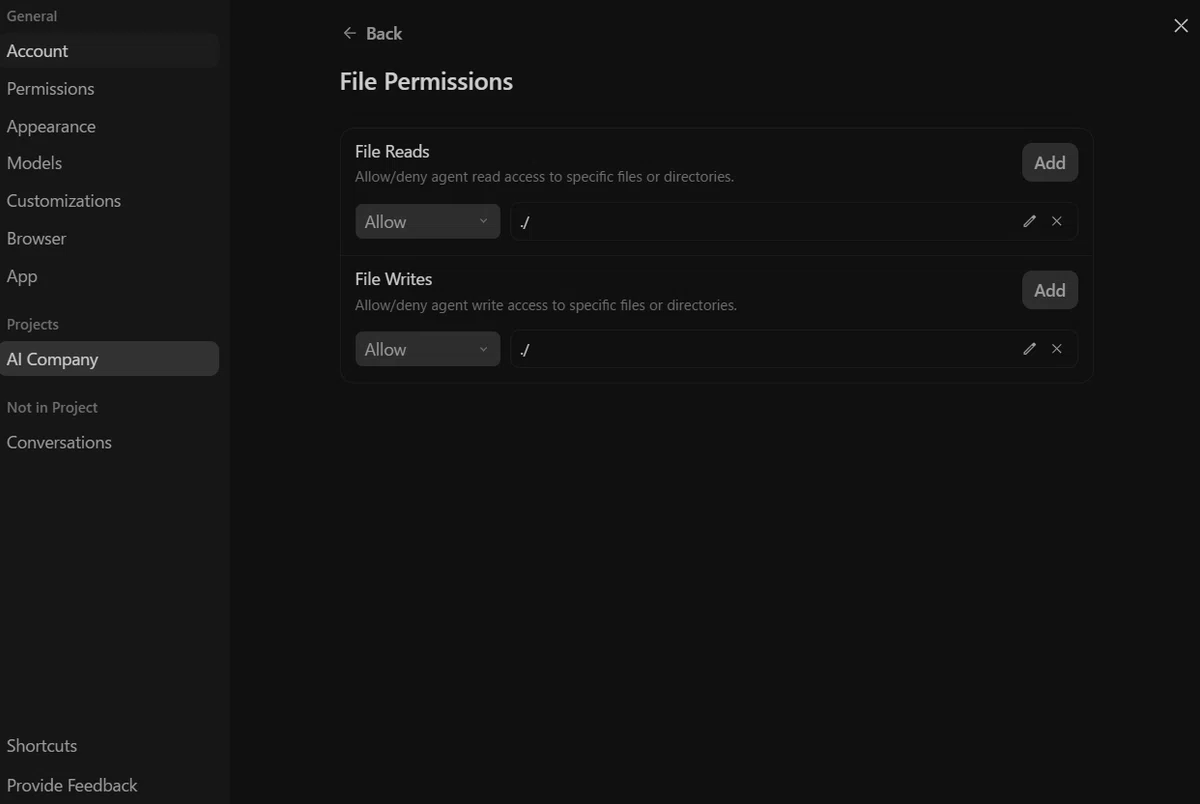
File Reads(ファイルの読み込み許可):
「Allow」を選択し、先ほど登録した開発用フォルダのパス(今回は `./` )を指定します。File Writes(ファイルの書き込み許可):
こちらも同じように「Allow」にし、開発フォルダのパスを指定します。
💡 おまけ:自動テストをスムーズにする「Terminal Commands」の小ワザ
開発が進むと、AIがプログラムの文法チェックやテストを実行するために、黒い画面のコマンド(ターミナルコマンド)を使うようになります。
権限を設定していなくても、AIがコマンドを実行しようとするたびに「実行していいですか?」と確認ダイアログ(Proceed)が出てくるので、そこで手動で許可してあげれば何の問題もありません。ただ、毎回クリックするのは少し面倒ですよね。
そこで、設定の「Terminal Commands」から、特定の安全なコマンド(文法チェック用の `node -c` など)だけを事前に「自動許可(Allow)」に設定しました!
「AIにコマンドの実行権限をあげちゃってセキュリティは大丈夫?」と心配になりますが、そこはさすが私の頼れる家庭教師。AI自身に『このコマンドを自動許可してもセキュリティ的に問題ない?』と質問して、問題のない安全なコマンドだけを厳選して登録しました!安全と効率の両立もバッチリです!
🏁 まとめ & 次回の予告
お疲れ様でした!
ログイン、プロジェクト登録、ファイル権限の設定ができたら、これでゲーム開発を始める準備は100%完了です!
次回はついに!
ゲーム開発の最初の本番として、テトリスの作成に挑みます!
「ついに実際のゲーム作りが始まるんだ!」と私もドキドキしています。
プログラミング初心者の私とAIがどんな風に画面を作っていくのか、ぜひ次回も楽しみに待っていてくださいね!
気に入っていただけたら、スキとフォローで応援よろしくお願いいたします!るなでした!✨
