
4Kモニターの方が安いこともある?

4KがUWQHDより安い理由を、USB-C・120Hz・追加費用まで数字で比較
※この記事にはアフィリエイトリンクを含む場合があります。価格や在庫は変動するため、購入前に販売ページで最新情報を確認してください。
モニターを探していると、少し不思議な価格に出会うことがあります。
解像度は4Kの方が高い。それなのに、34インチUWQHDより31.5インチ4Kの方が安い。
「高解像度なのに安いなら、4Kを選んだ方がお得なのでは?」と思いますよね。
結論からいうと、4Kモニターの方が安いことは実際にあります。
ただし、4Kが安い理由は「性能が悪いから」とは限りません。反対に、UWQHDが高い理由も、解像度が特別優れているからではありません。
価格を分けているのは、画面の形、リフレッシュレート、USB-C給電、USBハブ、LAN、スタンドなどです。
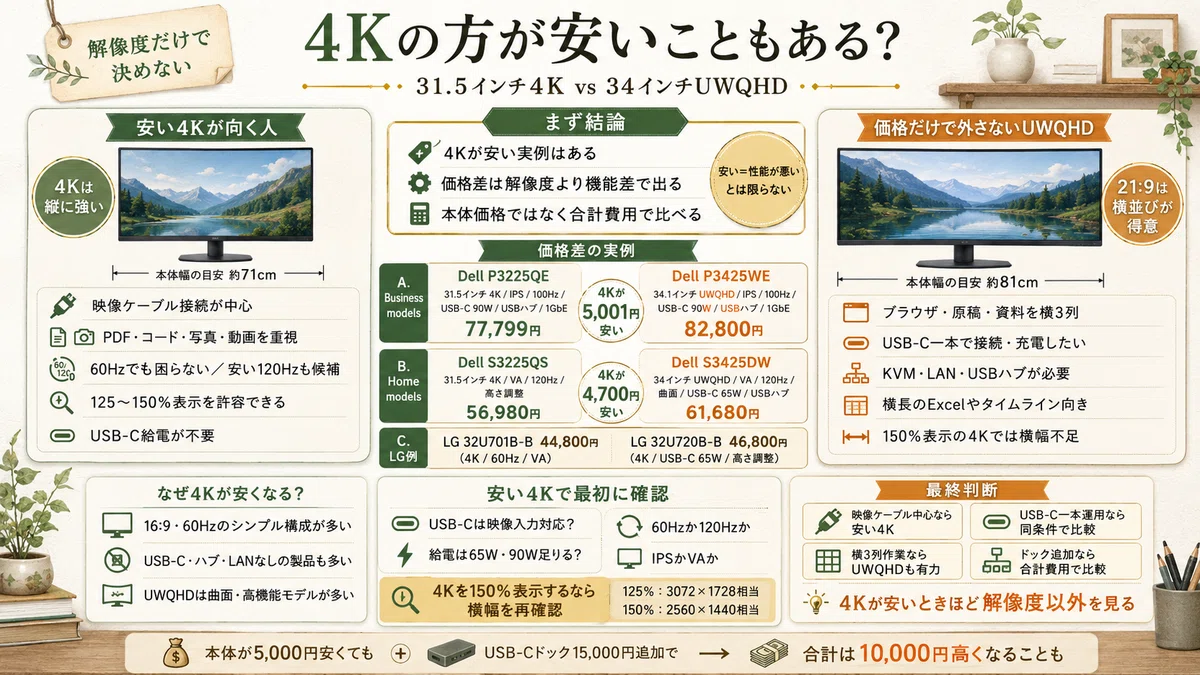
4Kの方が5,001円安い実例がある
2026年8月5日時点のDell公式価格で、仕事向けの近いモデルを比べてみます。
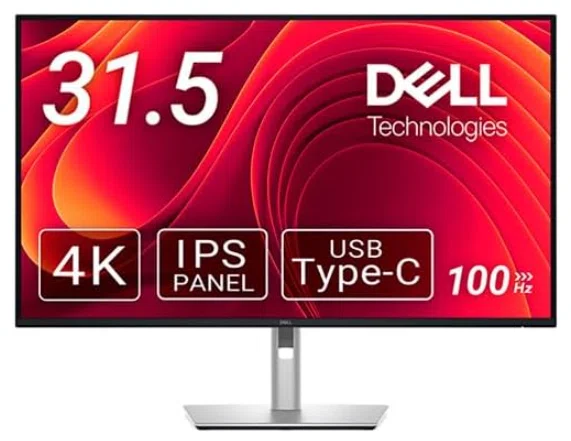
Dell P3225QE
🟥Amazonの価格🟥楽天市場の価格🟥Yahoo!の価格
31.5インチ
3840×2160の4K
IPSパネル
最大100Hz
USB-C最大90W給電
USBハブ
1GbE有線LAN
価格:77,799円
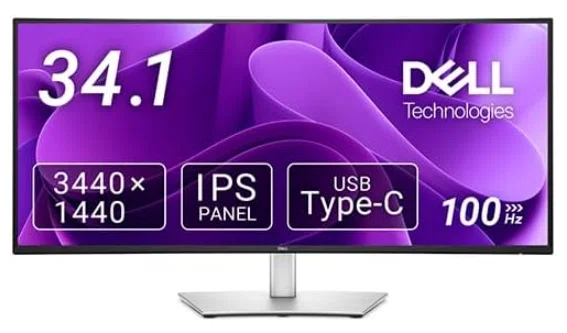
Dell P3425WE
🟥Amazonの価格🟥楽天市場の価格🟥Yahoo!の価格
34.1インチ
3440×1440のUWQHD
IPSパネル
最大100Hz
USB-C最大90W給電
USBハブ
1GbE有線LAN
価格:82,800円
この2台では、4KのP3225QEが5,001円、約6%安いです。
しかも、4K側だけUSB-CやLANが省かれているわけではありません。両方とも90W給電、USBハブ、1GbEを備え、パネルもIPS、リフレッシュレートも100Hzです。
条件をかなり近づけても、4Kの方が安くなる例はあります。
家庭向けモデルでも4Kが4,700円安い
もう一つ、Dellの家庭向けモデルを比べます。
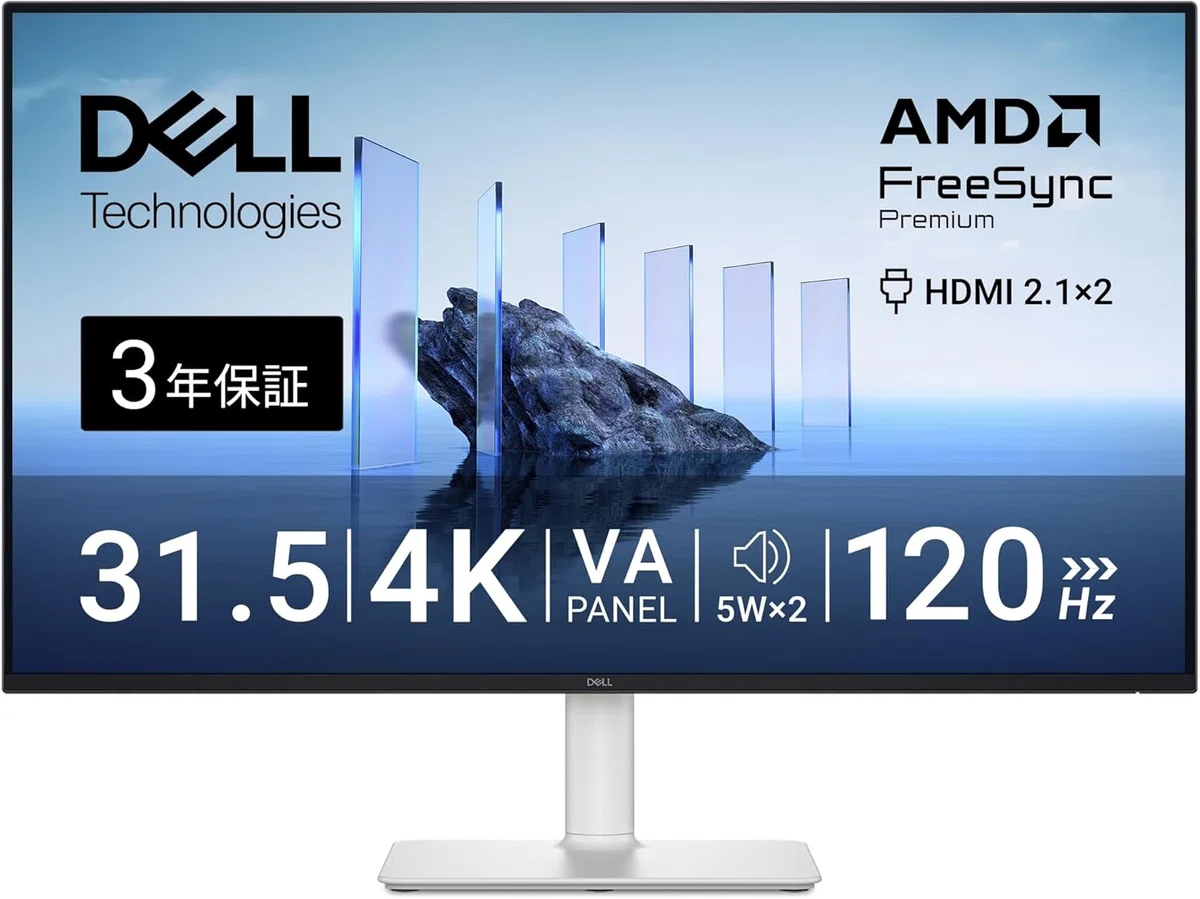
Dell S3225QS
🟥Amazonの価格🟥楽天市場の価格🟥Yahoo!の価格
31.5インチ4K
VAパネル
最大120Hz
高さ調整対応
HDMI×2、DisplayPort
USBハブなし
価格:56,980円
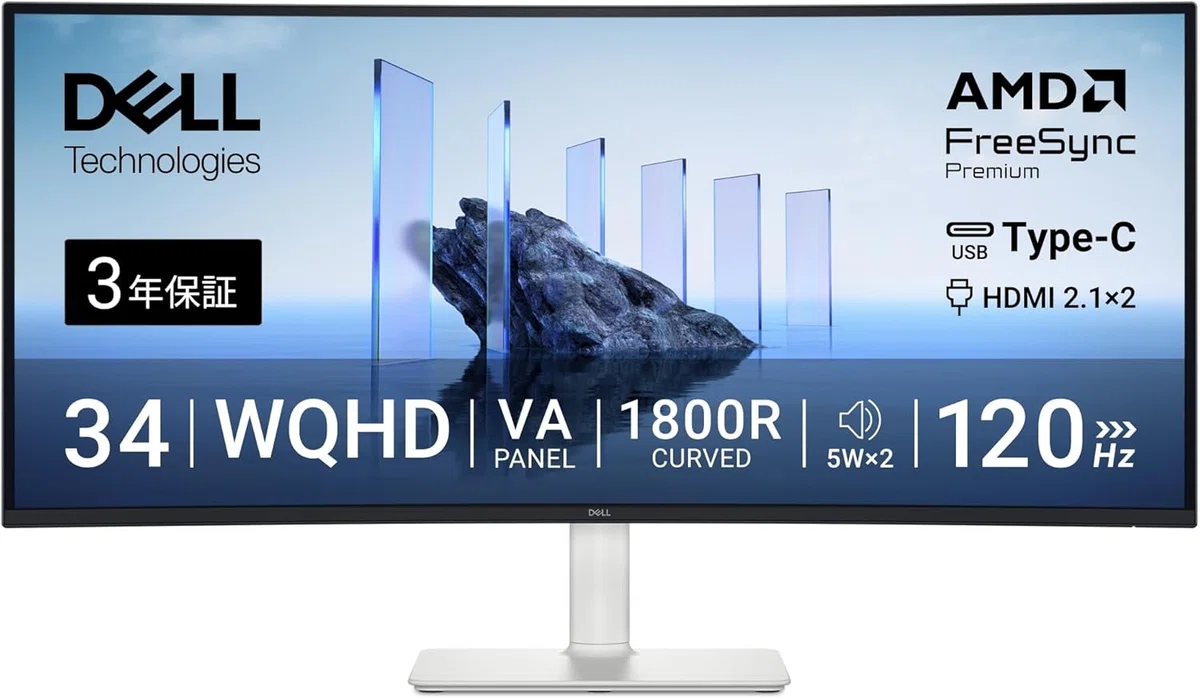
Dell S3425DW
🟥Amazonの価格🟥楽天市場の価格🟥Yahoo!の価格
34インチUWQHD
VAパネル
最大120Hz
1800Rの曲面
USB-C最大65W給電
USBハブ
価格:61,680円
こちらも4KのS3225QSが4,700円、約7.6%安いです。
ただし、この比較ではUWQHD側にUSB-C給電とUSBハブがあります。
デスクトップPCをHDMIやDisplayPortで接続するだけなら、4K側の安さがそのまま利点になります。
一方、ノートPCをケーブル一本で接続して充電したい人は、UWQHD側のUSB-Cに4,700円以上の価値を感じる可能性があります。
4万円台の31.5インチ4Kもある
LG公式では、31.5インチ4Kの32U701B-Bが44,800円で販売されています。
主な仕様は次のとおりです。
3840×2160
VAパネル
最大60Hz
sRGB 99%
HDMI
DisplayPort
チルト調整
USB-C給電や高さ調整はありませんが、4Kの大画面をシンプルに使いたい人には分かりやすい構成です。
さらに32U720B-Bは、31.5インチ4KにUSB-C最大65W給電と高さ調整を備え、確認時点では通常54,900円から46,800円へ値下げされています。
つまり現在は、「USB-C付き4Kだから高い」とも限りません。
なぜ解像度の高い4Kが安くなるのか
モニターの価格は、解像度だけでは決まりません。
4Kには、27~31.5インチの16:9、60Hz、HDMIとDisplayPortを中心にしたシンプルな製品が数多くあります。
一方のUWQHDは、34インチの21:9を中心に、次の機能が組み合わされやすい傾向があります。
曲面パネル
100~120Hz以上
USB-C給電
USBハブ
KVM
有線LAN
PBP・PIP
高さ調整
UWQHDでは、3440×1440という解像度だけでなく、横長画面を仕事やゲームに使いやすくする機能へお金を払っているわけです。
なお、パネルの製造原価や販売台数は公開情報だけでは判断できません。「4Kの方が大量生産されているから必ず安い」といった推測は、購入判断の根拠にはできません。
安い4Kで最初に確認したいのはUSB-C
安い4Kを見つけたとき、最初に確認したいのがUSB-Cです。
同じUSB-C端子でも、すべての製品が映像出力、データ通信、ノートPCへの給電に対応しているわけではありません。
確認する項目は次の4つです。
映像入力に対応しているか
USB Power Deliveryに対応しているか
65W・90Wなど、給電量がノートPCに足りるか
USBハブやLANも同時に使えるか
USB-Cがないモニターを選び、あとからドッキングステーションを追加すると、1万~3万円ほど予算が増えることがあります。
本体が5,000円安くても、合計金額では逆転する可能性があります。
60Hzと120Hzを同じ価格として比べない
4Kの価格を下げやすい要素の一つが、60Hzという仕様です。
一般的な書類作成、メール、Web閲覧では60Hzでも作業できます。一方、120Hzではスクロールやカーソル移動が滑らかに見えやすく、ゲームとの兼用もしやすくなります。
LGの32U701B-Bは4K・60Hzで44,800円です。
Dell S3225QSは4K・120Hzで56,980円。S3425DWもUWQHD・120Hzで61,680円です。
4KとUWQHDを比べるときに、一方が60Hzでもう一方が120Hzなら、その価格差は解像度だけの差ではありません。
事務作業だけなら60Hzを選んで予算を抑えるのも合理的です。スクロールの滑らかさやゲーム兼用を重視するなら、100~120Hzへ上げる理由があります。
IPSとVAも価格差に影響する
安価な31.5インチ4Kでは、VAパネルも多く見られます。
VAはコントラストを高くしやすく、黒を引き締めて表示しやすい一方、画面を斜めから見たときや、近距離で大画面の端を見るときに、色や明るさの変化が気になる場合があります。
S3225QSの購入者レビューでは、31.5インチ4K・120Hzの価格性能が評価される一方、視野角や初期表示の見え方を気にする意見も確認できます。ただし、確認できた価格.comのレビューは2件なので、全購入者の傾向として一般化はできません。
写真やデザインで色の均一性を重視するなら、解像度が4Kであることだけでなく、IPSかVAか、色域や出荷時調整がどうなっているかまで確認した方が安心です。
4Kが安くても拡大率で横幅が変わる
31.5インチ4KをWindowsで使う場合、100%表示では文字が小さく感じることがあります。
Microsoftも、Windowsの「スケール」から文字やアプリの大きさを変更し、通常は推奨設定を使うよう案内しています。
計算上の表示領域は次のようになります。
4K・125%表示
約3072×1728相当
UWQHDより横は約11%狭い
UWQHDより縦は約20%広い
4K・150%表示
2560×1440相当
縦はUWQHDと同程度
横はUWQHDより約26%狭い
S3225QSの購入者レビューにも、31.5インチでも100%表示は難しく、Windows推奨の150%を使ったという意見があります。
4Kの方が5,000円安くても、横に3つのウィンドウを並べたい人が150%表示を使うなら、UWQHDの3440×1440の方が仕事に合う可能性があります。
レビューと口コミを整理すると、安い理由が自分に合うかが大事
4Kのレビューでは、文字や映像の精細さ、大画面でPDFや写真を見やすいこと、価格に対する画質が評価されています。
LG公式のレビューでも、仕事やコーディングで使いやすい、価格を考えれば十分に高精細という意見が確認できます。一方、ケーブルが付属しないことや、スタンドの安定性などを気にする声もあります。
ここは正直、「4Kの方が安いならUWQHDを選ぶ意味がない」という話ではありません。
安い4Kは、画素数を優先し、USB-CやUSBハブなどを必要最小限にした商品が中心です。その構成が自分の使い方に合えば、かなり合理的です。
反対に、ノートPC給電や横3列の作業環境が必要なら、UWQHDへ払う数千円には意味があります。
安い航空券でも、荷物代や座席指定を加えると合計金額が逆転することがあります。モニターも同じで、本体価格だけでは本当の安さを判断できません。
本体価格ではなく合計費用で比べる
購入後に追加しやすいものは次のとおりです。
USB-Cドック
ノートPC用充電器
USBハブ
有線LANアダプター
モニターアーム
HDMI・DisplayPort・USB-Cケーブル
外付けスピーカー
たとえば本体が5,000円安い4Kでも、USB-Cドックを15,000円で追加すれば、合計では10,000円高くなります。
反対に、デスクトップPCを映像ケーブルで接続し、USB-CやLANを使わないなら、シンプルな4Kを選ぶ方が無駄はありません。
数千円の本体差より、購入後に何を足す必要があるかを先に考える方が、最終的な出費を抑えやすくなります。
安い4Kを買っていい人
次の条件なら、UWQHDより安い4Kを積極的に選べます。
デスクトップPCをHDMIかDisplayPortで接続する
USB-C給電を必要としない
PDF、コード、写真、動画の精細さを重視する
60Hzでも困らない、または安い120Hzモデルが見つかった
125~150%の拡大表示を許容できる
スタンドの調整範囲が用途に合っている
必要なケーブルが付属しているか確認できる
31.5インチ4Kは、文字の精細さや縦方向の広さを重視する仕事に向いています。
価格だけで4Kを選ばない方がいい人
次の人は、UWQHDも残して比較した方がよさそうです。
ノートPCをケーブル一本で接続・充電したい
ブラウザ、原稿、資料を横3列に固定したい
KVMや有線LANが必要
150%表示では横幅が足りない
IPSパネルを優先したい
モニターアームやUSB-Cドックを追加する予定
横長のExcelや動画タイムラインを常時表示する
UWQHDは4Kより画素数の多いモニターではありません。
横長の画面によって、ウィンドウを並べたまま作業できる環境を買うものです。そこを使わないなら、高いUWQHDを選ぶ理由は薄くなります。
比較前にそろえたい7項目
4KとUWQHDを価格で比べるときは、最低でも次の条件をそろえます。
画面サイズ
IPS・VAなどのパネル種類
60Hz・100Hz・120Hz
USB-C給電の有無とワット数
USBハブ・KVM・LAN
高さ・スイベル・ピボット調整
保証と付属ケーブル
このうち3項目以上が違うなら、「4KとUWQHDの価格差」ではなく、別のクラスの商品を比較している可能性があります。
最終結論:4Kが安いときほど解像度以外を見る
📊価格や在庫は各ショップで異なります。
✨4Kモニター
🟥Amazonの価格🟥楽天市場の価格🟥Yahoo!の価格
📊価格や在庫は各ショップで異なります。
✨UWQHDモニター
🟥Amazonの価格🟥楽天市場の価格🟥Yahoo!の価格
4Kモニターの方が安いことはあります。
2026年8月5日時点では、Dellの近い仕事向けモデルで4Kが5,001円安く、家庭向けモデルでも4Kが4,700円安い例を確認できました。
ただし、安い4KにはUSB-CやUSBハブがない製品、60Hzの製品、VAパネルの製品もあります。一方で、USB-C 90W給電やLANを備えながらUWQHDより安い4Kもあります。
そのため、判断は次のように分けると分かりやすいです。
映像ケーブルだけでつなぐなら、安い4Kは有力
ノートPCを一本でつなぐなら、USB-C付き同士で比較
横3列の作業環境が必要なら、UWQHDを価格だけで外さない
4Kを150%表示するなら、実際の横幅を再確認
ドックやアームを足すなら、合計費用で比較
4KモニターがUWQHDより安いときは、解像度の高さだけで得だと決めず、USB-C、リフレッシュレート、パネル、スタンド、表示倍率までそろえて比べると、本当に安い一台か判断しやすくなります。
いいなと思ったら応援しよう!
 応援宜しくお願い致します。頂いたチップは、プレミアム会員費、ネタ探しの為の活動費の順番で使わせて頂きます。