
Coworkとは何か?AIに仕事を丸投げできる機能を正直に解説

「AIに頼んだのに、結局自分でコピペして、貼り付けて、整えて……」
そういう経験はありませんか?
ChatGPTやClaudeに文章を作ってもらっても、 最後の「ファイルに保存する」「Excelにまとめる」は自分でやる必要がある。
その「最後のひと手間」を引き受けてくれるのが、Coworkです。
Coworkとは何か
一言で言うと、「実際にあなたのPCの中で作業してくれるAI」です。
通常のClaudeチャットとの違いはここです。
通常のClaude:文章やコードを生成して、画面に出力する
Cowork:指定したフォルダに直接アクセスして、ファイルを読み・作り・保存まで完了する
たとえば「このフォルダにある請求書PDFを読んで、月別の一覧表をExcelで作って」と頼んだとき、
通常のClaude:Excelの作り方を教えてくれる
Cowork:フォルダ内のPDFを読み取り、Excelファイルを作成して保存まで完了する
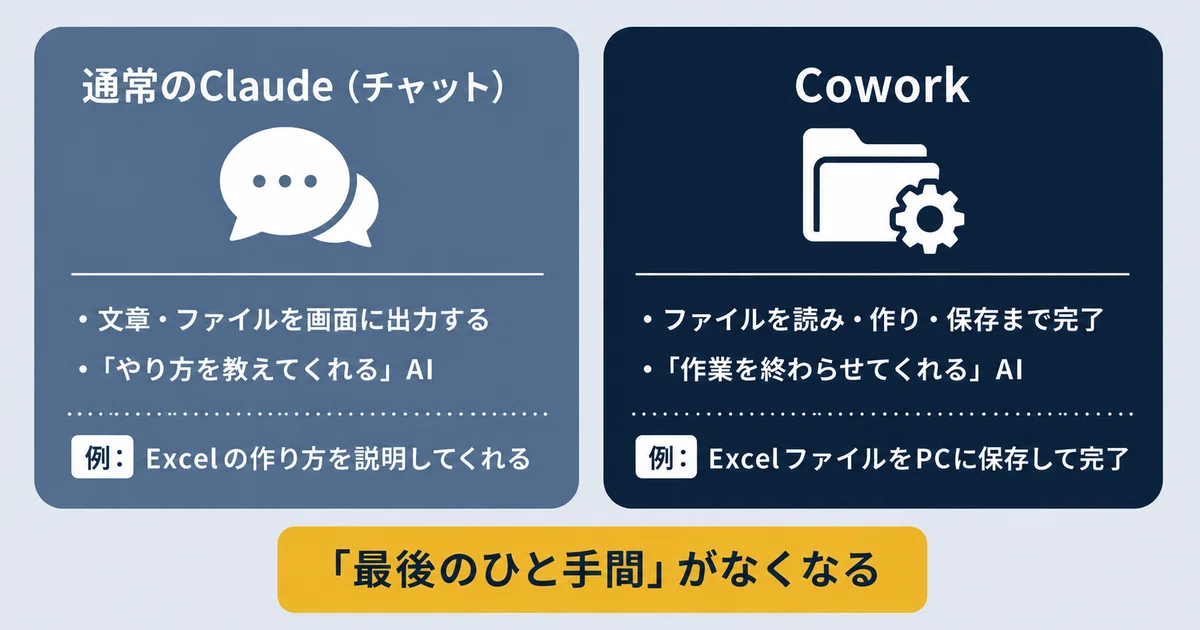
Coworkは『答えを出す』のではなく『作業を完了させる』AIです。ファイルが実際に出来上がって保存されるまでが、Coworkの仕事です。
料金:Proプランから使える
Coworkは無料プランでは使えません。Pro(月額約3,000円)以上の有料プランなら追加料金なしで使えます。
また、2026年には研究プレビュー期間を終え、すべての有料プランで正式提供が始まりました。
プランCowork無料使えないPro(月額約3,000円)使えるMax(月額約15,000円〜)使える(使用量がProの5倍以上)
どこで使えるか
当初はデスクトップアプリ(macOS・Windows)専用でした。 2026年7月のアップデートにより、Web版とスマホ(iOS・Android)にも対応が始まっています(ベータ提供)。
ただし、プランによって使える環境が異なります。
プランデスクトップWeb・スマホPro(月約3,000円)使える順次対応予定(時期未発表)Max(月約15,000円〜)使える使える(ベータ)
2026年8月時点では、Web・スマホ対応はMaxプランから順次展開中です。 Proプランへの対応時期は未発表なので、最新情報は公式で確認してください。
また、このアップデートでリモートセッション機能が追加されました。 処理がAnthropicのサーバー側で動くため、PCを閉じても作業が止まりません。 こちらもMaxプランからの先行提供です。
具体的に何ができるか
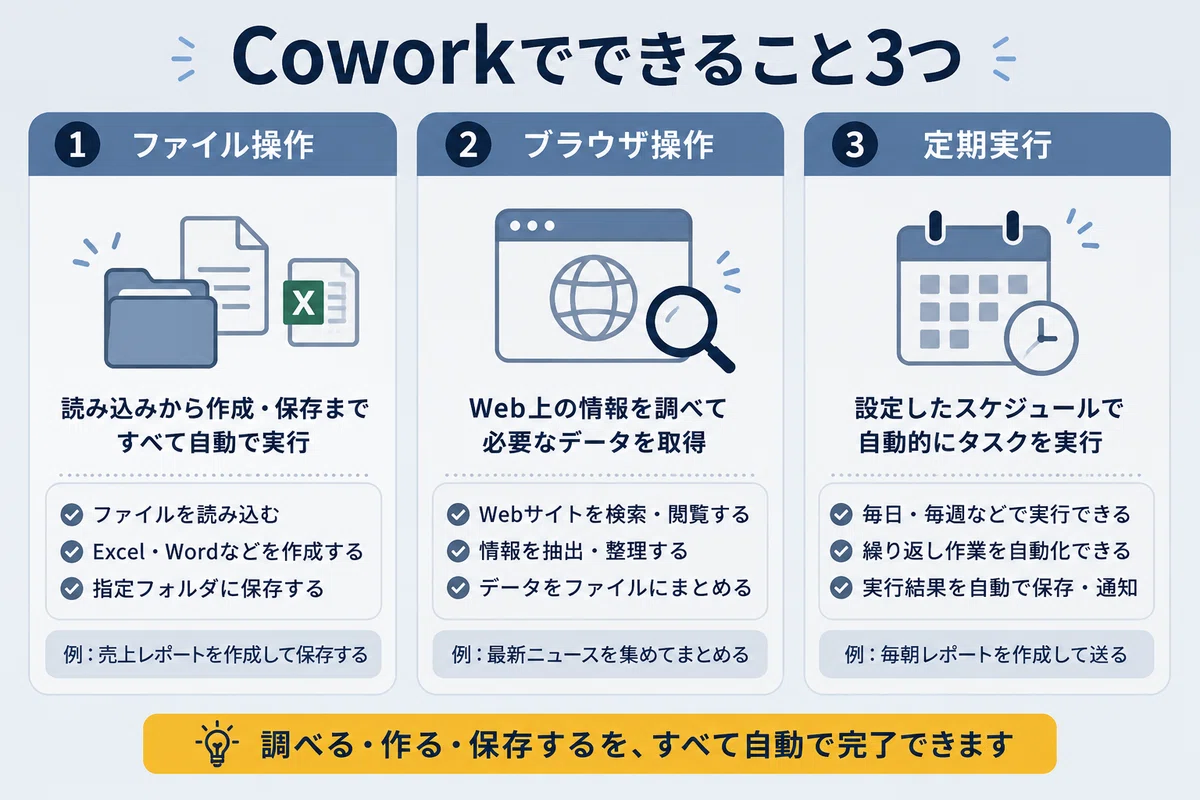
①ローカルファイルの読み書き
指定したフォルダ内のファイルを読み取り、編集・新規作成・整理ができます。
「Downloadsフォルダを整理して、種類ごとにフォルダ分けして」
「この100枚の請求書PDFをリネームして月別に並べて」
「散らばっている会議メモをまとめて、1つのWordファイルにして」
Word・Excel・PowerPoint・PDFの読み書きに対応しています。
②ブラウザ操作(Chrome連携)
Claude in Chrome拡張機能と連携すると、Webブラウザの自動操作が可能になります。指定サイトへのアクセスや情報収集を実行します。
複数のニュースサイトを巡回して情報をまとめる
Gmailの未返信メールを確認してリストアップする
③定期実行(スケジュール機能)
2026年2月以降、スケジュールタスク機能で定期実行が設定できるようになりました。「毎朝9時に〇〇して」と一度設定すれば、毎回指示不要になります。
Claude Codeとの違い
前の記事でClaude Codeを紹介しましたが、Coworkとの違いを整理します。
Claude CodeCowork対象エンジニア向け非エンジニア向け操作方法ターミナル(黒い画面)デスクトップアプリ・Web・スマホ得意な作業コーディング・開発ファイル整理・資料作成・データまとめ難易度セットアップに技術知識が必要フォルダを指定するだけで始められる
Claude Codeはエンジニア向けのコーディング支援で、Coworkは非コーディングの事務・資料作業向けです。
ターミナルに抵抗がある人は、Coworkから始めてください。
使い始める前に1つだけ決めておくこと
Coworkを使う前に、必ず決めておくべきことがあります。
「どのフォルダまでアクセスを許可するか」
機密フォルダを安易に許可すると事故るので、権限設計が9割です。
最初は専用のテストフォルダを1つ作って、そこだけを許可した状態で試すのがおすすめです。
やること:
① デスクトップに「cowork_test」フォルダを作る
② 整理したいファイルのコピーをそこに入れる
③ Coworkにそのフォルダだけ許可して試す
④ 問題なければ徐々に許可範囲を広げる
いきなり重要なフォルダを許可するのは避けてください。

Coworkが向いている人・向いていない人
向いている人
ファイル整理・データまとめ・資料作成に時間を取られている人
毎日繰り返している事務作業がある人
ターミナルは使いたくないけど自動化に興味がある人
会社でWord・Excel・PowerPointを日常的に使っている人
向いていない人
まだClaudeの使い方を探っている段階の人 → まず通常のチャット版を使い倒してから
コードを書くことが目的の人 → Claude Codeの方が向いています
まとめ
Coworkは「実際にPCの中で作業を完了させるAI」
無料プランでは使えない。Proプラン(月約3,000円)から利用可能
ファイル整理・資料作成・ブラウザ操作・定期実行に対応
ターミナル不要。フォルダを指定するだけで始められる
Web・スマホ対応はMaxプランから順次展開中(Proは時期未発表)
Claude Codeとの違いは「エンジニア向けか・非エンジニア向けか」
「最後のひと手間をAIに任せたい」と感じている人には、 今すぐ試す価値があります。
まず専用フォルダを1つ作って、整理したいファイルのコピーを入れて、 「このフォルダを整理して」と頼んでみてください。
それだけで、Coworkが何者かわかります。
