
【Filmora×GoogleFlow】AI動画「カクつき・違和感」を滑らかにつなぐトランジション、3つの極意

画像生成AIや動画生成AI(Google Flowなど)を使って、ショート動画やプロモーション映像を作るのがすっかり当たり前の時代になりましたね。
でも、いざAIで作った数秒の動画パーツを編集ソフト(Filmoraなど)に並べてみると、こんな絶望に襲われませんか?
「1つ1つの動画は綺麗なのに、繋げた瞬間カクカクして急に安っぽくなる…!」
前回の記事では「前の動画の1コマ目を上書きしてパチッという跳ねを消す方法」をご紹介しましたが、今回はさらに一歩進んで、「全く違うシーンや構図のAI動画同士を、プロっぽく滑らかに繋ぐトランジションの極意」をご紹介します!
こんにちは!愛知県の社労士事務所のしがないパンダです 🐼
お馴染みのフクロウ先輩、AIのモッフィーさん、そしてツンデレなアーカイブさんと一緒に、Filmoraの機能をフル活用した「視覚のトリック」を学んでいきましょう!

編集中の悲鳴:「シーンが変わると別世界にワープしたみたいになります…」
(場面:オフィスのデスク。パンダがFilmoraのタイムラインを再生しては溜息をついている)
パンダ:「うう……AIで作った動画を繋げて壮大なPVを作ろうとしてるんですが、カットが切り替わる瞬間、なんだか紙芝居みたいにブツッと途切れて違和感がすごいんです💦 間に『ディゾルブ(ふわっと重なるエフェクト)』を入れてみたんですが、余計にモヤモヤして変になっちゃいました…」
フクロウ先輩:「AI生成動画は、前後のシーンの繋がりを計算して作られていないからねぇ。普通のディゾルブで混ぜ合わせると、どうしても違和感が出るものです」
アーカイブ:「……ハァ。 そういう時は、視覚的な錯覚を使って『脳に違和感を感じさせない』工夫が必要なの。ほら、これ。ボクがよく使うFilmoraのトランジショントリックのメモ。……べ、別に君のダサい動画を見かねて助けるわけじゃないんだからね!」
モッフィー:「ふふ、アーカイブさんの言う通りですね。AIの不自然さを消すには、Filmoraの機能を使って『視聴者の視線をコントロールする』ことが最大の極意なんです✦」
極意1:「ズーム系・スライド系」トランジションで勢いをつける
パンダ:「ディゾルブがダメなら、どんなトランジションを使えばいいんですか?」
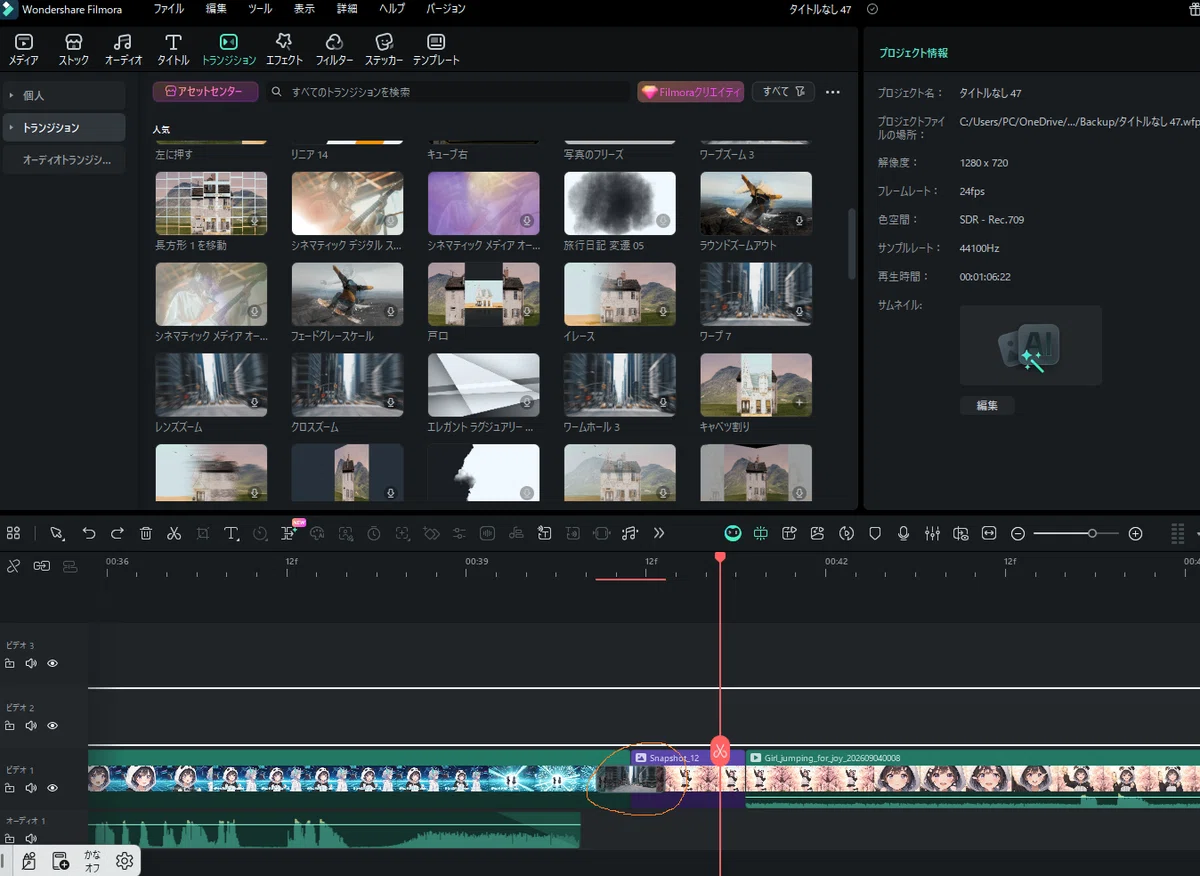
アーカイブ:「AI動画の切り替わりには『動き(スピード)』を足して勢いで押し切るのが一番なの! Filmoraのトランジションタブから『スピードブラー』や『ワープズーム』で検索してみて」
【AI動画と相性抜群のFilmoraトランジション】
🌟 ズーム系
👉 前の画面がグワッと拡大して、次の画面に飛び込むエフェクト。
背景の整合性がなくても「スピード感」でごまかせる!
🌟 スライド系
👉 カメラを横にシュッと振ったようなエフェクト。
場面転換(場所が変わる時)に最適!
モッフィー:「人間の目は、速い動きや残像が入ると細部の粗を認識できなくなります。これを利用して、AIの背景のズレを『スピード感のある演出』にすり替えてしまうんです✦」
極意2:エフェクトの魔法!「モーションブラー」でAIのブレを動きに変換する
フクロウ先輩:「さらに映像を滑らかに見せるなら、トランジションだけでなく『エフェクト』も活用するといいよ」
パンダ:「エフェクトですか? 画面の色を変えたりするやつですよね?」
フクロウ先輩:「AI動画は、時に手足の動きがカクついたり、不自然に変形したりすることがあるだろう? その動画クリップ自体にFilmoraの『モーションブラー』エフェクトを薄くかけるんだよ」
アーカイブ:
「そうするとね、AI特有の『ぐにゃっ』とした不自然な変形が、カメラのブレや被写体の残像のように見えて、急に実写のようなリアルな滑らかさが出るのよ。これはAI動画クリエイターなら全員やってる裏ワザなんだから!」
極意3:最大の誤魔化しは「音」!SEとビートで脳を騙す
モッフィー:「そして、視覚の違和感を打ち消す最強の武器が**『音』**です✦」
映像が切り替わる瞬間、無音のままだと視聴者の意識は「映像のズレ」に集中してしまいます。しかし、トランジションの動きに合わせて効果音を足すだけで、脳は「これは意図的な演出だ」と錯覚します。
【トランジション×SEの最強の組み合わせ】
・ ズームトランジション + 「シュオン!」「ドゥン!」(低音のインパクト音)
・ スライドトランジション + 「シュッ」「フワッ」(風を切る音)
・ 画面の切り替わりを、BGMの「バスドラム(ドンッという重低音)」の波形にピタッと合わせる
パンダ:「ああっ! プロの動画って、画面が変わる瞬間に必ず『シュン!』とか音が鳴ってますよね! Filmoraならオーディオ素材も最初からたくさん入ってるから、すぐにトランジションの下にSEを配置できます!」
フクロウ先輩:「その通り。映像の粗さは『音の説得力』で十分にカバーできるんだよ」
完成した動画はこちらへ▼
まとめ:AI動画編集は「いかに上手に誤魔化すか」がセンス!
パンダ:「『ディゾルブ』をやめて『ズーム』にして、『シュン!』っていう効果音をつけたら……カクカクだったAI動画が一気にプロのミュージックビデオみたいに滑らかになりました!」
アーカイブ:「フン、分かればよろしい。AIに全部お任せするんじゃなくて、AIが出してきた素材をどう料理するかが人間の腕の見せ所なんだからね。……あ、べ、別に君の編集センスが良くなったって褒めてるわけじゃないんだからっ!」
モッフィー:「ふふ、これで動画制作の幅もグッと広がりましたね✦」
フクロウ先輩:「最新のAIと編集ソフトを掛け合わせて、君だけのクリエイティブを楽しんでおくれね」
💬 クリエイターのみなさんへ
「AI動画を繋ぐとき、Filmoraのこんな機能も便利です!」「この効果音を使うと上手くまとまります」など、みなさんの動画編集の極意や工夫があれば、ぜひコメント欄で教えてくださいね!
この記事が役に立った方は、ぜひ「スキ」を押していただけると励みになります 🐼✨

いいなと思ったら応援しよう!
 いただいたチップは、パンダちゃん、フクロウ先輩の活動費に使わせていただきます!