英語YouTubeが怖くなくなる!ChatGPT Voiceを「自分専用の同時通訳」にする方法

AIを学んでいると、海外のYouTube教材にたどり着くことが増えました。
新しいAIツールの使い方や、海外クリエイターの実践例は、英語圏の動画の方が早いことも多いです。
でも、正直に言うと、英語のYouTubeはかなりハードルが高いです。
字幕を追うのも大変ですし、知らない単語が出るとそこで止まります。
しかもAI系の動画は、画面操作も見たいです。
字幕を追っていると画面を見逃すし、画面を見ていると英語が流れていく。
「見たいけど、今は無理」
そう思って、あとで見るに入れたままの動画が増えていました。
そんなときに、あきらパパさんの投稿で、外国語の動画教材をChatGPT Voiceで同時通訳している使い方を見かけました。
参考にした投稿はこちらです。
【気づいてますか?世界中の外国語動画教材をChatGPT Voiceが同時通訳してくれるということを🔥🔥🔥】
— あきらパパ【生成AI活用エンジニア&3児のパパ】 (@akira_papa_IT) July 26, 2026
background musicとかでシステム音声もChatGPTに渡せば世界中の外国語教材が日本語で勉強できます✨
言葉の壁ぶっ壊す手順は以下🙌
==手順==
■ 手順はこれだけ👇
①… pic.twitter.com/gX05duFI67
これを見て、
「海外YouTubeの音声をChatGPT Voiceに聞かせられたら、日本語で追えるのでは?」
と思い、Macで環境を作って試してみました。
この記事では、実際にやってみた流れと、良かったところ・注意点をまとめます。
1️⃣ 英語YouTube教材、見たいのに見られない問題
AIを学んでいると、日本語の記事や動画だけでは追いつかない場面があります。
海外のYouTubeでは、新しいツールの使い方や、実践例が早く出ていることがあります。
ただ、英語の動画は見る前から少し気が重いです。
字幕を読むのに集中力がいる
専門用語が出ると止まる
画面操作と字幕を同時に追えない
長い動画だと最後まで見る気力が続かない
特に私は、AIツールの操作画面も見たいので、字幕だけを追うのがしんどく感じます。
「見た方がいいのは分かる。でも今日は無理」
そんな感じで、海外YouTubeを後回しにしがちでした。
2️⃣ きっかけは、あきらパパさんの投稿
そんなときに見かけたのが、あきらパパさんの投稿でした。
外国語の動画教材を、ChatGPT Voiceで同時通訳しているという内容です。
これを見て、かなり気になりました。
英語の動画をそのまま全部理解するのは難しいです。
でも、ChatGPT Voiceに横で日本語にしてもらえたら、内容を追うハードルは下がりそうです。
そこで、YouTubeの音声をChatGPT Voiceに渡す環境を作ってみることにしました。
3️⃣ 今回使ったもの
今回使ったのは、この2つです。
ChatGPT Voice
Loopback
ChatGPT Voice
ChatGPT Voiceは、ChatGPTと音声で会話できる機能です。
チャット欄の以下のマークをタップすることで音声での会話を開始することが出来ます。

OpenAIの公式ヘルプでは、ChatGPTに話しかけて、音声で返答を聞ける機能として説明されています。
その中でもLiveは、聞き取りと発話を同時に扱えるため、会話の途中で話したり、割り込んだりしやすい音声体験です。
Loopback
Loopbackは、Mac上の音声をアプリ間で受け渡しできるツールです。
普通は、ChatGPT Voiceに入る音はマイク音声です。
でも今回は、YouTubeの音声をChatGPT Voiceに聞いてほしいです。
そのために、Loopbackを使ってYouTubeの音を仮想オーディオデバイスに流し、ChatGPT Voice側で入力として使えるようにしました。
4️⃣ Loopbackのダウンロードとインストール
まず、Rogue Amoeba公式サイトからLoopbackをダウンロードします。
[1] Rogue AmoebaのLoopback公式ページを開く
[2] Loopbackをダウンロードする
[3] ダウンロードしたファイルを開いて、アプリをインストールする
[4] Macの案内に沿って、必要な権限を許可する
⚠️ 注意 ⚠️
LoopbackはMac向けの音声ルーティングアプリです。
無料でずっと使える前提ではないため、料金や試用条件は公式サイトで確認してください。(20分程度は無料トライアルで使用できるようです。一度、仮想デバイスをOFF→ONすることで継続的に使用することが可能です)
また、音声入力まわりの権限を許可しないと、うまく動かないことがあります。
インストール後にMac側で確認画面が出た場合は、内容を確認して許可します。
5️⃣ LoopbackでYouTube音声を取り込む設定
次に、YouTubeの音声をChatGPT Voiceへ渡せるように設定します。
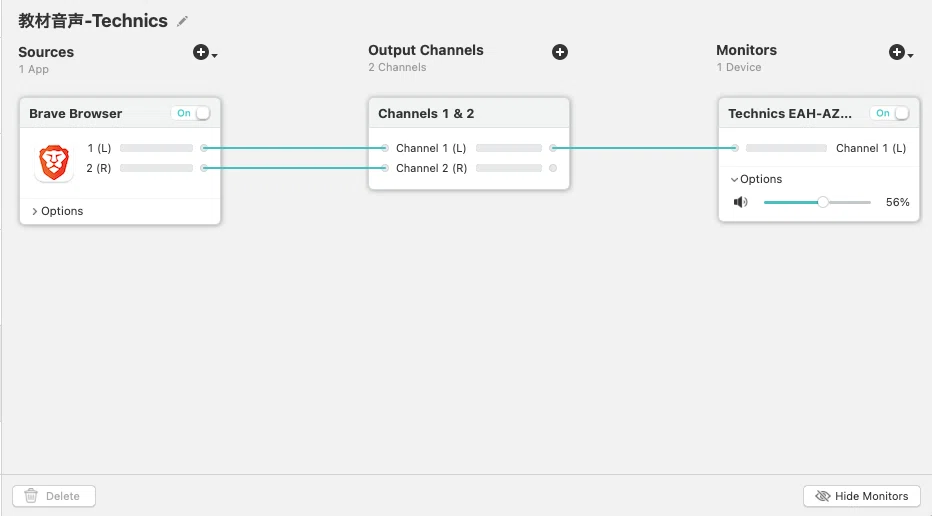
[1] Loopbackを開く
[2] 新しい仮想デバイスを作る

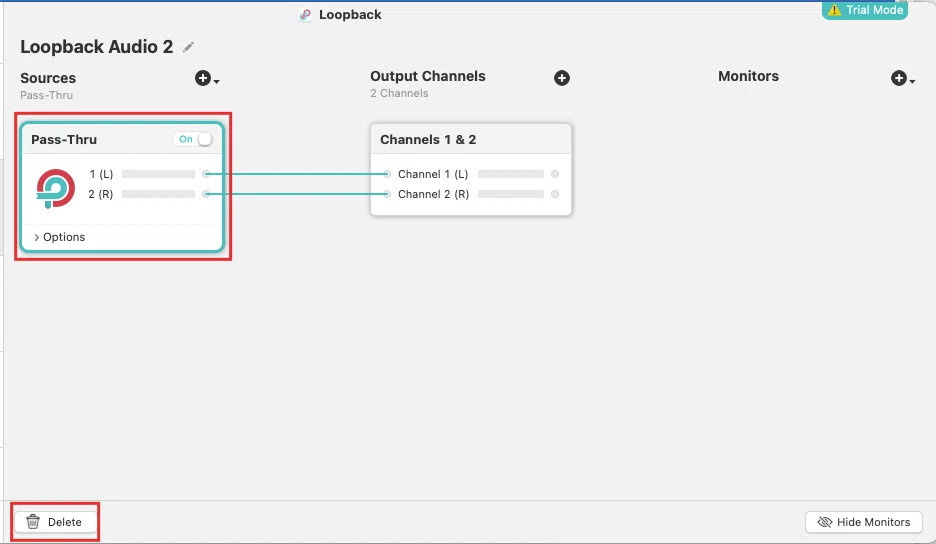
[3] Sourcesに、デフォルトで入力されているので、選択して「Delete」ボタンを押下して削除する
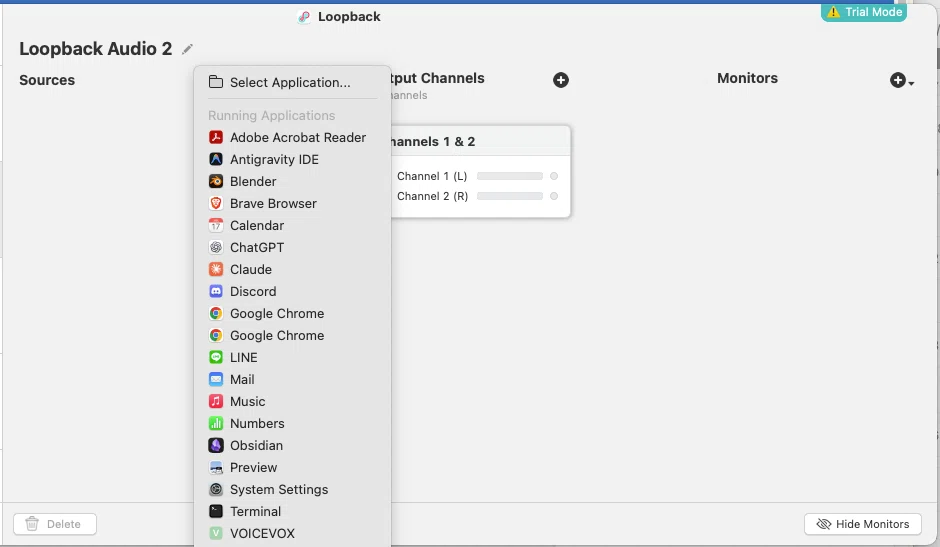
[4] Sourcesの隣の「+」を押下後、リストの中からYoutubeを再生するブラウザを選択する
[5] Monitorsの隣の「+」を押下後、リストの中からヘッドホンを選択する(Bluetooth接続して使用するものは接続した状態でないと表示されません。)
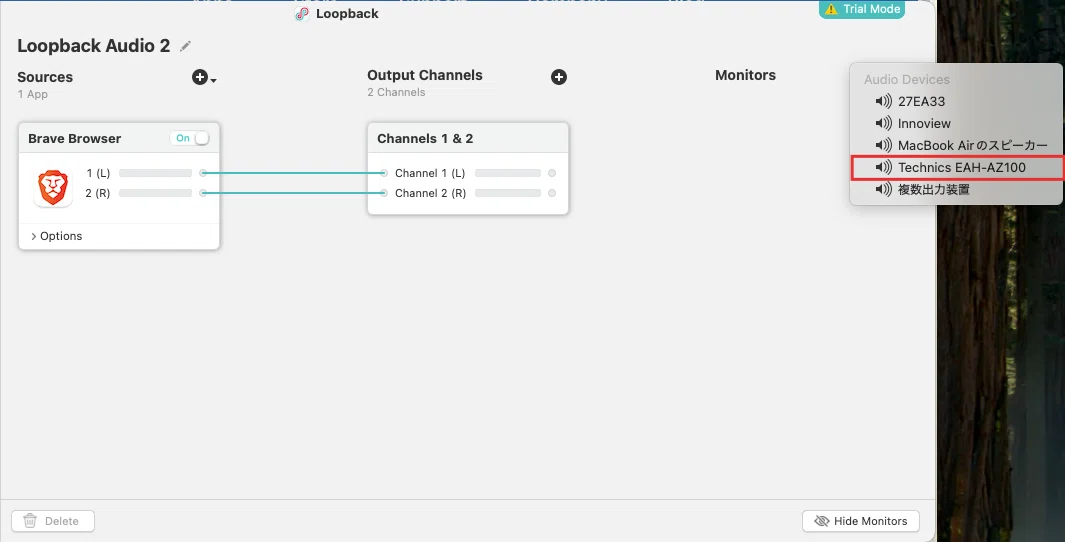
[6] 線で繋がれれば設定完了
後で分かりやすいように、名前は任意で更新ください
✅ チェック
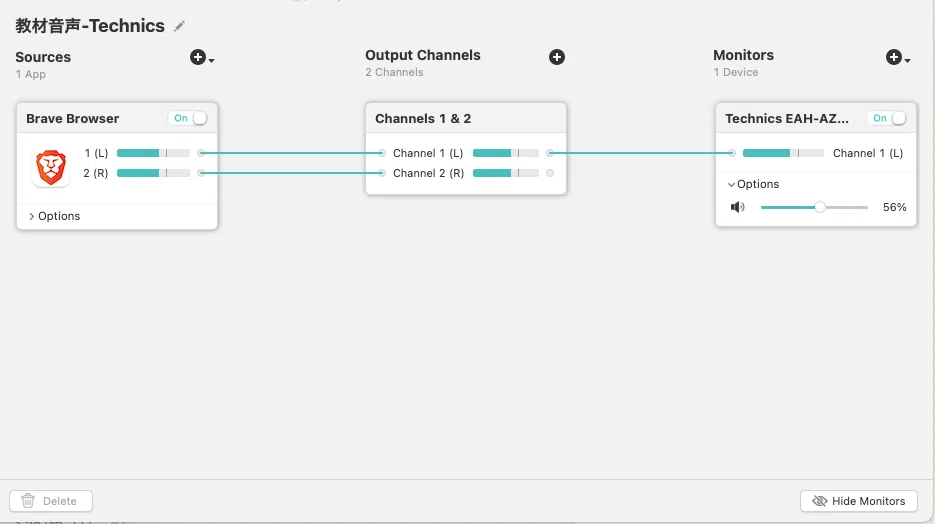
設定できたら、YouTubeを短く再生して、Loopback側で音量メーターが動くか確認します。
ここで反応がなければ、ブラウザの選択や音声出力先がずれている可能性があります。
6️⃣ ChatGPT Voice側の設定
Loopback側で設定ができたら、次はChatGPT Voice側の入力設定を確認します。
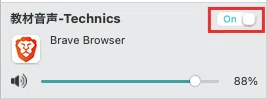
[1] LoopbackをONにしておく
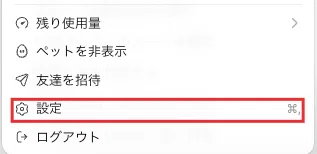
[2] ChatGPTの設定を開く
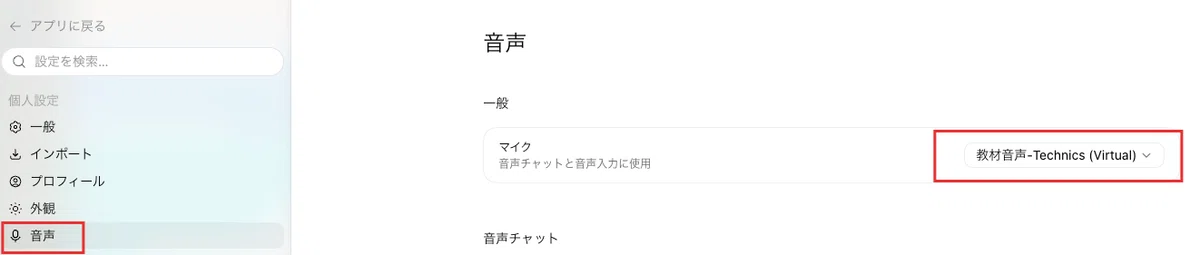
[3] 音声入力の設定を開き、マイクに、Loopbackで作った仮想デバイスを選ぶ
[4] Chat Voiceを開始する

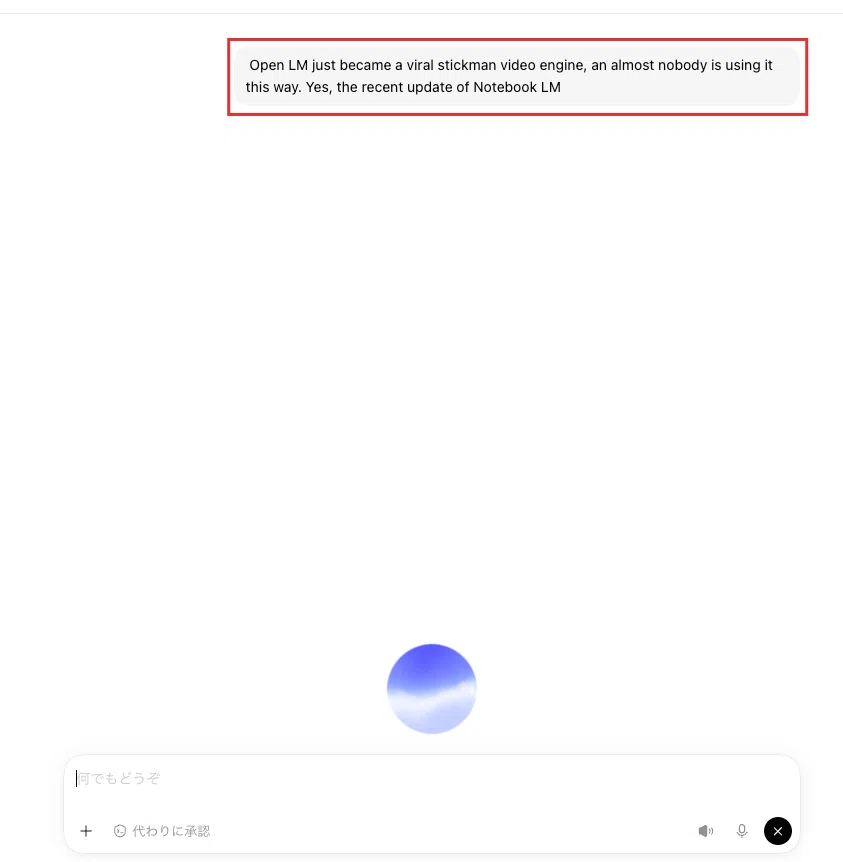
[5] ブラウザでYoutubeを再生して、文字起こしされた文字が表示されればOKです
7️⃣ ざっくりした仕組み
今回やりたかったことは、とてもシンプルです。
YouTubeの音
↓
Loopback
↓
ChatGPT Voice
↓
日本語で説明してもらう
イメージとしては、YouTubeの英語音声をChatGPT Voiceに聞かせて、短い区切りごとに日本語で説明してもらう感じです。
💡 補足
LoopbackはMac向けの音声ルーティングアプリです。Windowsの場合は別の方法が必要になります。
8️⃣ 実際に試したプロンプト
英語のYouTube動画を流しながら、ChatGPT Voiceにこうお願いしました。
英語のYouTubeを再生するので、短い区切りごとに自然な日本語で訳してください。ポイントは、完璧な翻訳をお願いしすぎないことです。
長く正確に訳してもらおうとすると、動画のスピードについていくのが難しくなります。
なので私は、まずは「短い区切りごと」「自然な日本語」くらいで試しました。
動画を見終わったあとには、追加でこう聞きました。
今の動画の内容を要約してください。
手順もまとめてください。
これがかなり便利でした。
動画を聞き流して終わりではなく、最後に「結局、どんな手順だったのか」まで戻れます。
9️⃣ やってみて良かったこと
一番良かったのは、海外YouTubeを見る前の心理的ハードルが下がったことです。
今までは、
「英語か」
「字幕を追うの大変そう」
「あとで見よう」
となっていました。
でも、ChatGPT Voiceに聞きながら日本語で追えると思うと、とりあえず再生してみようと思いやすくなりました。
特に良かったのは、画面操作を見ながら内容も追いやすいことです。
AIツールの動画は、画面のどこをクリックしているか、どんな設定をしているかを見るのが大事です。
字幕だけに集中していると、そこを見逃します。
音声で日本語の補助が入ると、画面を見ながら流れをつかみやすくなりました。
もう1つ良かったのは、途中で質問できることです。
たとえば、分からない言葉が出たら、
今の言葉を初心者向けに説明してと聞けます。
内容が早すぎたら、
ここまでを3行で整理してとも聞けます。
動画をただ見るというより、隣に通訳兼メモ係がいる感じに近いです。
🔟 注意点
この使い方は便利ですが、注意点もあります。
ChatGPT Voiceは、聞き取りや翻訳を間違えることがあります。
OpenAIの公式ヘルプでも、ChatGPTは誤ることがあるため、重要な情報は確認するよう案内されています。
なので私は、これを「正確な同時通訳」としてではなく、「内容をつかむための下訳」として使うのがよさそうだと思いました。
⚠️ 注意 ⚠️
次のような情報は、必ず元動画・字幕・公式ページで確認した方がいいです。
・料金
・規約
・収益化
・著作権
・数字
・固有名詞
・細かい操作手順
特にAIツールは、画面や料金プランが変わりやすいです。
音声でざっくり理解したあと、重要な部分だけ一次情報に戻るのが安心です。
☘️ まとめ
今回、ChatGPT VoiceとLoopbackを使って、海外YouTubeを聞きながら日本語で追う環境を作ってみました。
完璧な同時通訳ではありません。
でも、
「英語だから見ない」
を、
「まずは聞きながら見てみる」
に変えるには十分でした。
海外YouTubeは、AIを学ぶ上でかなり大事な情報源です。
英語で止まっていた動画に少し手をつけやすくなっただけでも、私にとっては大きな変化でした。
☘️ 最後に
AIを学んでいると、全部を完璧に理解してから進みたくなります。
でも、最初から全部分からなくてもいいのかもしれません。
まずはAIに手伝ってもらいながら、何の話かをつかむ。
気になったところだけ、あとで元動画や公式情報に戻る。
この順番なら、海外YouTubeも少し身近になります。
しばらくこの使い方を続けて、AI学習にどれくらい役立つか試してみようと思います。
