実はClaude Codeで、DifyやZapierのような「自動化ワークフロー」もつくれる

Claude Codeは本当に強力なツールで、Difyやn8nのような自動化ワークフローも実は作れてしまいます。
先日公開した「非エンジニアのためのClaude Code入門」の記事は、予想を遥かに超える大きな反響をいただきました。
それだけ多くのビジネスパーソンが、Claude Codeを使いこなし、仕事のあり方を根本からアップデートすることに関心を持っているということの証だと思います。
前回の記事では、多くの仕事をClaude Codeに集約するためのファイルシステム構築、なぜ「エンジニア以外」にこそClaude Codeが重要なのか、SkillsやMCP、Agent Teamsの使いこなし方について解説しました。
今回はその「発展版」です。
単発のタスク依頼を超え、複数の処理を連鎖させ、タスクの自動化を実現する「ワークフロー構築」について解説します。
Claude Codeの機能をフルに活かせば、Difyやn8nのようなワークフローも構築可能です。
本記事では、その概要と具体的なユースケースについて分かりやすく説明します。
さらに、今回のnoteでも、この記事の内容をもとにした「Claude Codeでのワークフロー構築マニュアル」のMarkdownファイルも配布しています。
これをClaude Codeに渡して「この通り構築お願い」と頼むだけで、このnoteで紹介したようなイベント駆動の自動化ワークフローが使えるようになります。
記事を読んで「取り入れてみたい」と思ったら、自分でゼロから設定する必要はなく、Claude Codeに上記のマニュアルを渡して、構築をお願いするだけで実践することが可能です。
忙しくて記事読む暇がないよ!という方は今回もこのmdファイルをClaude Codeに渡すだけでも大丈夫です!笑
Claude Codeで「自動化ワークフロー」を構築する仕組み
通常、複雑なAIワークフローを組む場合、Difyやn8nといったノーコード/ローコードツールが選ばれます。
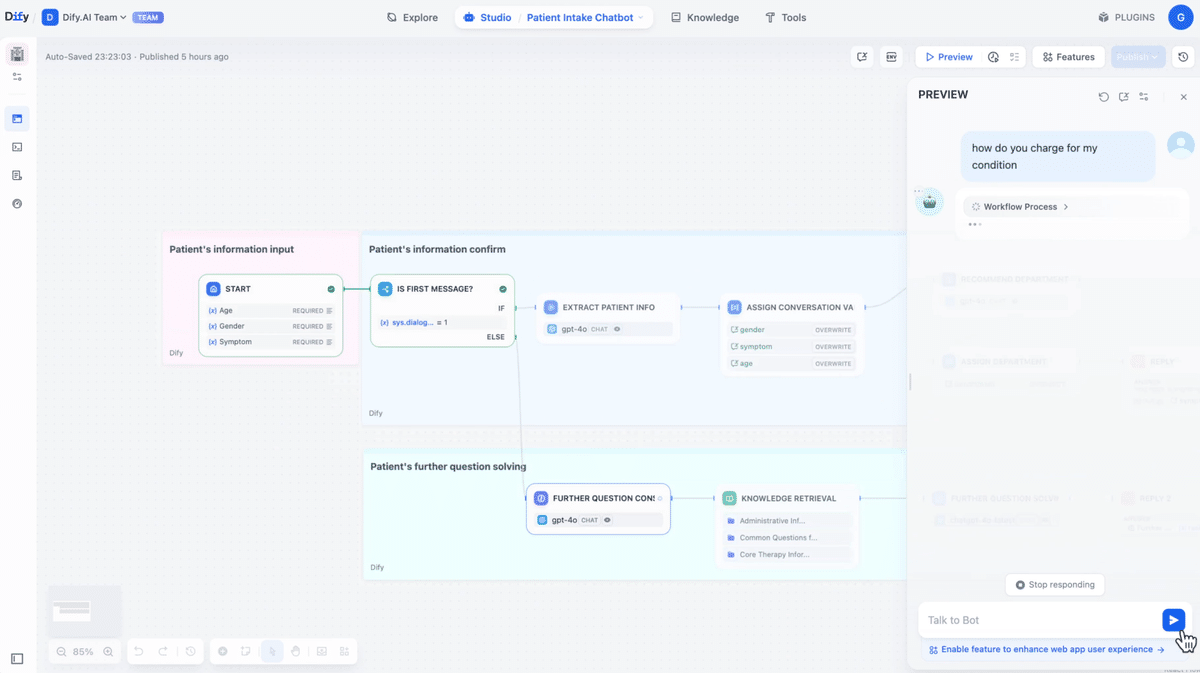
これらは視覚的にノードを繋ぎ合わせることで「問い合わせ受信 → 要約&返答生成 → Slack通知」といったフローを作れる優れたツールです。
しかし、これらのツールは便利な一方でなかなかに学習コストが高いツールになります。
一方で、Claude Codeを使えば、テキストでClaude Codeに理想を伝えるだけで、同様の自動化ワークフローを構築することが可能です。
前回の記事で解説した通り、Claude CodeはVS CodeやCursor上の拡張機能で馴染みのあるチャット画面で動作するため、ターミナル操作に不慣れな非エンジニアでも簡単に利用可能です。
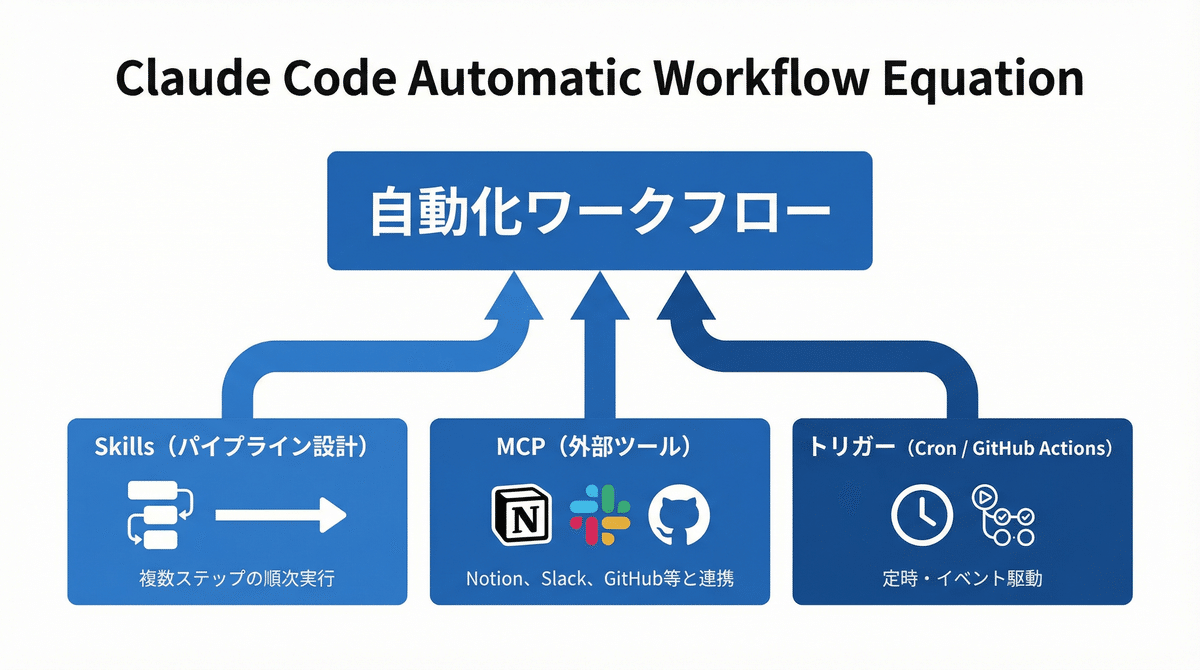
Claude Codeでの自動化ワークフロー構築の基本的な構成要素は以下のようになります。
自動化ワークフロー
= Skills(パイプライン設計) + MCP(外部ツール) + トリガー(CronやGitHub Actions)
Skillsによるパイプライン設計
前回の記事では、Skills(スキル)を「複雑な業務フローに再現性をもたせる業務別マニュアル」として紹介しました。
Skillsでは、「まずAを行い、その結果を使ってBを行い、最後にCする」というような手順をMarkdown形式で定義できます。
さらに、各ステップに「品質ゲート(※)」や条件分岐を設けることで、AIの出力品質を自動チェックし、基準を満たすまでリトライさせたり、状況に応じて処理を切り替えたりすることが可能です。
※ 次の工程へ進むために満たすべき品質基準や条件を設定し、それらがクリアされているかを検証するプロセス
それによって、「まずAを行い、Xの品質ゲートを満たすまで自己改善する、それをクリアしたらその結果を使ってBを行い、1)のパターンの場合はCする、2)のパターンの場合はDする」というフローをSkillsの仕組みので表現することも可能です。
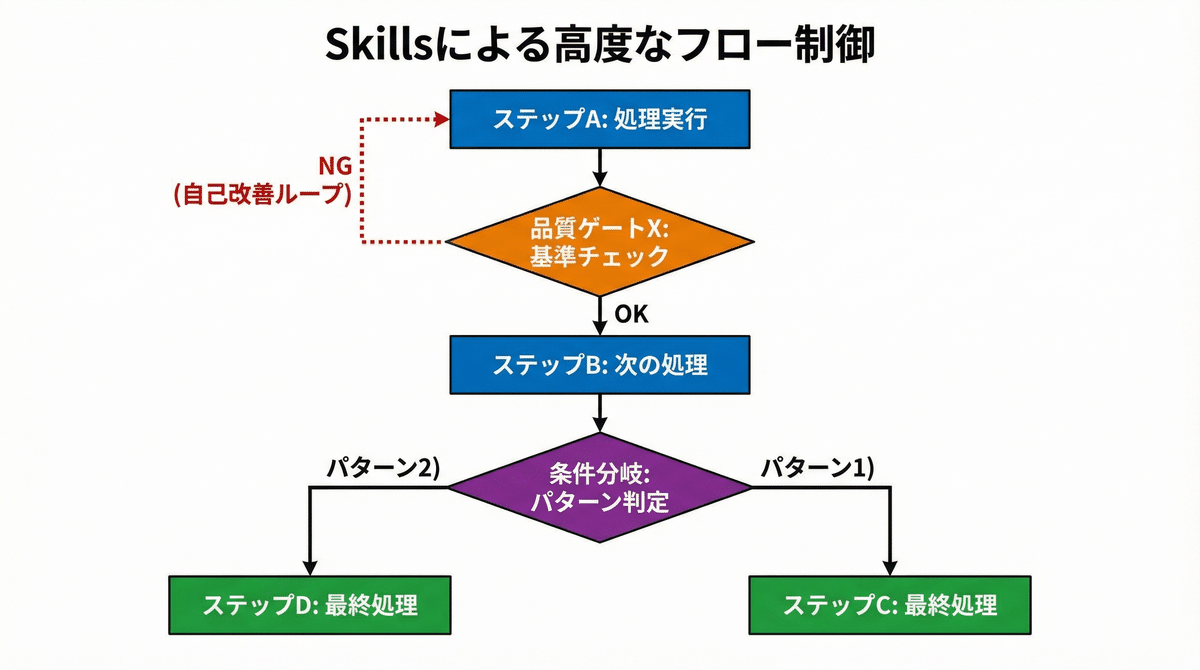
つまり、Skillsの中にワークフロー的な複数の処理ステップや条件分岐を記述してしまえば、パイプライン的な自動ワークフローも、このSkillsの仕組みの中で実現できるのです。
定時・イベント駆動の自動化:トリガーの設定
「でも、毎回Skillsのコマンドを叩いてワークフローを起動するのは面倒ではないか?」
そう思われるかもしれません。そこで登場するのが、自動実行のトリガーです。
1. Cron(ローカル定時実行)
Cron(クロン)は、Mac/LinuxのOSに標準搭載されている「決まった時間に、決まった命令を自動実行する」機能です。
Claude Codeに以下のように依頼すれば、設定を自動で行ってくれます。
「毎朝5時に 競合調査スキル を自動実行するようにCronを設定してください。実行ログも残すようにしてください。」
これにより、あなたが寝ている間や通勤中にClaude Codeが勝手に自動化ワークフローを立ち上げてくれ、勝手に情報を集め、整理し、成果物を作成してくれます。
注)Cronが正しく実行されるためにはPCを起動しておく必要があります。
2. GitHub Actions(クラウド実行+イベント駆動)
Cronは手軽にトリガーを設定できる手段ですが、トリガー設定の柔軟性に欠けたり、実行するためのPCを常に起動しておく必要があります。
一方で、GitHub上で、特定の処理を自動でやってくれる機能「GitHub Actions」を使えば、クラウド上でイベントをトリガーにワークフローを実行できます。
スケジュール実行: 定時実行(例:毎朝9時)
イベント駆動: Issue作成時、ステータス変更時など
何を言っているかよく分からなくても、単語とそもそもこういう事ができるということを知っていれば大丈夫です!Claud Codeにお願いすれば構築から使い方の説明までやってくれるので!笑
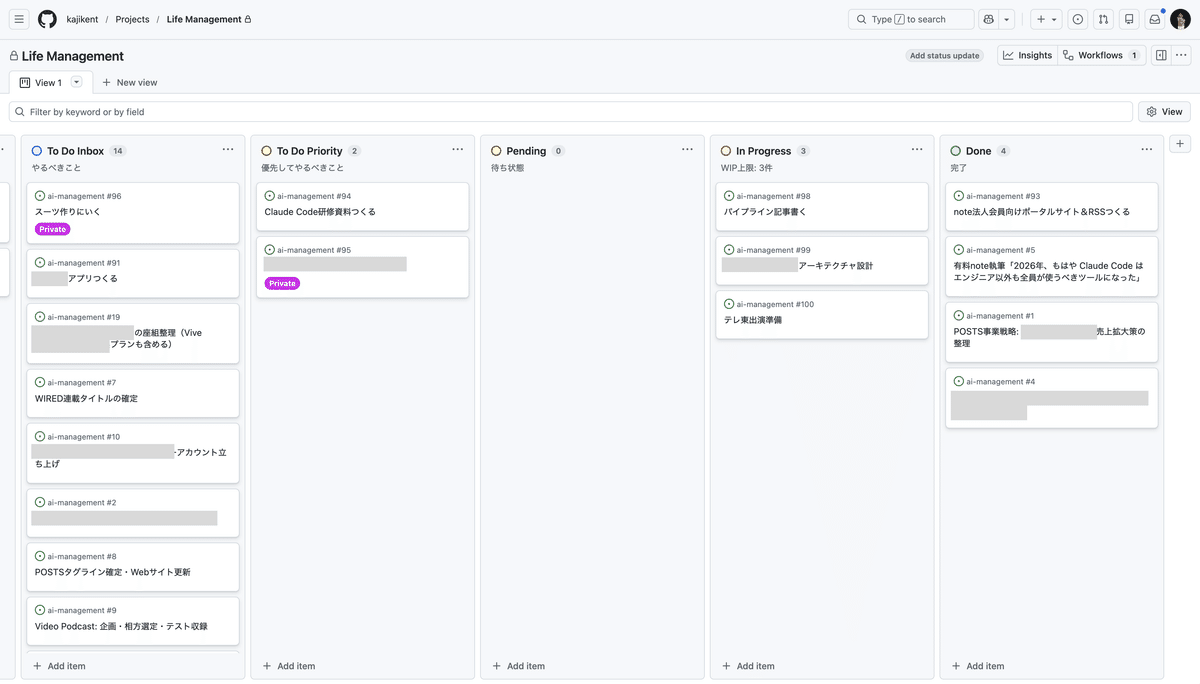
例えば、私はClaude Codeと連携しやすいようにGitHub Projectsのカンバンでタスク管理をしているのですが、「そのカンバンにタスクが追加されたら、自動で詳細要件を定義する」といったフローが可能です。
▼ GitHub Projectsを用いたカンバン方式のタスク管理
マニアックな補足)
GitHub Actionsは、デフォルトではMCP規格が使えないという欠点がありますが、以下のような設定をすることでGithub Actions上でもMCPを使えるようにすることができます。この設定方法についても後述の配布mdに記載しているのでご安心ください。そもそもGitHub Actions以外にもっと良い方法がありそうなので引き続き検証します&いい方法を知っている人がいたらぜひ教えて下さい。
3. 拡張性:Webhook + ファイル監視
GitHub Actionsだけでは設定したい条件のトリガーをカバーできない場合が多いかと思います。そんな時は、以下の方法でさらなる柔軟性を実現できます。
ここから先は
頂いたチップはフィールドリサーチのための費用やAI領域の実験費として活用させて頂きます!
