AI画像には、見えない色が何万色も入っていた。無料の色整理ツールを作りました

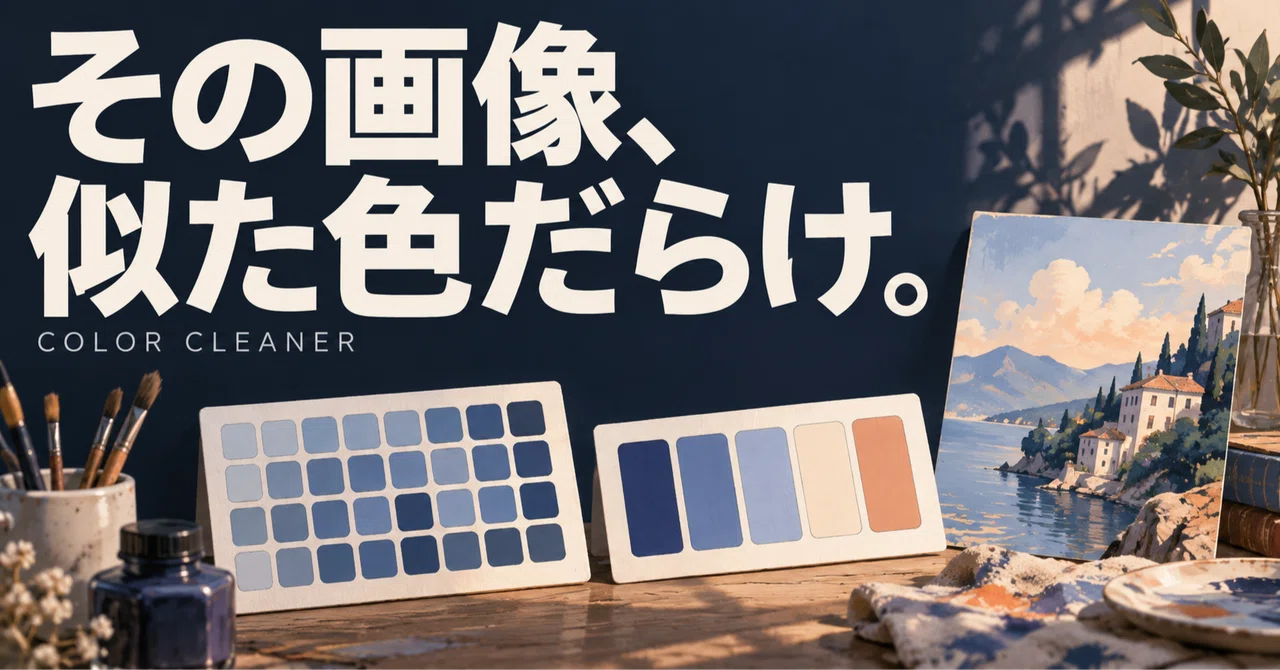
AIで作った画像を調べていると、見た目では同じ色にしか見えない場所に、少しずつ違うRGB値が大量に混ざっていることがあります。
青い背景が1色に見えても、実際には似た青が何百色も使われている。ベタ塗りに見える場所にも、圧縮や生成時の細かな色ムラが残っている。
そこで、画像サイズを変えずに近い色だけを整理するWebツールを作りました。
AI Color Cleaner
https://holometer.net/color-cleaner/
無料・登録不要です。画像はサーバーへ送信せず、ブラウザ内だけで処理します。
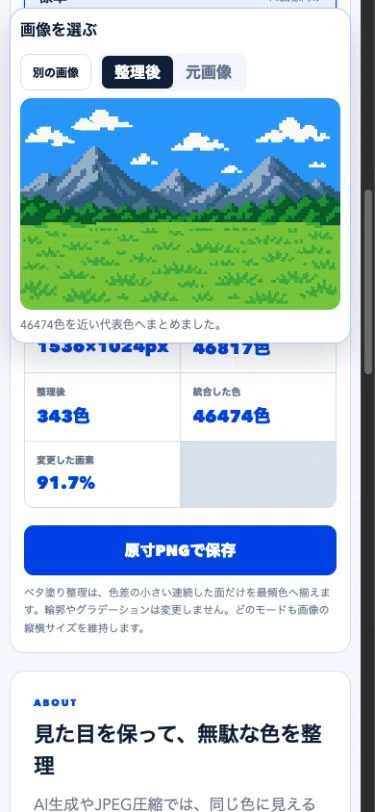
今回の作例では、画像サイズ1536×1024pxのまま、46,817色から343色へ整理できました。見た目の構図やドットの大きさを変えず、似た色として混ざっていた46,474色を代表色へまとめています。結果は画像によって変わります。
何ができるのか
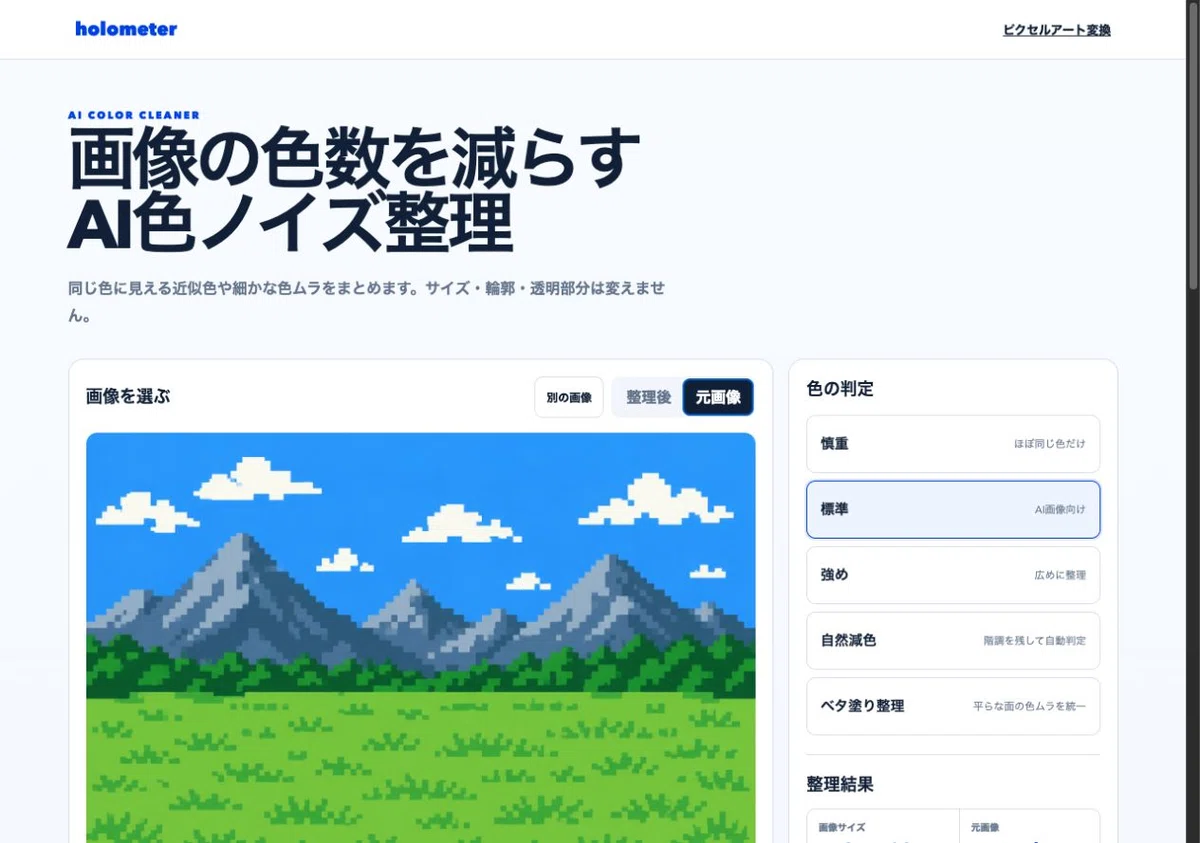
画像を選ぶと、整理前と整理後の色数を表示します。
・見分けにくい近似色を代表色へまとめる
・ベタ塗り部分の細かな色ムラを揃える
・画像の縦横サイズを維持する
・透明部分を維持する
・元画像と整理後を切り替えて比較する
・原寸PNGで保存する
色数を先に指定して、無理やり16色や32色へ落とすツールではありません。目的は「何色にするか」ではなく、画像の中にある無駄な近似色を見つけて整理することです。
5つの判定モード
「慎重」は、ほぼ同じ色だけを統合します。元の階調をできるだけ残したい場合に向いています。
「標準」は、AI生成画像向けの基本設定です。最初はここから試すのがおすすめです。
「強め」は、より広い範囲の近似色を整理します。色数は減りやすくなりますが、細かな陰影もまとまる場合があります。
「自然減色」は、画像に必要な階調を残しながら自動で代表色を探します。処理回数も指定できますが、色数が変わらなくなった時点で停止します。
「ベタ塗り整理」は、連続した平らな色面を探し、その中にある小さな色ムラを揃えます。輪郭やグラデーションまで一律に塗りつぶす処理ではありません。
どんな時に使えるか
AI生成画像の色ノイズ整理、イラストのベタ塗り整理、ゲーム素材やドット絵の下準備、JPEG圧縮で増えた近似色の整理に使えます。
パレット候補を整理してからAsepriteなどへ持っていくと、色を管理しやすくなります。
なぜ一度処理した画像を、もう一度入れるとさらに色が減るのか
近い色をまとめると、1回目には離れていた色同士の距離関係が変わります。その結果、2回目には新しく統合できる組み合わせが生まれることがあります。
ただし、繰り返せば必ず良くなるわけではありません。処理を重ねるほど陰影や細部も失われやすくなります。そのため「自然減色」では、色数が変わらなくなった時点で自動停止するようにしています。
ピクセルアート変換との違い
Holometerには、画像をドット絵へ変換するPixel Makerもあります。
https://holometer.net/pixel-maker/
・ドット絵へ変換したい → Pixel Maker
・元の画像を保って色だけ整理したい → Color Cleaner
という使い分けです。
2つのツールを続けて使う
Color Cleanerで近似色を整理した画像を、さらにPixel Makerへ通すこともできます。
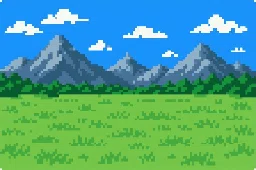
今回の作例では、Color Cleanerの「標準」で46,817色を343色へ整理し、そのPNGをPixel Makerへ読み込み、横256px・18色の背景素材を作りました。
先にColor Cleanerを通すことで、AI画像に混ざった近似色をPixel Makerが別々の色として拾いにくくなります。背景、ゲーム素材、配信用の待機画面など、色数を管理したい画像に向く使い方です。
スマートフォンにも対応しました
設定を変更している間も、整理後の画像が画面上部に残るようにしました。元画像との比較、判定モードの変更、色数の確認、PNG保存までスマートフォンだけで完結します。
最後に
色が多いこと自体が悪いわけではありません。写真や滑らかなグラデーションには、多くの色が必要です。
Color Cleanerが対象にしているのは、見た目にほとんど影響しない近似色や、意図せず増えた細かな色ムラです。
AI画像やイラストの色数が気になった時に、一度通して整理前後を比べてみてください。
https://holometer.net/color-cleaner/
#AI画像 #画像編集 #イラスト制作 #減色 #Webツール #個人開発