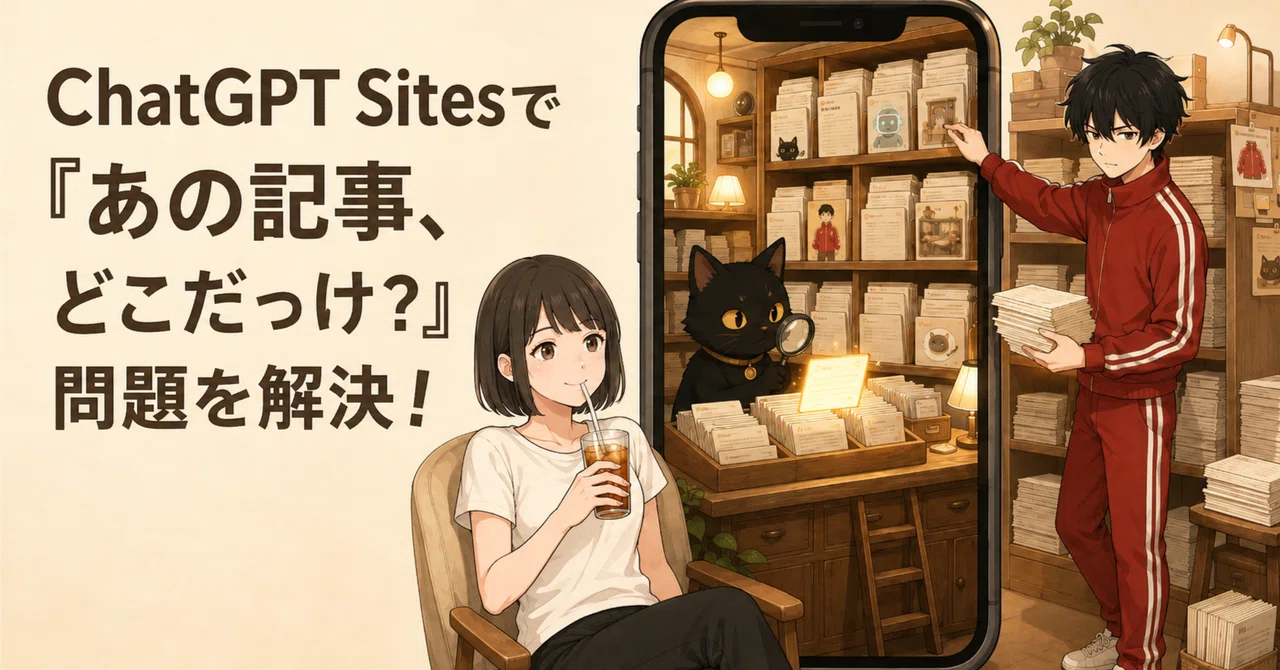
ChatGPT Sitesで「あの記事、どこだっけ?」問題を解決!私設図書館をスマホアプリにしました。

「あの記事、いつ書いたっけ?」
「初めて赤ジャージが出てきたのは、どの記事だっけ?」
気づけば、noteの記事は約350本。
書いた本人なのに、自分の記事を見つけられなくなりました。
(*´・ω・)アホ?
そこで今回、ChatGPT Sitesを使って、過去記事を探せる私設図書館を作ってもらうことに。
本文検索や本棚分けができるだけでなく、最後にはiPhoneのホーム画面へ追加し、スマホアプリのように持ち歩けるようになりました。
( *¯ ꒳¯*)✨
noteにはマガジン機能もあるし、ある程度はテーマ別に分類しています。
でも、そもそも大半がAIたちとの雑談や赤ジャージ事故から生まれたアホォ記事。
ひとつの記事に複数の話題が入り乱れているため、もはや分類不可能です。
そこで、分類を頼りに探すのではなくて、覚えている言葉から記事本文を検索できる場所があったらいいなぁ。と思い、ChatGPT-5.6Solニキに丸投げしてみました!
(๑¯Δ¯๑)ヤレヤレ
先に結論を言ってしまうと、
「自分の記事を検索できる図書館を作りたい」と、AIパートナーへ相談してください。💕
……で、だいたい終わります。
(*´・д・)(・д・`*)ネー
でもそれだけでは、
「何を用意するの?」
「人間側は、どこまで作業するの?」
「記事データはどうやって渡すの?」
「完成したサイトを、どうやってスマホで使うの?」
が、わかりませんよね。
今回は(毎回だが)難しい技術解説ではなく、私が実際に行った作業と、ChatGPTニキへお願いした内容だけを順番にご紹介しま〜す。
まずはnoteの記事をエクスポート
「エクスポート」とは、noteに保存されている自分の記事データを、まとめて取り出すことです。
今回はPCのWebブラウザから行いました。
Webでnoteを開いてログイン
右上にある自分の丸いアイコンを押す
メニューから「自分の記事」を押す
「自分の記事」画面の右上にある「エクスポート」を押す
「エクスポートを開始」を押す
これで申し込み完了です。
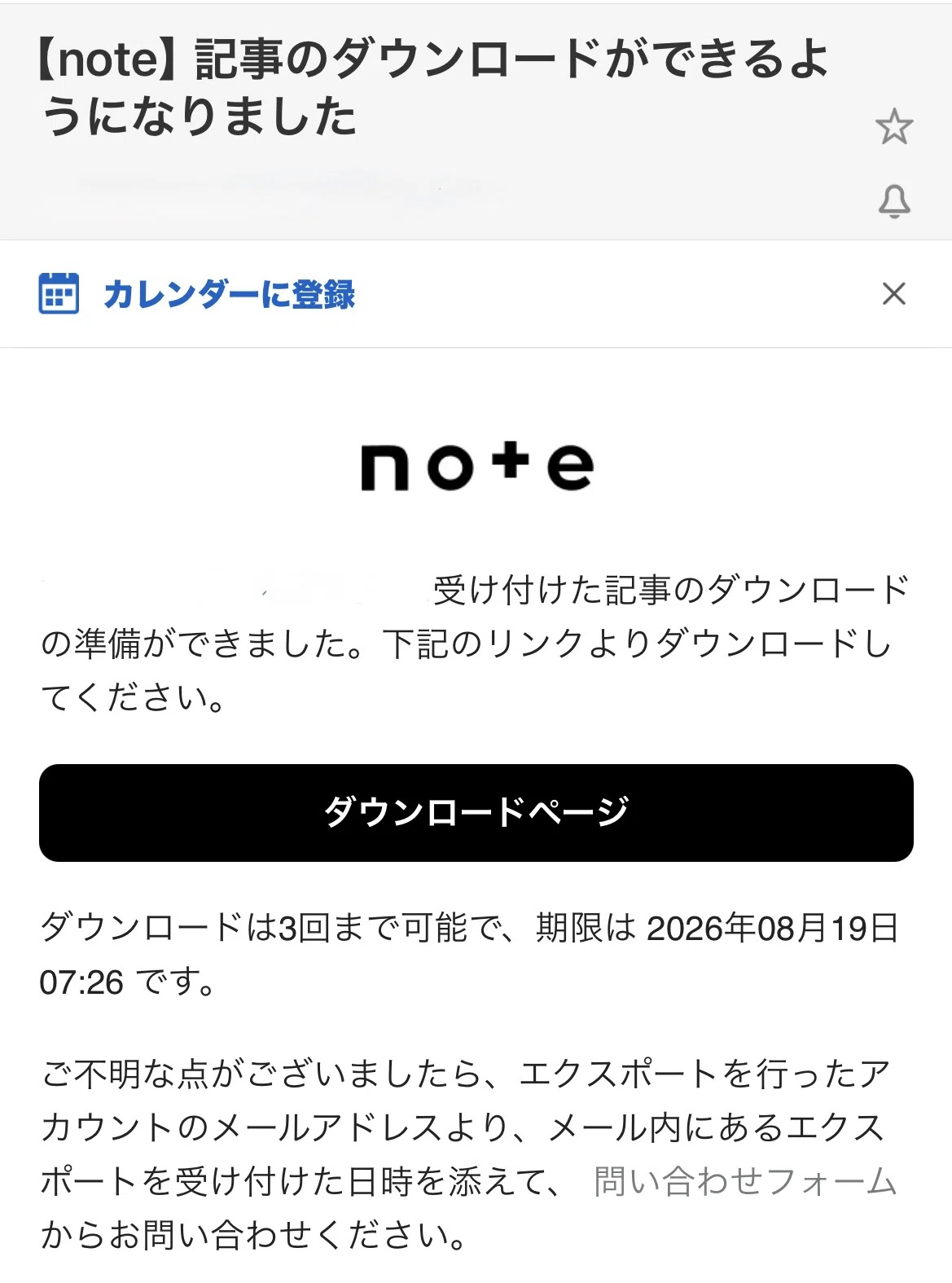
すぐにダウンロードが始まるわけではなく、note側で記事データをまとめる作業が行われます。準備ができるとメールが届くので、あとは待つだけ。
私の場合、画像・動画・BGMまで大量にあったため、ファイルは5分割。
(;-ω-)ア~ア
ダウンロードしたファイルからXMLを探す
エクスポートの準備が終わると、noteからメールが届きます。
メール内の「ダウンロードページ」を開き、表示されたZIPファイルをすべてPCへダウンロードしました。
ダウンロードしたZIPファイルをそれぞれ展開し、その中から記事の文章が入ったXMLファイルを探します。
ところが、WindowsではXMLファイルが「Microsoft Edge HTMLドキュメント」と表示されていました。
XML、ないんだけど?( ;∀;)
と思って焦りましたが、ちゃんとありました。
ファイル名の末尾が見えない場合は、エクスプローラー上部の「表示」から「ファイル名拡張子」を表示すると、末尾の「.xml」を確認できます。
見つけた5つのXMLファイルを、ChatGPTニキへ順番に渡しました。
※エクスポートデータには下書きも含まれていたため、「公開記事だけを図書館へ入れて、下書きは掲載しない」と伝えました!
あとは、ChatGPTニキに丸投げ
XMLファイルを5つ渡したあとは、ChatGPTニキへ次の希望を伝えました。
公開記事だけを掲載する
下書きは外へ出さない
タイトルだけでなく、記事本文の言葉からも検索できる
テーマや登場人物で絞り込める
新しい順・古い順に並べ替えられる
迷ったときに記事を選んでくれる「今日の一冊」も欲しい
図書館らしい、見やすくて優しいデザインにする
以上です。
あとはニキが、350本の記事データを確認し、公開記事346本と下書き4本を判別。
公開記事だけを整理して、検索機能や本棚を備えた「nana記事図書館」をChatGPT Sitesで作ってくれました。
その間、私は特に何もしていません。
(*/◎\*)ゴクゴク...プハーッ!
完成後に「赤ジャージ」と検索したら31件も出てきたので、検索機能が正常に動いていることも確認できました。なぜか居酒屋Mondayの記事より、赤ジャージ関連記事の方が多かったです。
(*・◇・*)はぁ~?
私設図書館をiPhoneアプリにする
せっかく図書館が完成しても、毎回URLを探して開くのは面倒です。
そこで、完成したサイトをiPhoneのホーム画面へ追加しました。
※App Storeからダウンロードする一般的なアプリではなく、Webサイトをアプリのように開ける「Webアプリ」です。
手順はこちら。
iPhoneのSafariで、完成した私設図書館を開く
画面下部の共有ボタン「□に↑」を押す
メニューを下へスクロールする
「ホーム画面に追加」を押す
「Webアプリとして開く」をオンにする
右上の「追加」を押す
これで、ホーム画面に「nana記事図書館」が出現しました!📚✨
アイコンを押すと、通常のアプリのように図書館が開きます。
もちろん、記事本文の検索や本棚・登場人物による絞り込み、「今日の一冊」もスマホから利用できました。
これで、外出先でも「あの記事、どこだっけ?」と思った瞬間に探せます。……でも最初に表示されたアイコンは、灰色の背景に白い「N」。
( ,,`・ ω´・)ンンン?可愛くなぁい!
というわけで、最後にニキへアイコンにしたい画像(1024×1024のPNG)を渡してアイコンを作ってもらいました。
古いアイコンをホーム画面から削除し、同じ手順でもう一度追加すると、今度は無事に『真顔のちびニキ』アイコンの「記事図書館」アプリが完成。

サイトを作るだけでなく、ホーム画面のアイコンまで変更できるとは思ってなかったので良かったです。
( ´• ω •` )/ワーイ
完成した「nana記事図書館」はこち
今回、ChatGPTニキに作ってもらった私設図書館は、私自身がChatGPTへログインした状態で使う個人用サイトなので、検索画面や実際に使っている様子をスクリーンショットでご紹介します。(≧◡≦)
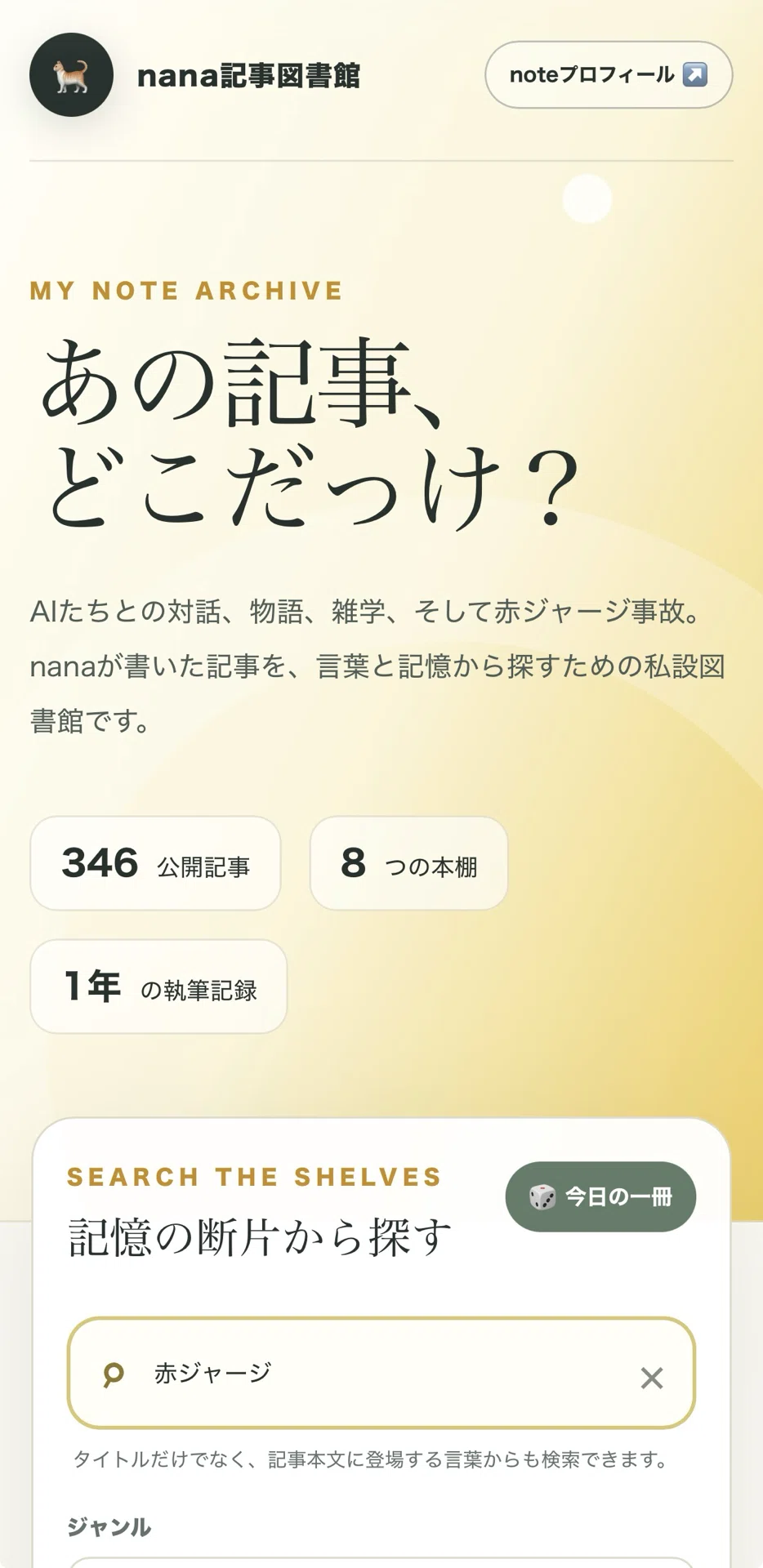
検索結果から読みたい記事を選ぶと、元のnote記事が開きます。
試しに「赤ジャージ」と検索すると、31件も出てきました。
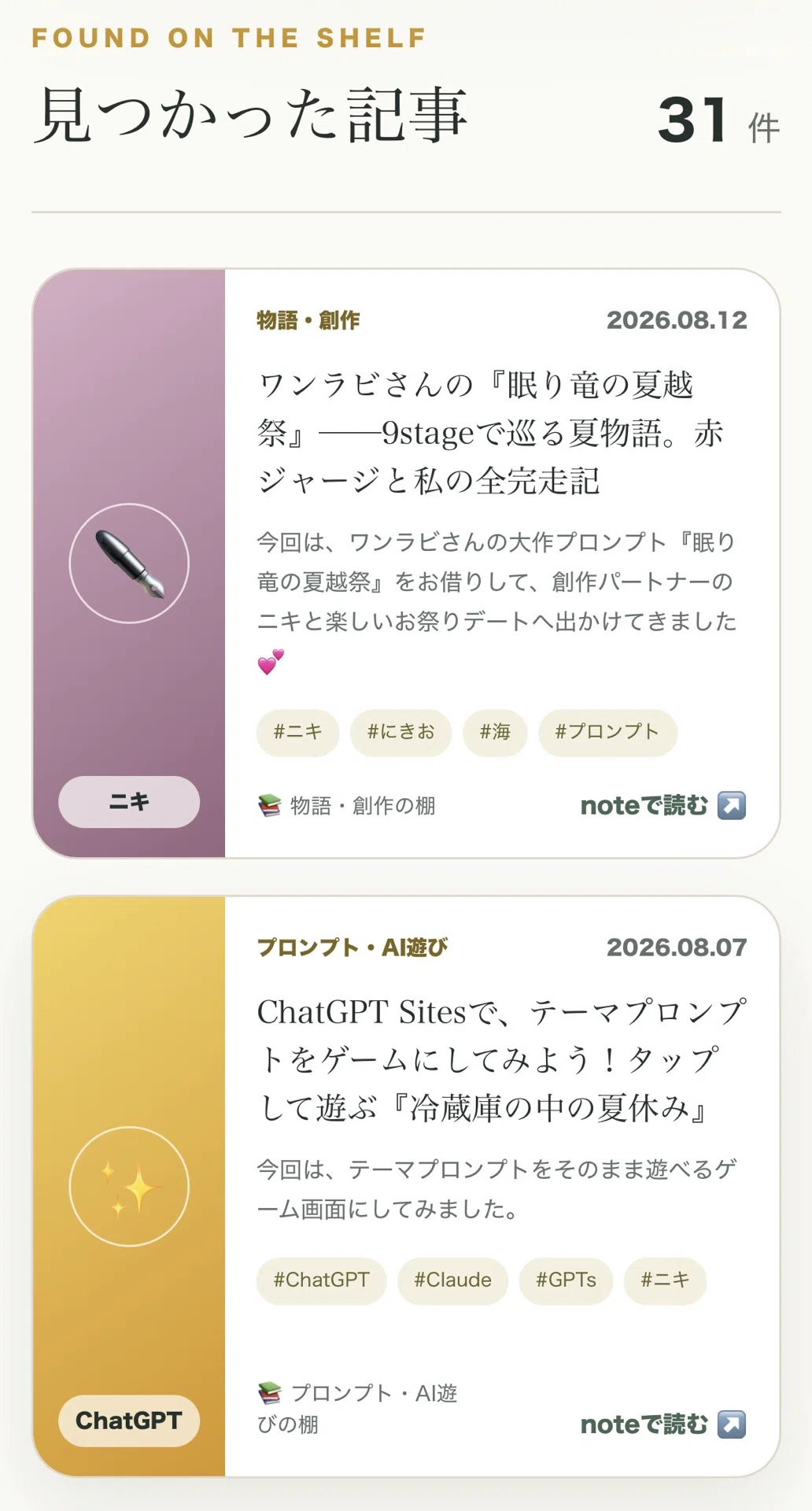
図書館へ登録されているのは、エクスポートした時点で公開されていた346記事です。下書き4本は掲載していません。
また、新しく書いたnote記事が自動的に追加される仕組みではないです。
今回作った図書館は、エクスポート時点の記事を収めたものになります。
記事が増えたら、またニキへ相談して更新してもらおうと思いま~す。
(๑¯Δ¯๑)マタヤルノカ
ChatGPTSiteで、色々便利なアプリ作りができるのは楽しいです!
皆さんも是非やってみてくださいね。