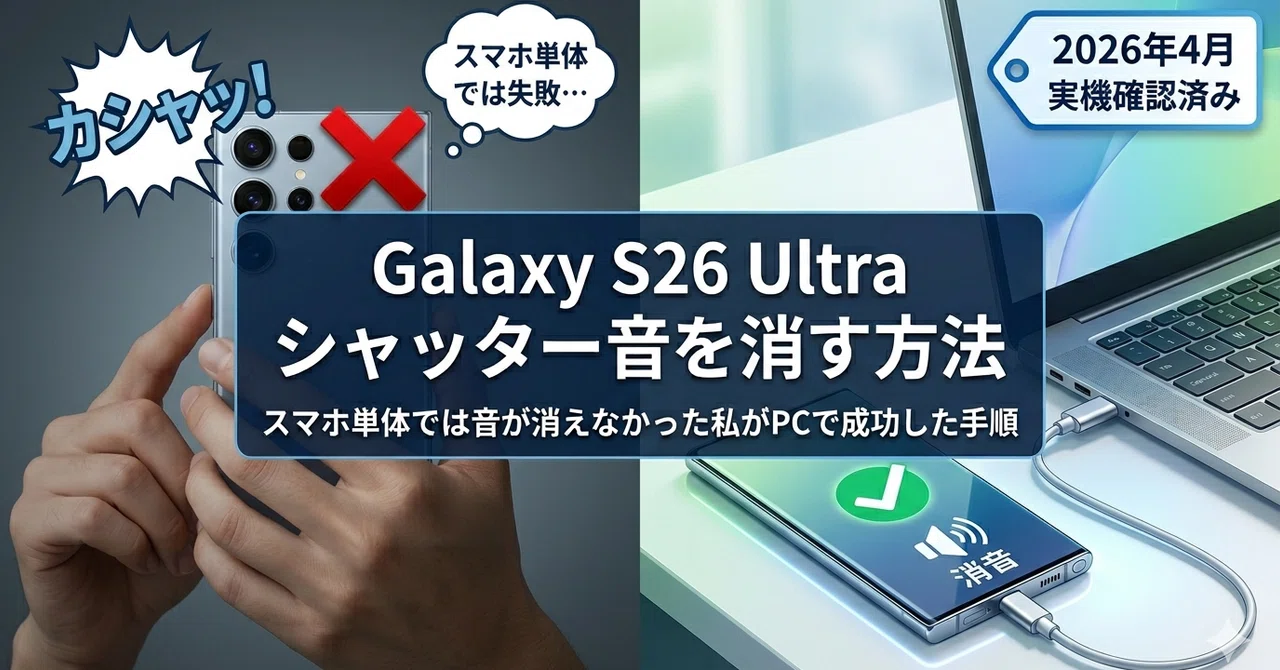
Galaxy S26 Ultra シャッター音を消す方法【2026年4月 実機確認済み】

スマホ単体では音が消えなかった私がPCで成功した手順
動作確認環境
端末:Galaxy S26 Ultra(【Softbank】)
One UI:【8.5】/Android:【16】
PC:Windows【11 Home】
ADB:【4.0.32】
⚠️ この方法はメーカー非公式です。自己責任でお願いします。
ただし、使用するのはGoogleが提供する公式ツール(ADB)のみです。危険なアプリのインストールは不要です。
まず試した:スマホ単体でやってみた → 音が消えなかった
最初に参考にしたのは MATTU SQUAREのこちらの記事 です。
スマホ単体でできる方法(ADB Shell-Debug Toolboxアプリを使う方法)を試しました。
手順通りにコードを貼り付け、Enterして「書き換え完了」の表示まで進みました。
でも、カメラアプリを開くとシャッター音は鳴ったまま。
エラーも出ない、「完了」も表示される、でも音は消えない。
これが一番困るパターンで、何が悪いのか全くわかりません。
同じ状況の人、いるんじゃないかと思います。
私はここで諦めて、PCを使う方法に切り替えました。
切り替え:PCとADBを使う方法で成功した
必要なもの
Windows PC
USBケーブル(データ転送対応のもの)
15 seconds ADB Installer(無料)
手順①:15 seconds ADB InstallerをPCにインストールする
通常、ADBを使えるようにするには設定に手間がかかりますが、
「15 seconds ADB Installer」を使えば約1分で準備が完了します。
XDA Forumsからダウンロードできます。
検索キーワード:「15 Seconds ADB Installer Reborn V2.0 XDA」
※ ダウンロードリンクは「Mirror #1 」が現時点で有効です。
ダウンロードしたら実行ファイルを開き、指示に従ってインストールします。
インストール中に「ADB、Fastboot、ドライバをインストールしますか?」と聞かれたら Y を入力してEnter。
手順②:Galaxy S26 Ultraの開発者モードを有効にする
設定 → デバイス情報 → ソフトウェア情報
「ビルド番号」を7回連続でタップ
「開発者モードが有効になりました」と表示されたらOK
手順③:USBデバッグをONにする
設定 → 開発者向けオプション
「USBデバッグ」をON
手順④:PCとスマホをUSBで接続する
ケーブルで接続後、スマホ側に「USBデバッグを許可しますか?」のポップアップが出ます。
「このパソコンからのUSBデバッグを常に許可する」にチェックを入れて「許可」をタップ。
接続モードは 「ファイル転送(MTP)」 に設定してください。
手順⑤:コマンドを実行する
Windowsの検索バーで「コマンドプロンプト」を起動
以下を実行して端末が認識されているか確認:
adb devices↓ こんな表示が出ればOK:
List of devices attached
XXXXXXXX    device
続けて以下のコマンドを実行:
adb shell settings put system csc_pref_camera_forced_shuttersound_key 0何もメッセージが出ずにプロンプトが戻ってきたら成功です。
手順⑥:カメラアプリを再起動して確認
タスクキル(アプリ履歴から完全終了)してから再度カメラを開きます。
マナーモードまたはバイブモードにした状態でシャッターを切ってみてください。
音が消えていれば完了です。
補足:よくある疑問
Q. マナーモードじゃないと消えない?
A. 私の環境では【マナーモード / バイブ 】で消えていました。通常モードでは普通にシャッター音が出ます
Q. 再起動後も設定は維持される?
A. 維持されます。ただし、One UIのアップデート後はリセットされる場合があります。 私は念のためアップデートを保留にしています。
Q. adb devices でデバイスが表示されない場合は?
A. 以下を確認してください:
ケーブルがデータ転送対応か(充電専用ケーブルは不可)
スマホ側で「USBデバッグを許可しますか?」のポップアップを「許可」したか
接続モードが「ファイル転送(MTP)」になっているか
まとめ
方法結果スマホ単体(ADB Shellアプリ)❌ 音が消えなかった(理由不明)PC + 15 seconds ADB Installer ✅ 成功
スマホ単体の方法で「完了」は出るのに音が消えない場合は、PCを使う方法を試してみてください。
私と同じ状況の方に、この記事が参考になれば幸いです。
確認日:2026年4月 / Galaxy S26 Ultra【Softbank】 / One UI【8.5】
追記(2026年5月)
Galaxy S26(docomo)でも同じ方法を試したところ、
今回はUSB接続が通らず、まさかのWi-Fi経由で成功しました。
前回と逆の経路をたどった話はこちら↓
https://note.com/clever_orca2276/n/nf08886fa830b
