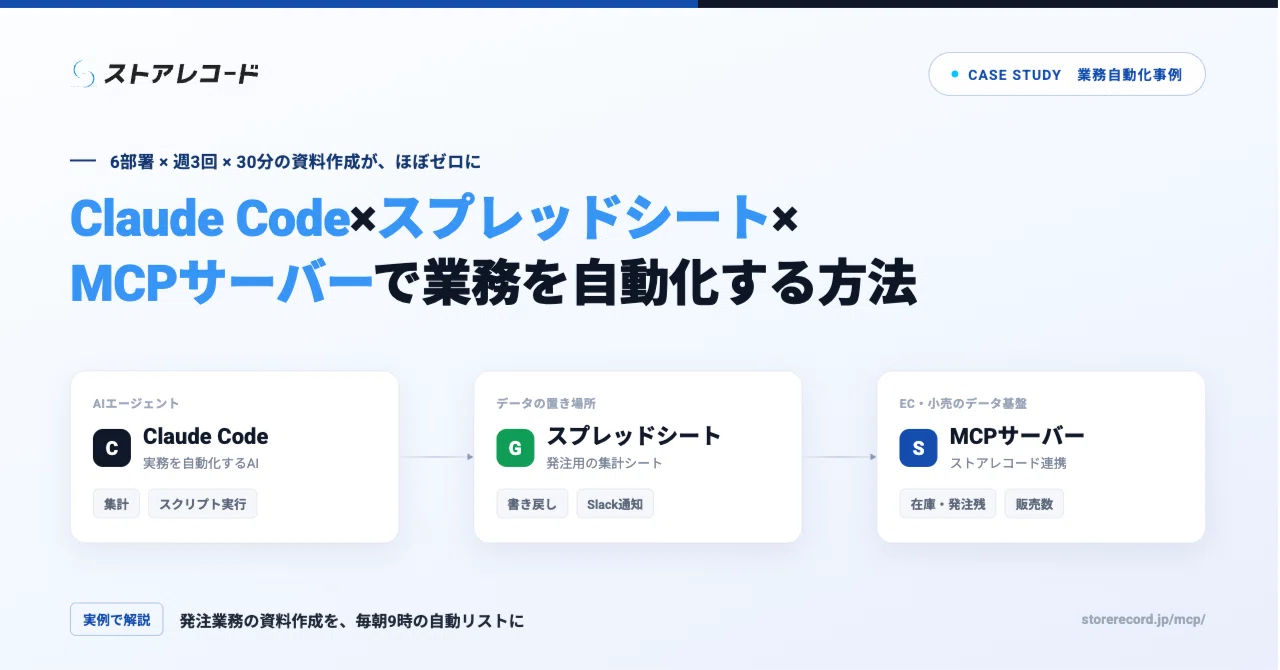
Claude Code×スプレッドシート×MCPサーバーで業務を自動化する方法

ストアレコード株式会社の樋口です。先日Claude CodeとGoogleスプレッドシートを連携する方法についてnoteを書いたら多くの人に読んでいただけました。
今回はClaude Codeとスプレッドシートを連携させた上で、ストアレコードのMCPサーバーと連携してどのようにEC・小売における業務の自動化を行っているのかその実例についてご紹介します。発注業務においてストアレコードデータをMCPサーバー経由で取得→Claude Codeでスプレッドシートを自動作成→毎日定時にSlackで作成したスプレッドシートをメンション付きで報告というフローになっています。
ストアレコードのMCPサーバーに関するリリースはこちらから。ストアレコードのMCPサーバーを利用することで、ストアレコード内の商品・売上・在庫・仕入・費用などのデータをAIが自由に取得が可能になります。
ストアレコードのMCPサーバーへの接続方法
Claude Desktop を開き、設定(Settings)を開きます。
「コネクタ(Connectors)」 から 「カスタムコネクタを追加」 を選びます。
MCPサーバーURL https://storerecord.jp/mcp/ を入力して追加します。
ブラウザが開いたら、ストアレコードのアカウントでログインし「許可」を選びます(OAuth)。
①Claude Desktopを開き、設定(Settings)をひらきます
②「コネクタ(Connectors)」 から 「カスタムコネクタを追加」 を選びます。

③MCPサーバーURL https://storerecord.jp/mcp/ を入力して追加します。
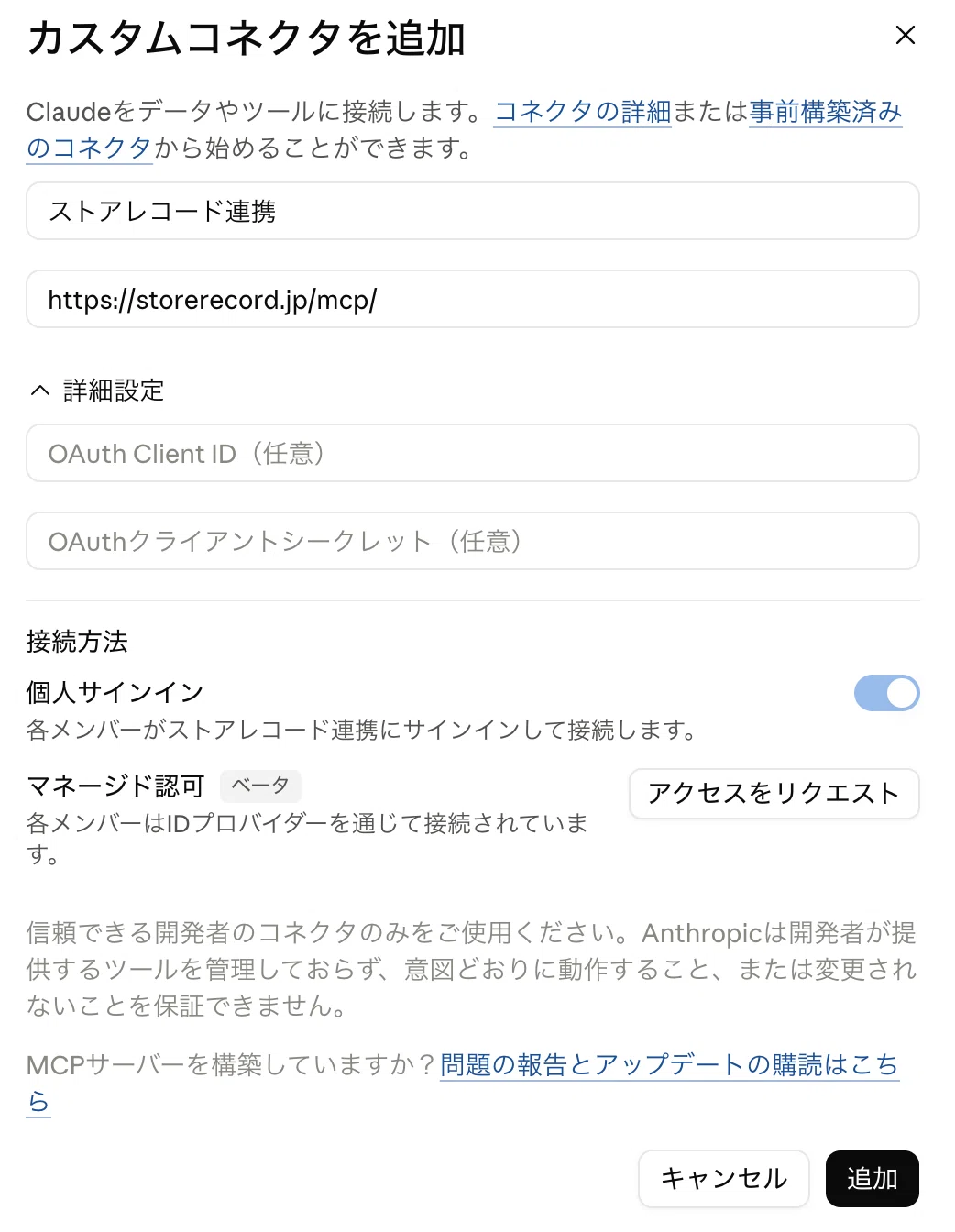
④ブラウザが開いたら、ストアレコードのアカウントでログインし「許可」を選びます(OAuth)。
これでストアレコードのMCPサーバーへの接続準備は完了です。Teamプランを利用中の場合は、オーナー権限を持つユーザーがカスタムコネクタの使用許可をする必要があります。組織→コネクタからストアレコード連携のカスタムコネクタを接続して、「個人サインイン」をオンにしてください。
今回の対象業務
今回はストアレコードご利用中で、各担当者が週に2〜3回発注しており、資料作成に30分ほどかかっていた業務をAI使って自動化した事例でどのように自動化していったかお伝えします。
AIと対話しながらどのような資料を作っていくか、どういうロジックで計算するのがよいのかといった深堀りしながら業務の自動化をしていきました。ぜひご自身が抱える業務をAIで自動化するにはどうすればいいかの参考にして下さい。
まずはAIに何が取れるかを聞く
準備が整ったところで、まずはAIにどんなデータが取得できるのかを聞いてみます。
■実際のプロンプト
「ストアレコードのMCPサーバー経由でどんなデータが取得できるか教えて!」
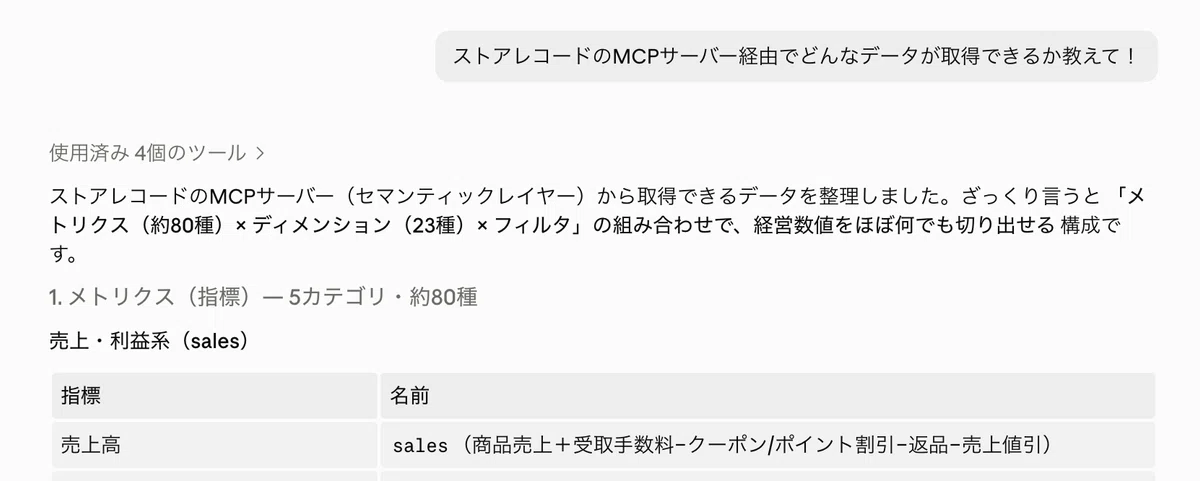
地味ではあるものの、最初にAIにストアレコードのMCPサーバーに接続してもらいどのようなデータが取得可能かを理解してもらうことで、自動化する業務の相談もしやすくなります。
自動化したい業務のフローを説明と提案を促す
最初に自分の業務の中で自動化したいフローについて下記のように説明した上で、どのような資料を作成すればいいのか提案をしてもらいます。
今回は過去に行った週に2〜3回発注業務が発生するEC事業を行う企業の発注用資料を自動化するフローだったので、自動化前にどんなデータから意思決定していたのかを説明します。
■実際のプロンプト
「毎週、週に2〜3回実施している発注業務における資料作成をClaude使って自動化したいと思っています。これまでのやり方を説明するので、MCPサーバー経由でどのようなデータを取得して、どのような資料を作成すればいいのか提案をください!
これまでのやり方
①発注する日に、ストアレコードのSKUごとの30日間の販売数、フリー在庫数、発注残のデータを元に30日間の販売数×2ヶ月分からフリー在庫数と発注残を引いた数を発注数として検討(マイナスのものは除外)
②平均OFF率が高い商品は値引きで売り切ろうとしている商品のため平均OFF率が10%よりも高い商品は発注の対象外とする
③シーズンものは販売終了日があり、リードタイムを考慮した上で販売終了日までを実売期間として発注するかどうかの判断材料とする」
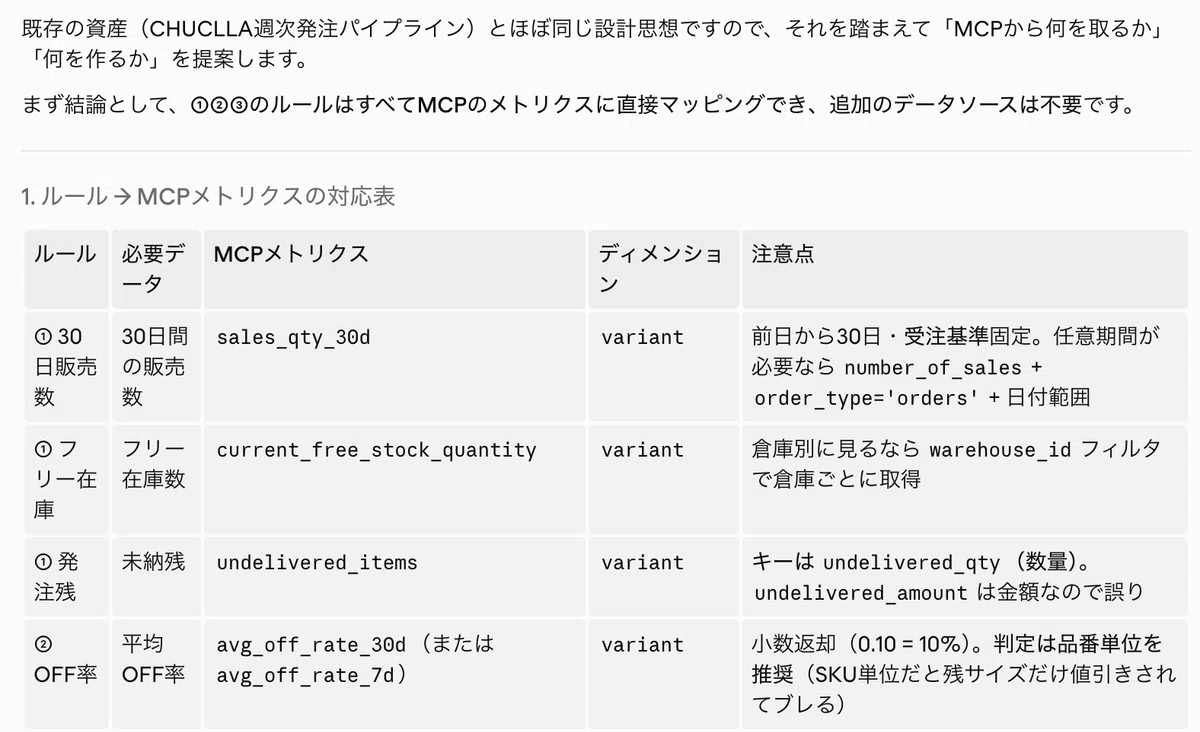
そうするとストアレコードのデータで取得可能なものを返してくれます。もともとストアレコードのデータを見ながら判断していたので、全てのデータが取得可能でした。その上でリードタイムと実売期間を考慮した計算式についても下記のように提案してくれます。
基本発注数 = 30日販売数 × 2 − (フリー在庫 + 発注残)
実売日数 = 販売終了日 − (発注日 + リードタイム)
上限 = (30日販売数 ÷ 30) × 実売日数
AI推奨発注数 = MIN(基本発注数, 上限) ※0以下は除外
また下記の画像のように追加で取得を推奨するデータ(判断精度が上がるもの)の提案もしてくれます。
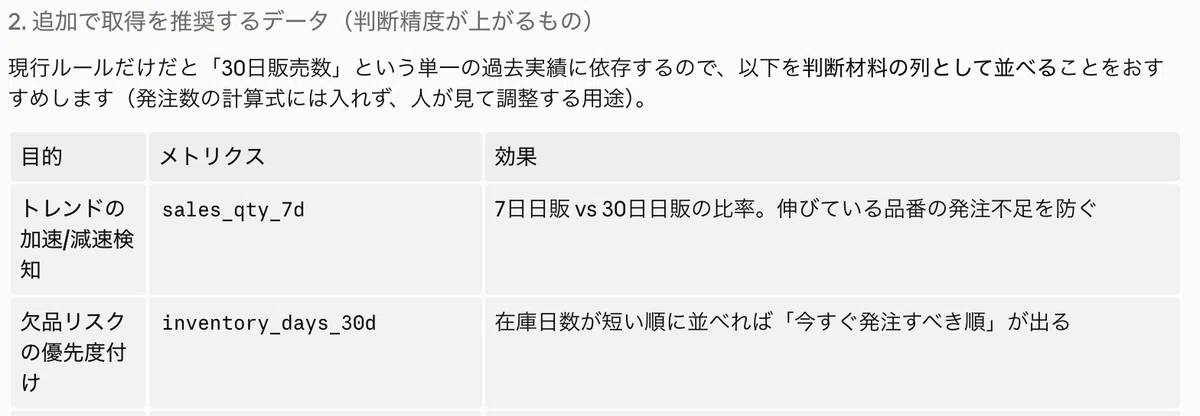
販売数が伸びているのか減速しているのかを図るために、7日間の販売数や欠品リスクが高いものを順に並べる提案、他にもお気に入り数や返品率などのデータも推奨されました。今回は一旦、今まで作成している資料を忠実に再現し、それを自動化することを優先したため、Claudeの提案を受け入れませんでしたが、発注数量の精度を上げたい場合にはAIと壁打ちを行い、より高い精度の発注をするにはどのようにすればいいか深堀りするのがよいでしょう。
資料のアウトプットを確定する
■実際のプロンプト
今回はこれまでの資料をそのまま自動化する対象にしたいので、以下の項目を商品ごとに取得してスプレッドシートへの入力をしてください。
①30日間の販売数
②フリー在庫数 発注残
③平均OFF率
④販売終了日
⑤平均リードタイム
⑥実売日

途中でスプレッドシートへの入力が極端に時間がかかった場合の対処方法
自動化するにあたって、スプレッドシートへのデータの入力を依頼したところ、大規模なデータになると相当時間がかかってしまい、30分たっても終わらないことがありました。
■実際のプロンプト
Claudeにスプレッドシートの作成を依頼すると極端に時間がかかっちゃうことがあるけれど、あれの理由って説明してもらえる?
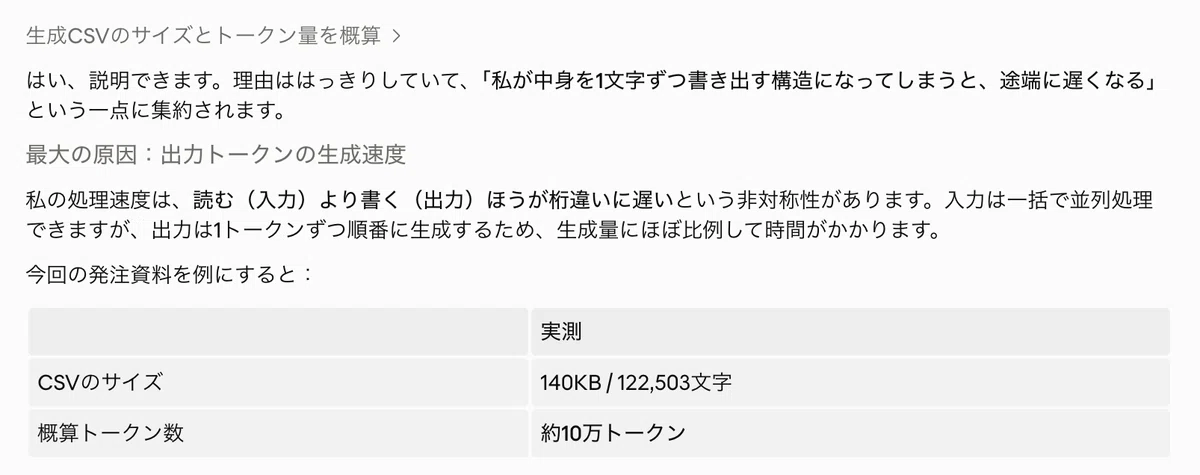
「スプレッドシートに入力して」と依頼するとどうやら1つずつのセルにClaude自身が出力トークンを使って記入してしまっているようでした。この事象が起きてからは回避策として、MCPサーバーから大量にデータを取得してスプレッドシートに書くタスクはClaudeが最初からPythonのスクリプトを書いて実行する方式に変更することで劇的に早くなりました。
定期実行をClaudeに依頼する
最後に週に2〜3度発注する必要があり、その都度担当者が資料を作成していたという話だったので、毎日自動でリストを作成して共有してもらう形に変更しました。
■実際のプロンプト
毎日、決まった時間にスプレッドシートを作成してSlackに通知してほしいんだけどどういう方法があるかな?

質問するとこのような形で、導入コストを含めて提案をしてくれます。今回は手軽に実行できればOKなので、macOSの標準機能のlaunchdを使って自動化してSlackに通知することにしました。
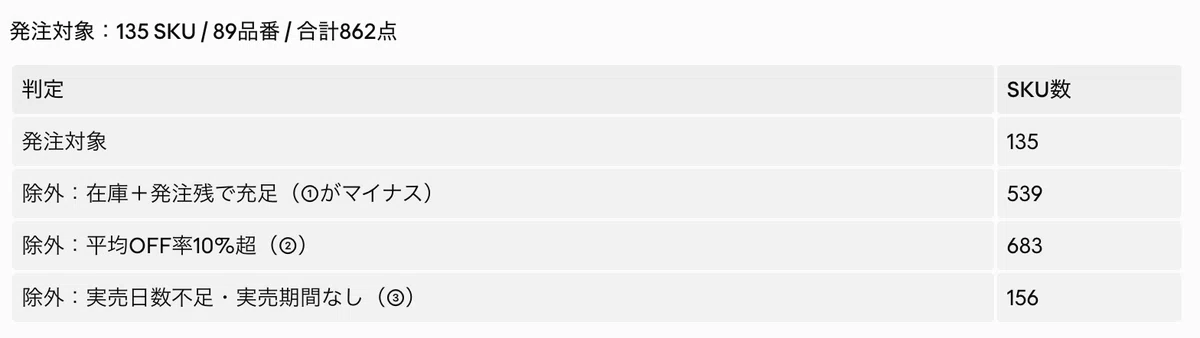
毎朝9:00ごろに下記のように発注対象となるSKU、品番数とスプレッドシートのリンクがSlackでメンションが飛んでくるように設定できました。

終わりに
6部署の担当者が週に3回、30分かけていた業務がほぼゼロになったことで月間36時間ほどの業務が効率化されました。また何よりこの時間を使ってより重要などの商品をどれだけ発注するかを考える時間が捻出されたことが大きいと感じてもらっています。
実際に弊社がサポートしている企業ではこのような資料作成の自動化から発注予測精度のアップ、店舗間在庫移動のロジック構築といったこれまでのやり方からAIを使って精度を上げるというテーマにも取り組んでいます。
ぜひ今回の内容をみて、AIを用いた業務自動化に興味を持っていただけた方はお気軽にお問い合わせください。
