【Suno AI新機能】ステム分離を120%活用!AI楽曲をDAWで自由自在に操る方法

Suno AIのステム分離機能、もう試してみましたか?
「え、ボーカルとドラムとベースがバラバラに取り出せるって!?」
「すごいけど...この後どうしたらいいの?」
そんな声がたくさん聞こえてきそうです🤔
私も最初にステム分離を試したとき、ワクワクしながらもその後で「で、これをここからどうするの?」って悩みました。
せっかく分離した音源、そのまま並べただけじゃもったいない!
この記事では、無料のDAWソフトを使って、分離したステムを本格的にMIXして、あなたのAI楽曲をプロっぽく変身&アレンジさせる方法と簡単に別バージョンを作る方法をお教えします♪
音量調整やエフェクトをかけてアレンジしてみた比較動画です。
エフェクトには色んな種類があって、扇風機の前で「ワレワレハ宇宙人だ」ってモノマネするみたいな加工もできたりします。
( ↓ 試しにつかってみました)
自分で自由にコントロールできる楽しさをお伝えできたらと思います。
これから使用するデモ曲のプロンプトも参考までに↓
[Style: Neo Soul, City Pop]
A groovy and warm track with an urban night vibe,
The sound is driven by a melodic,
funky electric bass and gentle Rhodes piano,
The beat is a simple,
lo-fi hip hop style,
A sweet,
emotional female voice sings a romantic melody,
with lush backing harmonies in the chorus,
BPM: 85
バージョンアップして、文章的な指示でも反映されるようになりましたね!
Suno AIのステム分離ってどんな機能?
まずは軽くおさらい。
Suno AIで作った楽曲を、こんな風に分けることができるんです:
ボーカル 🎤
ドラム 🥁
ベース 🎸
その他の楽器 🎹
「ボーカルだけもう少し大きくしたいな」
「ドラムをもっとパンチを効かせたい」
「ベースの音をもっとクリアにしたい」
そんな細かい調整が可能になります。
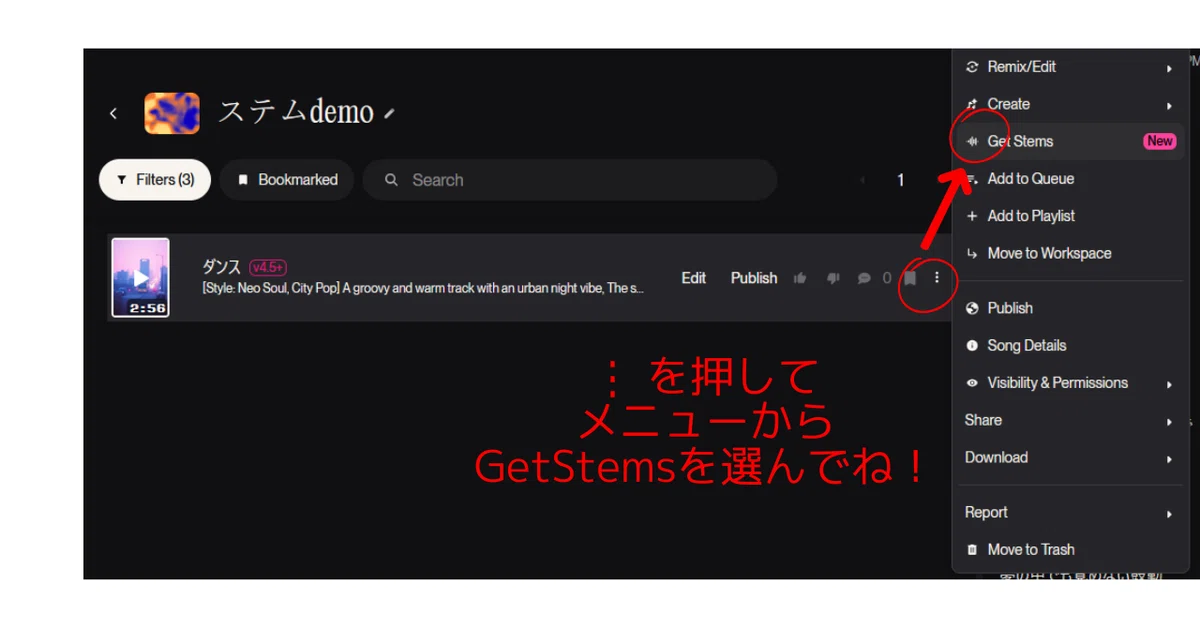
①ステム取得したい曲のメニューを開きます
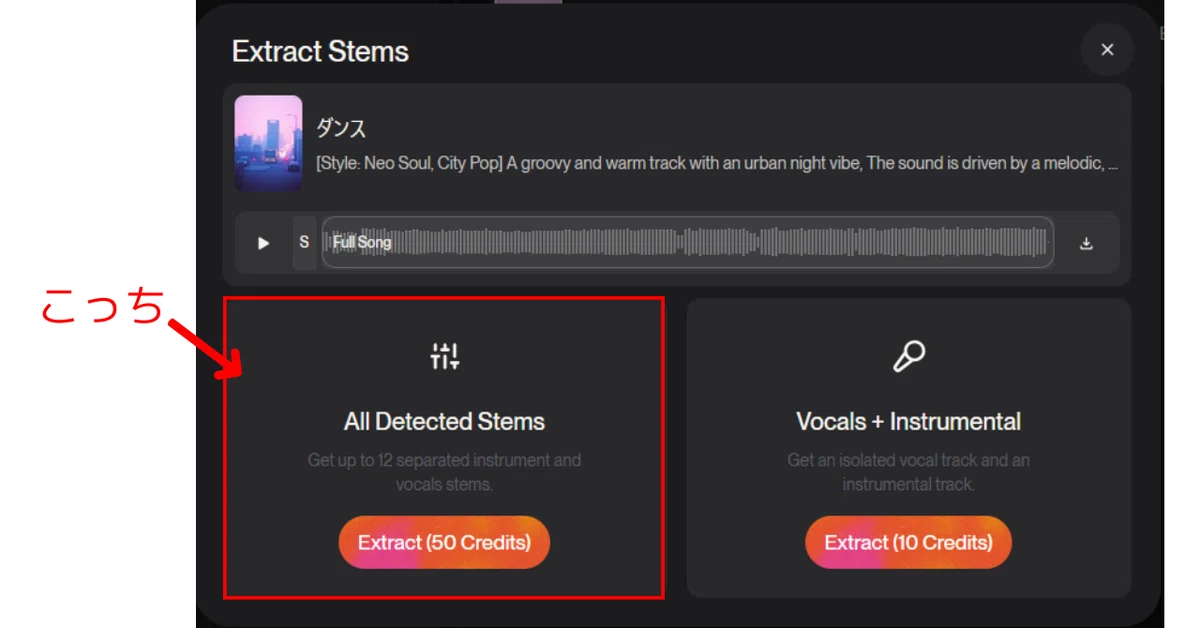
②All Detected Stemsのほうを選びます
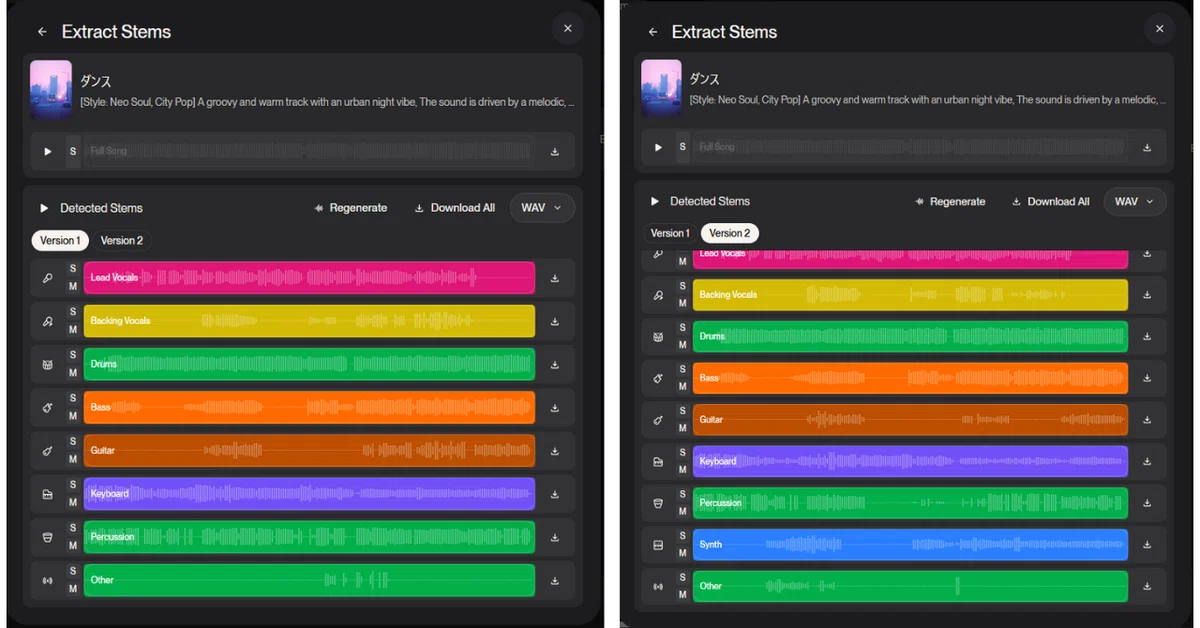
③2パターン生成されるので気に入った方をダウンロードします
でも、ステム分離しただけでは半分完成。
本当の魅力は、これらの素材を「加工」することにあります!
※ダウンロードデータはひとまとめになっているので、一度「すべて展開(解凍)」しておいてください。
準備編:無料DAWで始める音楽制作
おすすめ無料DAW:BandLab
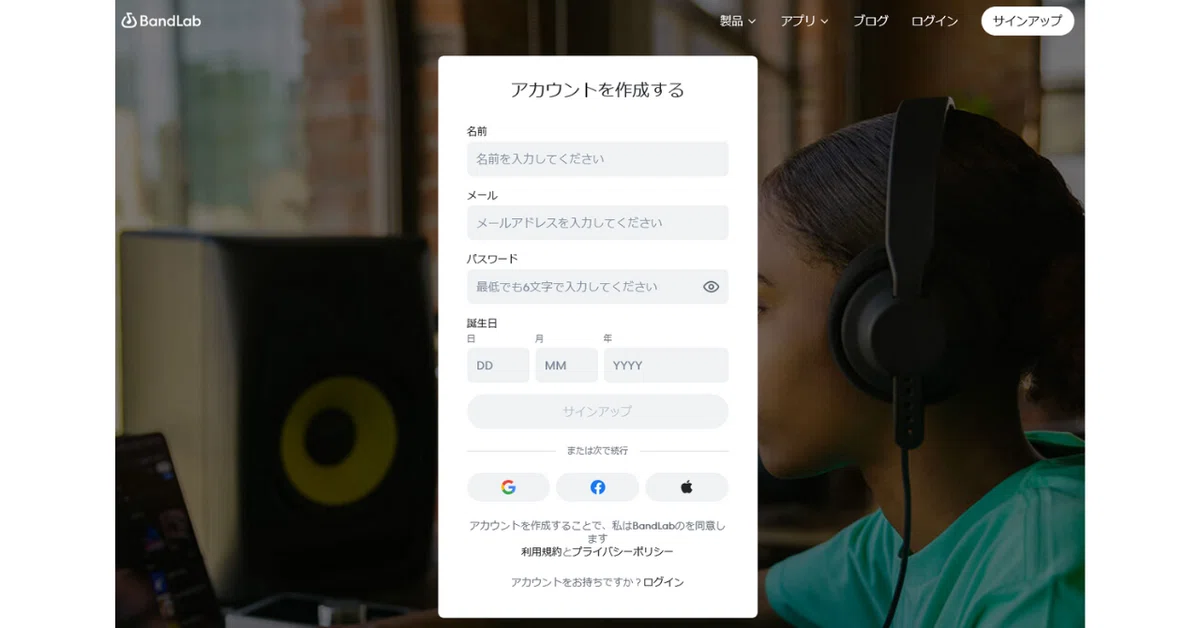
私がおすすめするのは BandLab です。
BandLabの良いポイント:
完全無料
ブラウザで動く(アプリのインストール不要)
操作が直感的
スマホでも使える(画面小さくて苦手ですが)
BandLabの基本操作(5分でOK)
アカウント登録(GoogleアカウントでOK)
新しいプロジェクト作成
ステムファイルをアップロード
オーディオ/MIDIをインポートを押します
ステムファイルを全て選択すると自動で全て配置されます
トラック配置
SUNOで書き出したステムデータが自動で配置されています
ここから作業スタート!
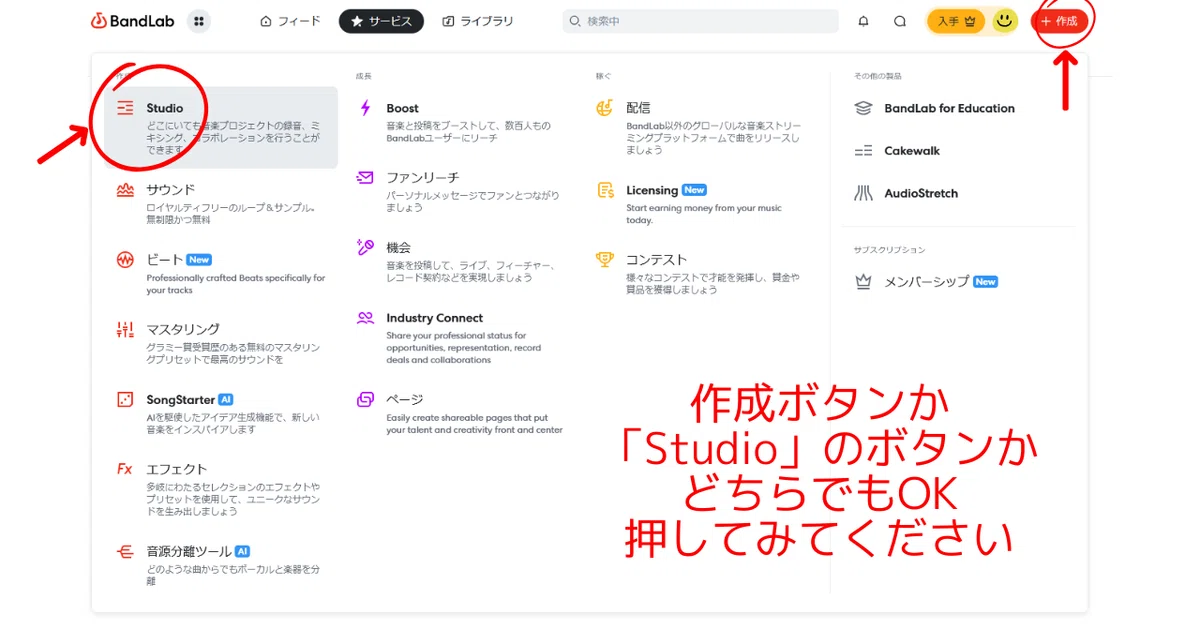
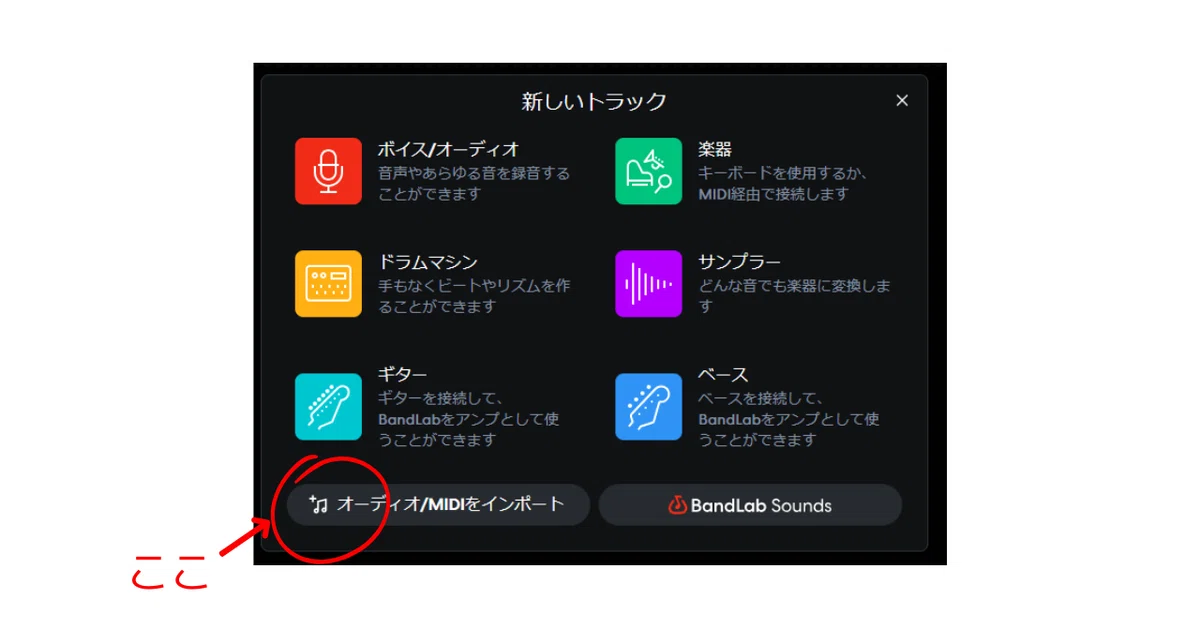
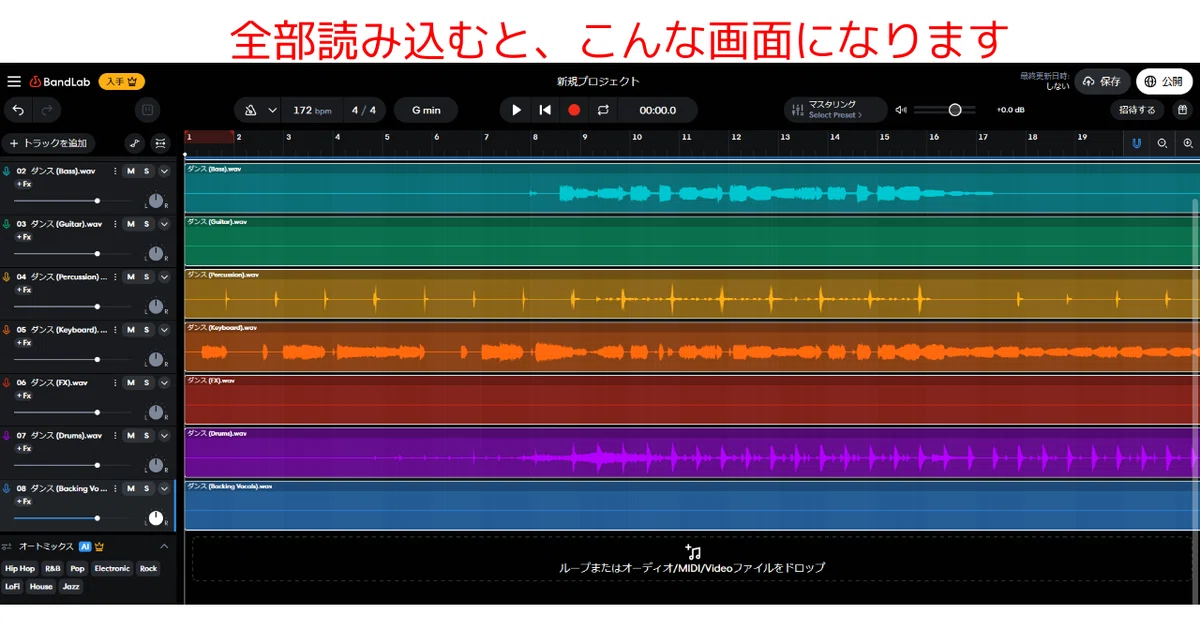
この辺りは画面を見ながらやれば、すぐに覚えられます。 難しそうに聞こえるかもしれませんが、スマホでLINEを使うのと同じくらい簡単です!
実践編:基本のMIX
ここからが本番!分離したステムをアレンジしていきましょう。
ステップ1:音量バランスを整える
目安の音量バランス:
ボーカル:一番大きく(基準にする)
ドラム:ボーカルの80%くらい
ベース:ボーカルの70%くらい
その他楽器:ボーカルの60%くらい
「え、数字で言われてもよくわからない...」
大丈夫です!耳で聞いて「なんか気持ちいい」と感じるバランスを見つけてください。 数字はあくまで目安です。
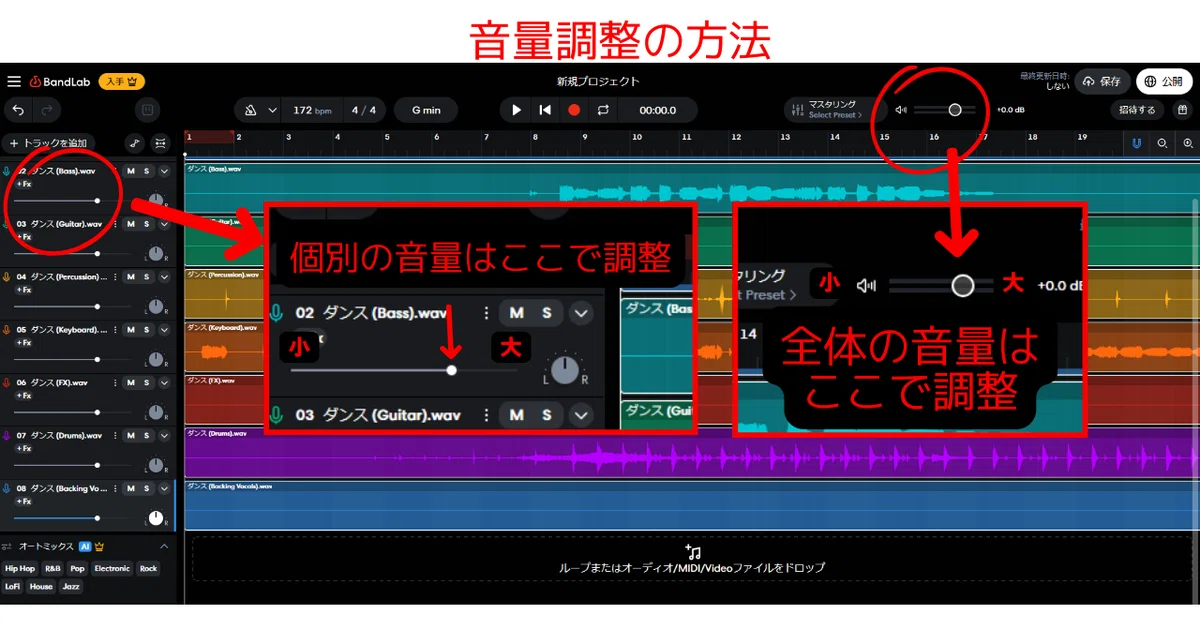
私の失敗談: 最初の頃、ドラムを大きくしすぎて、ボーカルが埋もれちゃったことがあります💦 「ドラムかっこいい!」って思ってボリューム上げすぎちゃったんですよね。
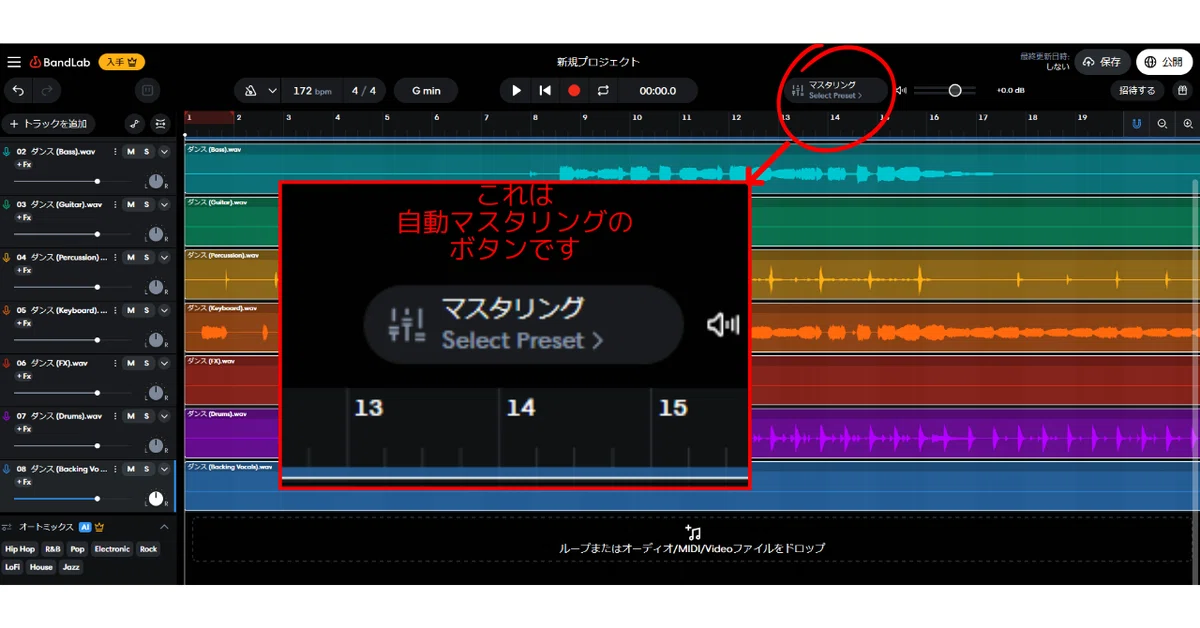
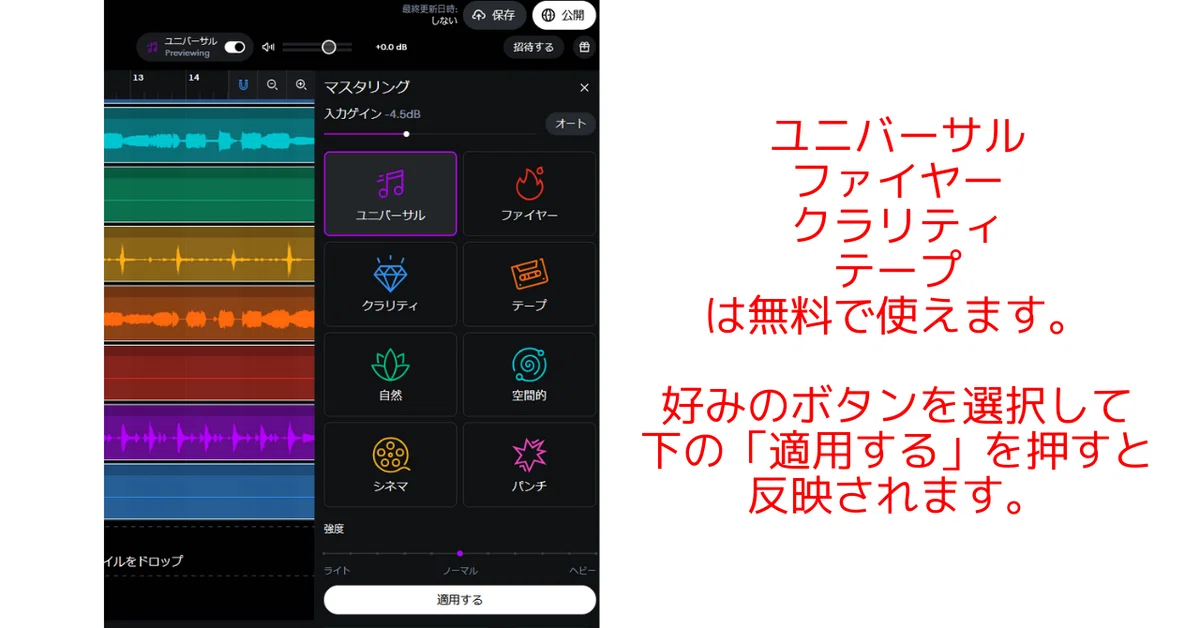
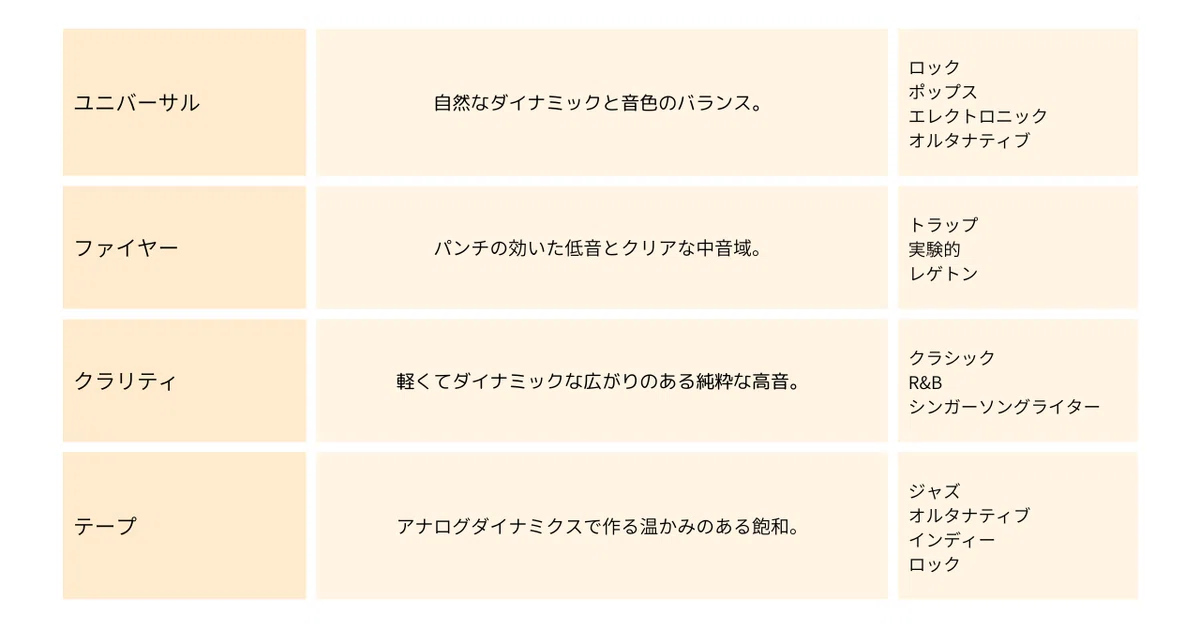
BandLabには「自動マスタリング機能」もあります。そちらを使って聴き比べてみるのもおすすめです。
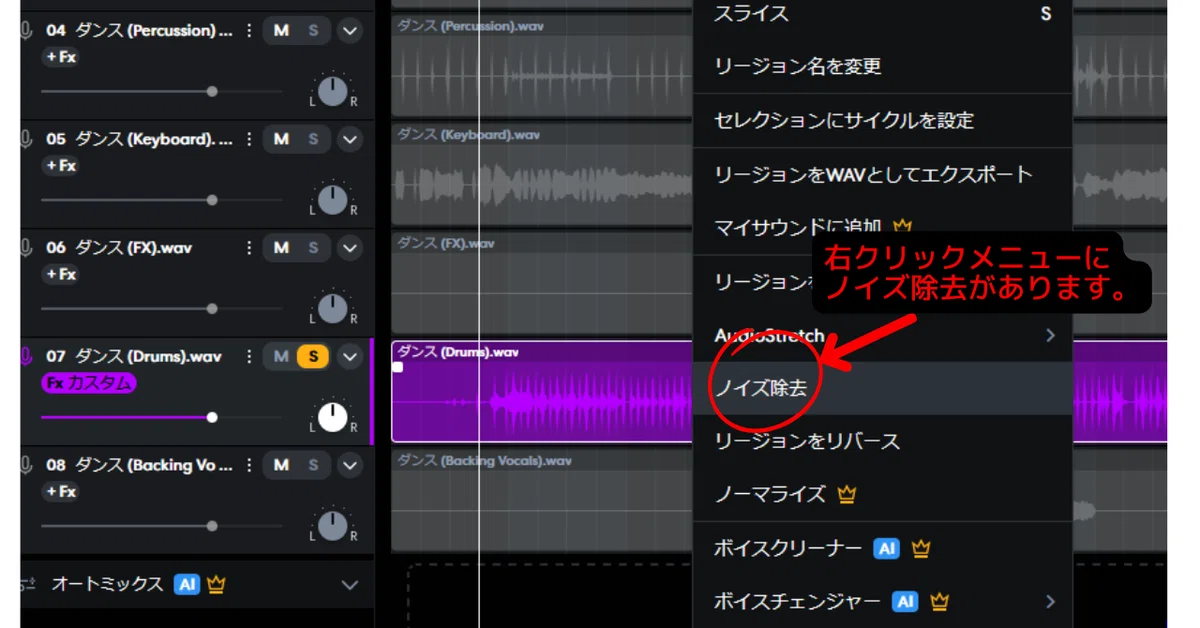
ステップ2:ノイズ除去
SUNO AI特有の金属音のようなシャワシャワしたノイズを消すときに便利です。
このあとの「ステップ3:簡単EQ(イコライザー)調整」でノイズを除去することもできますが、ノイズ除去で消せるならこちらのほうが簡単です。
ステップ3:簡単EQ(イコライザー)調整
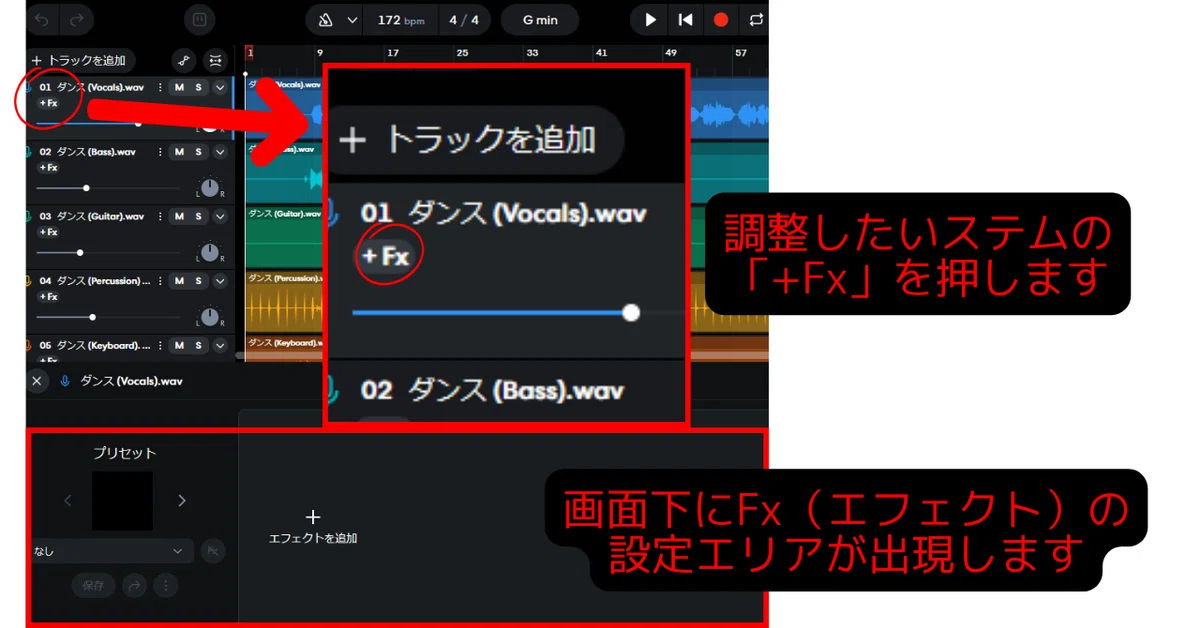
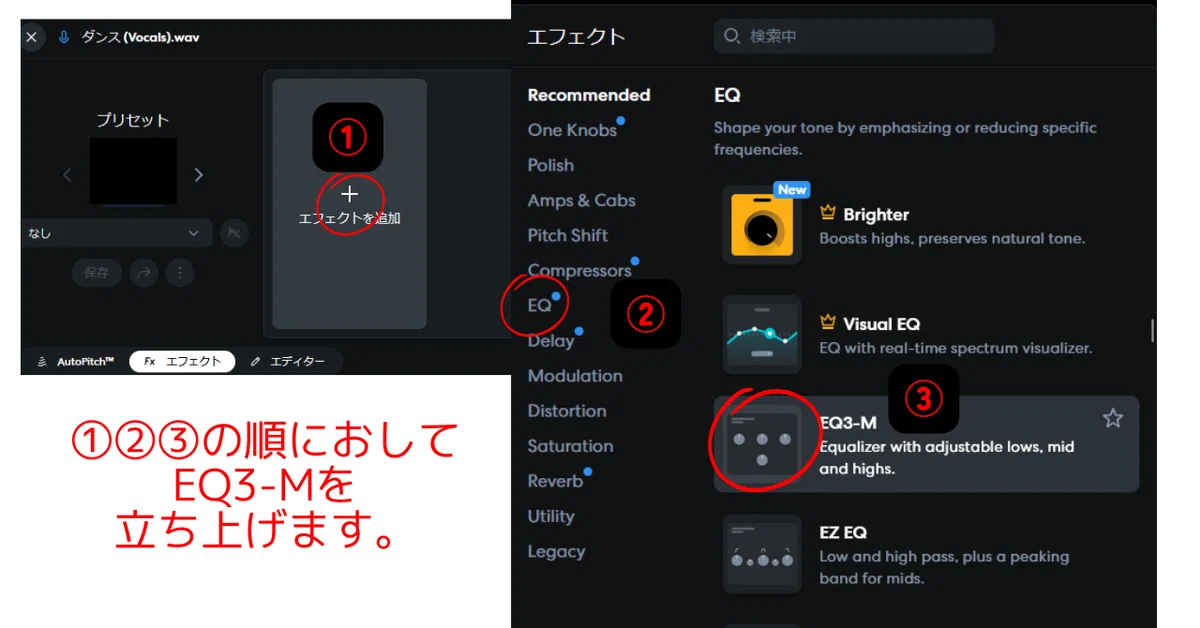
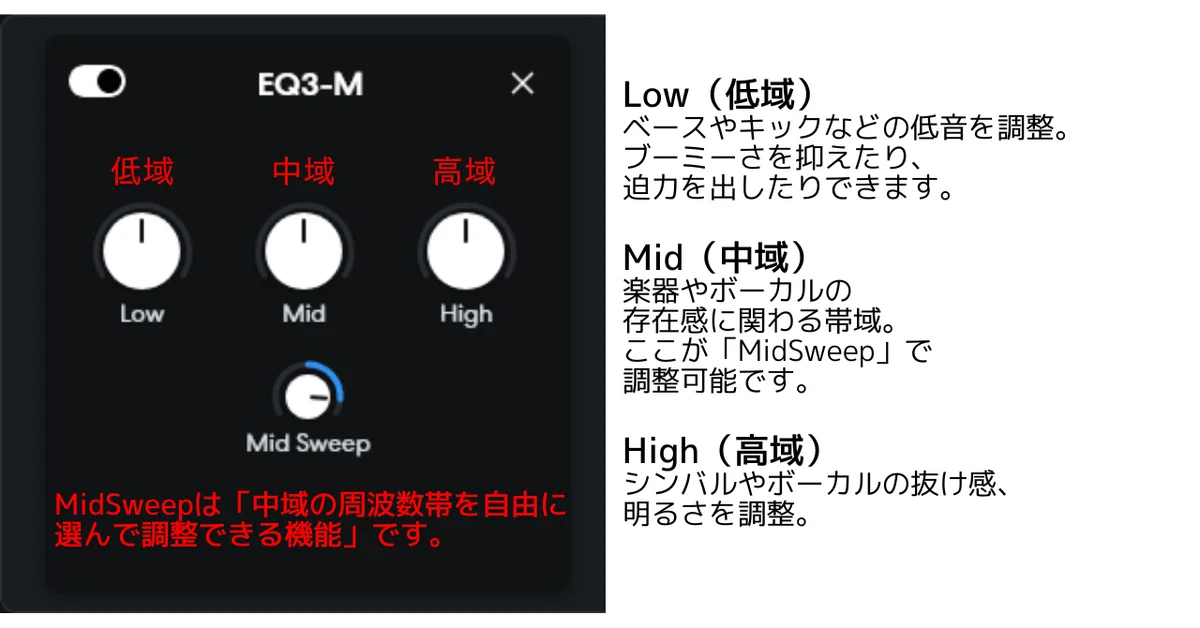
EQ(イコライザー)で音の低音や高音を大きくしたり小さくしたり調整できます。
EQの出し方:
よくあるEQ調整レシピ:
ボーカル:
高音域を少し上げる → クリアに聞こえる
低音域を少し下げる → こもりが取れる
ドラム:
低音域をカット → 他の音と被らない
中高音域を少し上げる → パンチが出る
ベース:
高音域をカット → すっきりする
最初は「よくわからない...」って思うかもしれませんが、実際にいじってみると「あ、こう変わるのね!」って分かります。聞きながら微調整します。
編集する曲自体や使う楽器にもよりますが、すごく変化がわかるものと、「変わったかな?」と思う場合もあります。
応用編:一歩進んだテクニック
基本ができたら、こんなことも試してみて!
ボーカルにリバーブ(残響)を追加
リバーブの効果:
奥行きが出る
プロっぽい仕上がり
感情表現が豊かになる
「カラオケのエコーみたいなもの?」
そうです!でも、かけすぎると逆にダサくなるので注意。アクセントに使うと良いです。
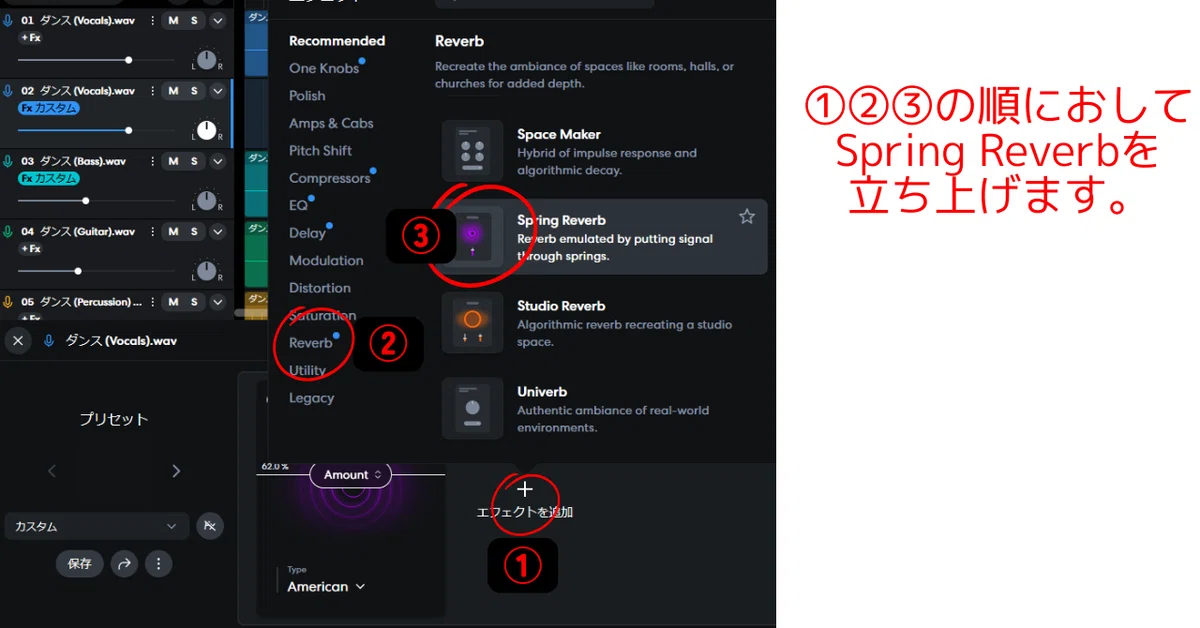
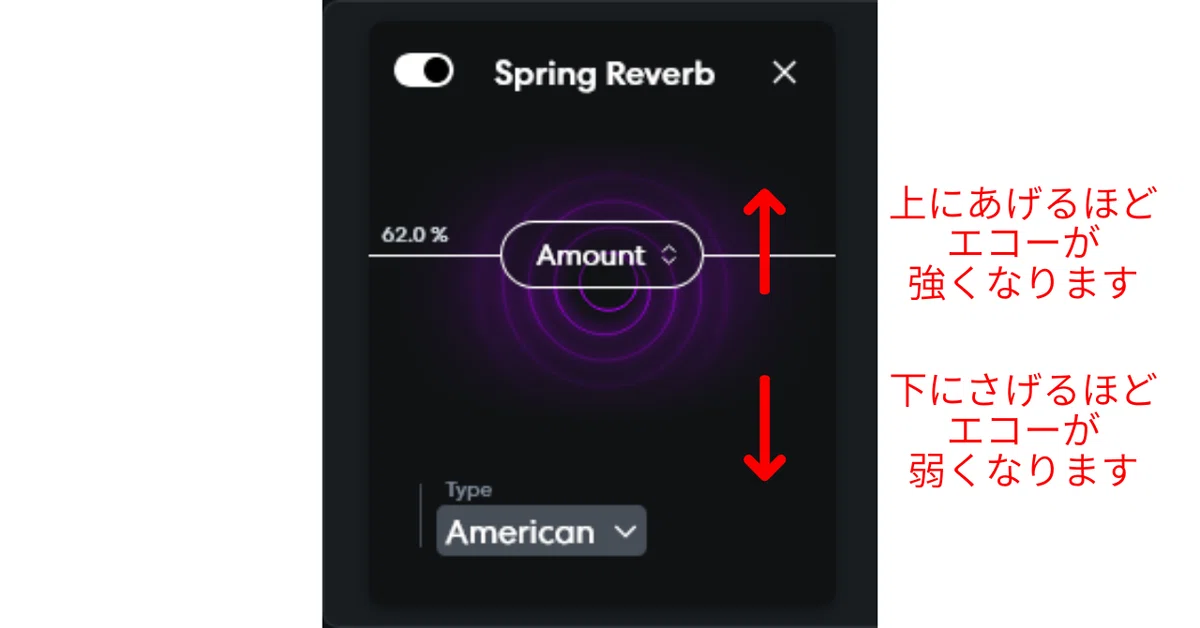
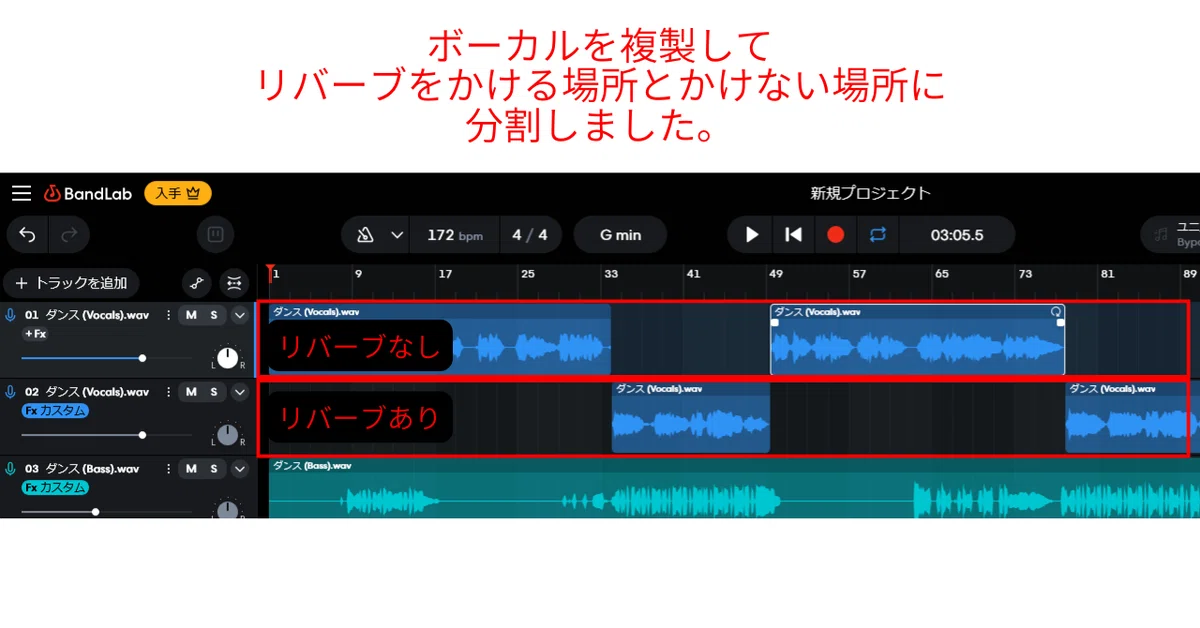
ボーカルトラックを複製して、必要な部分をスライス&カットで分割するとできます。
用意されてるプリセットを試してみる:
冒頭で紹介した宇宙人風の声加工はこちらのプリセットをつかいました。
「Rotating Cab」というプリセットです。
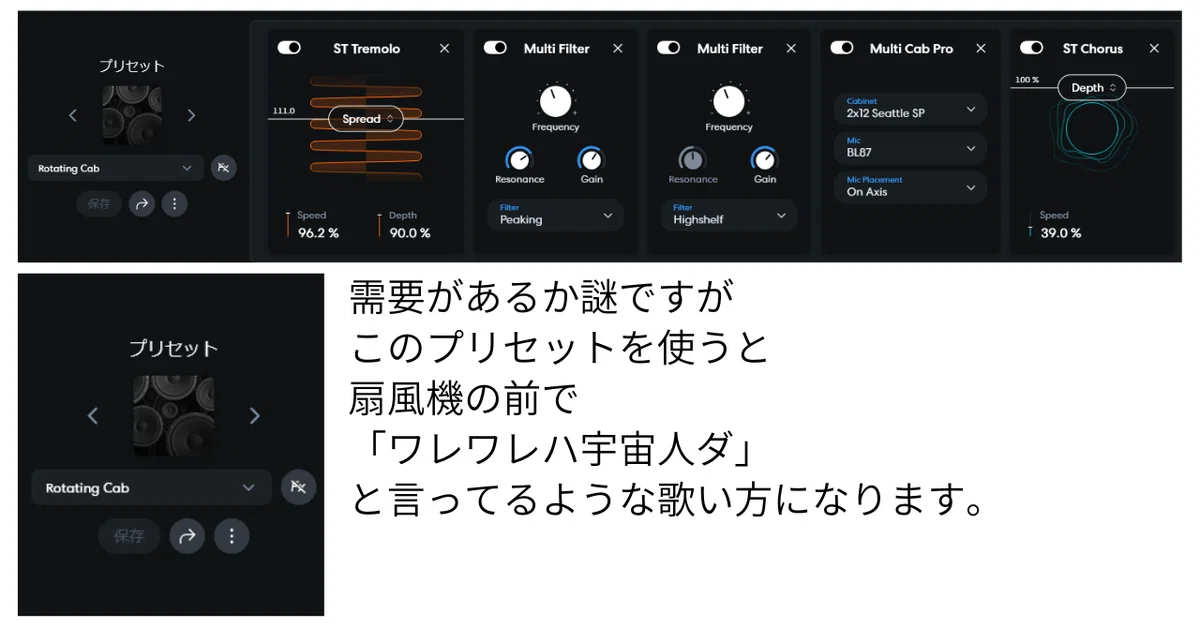
最初は用意されているプリセットをいろいろ試してみるだけでも楽しいです。
おまけ:日本語歌詞を自動で作る方法
わたしは普段、インストしか作らないので…
今回のデモ用音源の歌詞はSUNOに作ってもらうことにしました。
Lyricsの欄を空欄のまま「Auto」にチェックをいれると歌詞を生成してもらえます。
ですが、普通に使うと英語の歌詞になっちゃいます。
そこで、日本語の歌詞をつくってもらうための一工夫。
歌詞欄に、なんでもいいので日本語をいれます。
今回は「ダンス」といれて生成したらこんな感じなりました。
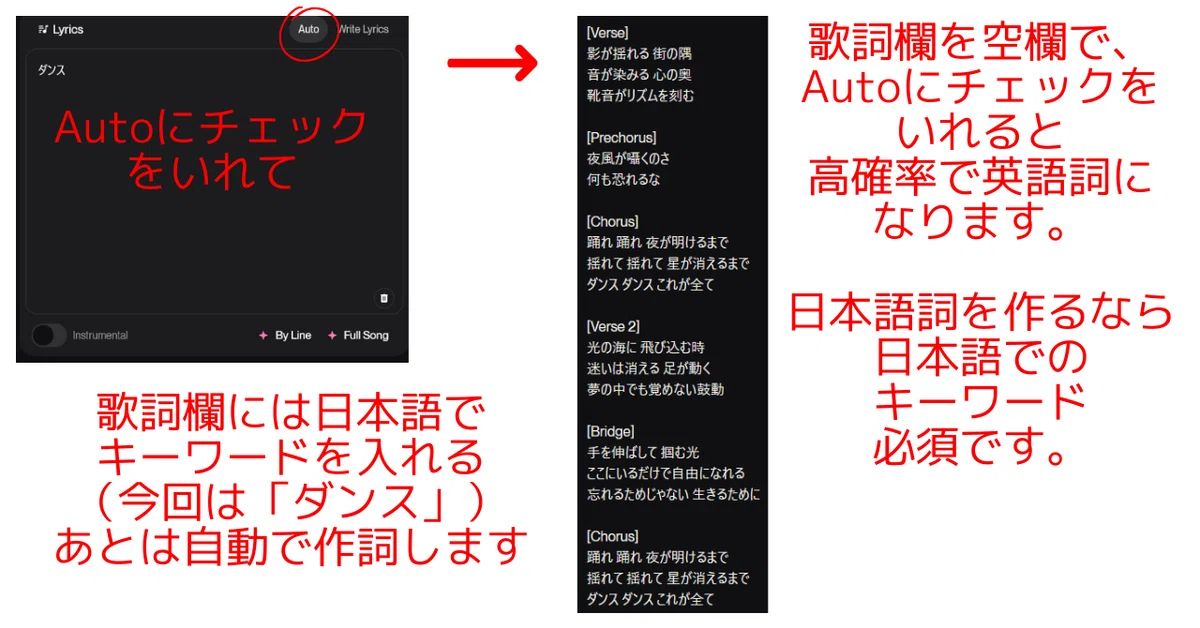
作りたい曲の雰囲気に近い単語をいれて生成してみてくださいね。
<追記>この記事を書いている途中でSUNOがアップデートしました。
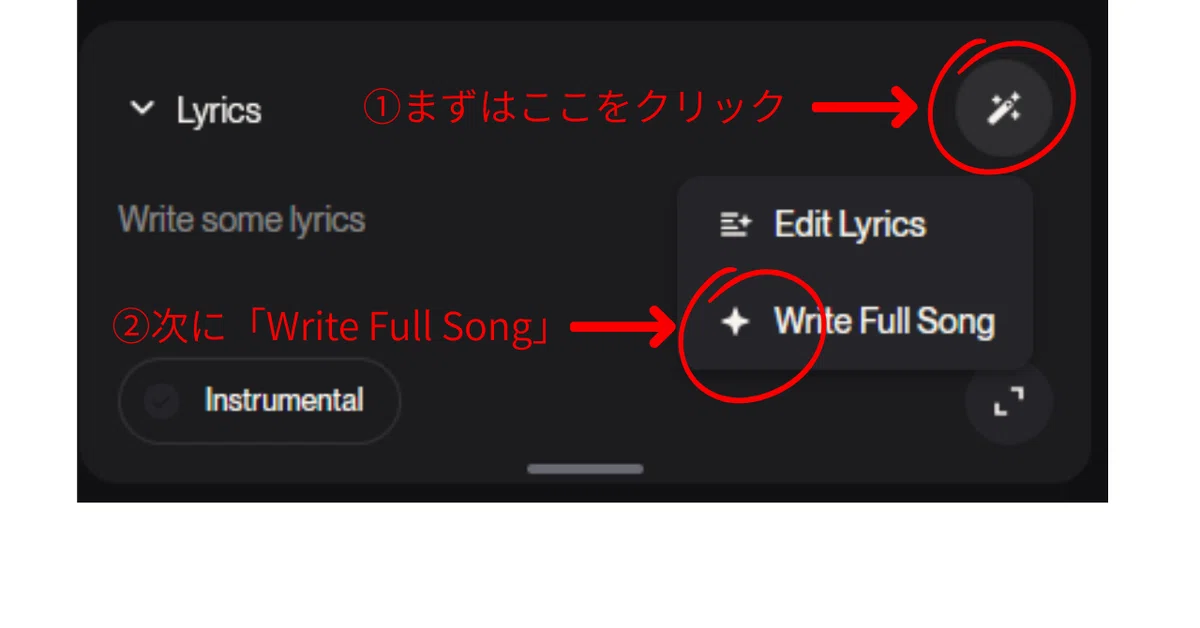
自動作詞機能の使い方が変わったので、更新版の使い方を追記します。
まず歌詞欄の右上にあるキラキラしたマークをクリック。
メニューがでてくるので「Write Full Song』を選びます。
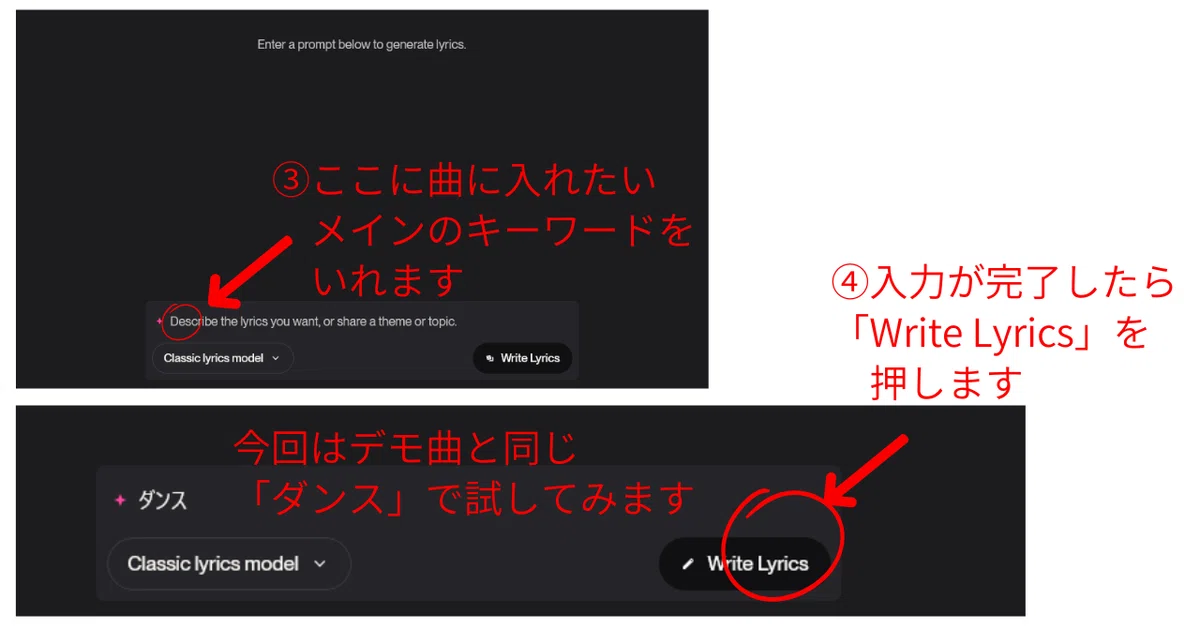
ピンクのプラスマーク横に文字を入力できる欄があります。
ここにいれたキーワードをもとに歌詞を作ってくれます。
入力したら「Write Lyrics」を押してみてください。
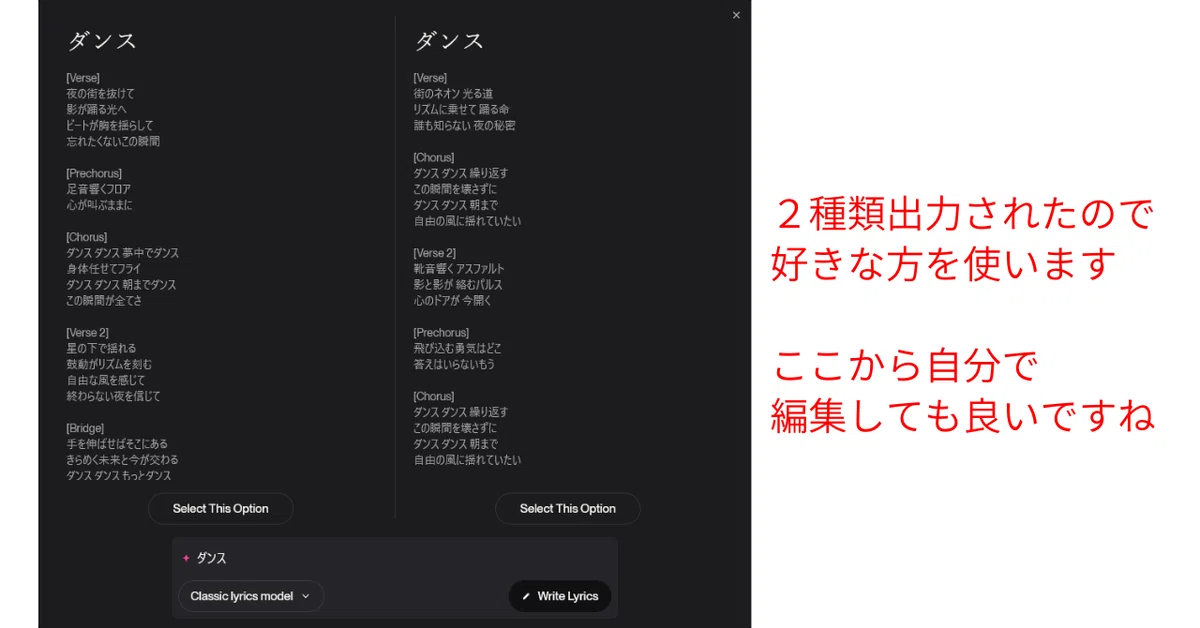
2種類の歌詞が出力されるので好きな方をつかいます。
選んだら、クリエイトの画面に反映されるので、変更したい部分を微調整して使います。もちろんそのまま使ってもOKです。
よくある失敗と対策
失敗1:音量が大きすぎて音割れ
症状: 音がビリビリ、ガサガサする
対策: 全体の音量を下げる(マスターボリューム調整)
失敗2:低音が重すぎる
症状: なんかもこもこした感じ
対策: ベースとドラムの低音域をEQでカット
失敗3:高音がキンキンする
症状: 聞いていて疲れる
対策: 高音域をEQで少し下げる
私も最初はこんな失敗ばかりでした💦
でも、失敗こそが上達の近道です!
自分の好みの編集を極めていきましょう♪
まとめ:ステム分離で、AI作曲は次のステージへ!
Suno AIのステム分離機能は、本当に革命的だと思います。
これまでAI楽曲の「もう少しここを調整したいな...」という悩みが、ついに解決できるようになりました。
この記事のポイントをおさらい:
BandLabなど無料DAWを活用
音量バランスを整える(一番重要!)
簡単なEQで音質向上
リバーブで表現力アップ
最初は技術的に難しく感じるかもしれませんが、段階的に学んでいけば必ずマスターできます。
何より、自分の楽曲が着実に向上していく過程は、非常に充実感があります。
「時間がかかりそうで不安...」
私も最初はそう思いました。しかし、短時間でも継続的に取り組むことで、確実にスキルは向上します。
Suno AIのステム分離機能で、AI作曲の可能性を大きく広げてみませんか?これまでとは比較にならないほど、音楽制作が充実したものになりますよ!
\ AI楽曲を、もっと思い通りに作りたい方へ /
MIXで曲を整える方法がわかると、今度は気になってきませんか。
Sunoが最初に出す曲を、もっと自分のイメージに近づけられないか、ということです。
Upload Audio機能を使うと、自分で用意した音源をSunoに渡して、出力をコントロールできます。
この記事で使ったBandLabだけで準備できます。手順はこちらです。
\ Suno AIでもっと自由に曲を作りたい方へ /
自分の思い通りの曲を作るための「プロンプトの極意」をまとめた教科書マガジンを公開中。 展開作り・ナレーション・Upload Audio など、さらに深いテクニックはこちら!
いいなと思ったら応援しよう!
 いつも応援ありがとうございます!🙇♀️✨
あなたの応援が、私の活動の支えです!💪
Suno AI で使える「ガチャプロンプト」がリアクションで表示されるよ🎁
ぜひ、チップを送って、運試ししてみてくださいね!
いつも応援ありがとうございます!🙇♀️✨
あなたの応援が、私の活動の支えです!💪
Suno AI で使える「ガチャプロンプト」がリアクションで表示されるよ🎁
ぜひ、チップを送って、運試ししてみてくださいね!