
無料でMCPを試すメモ【 Cline × Gemini × Blender 】

このメモを読むと
・AIエージェントを無料で試せる
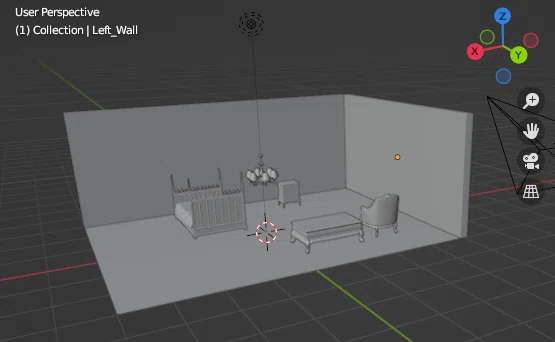
・Blenderで3D空間を作ってもらえる
検証環境
・OS : Windows11
・VSCode
・Blender 4.4.1
・2025/4/E時点
Cline
コード生成や解析などの開発作業が得意なAIエージェント。
VSCodeの拡張機能とLLMのAPIを使うことでお手軽に試せます。
今はGemini ProのAPIが無料で25回/日まで使えます。
MCP
AIエージェントに道具を使わせるために整備されたルール。
MCPを挟むことでいろんな道具をお手軽に使えるようになり、例えばBlenderも操作できるようです。
試してみましょう!
事前準備
3つ( +α )準備します。
・Gemini API Key
・Cline
・Blender
・(セキュリティレベルの調整)
1. Google AI StudioからGemini APIを取得
こちら からAPIを発行しKeyをメモ
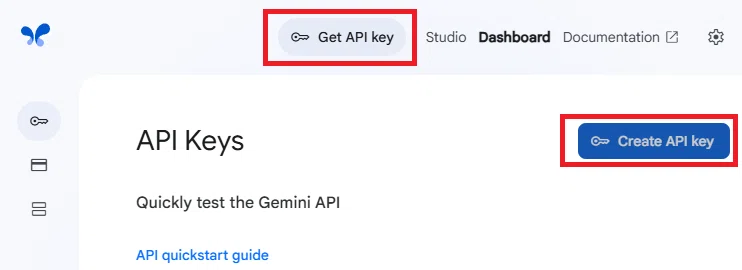
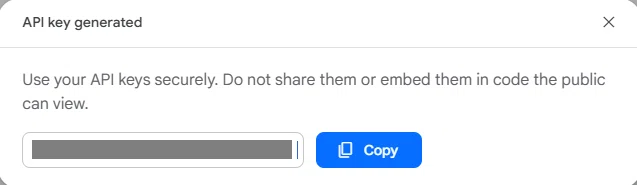
※ Keyは発行時に一度しか表示されません。
見逃した場合は再発行しましょう。
2. VSCodeにClineをインストール
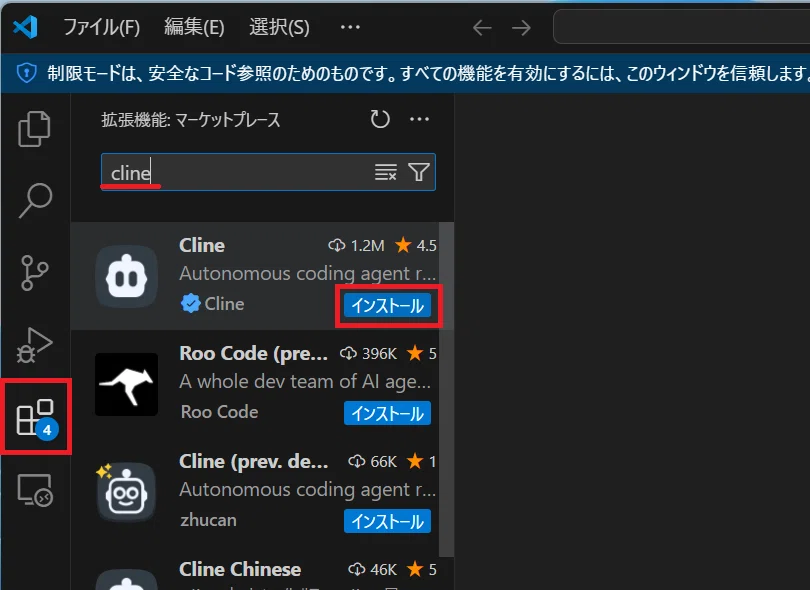
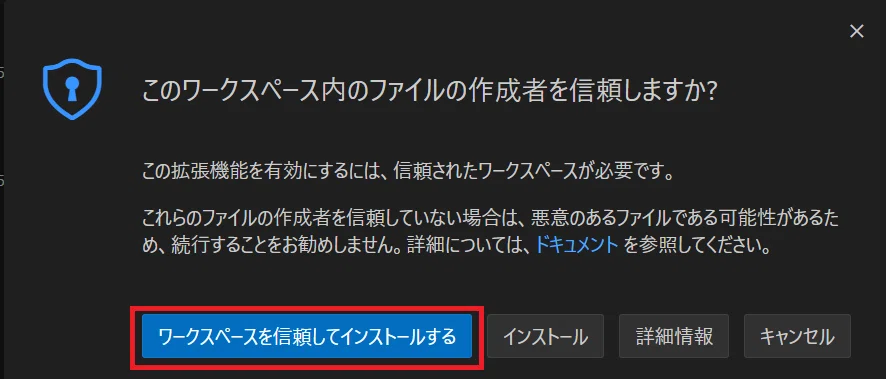
※AIがあなたのディレクトリを操作できるようになります
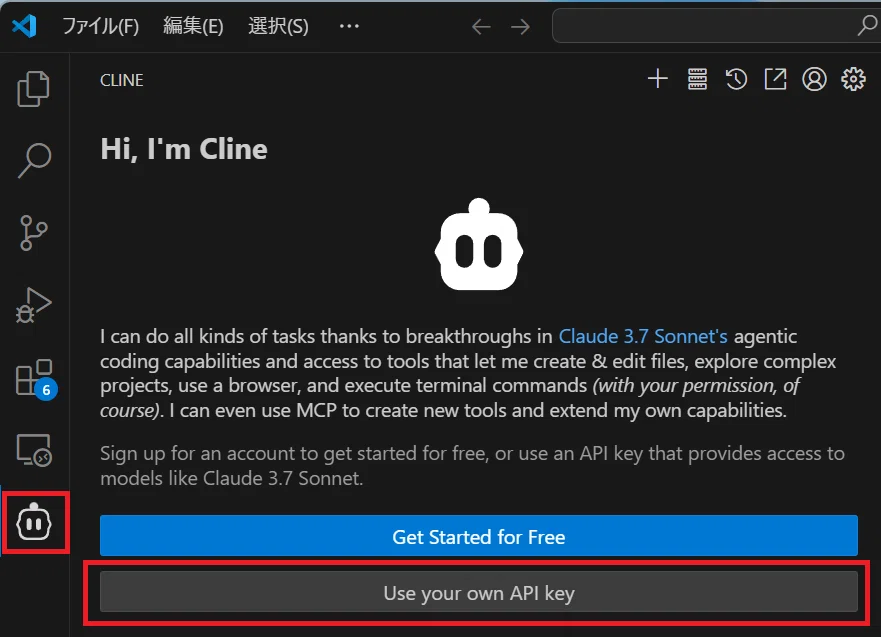
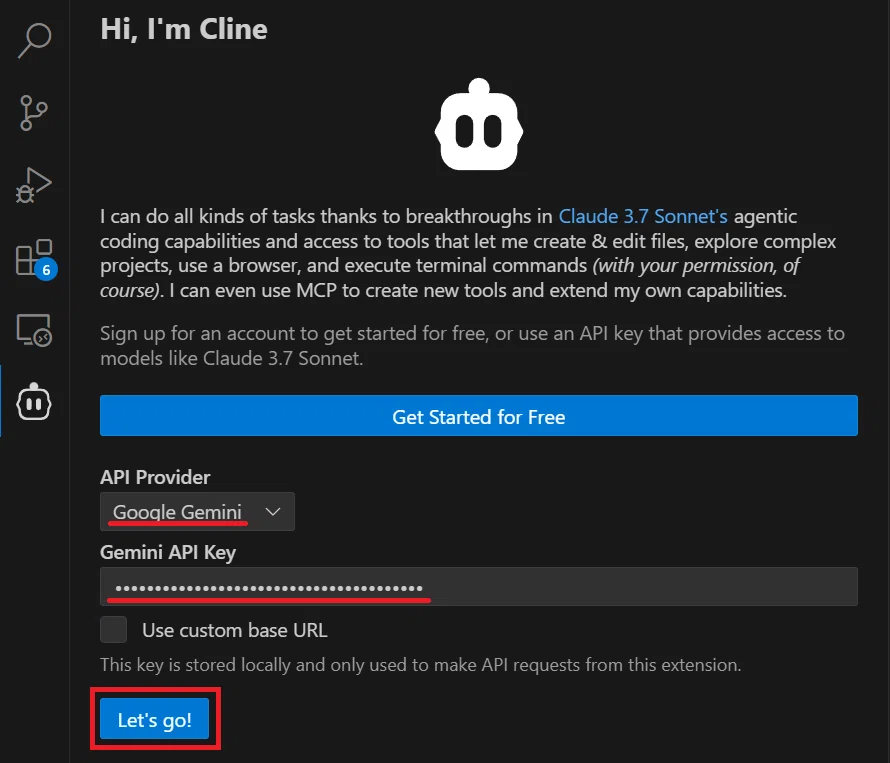
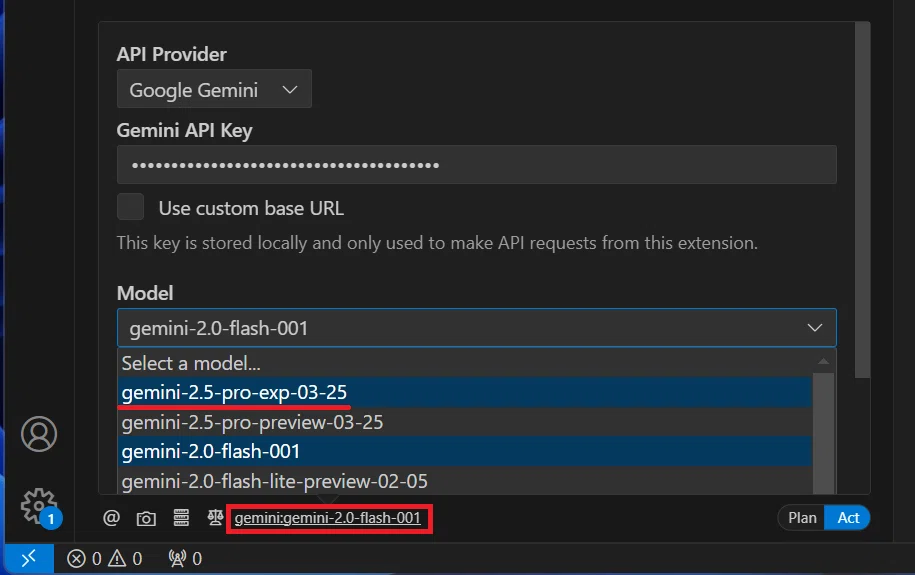
※今なら無料でproをお試しできます
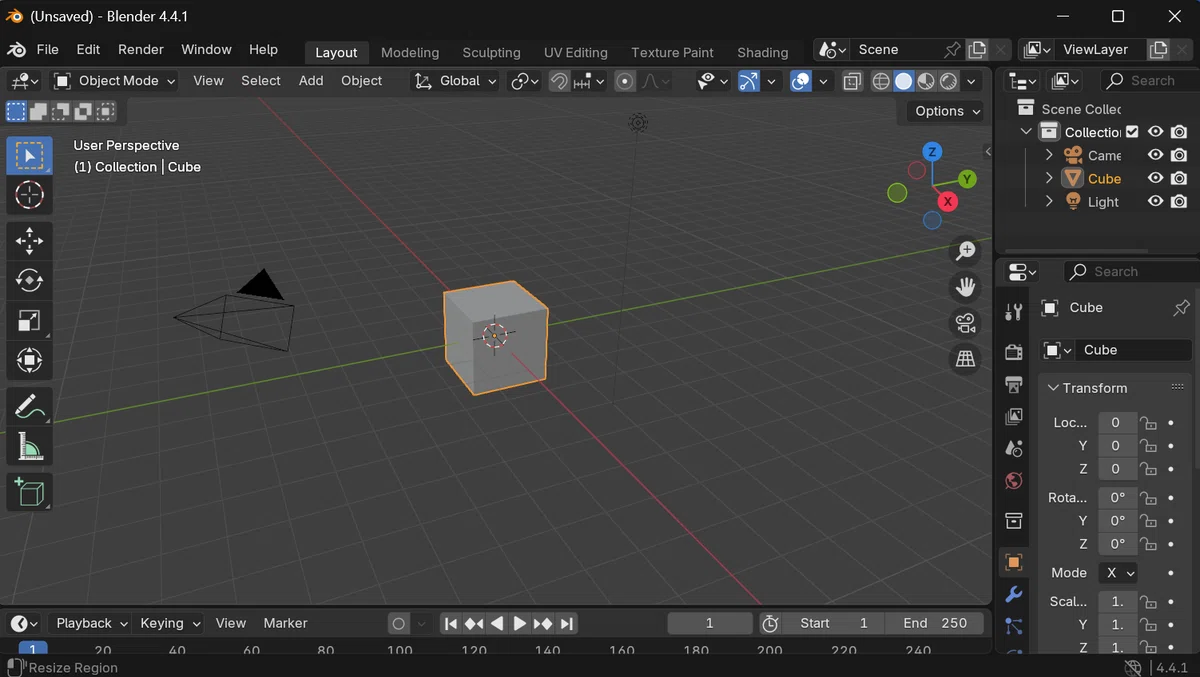
3. blenderをインストール
こちら からダウンロード&インストール
4. AIエージェントに働いてもらうためにセキュリティを緩める
PowerShellを管理者権限で開き、下記を実行
Set-ExecutionPolicy RemoteSigned※ セキュリティを戻したい場合は下記を実行
Set-ExecutionPolicy Restricted環境構築
とても簡単です!
1. MCPサーバー用のリポジトリを好きな場所に保存
git clone https://github.com/ahujasid/blender-mcp2. BlenderへMCPサーバーアドオンをインストール
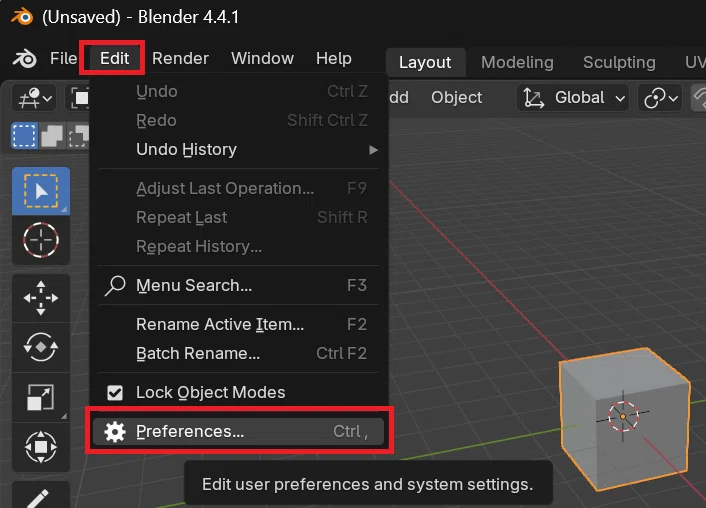
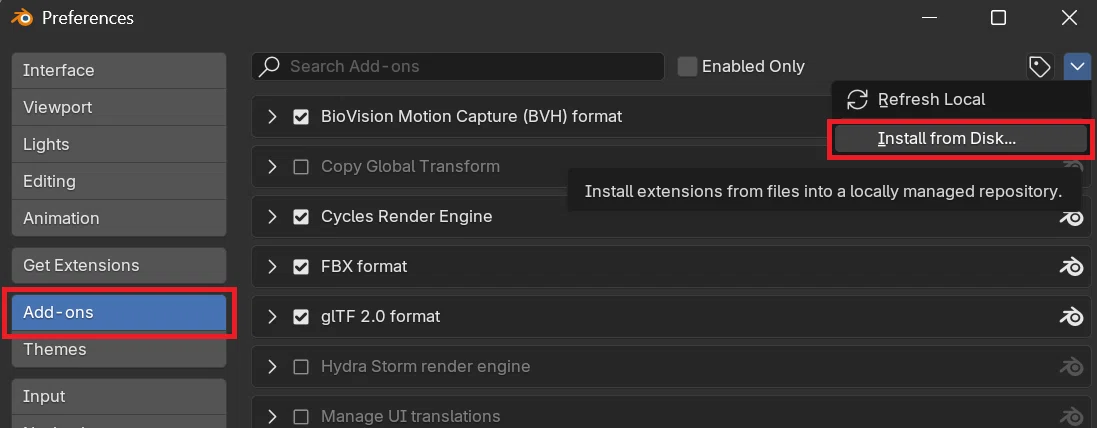
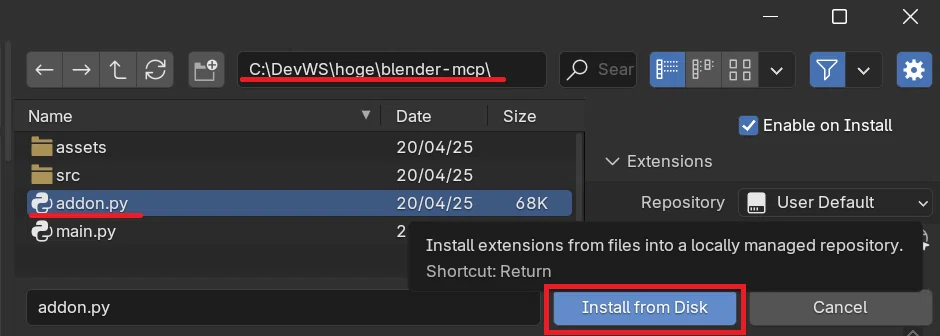
3. ClineへBlenderMCPサーバー機能をインストール
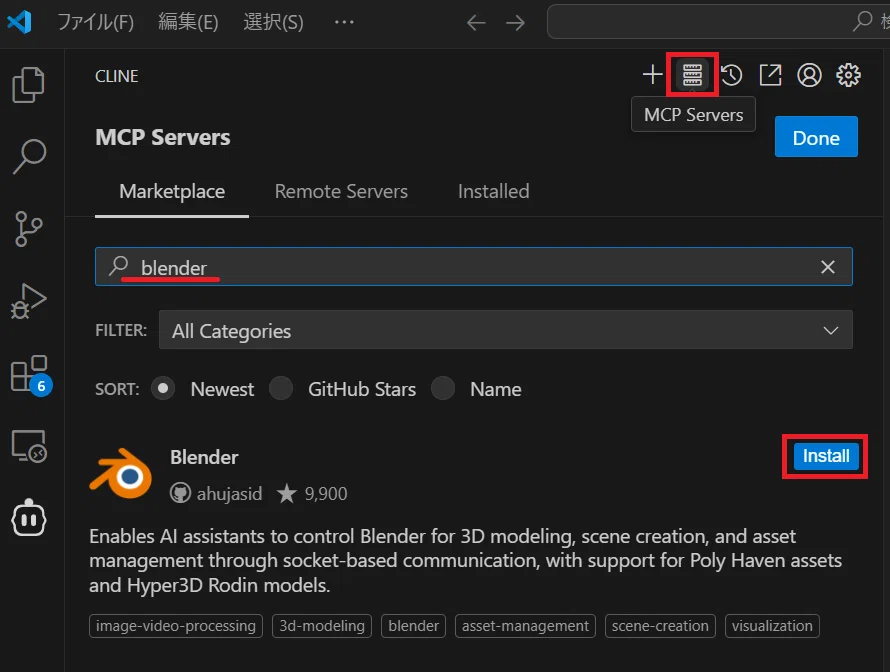
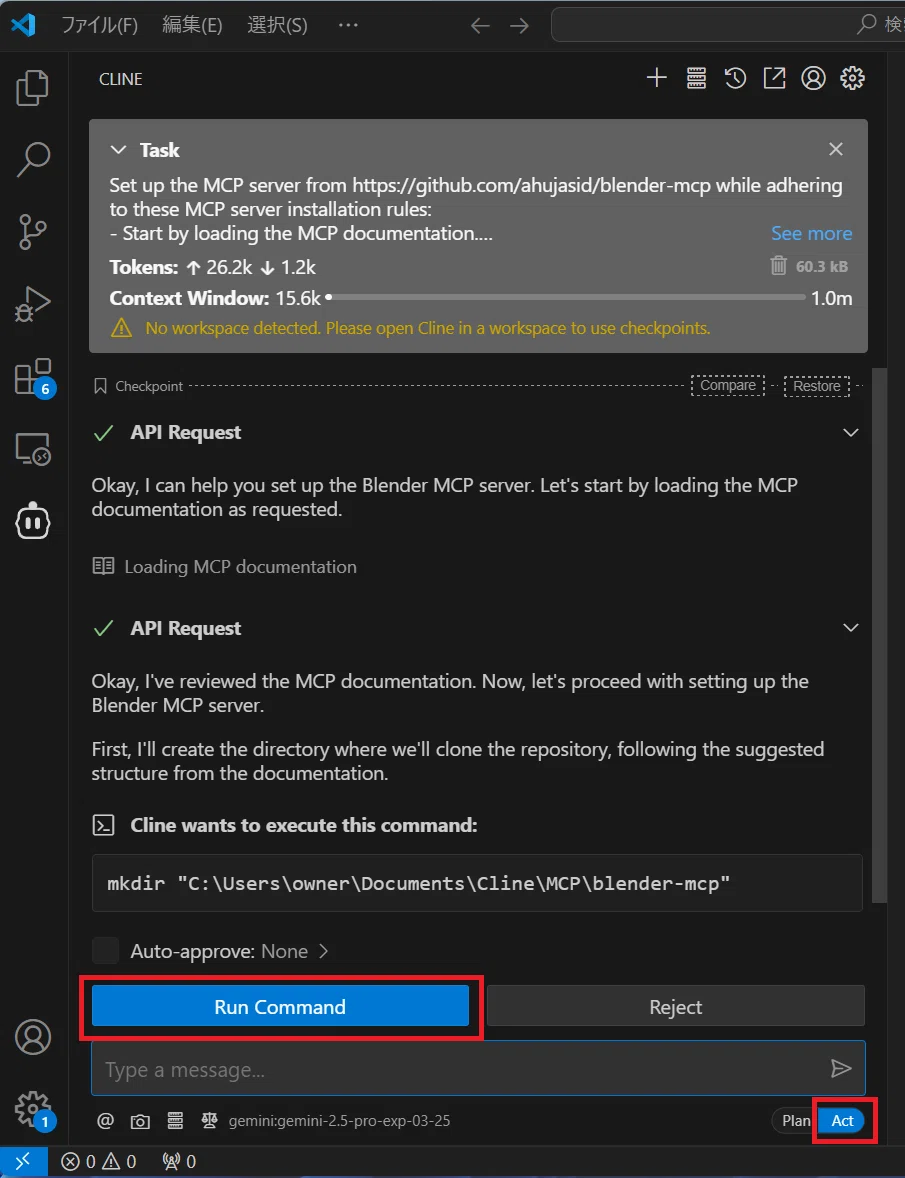
Actモードにして言われるがまま実行していきます
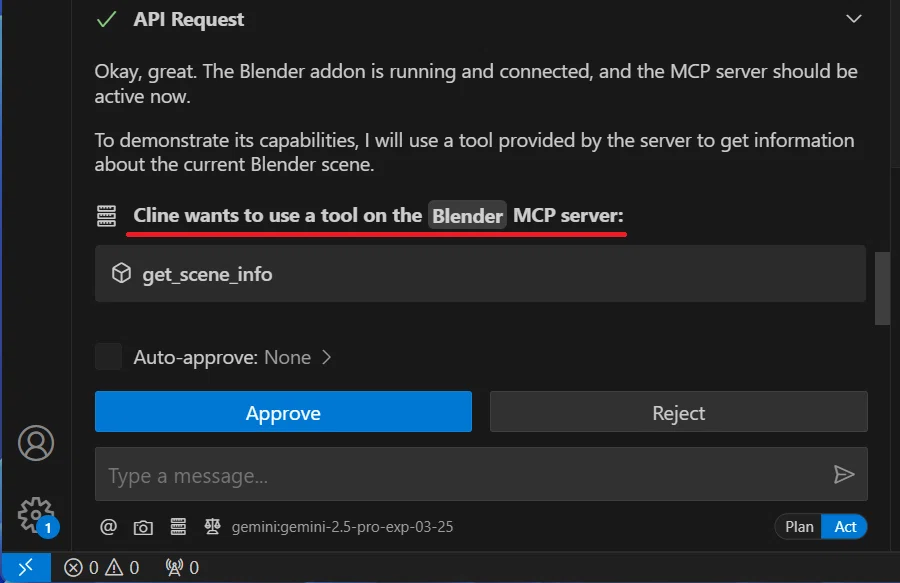
完了です!
Blenderを動かしてもらう
1. Blender側のMCPサーバーを開く
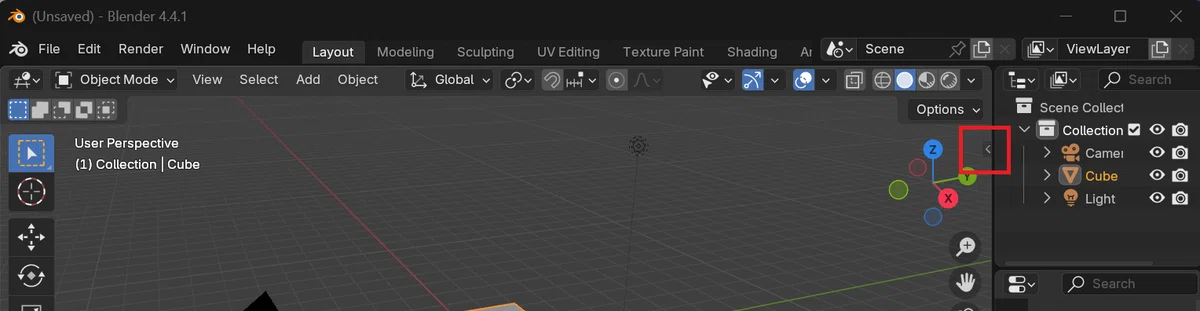
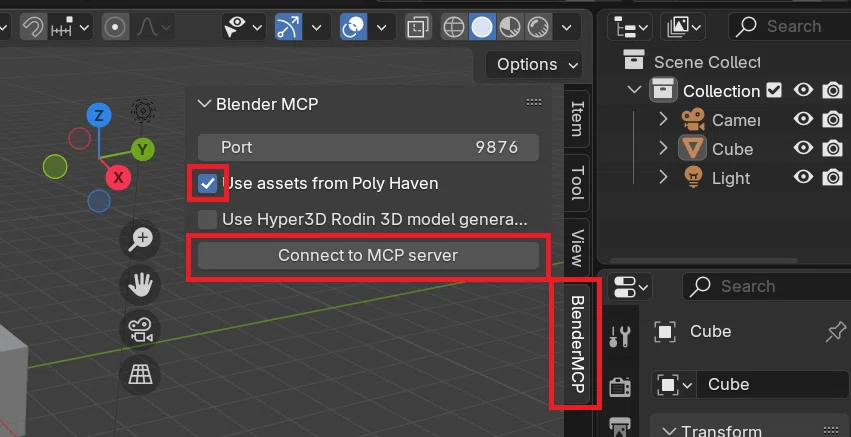
2. ClineでBlenderへ接続
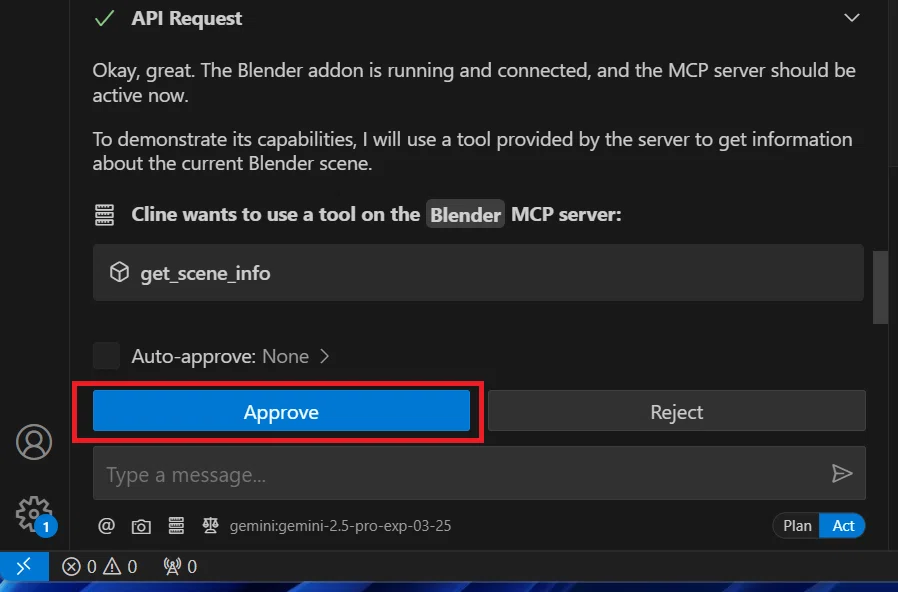
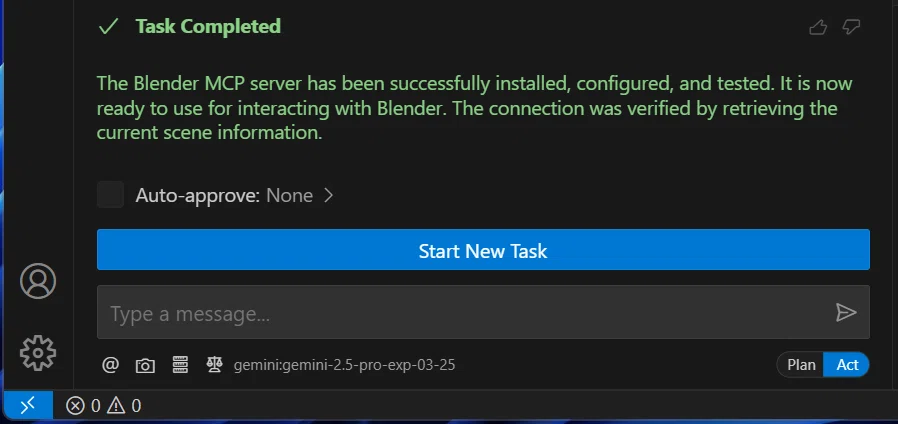
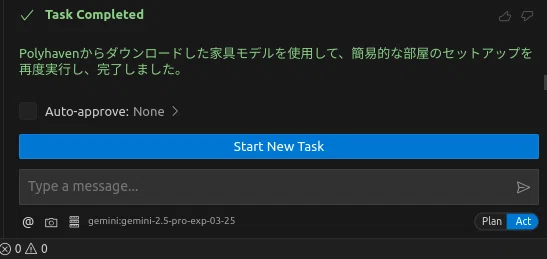
3. ClineにBlenderで遊んでもらう
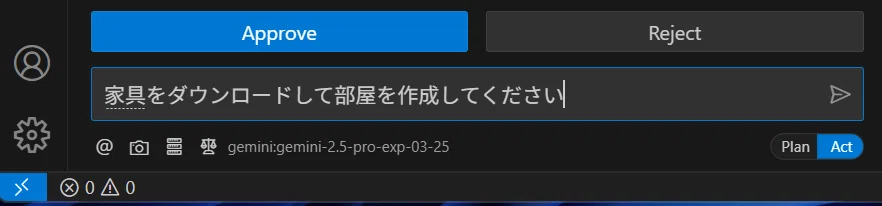
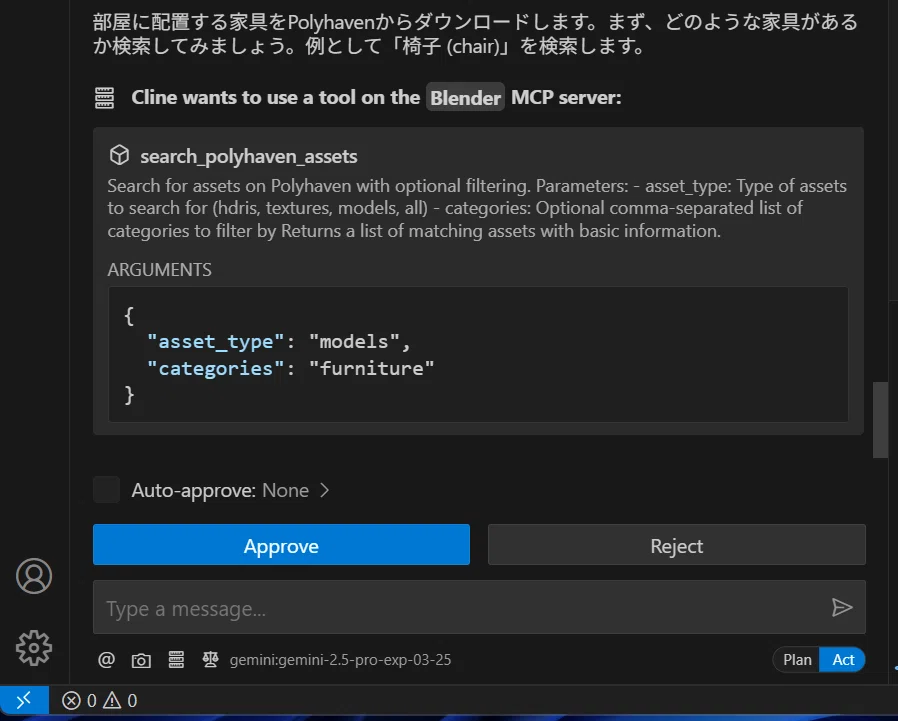
おわり
AIエージェントを無料で試せた!
おしょうしな
Blender MCP を試す|npaka
vscodeのclineでエージェントがターミナルの出力を読み込めない場合の解決方法
参考にさせていただきました。ありがとうございました。
