

数年前、「Android」はテキストメッセージの会話を「バブル表示」する機能、つまり、そのアプリを画面上のフローティングバブルとして表示する機能を導入した。これは、会話に簡単にアクセスできるようにする便利な方法だ。
そして今回、アプリもバブル化できるようになった。
「Android 17」のリリースに伴い、アプリバブル機能が利用可能になった。アプリをバブル化すると、画面上にある他のすべての要素より手前にアプリが表示されるため、必要な時に簡単にアクセスできる。バブルには最大5つのアプリを配置できる。
バブル化機能を使っても、アプリを使うたびにタップの回数が1、2回減るだけだが、よく使うアプリがいくつかある場合は非常に便利なマルチタスクツールになる。以前にも似たようなことは可能だったが、「Googleメッセージ」と「Facebook Messenger」でのチャットに限られていた。
「Google Pixel」でアプリをバブル化する方法
Androidでアプリをバブル化する機能を使えるのは、当初は「Google Pixel」だけだが、今後、他のメーカーの製品にも順次搭載される予定だ。サムスンには既に同様の機能「Smart Pop Up View」がある。Google Pixelでの使い方は以下の通りだ。
1.ホーム画面またはアプリドロワーに移動する
まず、アプリドロワーかホーム画面から使用したいアプリを選択する。
2.バブル化したいアプリのアイコンを長押しする
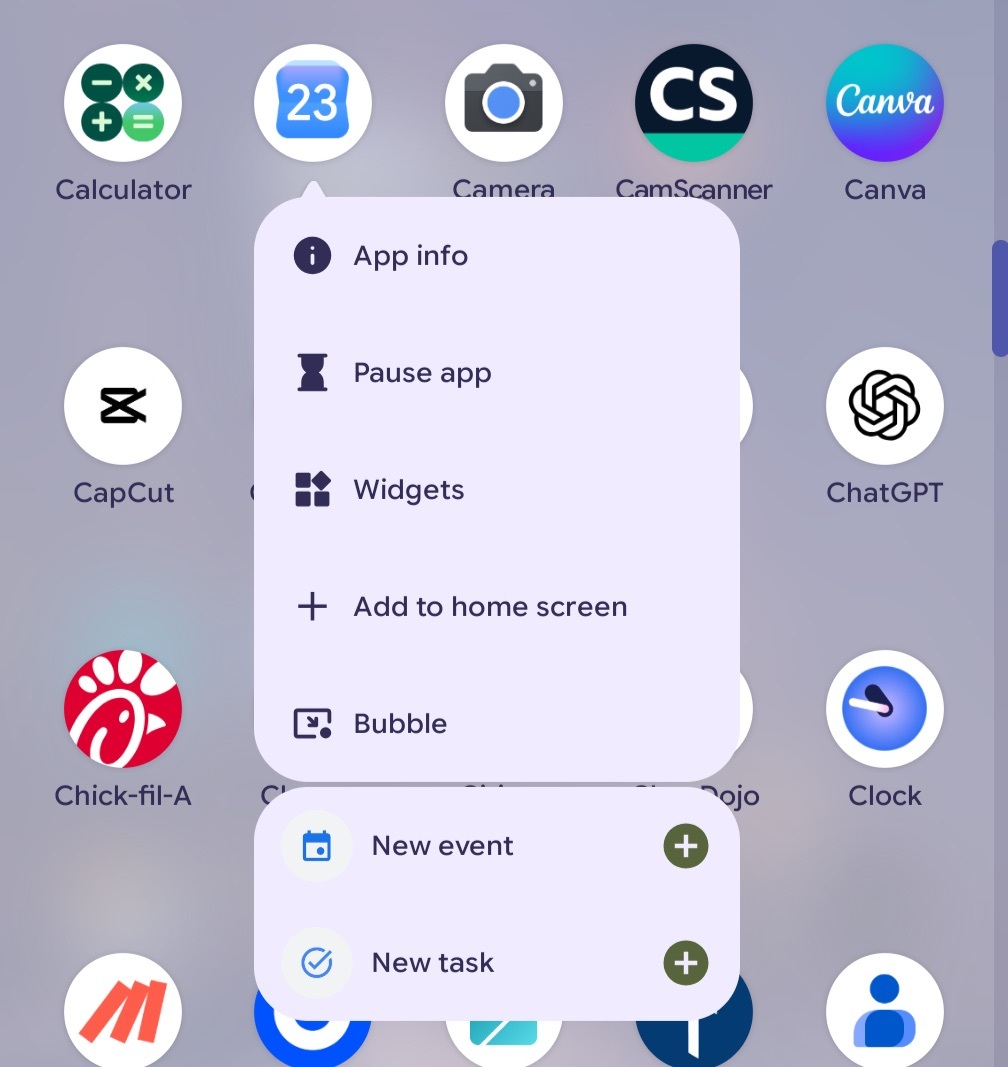
アプリのアイコンを長押しすると、ポップアップメニューが表示される。
3.「バブル」を選択する
ポップアップメニューには、「アプリ情報」「アプリをホーム画面に追加」「アプリを一時停止」などのオプションが表示される。「バブル」オプションを選択しよう。
4.バブルを配置する
選択したアプリはアイコン状に縮小され、ホーム画面上を移動させることができる。どこにでも自由に配置できるわけではないが、画面の左端か右端であれば、どこにでも移動させることが可能だ。アプリは常に画面上にある他のすべての要素より手前に表示され、一度に複数のアプリをバブル化できるが、それらのアプリは常にひとかたまりで移動する。
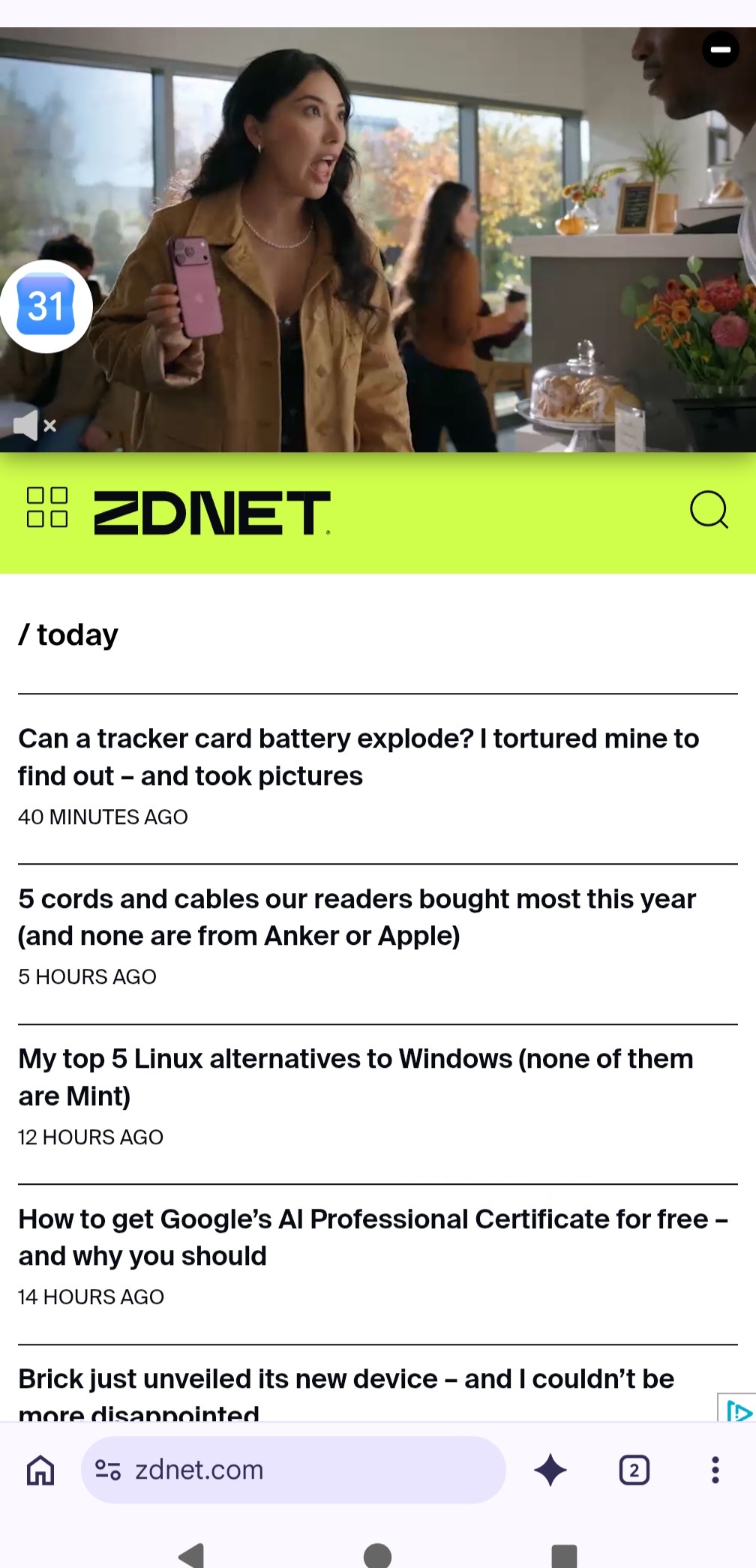
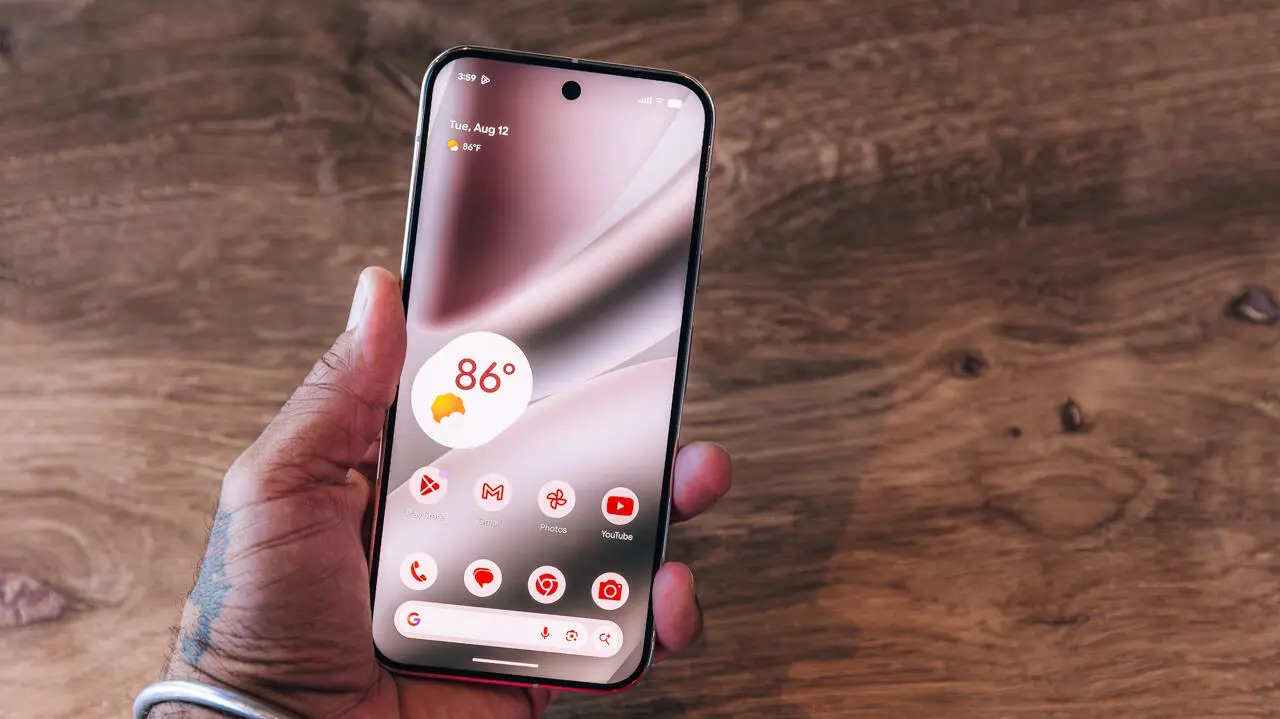
提供:Joseph Maldonado/ZDNET
この記事は海外Ziff Davis発の記事を4Xが日本向けに編集したものです。