2.vc从零开始 -- 控制台hello world!

QT学习(1)——创建第一个QT程序,信号和槽,打开关闭窗口的案例 阅读详情

我不打算专门讲语法,语法方面请自行搜索教程。

所以接下来就直接进入IDE的使用教程,顺便写一个最简单的"hello world"程序。

新建一个控制台项目

打开vs,通过起始页或者菜单,打开"新建项目":
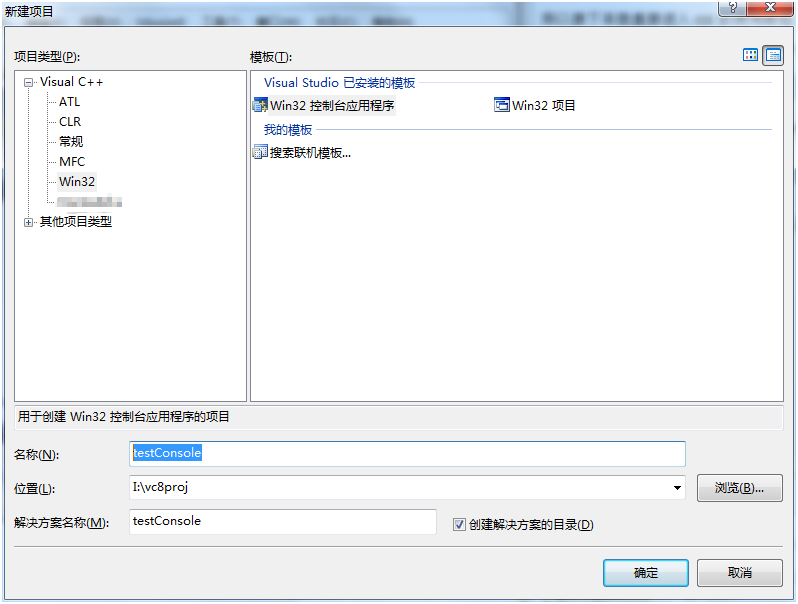
看左边的"项目类型",选中的是"Win32"项目类型,右边的"模板"选中的是"Win32控制台应用程序",今天要讲的就是这个啦。

至于其他的项目类型,比如"ATL","CLR","常规"这些,以后都不会讲到,因为我也没用过。不过"MFC"是以后的重点。

选好项目模板之后呢,在下面选择项目存放的"位置"目录,输入项目的"名称"(比如testConsole),然后就可以点确定了。

点了确定出现这个向导窗口:
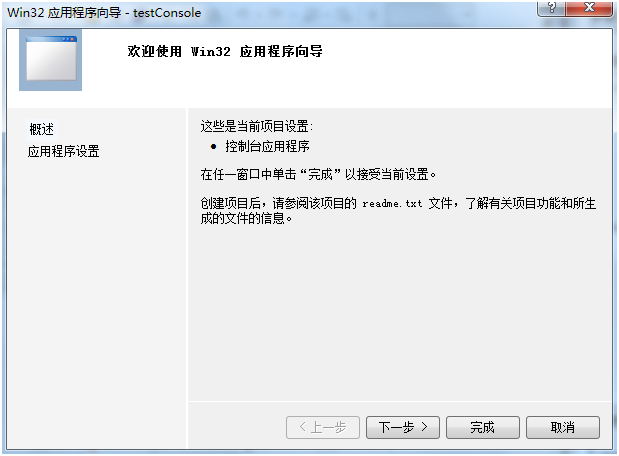
这里第一步没有什么好设置的,直接点下一步:
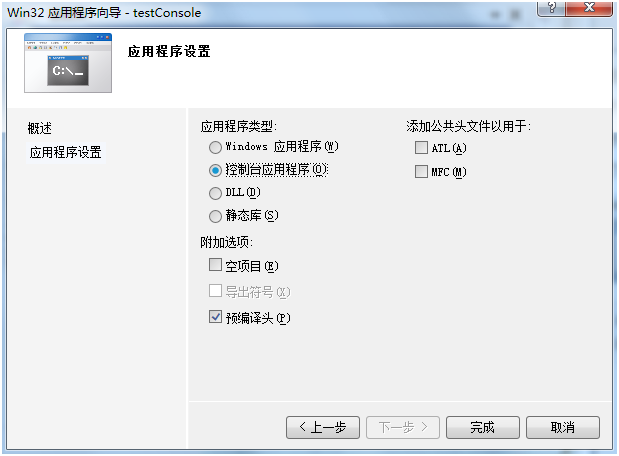
今天我们要写的就是一个控制台应用程序,所以默认就可以了,可以直接点"完成"。
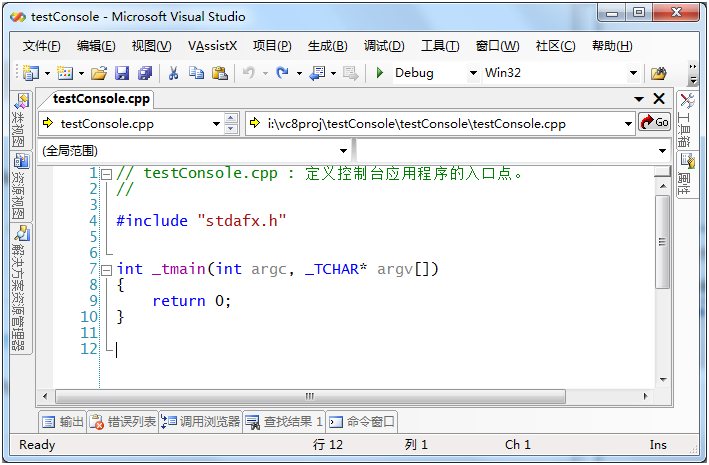
添加一行代码:

#include"stdafx.h"


int_tmain(intargc, _TCHAR* argv[])

{

    printf("Hello, World! \n");

    return 0;

}

然后按F7编译生成程序:
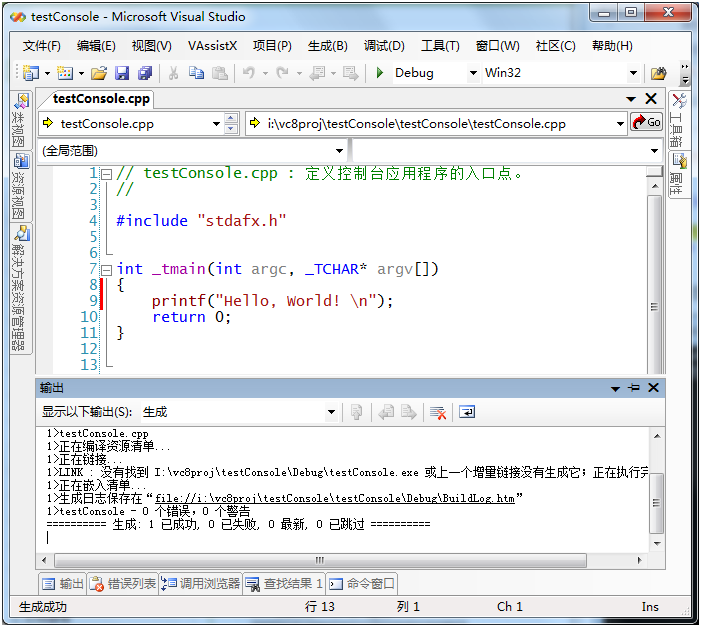
再按Ctrl+F5启动程序:
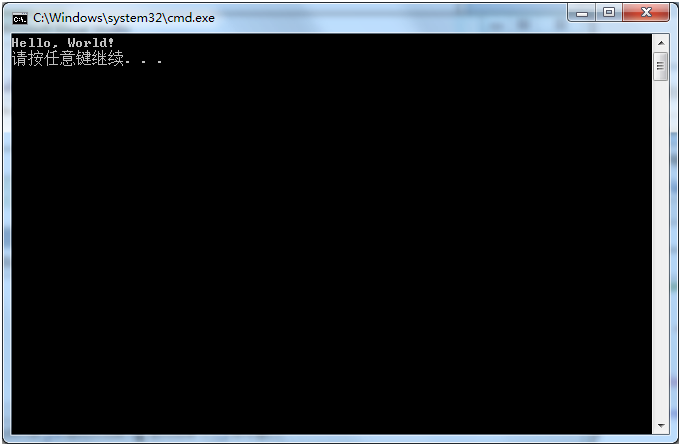
就这么简单。

一些解说

接下来详细介绍一下过程中的一些东西。

1.我们添加的这一行代码:

    printf("Hello, World! \n");

printf是c语言SDK提供的库函数,用处是在控制台输出文本,按F1可以看到帮助。

"Hello, World! \n"是printf函数的参数,\n是转义字符,表示换行。

2.项目文件:
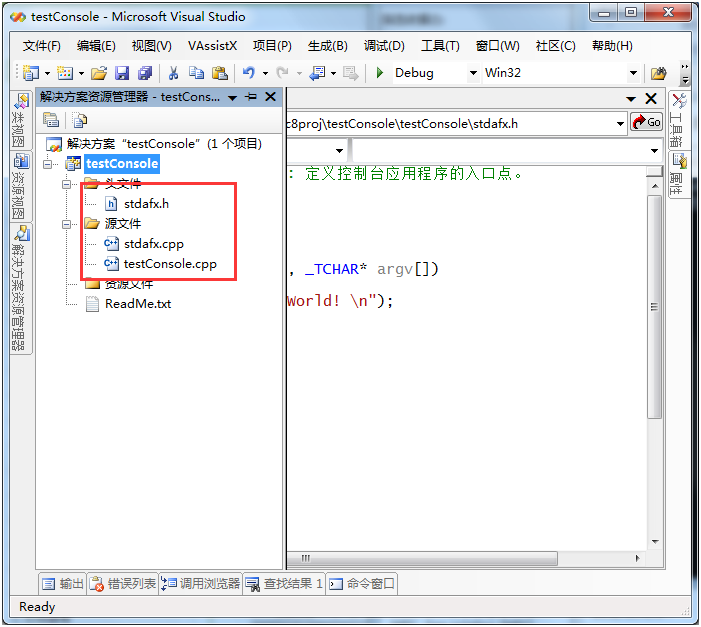
这个项目一共生成了三个文件。一个一个来看,第一个是stdafx.h:
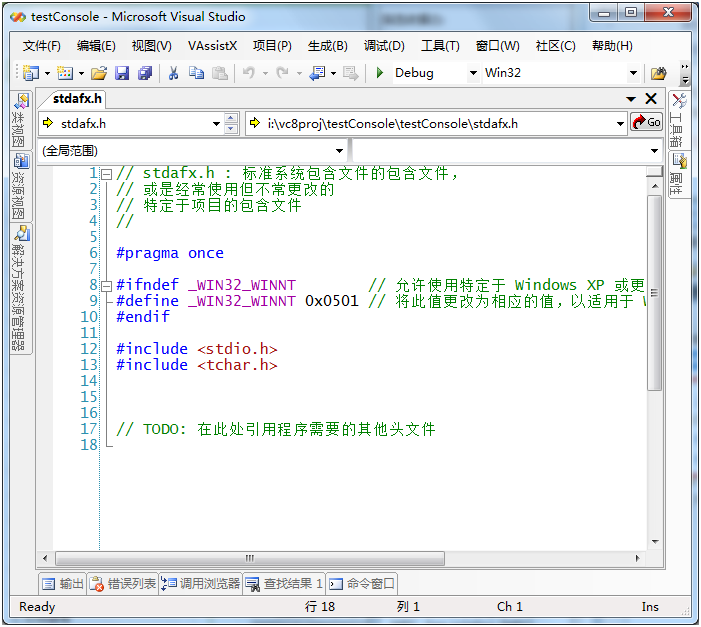
#pragmaonce                // 保证头文件只被编译一次


#ifndef_WIN32_WINNT            // 如果前面没有定义过"_WIN32_WINNT"

#define_WIN32_WINNT 0x0501    // 那么定义"_WIN32_WINNT"x0501,表示程序将运行在该版本的windows

#endif                    // 结束定义块


#include<stdio.h>            // 标准输入输出的头文件,printf的定义就是在这里面

#include<tchar.h>            // 兼容多字节集于unicode字节集的头文件定义,暂时不用管


第二个是stdafx.cpp:
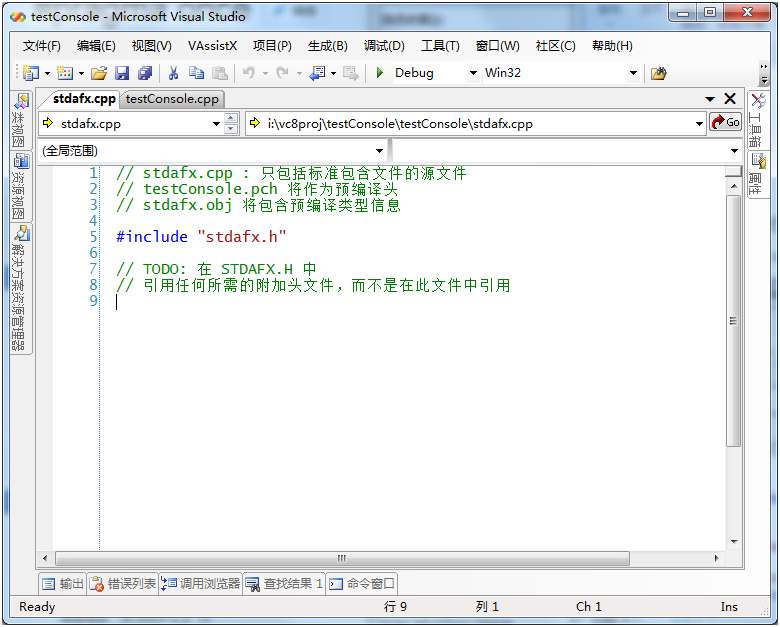
这个就是包含了stdafx.h而已,不需要更多解释了。

最后一个文件就是用户文件testConsole.cpp:
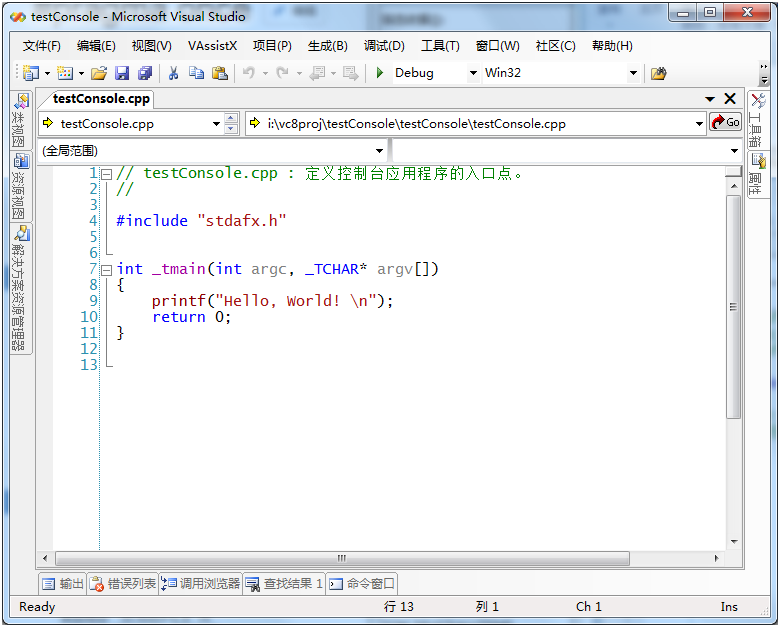
_tmain函数就是我们的程序入口点了,当我们运行程序的,系统会进行一系列的载入和初始化,一切搞定之后就会运行_tmain函数,把控制权交给我们。

一般入口点都是main函数,这里为什么是_tmain?这是为了兼容多字节字符集和unicode字符集。当多字节字符集模式编译的时候,_tmain就是main,当unicode模式的时候,_tmain就是wmain。同样,后面的第二个参数类型_TCHAR,对应charwchar_t

在系统把控制权交还给main函数之后,我们只是用printf输出了一个字符串"Hello, World! \n"到控制台上,然后就return 0;返回了。

VC++入门:从Hello World到项目配置与调试全解析 C++作为一门经典的编程语言,其核心在于通过编译器将源代码转换为可执行程序。在Windows平台开发中,Visual C++(VC++)是微软提供的集成开发环境,它不仅仅是C++语言的实现,更包含了完整的工具链和Windows平台特性支持。理解VC++的开发流程对于构建高效、稳定的桌面应用程序具有重要价值,尤其在需要直接调用Windows API或使用MFC等框架的场景中。本文以经典的Hello World程序为切入点,深入探讨了Visual Studio环境搭建、项目属性配置(如字符集和运行时库设置)、以 阅读详情

相关推荐

C++入门指南:从Hello World到基础语法与环境配置详解

编程语言作为计算机与开发者沟通的桥梁,其核心在于将人类可读的指令转化为机器可执行的代码。C++作为一种多范式、高性能的系统级编程语言,通过编译器将源代码翻译为机器码,实现了对硬件资源的精细控制。这种特性使其在操作系统、游戏引擎、高频交易等对性能有严苛要求的领域具有不可替代的技术价值。对于初学者而言,掌握C++的第一步是搭建高效的开发环境并理解程序的基本结构。本文以VSCode编辑器和MinGW-w64编译器为例,详细讲解了环境配置、调试技巧以及从变量、流程控制到函数等核心语法概念,帮助开发者避开常见的配置陷

weixin_34315485的博客 373

VC实现控制台PING命令

======================================================================== 控制台应用程序:Ping 项目概述 ======================================================================== 应用程序向导已为您创建了此 Ping 应用程序。 本文件概要介绍组成 Ping 应用程序的每个文件的内容。 Ping.vcproj 这是使用应用程序向导生成的 VC++ 项目的主项目文件。 它包含生成该文件的 Visual C++ 的版本信息,以及有关使用应用程序向导选择的平台、配置和项目功能的信息。 Ping.cpp 这是主应用程序源文件。 ///////////////////////////////////////////////////////////////////////////// 其他标准文件: StdAfx.h, StdAfx.cpp 这些文件用于生成名为 Ping.pch 的预编译头 (PCH) 文件和名为 StdAfx.obj 的预编译类型文件。 ///////////////////////////////////////////////////////////////////////////// 其他注释: 应用程序向导使用“TODO:”指示应添加或自定义的源代码部分。 /////////////////////////////////////////////////////////////////////////////

《零基础学C语言》第2章 跟我写Hello World

2章 跟我写Hello World 第1章的习题曾经让读者自己写一个“Hello World”程序,如果读者没有写出来或者说没有编译成功,那么不要着急。本章将通过编写一个“Hello world!”程序,来实践C语言最基本的语法特性。 本章包含的知识点如下: ·在创建程序前要了解的内容 ·本书所用的C语言开发环境 ·新建程序并进行编译、连接等一系列完整操作 ·调试C语言源程序...

jxgy01的博客 150

VC2008创建控制台程序方法

VC2008创建控制台程序方法,用vc2008如何创建按台程序

C/C++ 控制台高级操作(非常详细)

C/C++ 修改控制台(黑窗口)的颜色,大小,光标,标题等方法,详细介绍各种API函数使用介绍,以及对应的官方文档

余识- 2万+

VC++ 控制台 开发

VS2019 win32 console

707

VC开一个控制台窗口用于输出

① 在头文件中声明控制台窗口句柄: HANDLE m_hCMD ② 在OnInitDialog中: // 创建控制台 AllocConsole(); m_hCMD = GetStdHandle(STD_OUTPUT_HANDLE); 上面就会开了一个控制台窗口。 ③向控制台窗口写东西: CString str;

dijkstar的专栏 5516

用 C++ 创建控制台计算器

如果该操作不起作用,且你看到错误消息,则可以通过单击 IDE 顶部菜单下工具栏中的红色方块来停止调试,然后通过输入 F5 或通过选择工具栏上“停止”按钮旁的绿色“播放”箭头重新开始调试。这是“文件”>“全部保存”的键盘快捷方式。“编辑并继续”可能失败的另一个原因是出现一条消息,显示“需要启用‘调试’->‘选项’->‘常规’下的‘要求源文件与原始版本完全匹配’设置...”要解决此问题,请在主菜单中选择“工具”>“选项”>“调试”>“常规”,并确保选中“要求源文件与原始版本完全匹配”。函数的主体中执行代码

1571

VC++入门经典Hello World程序设计

Visual C++(简称VC++)是微软推出的一款功能强大的C++集成开发环境,专为Windows平台设计。它集成了代码编辑器、编译器、调试器、资源编辑器等核心组件,为开发者提供了一站式的开发体验。VC++不仅支持标准C++语言,还深度整合了Windows SDK,使得开发者能够高效构建原生Windows应用程序。其界面布局清晰,主要由菜单栏、工具栏、代码编辑窗口、解决方案资源管理器、属性窗口和输出窗口组成。开发者可以自定义工作区,提高编码效率。

weixin_34162851的博客 792

第一个C++小实例Hello World

本文使用VC 6.0新建一个C++小实例 1.双击图标,打开VC6.0如图所示 2.打开File菜单,新建一个项目,在左侧文件去选择Win32 Console Application,右侧工程名称输入名称如图:1,位置选项选择存放的位置,点击确定 3.选择要创建的类型,本文创建一个空白工程 4.显示将要创建的工程信息 5.确定无误后,进入工程目录

我的博客 2001

控制台界面控制(一)

总述: 本篇(可能是一系列)文章是控制台学习相关的学习笔记,教程为以下两个链接(之一)。 前言: 这里所说的控制台指的是Console编程。显示的界面类似DOS,某种程序上也很像TC里的运行结果。是一种VC上的简易窗口编程。 VC++有提供Window窗口编程,可以写出很好看的窗口界面,可是涉及的知识点较多。如果有时候只是想测试一下某个用法,或者写的某个函数,就很没效率。控制台基本上不需要

bnb45的专栏 3735

C++入门指南:从零搭建Visual Studio开发环境与Hello World实践

编程语言是计算机科学的基础工具,其核心原理在于将人类可读的代码转换为机器可执行的指令。编译器作为关键组件,负责这一翻译过程,而集成开发环境(IDE)则整合了编辑、编译、调试等功能,极大提升了开发效率。对于初学者而言,选择合适的工具链至关重要,它能降低学习门槛,帮助理解底层机制。C++作为一门中级语言,兼具底层控制与高级抽象特性,是理解计算机系统原理的理想选择。在Windows平台上,Visual Studio社区版提供了开箱即用的C++开发环境,通过MSVC编译器和一体化工具链,初学者可以快速搭建学习环境,

weixin_30599769的博客 352

MSIL Hello World

最近由于需要,开始阅读 MSIL 方面的东西。我读的是《.NET 探秘——MSIL 权威指南》(《Expert .NET 2.0 IL Assembler》中译版)。感觉没什么好说的,毕竟只要对 .NET 及其后面的东西了解一些,然后当做汇编来看,就好了。剩下的就是实践。 如书上所言,前面已经有人做出了这项研究了,如 Anders Liu、装配脑袋、Flier Lu。前辈们都是老手了,我也不好说...

weixin_34184561的博客 371

二、C++基础入门之 第一个C/C++程序 Hello World

C++简介      C++是C语言的继承,它既可以进行C语言的过程化程序设计,又可以进行以抽象数据类型为特点的基于对象的程序设计,还可以进行以继承和多态为特点的面向对象的程序设计。C++擅长面向对象程序设计的同时,还可以进行基于过程的程序设计,因而C++就适应的问题规模而论,大小由之。C++不仅拥有计算机高效运行的实用性特征,同时还致力于提高大规模程序的编程质量与程序设计语言的问题描述能力。  ...

一杯咖啡不加糖的博客 867

php执行vc 程序,vc6.0怎么用

推荐教程:常见问题1、打开VC++6.0,按左上角菜单栏的“文件”-->“新建”,打开如下界面2、在左边的列表中选择“Win32 Console Application”,即win32控制台工程,控制台就类似windows中的cmd窗口,刚开始编程,选择创建这个工程就可以了。在右边输入工程名称,我在这里输入“FirstProgram”,位置选择一个存放该工程的文件夹,如果不放在默认的路径下,...

weixin_36242784的博客 283

UE5 C++开发环境搭建全攻略:从工具链配置到Hello World实战

C++作为高性能游戏开发的核心语言,其编译与链接机制是构建大型项目的技术基石。理解编译器、链接器与构建系统(如UnrealBuildTool)的协同原理,对于确保代码正确转换为可执行程序至关重要。在游戏开发领域,这种底层控制能力直接决定了项目的性能优化上限与跨平台兼容性。特别是在虚幻引擎(UE)这样的复杂框架下,环境配置的准确性直接关联到开发效率。本文聚焦于UE5 C++开发中最关键的初始环节——环境搭建,通过系统讲解Visual Studio组件选择、引擎安装路径规范、项目创建流程以及编译链接错误的通用排

weixin_33847182的博客 437

用Microsoft Visual C++2010创建C语言工作环境

1、打开Microsoft Visual C++2010,点击新建项目,如下图所示。 2、选择Win32 控制台应用程序,项目名称可以随便起一个,注意存放位置。3 3、点击下一步 4、选择空项目,其他默认就可以,最后点击完成。5 5、点完成之后,再右键点击源文件,添加新建项目,选择C++文件(.CPP),名称后面要加.c 6、接下来就可以编写代码了。 #include<stdio.h> int main () { printf("Hello world!\r...

qq_50827073的博客 9140

开发一个Windows版的hello world

个位码农们还在为写不出漂亮的界面而苦恼吗? 还在为只能写出黑底白字的控制台程序而难过吗? 今天我教大家特低告别控制台程序,进入Windows图形界面开发 开发Windows图形界面只要大家耳熟能详的VC6.0就OK了 众所周知编程都是从hello world 开始的今天教大家开发Win32版的 hello world 第一步:打开个位码农们耳熟能详的VC6.0 第二

meishadevs的个人博客 1463
上一篇: 1.vc从零开始 -- c/c++/vc 简介
下一篇: 3.vc从零开始 -- Win32项目hello world(一)
yes2
博客等级 码龄23年 16粉丝 20原创
评论
成就一亿技术人!
拼手气红包6.0元
还能输入1000个字符
 
 条评论被折叠 查看
添加红包

请填写红包祝福语或标题

红包个数最小为10个

红包金额最低5元

当前余额3.43前往充值 >
需支付:10.00
成就一亿技术人!
领取后你会自动成为博主和红包主的粉丝 规则
hope_wisdom
发出的红包
实付
使用余额支付
点击重新获取
扫码支付
钱包余额 0

抵扣说明:

1.余额是钱包充值的虚拟货币,按照1:1的比例进行支付金额的抵扣。
2.余额无法直接购买下载,可以购买VIP、付费专栏及课程。

余额充值