



 本文档介绍了在CentOS6.5命令行环境下,如何通过挂载ISO镜像离线安装X Window System和GNOME桌面。步骤包括挂载ISO镜像、创建yum源、修改repo文件、安装组件以及启动桌面系统。
1.系统环境:VMware虚拟机,操作系统centOS6.5-x86_64
2.将CentOS-6.5-x86_64-bin-DVD1.iso镜像挂载到虚拟机上:
配置下vmware虚拟机:
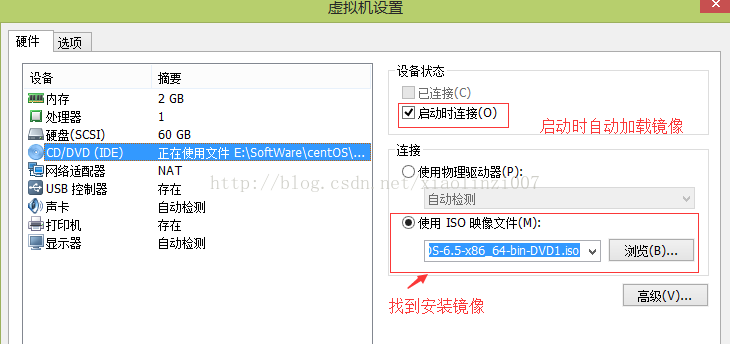
3.添加到将镜像添加yum源中:
(1)新建目录:mkdir /media/os
(2)将镜像挂载到/media/os目录:mount /dev/dvd /media/os
(3)添加yum源【可以新建一个yum库文件,或这直接添加在现有的yum库文件中】,我采用后者:
切换到yum库文件目录并ls:

我遇到一个问题,由于是局域网不能联网,在默认的CentOS-Base.repo中配置访问外网源,所以给注释并备份CentOS-Base.repo.bak
(4)编辑CentOS-Media.repo文件:vi CentOS-Media.repo
添加如下内容:
[os]
name=os
baseurl=file:///media/os/
gpgcheck=0
enabled=1
priority=1
(5)安装xwindow系统:yum
groupinstall 'X Window System' -y
(6)安装GNOME桌面:yum
groupinstall GNOME Desktop Environment
(7)执行startx命令,启动桌面系统


 扫一扫
扫一扫


 2109
2109

 被折叠的 条评论
为什么被折叠?
被折叠的 条评论
为什么被折叠?
 到【灌水乐园】发言


