


文章目录
前言
在使用VSCode通过ssh远程访问服务器的时候,每次电脑熄屏、重新打开一个窗口界面时都需要输入远程服务器的密码,有点麻烦,因此找到网上的资料,跟着配置了一下。以下记录了我的简单操作
一、安装ssh插件
在vscode搜索“Remote - SSH”,直接安装就行
接着使用SSH先远程连接服务器【列如 ssh lubancat@192.168.198.128】
然后会让你输入服务器的密码:xxxx
这里这需要远程访问上服务器即可,不需更改其他默认的配置了,接着就按照下面操作即可
二、linux开启ssh服务
Ubuntu/Debian
sudo apt update
sudo apt install openssh-server
sudo systemctl start sshd      # 启动服务
sudo systemctl enable sshd    # 开机自启
sudo systemctl status sshd    # 确认服务运行
三、配置免密操作
1.本地PC端
1.Win+R进入cmd命令:输入ssh-keygen -t rsa,
2.然后连续回车直到结束【切记不要输入密码这里,一直回车就好】
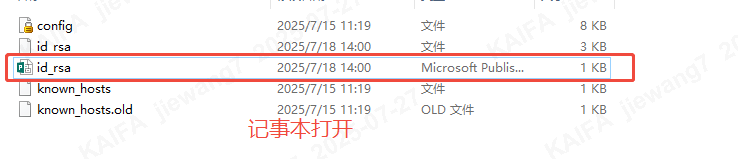
3.找到.ssh 这个文件夹,使用记事本打开 id_rsa_pub 这个文件【列如我的路径为C:\Users\jiewang7.ssh】,打开后把里面的内容复制好。
2.服务器端
1.在终端命令行:输入ssh-keygen -t rsa,
2.然后连续回车直到结束【切记不要输入密码这里,一直回车就好】
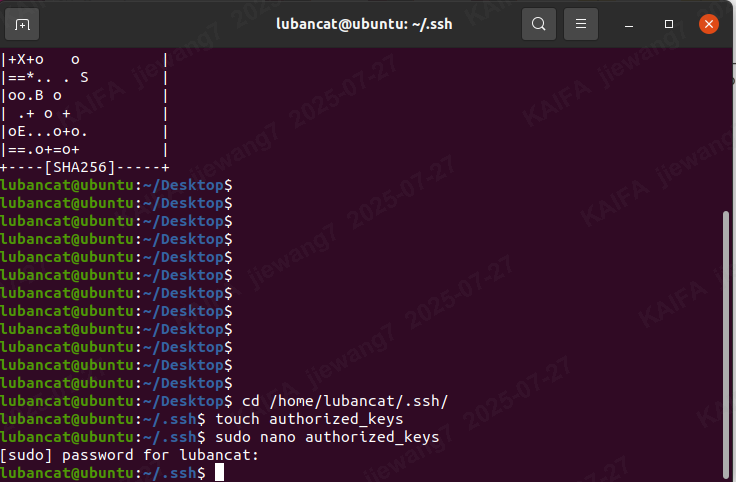
3.找到.ssh 这个文件夹【列如我的路径为/home/lubancat/.ssh】
4.在.ssh 这个文件夹下新建一个文件【touch authorized_keys】
5.编辑authorized_keys文件内容【sudo nano authorized_keys】
6.这里将【本地PC端】下的id_rsa_pub 文件内容复制到【服务器端】下的authorized_keys文件中,保存即可
问题
报错:</




 扫一扫
扫一扫


 3875
3875

 被折叠的 条评论
为什么被折叠?
被折叠的 条评论
为什么被折叠?
 到【灌水乐园】发言


