matlab title多个标题_Matlab画图,只需要这几步

31ed7b21f06c51f5506aa25ce718e97f.png

不管是写论文,还是做方案,总需要数据图形作为支撑。今天,简单分享几个Matlab二维画图常用的命令,让你也可以画出漂亮的图形。

单坐标轴曲线绘制

绘图一般分为三步:数据准备、画图命令、增加修饰。

1.数据准备

一般可以直接在Matlab工作空间建立数据,或者通过命令导入数据,如用xlsread()可导入excel文件中的数据。

我们直接在Matlab定义向量X1,Y1,Y2:;

X1=[0:0.01:10];
Y1=sin(X1);
Y2=0.1.*X1;

2、命令画图

用plot(x,y)可绘制以x为横坐标,y为纵坐标的数据。

利用以上数据,执行以下命令:

plot(X1,Y1,'r','Linewidth',2);
hold;
plot(X1,Y2,'k','Linewidth',2);

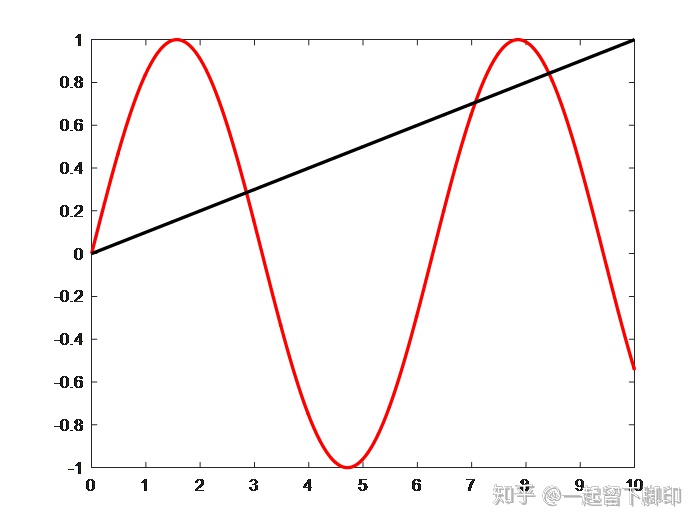
可画出初步的数据图形,如下图。
f69c01f8279b93ad1e766530bb7baee1.png

3、增加坐标轴、标题、说明等修饰。

通过各种修饰命令让图形更加清晰,一目了然。

继续执行以下命令:

grid ;%%显示网格
axis([0 10 -1.5 1.5]); %%设置坐标轴范围
set(gca, 'LineWidth',2); %%设置坐标轴线宽
xlabel('时间/s'); %%设置横坐标
ylabel('幅值/m'); %%设置纵坐标
legend('曲线1', '曲线2'); %%设置线条说明
title('XX标题'); %%设置标题

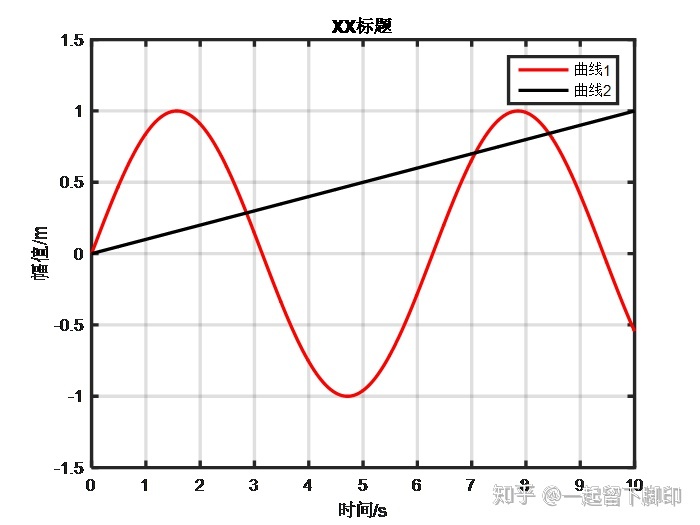
得到如下图形,看起来还可以。
6843eb544a6ac0e73dd17f54fee83a72.png

以上3个步骤之后,基本可以得到满意的图形了。

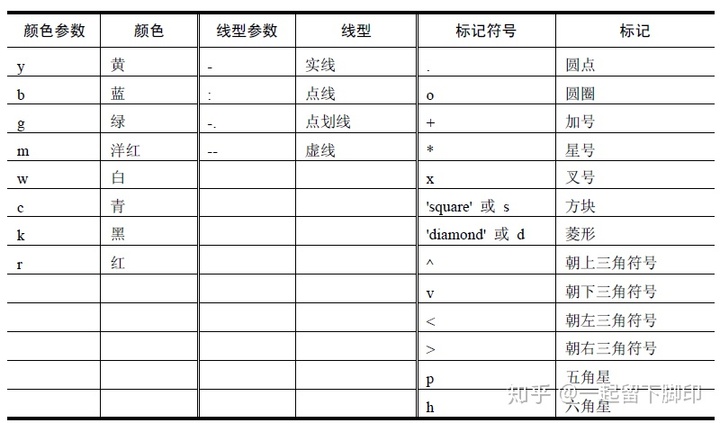
当同一个图中曲线较多时,可以通过颜色、线性、标记等做区分,常用的曲线设置如下图。
531818a75f2e133ead1fea73f65d3179.png

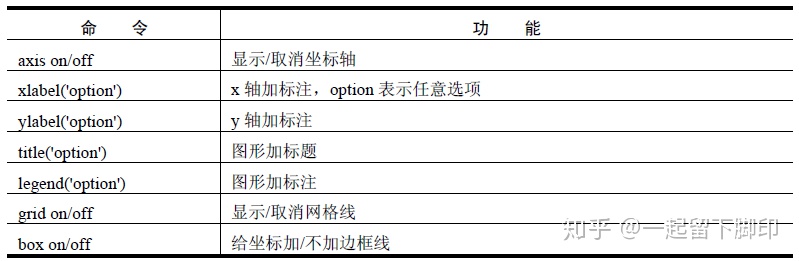
常用的图形标注命令如下图。

a43710058c53455fd6a8fc05088a43d8.png

双坐标轴曲线绘制

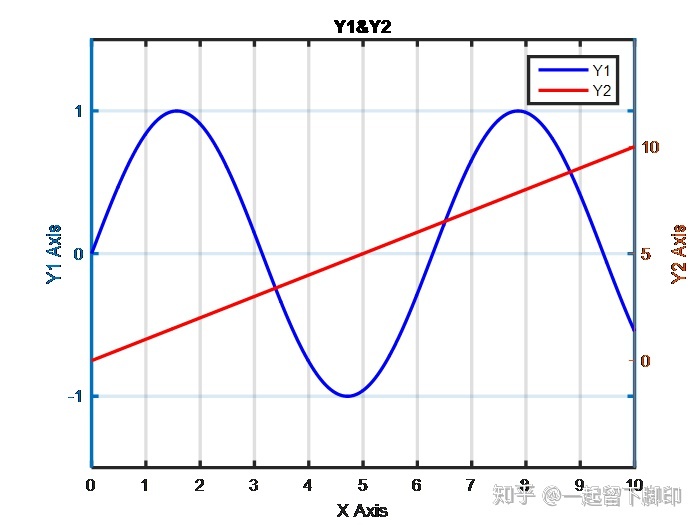
当两个曲线范围相差较大时,如果用单坐标轴显示效果会很差,这个时候可以考虑使用双坐标轴显示。

主要命令是[AX,H1,H2]=plotyy(X1,Y1,X2,Y2),返回AX、H1、H2。AX是两个坐标轴的句柄,AX(1)代表左侧轴, AX(2)代表右侧轴;H1和H2中两条曲线的句柄。

句柄可理解为一个对象的ID,通过对某个ID的施加命令,以达到操作某个对象的目的,Matlab很多函数需要借助句柄进行操作。

执行以下命令:

X1=[0:0.01:10]; %%数据准备
Y1=sin(X1);
Y2=X1;

[AX,H1,H2]=plotyy(X1,Y1,X1,Y2); %%绘图

grid; %%显示网格
set(AX(1),'ylim',[-1.5,1.5]); %%设置左侧纵坐标范围
set(AX(2),'ylim',[-5,15]); %%设置右侧纵坐标范围
xlabel('X Axis'); %%设置横坐标
ylabel(AX(1),'Y1 Axis'); %%设置左侧纵坐标
ylabel(AX(2),'Y2 Axis'); %%设置右侧纵坐标
set(H1,'color','b'); %%设置曲线1的颜色
set(H2,'color','r'); %%设置曲线2的颜色
set(H1,'linewidth',2); %%设置曲线1的线宽
set(H2,'linewidth',2); %%设置曲线2的线宽
set(gca, 'LineWidth',2) %%设置坐标轴线宽
legend('Y1','Y2'); %%设置线条说明
title('Y1&Y2'); %%设置标题

可得到双坐标曲线如下图。
9e10029033e354b8d5d255a8066a5989.png

当曲线数量大于2条时,一般采用数据缩放的形式显示,也可以采用下面将介绍的子图方式显示。

子图绘制

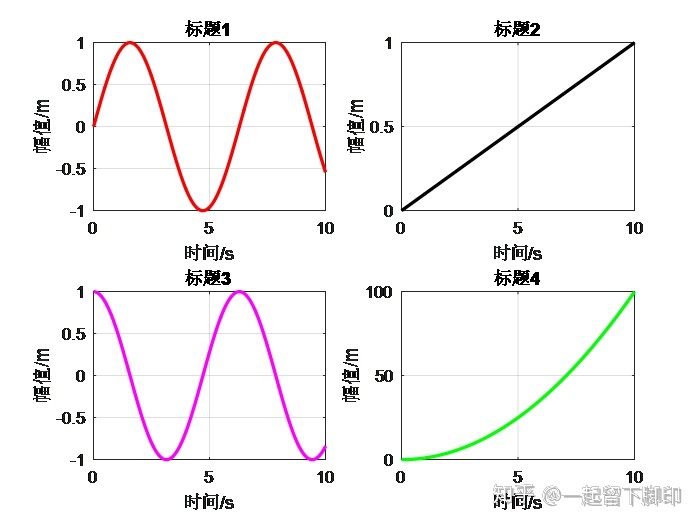
当图形数量较多时,为了对比更加直观,同时节省绘图空间,可以在同一个绘图窗口下绘制多幅子图,这时可以使用subplot函数。

subplot函数的一般语法形式为:

h = subplot(m, n, p)

即可在当前绘图区中创建m×n个绘图子区,并将第p个绘图子区选定为当前绘图区。

subplot仅创建子图坐标平面,在该坐标平面内绘制子图,仍然需要使用plot 函数或其他绘图函数。

运行以下命令:

X1=[0:0.01:10]; %%数据定义
Y1=sin(X1);
Y2=0.1.*X1;
Y3=cos(X1);
Y4=X1.^2;

subplot(2,2,1);
plot(X1,Y1,'r','Linewidth',2);
grid;
xlabel('时间/s');
ylabel('幅值/m');
title('标题1');

subplot(2,2,2); %%子图2绘制
plot(X1,Y2,'k','Linewidth',2);
grid;
xlabel('时间/s');
ylabel('幅值/m');
title('标题2');

subplot(2,2,3); %%子图3绘制
plot(X1,Y3,'m','Linewidth',2);
grid;
xlabel('时间/s');
ylabel('幅值/m');
title('标题3');

subplot(2,2,4); %%子图4绘制
plot(X1,Y4,'g','Linewidth',2);
grid;
xlabel('时间/s');
ylabel('幅值/m');
title('标题4');

可得到子图绘制结果如下图:
eaeb6fe0724dcbb8a30c165df6dee41e.png

手动调整

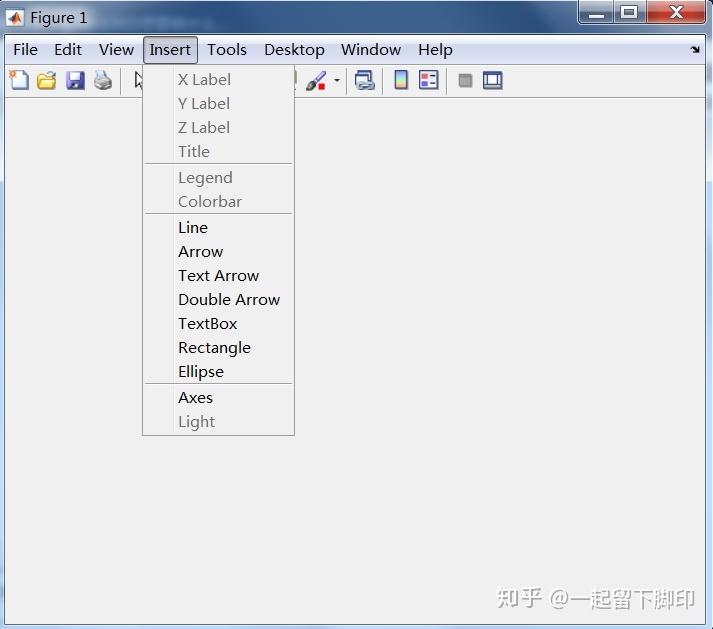
对于一些不常用的设置类型或者不习惯用代码画图,可以自行在Figure界面中的Insert、Tools菜单栏中进行相应的操作来修改图形属性或注释等等。

Insert下拉菜单栏如下图,包含了上面提到的坐标轴、标题等设置。
37a94cfc73a03fb7c4077931a8fe7812.png

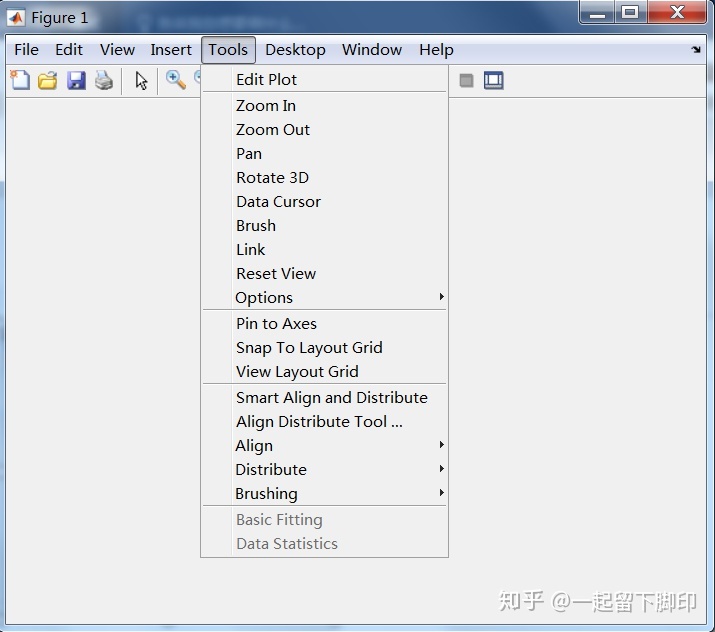
Tool下拉菜单栏如下图,包含了缩放、视角等操作。

908b6e9d8215933e77c789bf789cf06c.png

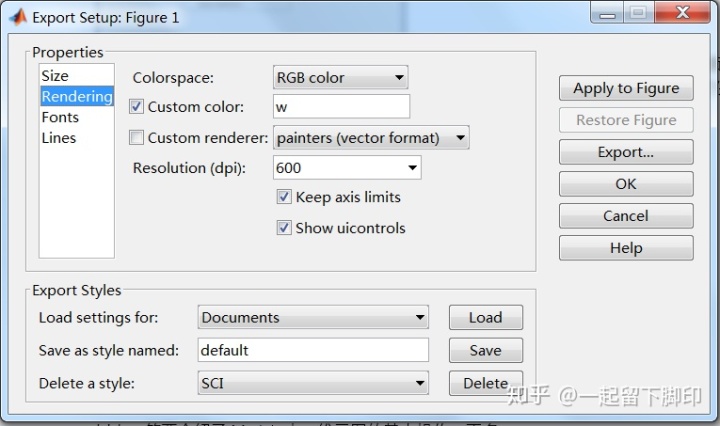
在File菜单下点击Export Setup,会弹出输出设置界面,在里面可以设置图形大小、颜色、分辨率等等,最后可以选择Export输出Png、Tiff等图片类型。当然可以保存常用的图片输出类型设置,下次使用时点击Load和Apply toFigure即可快速设置已保存的输出类型。
ff1164eb2e9a4f63ac58c08a6b44c95e.png

以上,简要介绍了Matlab中二维画图的基本操作,更多内容可查阅Matlab官方帮助文档了解。

新学期领福利!购实物周边送年卡会员! T恤、键盘、双肩包等周边任选!还能解锁资源下载、VIP文章等多重会员权益! 阅读详情

相关推荐

MATLAB中plot()函数的用法

文章目录前言一、plot()函数二、代码运行结果总结 前言 此为本人学习中的一些笔记总结,仅供参考。 提示:以下是本篇文章正文内容,下面案例可供参考 一、plot()函数 提示:关于plot()函数的部分叙述 1.plot(X,Y) 创建 Y 中数据对 X 中对应值的二维线图。plot 函数绘制 Y 对 X 的图。 2.plot(X,Y,LineSpec) 设置线型、标记符号和颜色。 3.plot(x,y1,x,y2,'--',x,y3,':') 表示绘制三条正弦曲线,第一条曲线使用默认的线型, 为第二

qq_52544642的博客 2万+

matlab:plot线型和颜色

matlab:plot线型和颜色

希望我的博客,能帮上你解决学习中工作中所遇到的问题 3万+

Matlab中给figure添加图例(legend),标题(title)和颜色(color)

Matlab绘图过程中,尤其是需要将多个图绘制在相同的坐标轴中时,通常需要将不同的曲线设置成为不同的颜色。此外,为了直观,还需要给这张图标增添标题和图例。这篇文章展示了在Matlab的绘图窗口(figure)中设置曲线颜色、添加图例(legend)和标题title)的方法。         在Matlab中,给曲线设定颜色可以采用plot函数实现。如下所示的语句中: plot(x, y

shiyuan0的专栏 10万+

Matlabtitle函数使用

title函数的作用是添加标题

jk_101的博客 6万+

MATLAB plot画线的颜色设定

plot中画线的颜色通常是八种: 标记符颜色r红g绿b蓝c蓝绿m紫红y黄k黑w白 但是线的颜色是由红绿蓝(RGB)三原色组成的,通过设定三原色的权重可以改变线的颜色,命令如下(x为横坐标,y为...

weixin_34037173的博客 4073

画图title函数_Matlab画图,只需要这几步

不管是写论文,还是做方案,总需要数据图形作为支撑。今天,简单分享几个Matlab二维画图常用的命令,让你也可以画出漂亮的图形。单坐标轴曲线绘制绘图一般分为三步:数据准备、画图命令、增加修饰。1.数据准备一般可以直接在Matlab工作空间建立数据,或者通过命令导入数据,如用xlsread()可导入excel文件中的数据。我们直接在Matlab定义向量X1,Y1,Y2:;X1=[0:0.01:10];...

weixin_30499557的博客 914

MATLAB实用经验全攻略:从安装配置到图像与并行计算

MATLAB作为工科领域广泛使用的科学计算环境,其核心价值在于将复杂算法快速转化为可运行代码。从基础的数据读取与图像预处理,到基于QR分解的特征值计算和信息熵分析,MATLAB提供了一套完整的数值计算工具箱。在工程仿真方面,Simulink/Simscape支持电池建模等物理系统设计,而并行计算(如parfor)能有效提升大规模循环任务效率。本文结合实际项目经验,覆盖版本选择、环境配置、图像处理、Simulink建模、外部接口等常见需求,并针对虚拟机性能、错误处理等高频问题给出解决方案。无论是科研、课程作业

weixin_30629653的博客 384

MATLAB函数编程:从单输入单输出函数到代码管理实践

在科学计算与工程实践中,函数作为代码封装与复用的基本单元,其核心价值在于实现逻辑抽象与数据隔离。通过定义清晰的输入输出接口,函数将复杂计算过程包装为可调用的黑盒,遵循值传递机制确保行为可预测性。这种模块化设计不仅提升了代码的可维护性和可测试性,还为构建大型项目奠定了基础。在实际应用中,从简单的数值计算到数据拟合、算法实现,规范的单输入单输出函数结构都是工程化开发的起点。本文结合matlab安装后的环境配置与代码规范实践,通过函数句柄、匿名函数等进阶技巧,展示了如何将离散脚本转化为可复用的函数模块,帮助开发者

cqwmy840702的博客 329

MATLAB数字信号处理实战:从教程到例程的高效学习路径

数字信号处理(DSP)是现代通信、音频、生物医学等领域的技术基石,而MATLAB凭借其强大的矩阵运算与可视化能力,成为理论验证与工程实现的首选工具。从采样定理、FFT频谱分析到FIR/IIR滤波器设计,MATLAB将抽象数学公式转化为直观的代码和图形。教程与案例组合的资源包,本质是连接理论与实践的桥梁——通过信号生成、时频分析、滤波降噪等完整流程,开发者既能夯实基础,又能快速落地工程项目。本内容围绕MATLAB在数字信号处理中的应用展开,梳理从入门到进阶的实操路径,帮助读者高效利用教程示例,避开频率轴映射、

weixin_30522983的博客 332

MATLAB六杆机构课设仿真:从建模到动画的完整实现

机械原理课程设计中,机构运动分析是核心环节,而MATLAB作为数值计算工具,常被用于平面机构的仿真与可视化。基于闭环矢量方程建立位置约束,再通过求导求解速度与加速度,能够实现对六杆机构等复杂平面机构的精确运动学分析。该方法具有计算效率高、参数调整方便、结果直观等优点,广泛应用于机械课设、机构设计与工程验证场景。借助MATLAB的数值求解与绘图功能,可快速获得位移、速度、加速度曲线,并制作机构动态演示动画,辅助理解运动规律。围绕六杆机构仿真,系统梳理从机构类型识别、约束方程建立、程序结构设计到动画导出的完整流

weixin_33849215的博客 364

DSP语音信号处理Matlab课设:从加噪滤波到STFT时频分析全流程指南

数字信号处理(DSP)是电子信息类专业的核心基础,语音作为最常见的非平稳信号,其分析与滤波实践贯穿采样定理、频谱分析、滤波器设计等关键知识点。在工程应用中,如何利用Matlab对语音信号进行加噪、去噪处理,并通过时频分析观察信号动态变化,是衡量理论落地能力的重要标尺。本文围绕一套完整的“DSP语音信号处理代码+报告”课程设计,从需求拆解、语音读取、滤波器设计到STFT语谱图与SNR/MSE量化评估,系统梳理了可复现的Matlab实现流程,并针对常见坑点给出排查策略,帮助初学者快速掌握语音信号处理的基本方法,

weixin_30516429的博客 334

灰色预测GM(1,1)模型:小样本数据建模与MATLAB实现全解析

在数据分析与预测领域,面对样本量少、信息不完整的序列数据,传统统计方法往往受限。灰色系统理论为此提供了一种独特的解决方案,它承认系统信息的部分已知与部分未知,专注于从有限数据中挖掘内在规律。其核心原理是通过累加生成操作,将随机波动的原始序列转化为具有指数趋势的光滑序列,进而建立微分方程模型进行预测。这一技术特别适用于短期趋势预测,在数学建模竞赛和工程实践中具有重要价值。本文以GM(1,1)模型为例,深入剖析其从累加生成、参数求解到累减还原的完整流程,并提供了包含后验差检验的MATLAB代码实现。针对模型精度

weixin_33849215的博客 456

基于MATLAB的GARCH与Realized GARCH模型实现与对比

金融时间序列分析中,波动率建模是风险评估、期权定价和资产配置的核心环节。传统GARCH模型利用日收益平方更新条件方差,但日收益率噪声较大,导致波动率估计的持续性与准确性受限。Realized GARCH模型通过引入高频数据构造的已实现方差(RV),在条件方差方程中加入更精确的波动率观测,显著改善了样本外预测效果。在MATLAB环境中,借助fmincon等优化工具,可以完整实现GARCH(1,1)与Realized GARCH的极大似然估计,并处理参数约束、初始值设定和数值不稳定等实际问题。本文从模型原理出发

weixin_32306957的博客 294

模拟退火算法从原理到MATLAB实现:以TSP问题为例的完整建模指南

全局优化问题广泛存在于工程调度、路径规划、参数标定等领域。传统爬山法容易陷入局部最优,而启发式算法中的模拟退火算法通过模拟金属退火过程中原子从高能态向低能态演化的规律,以Metropolis准则概率性接受劣解,从而有效跳出局部最优并逼近全局最优。该算法原理直观、参数含义明确,特别适合通过MATLAB快速实现与验证。以经典旅行商问题(TSP)为例,可完整展示邻域构造、温度衰减、收敛判据等核心环节,并能结合实际代码演示向量化改写、多起点并行等工程提速技巧。模拟退火不仅在离散组合优化中表现出色,也可扩展至连续变量

weixin_31240035的博客 246

循环荷载下土体挠度分布:MATLAB数值模拟与关键要点解析

岩土工程中,循环荷载下的土体响应分析是交通路基、机场道面及动力基础设计的关键技术问题。无论是静力还是动力问题,准确计算土体位移场都依赖于对力学模型、数值离散和边界条件的深刻理解。本文从工程实践视角出发,系统梳理循环荷载作用下土体挠度分布的计算框架:从等效线性黏弹性模型到累积变形经验公式,从有限差分/有限元空间离散到隐式-显式时间积分策略,再到人工边界处理和参数灵敏度标定,层层拆解数值模拟中的常见陷阱与调试经验。结合MATLAB程序架构,重点讨论网格尺寸与时间步长的耦合关系、阻尼比随剪应变的变化规律,以及如何

weixin_42535703的博客 247

NRW法提取电磁参数:MATLAB从S参数到介电常数与磁导率

在射频微波频段,材料电磁特性的准确表征是仿真与设计的基础。矢量网络分析仪虽能便捷地测出S参数,但如何将S11、S21转化为复介电常数与复磁导率,却困扰着许多工程师。Nicolson-Ross-Weir(NRW)方法作为经典的传输/反射法反演算法,无需复杂预知条件,仅凭一组S参数即可同时提取两种等效参数,因此被视为理解电磁参数反演的理想起点。本文从NRW的核心物理原理入手,推导反射系数与传输因子的求解逻辑,并给出基于MATLAB的完整实现代码,覆盖数据读取、相位展开、多值性处理及波导修正等工程细节。针对厚度误

weixin_29214199的博客 215

MATLAB图形加标注的基本方法入门简介

Matlab绘图时,为了让图形窗口中的图元看着清晰明了,往往需要增加一写标注,例如“标题”、“图例”、“图元符号表示”、“坐标轴标签”等,本文针对上述标注方法逐一进行举例说明。

sunnyoldboy博客 6万+

用python实现各种图表的制作_Python数据可视化之Matplotlib实现各种图表

数据分析就是将数据以各种图表的形式展现给领导,供领导做决策用,因此熟练掌握饼图、柱状图、线图等图表制作是一个数据分析师必备的技能。Python有两个比较出色的图表制作框架,分别是Matplotlib和Pyechart。本文主要讲述使用Matplotlib制作各种数据图表。Matplotlib是最流行的用于绘制2D数据图表的Python库,能够在各种平台上使用,可以绘制散点图、柱状图、饼图等。1、柱...

weixin_39669638的博客 933

将图例添加到图

目录 创建简单的图例 使用 DisplayName 指定标签 自定义图例外观 图例位置和方向 图例字体大小和标题 具有多列的图例 在图例中包含图的子集 图例是标记绘制在图上的数据序列的有用方法。下列示例说明如何创建图例并进行一些常见修改,例如更改位置、设置字体大小以及添加标题。还可以创建具有多列的图例或为所绘制数据的子集创建图例。 创建简单的图例 创建一个具有线图和散点图的图窗。为每个图添加具有说明的图例。将图例标签指定为 legend 函数的输入。 ......

jk_101的博客 3073

2020-12-09 MATLAB学习小结(十八)

MATLAB绘图 二绘制图形的辅助操作给图形添加标注坐标控制图形保持图形窗口的分割 绘制图形的辅助操作 给图形添加标注 title(图形标题) xlabel(x轴说明) ylabel(y轴说明) text(x, y, 说明) legend(图例1, 图例2, …) (1)title函数 ①title函数的基本用法 title(图形标题) 例1 绘制[-2π,2π]区间的正弦曲线并给图形添加标题。 x=-2pi:0.05:2pi; y=sin(x); plot(x,y) title(‘y=sin(x)’)

Aita_ZteP的博客 2464
上一篇: windows 检查cuda安装_Windows环境CUDA 4.0:安装与验证
下一篇: iwebshop商户手机模板_认证小红书企业号手机端最详细的认证流程!认证之前看这篇!...
而东且西
博客等级 码龄7年 45粉丝 867原创
评论
添加红包

请填写红包祝福语或标题

红包个数最小为10个

红包金额最低5元

当前余额3.43前往充值 >
需支付:10.00
成就一亿技术人!
领取后你会自动成为博主和红包主的粉丝 规则
hope_wisdom
发出的红包
实付
使用余额支付
点击重新获取
扫码支付
钱包余额 0

抵扣说明:

1.余额是钱包充值的虚拟货币,按照1:1的比例进行支付金额的抵扣。
2.余额无法直接购买下载,可以购买VIP、付费专栏及课程。

余额充值