


CUDA9.0是目前最新的Cuda版本,VS2017也是目前最新的Visual Studio版本,当前(2017/09)网上很少有CUDA9.0+VS2017的配置。
为什么非要用CUDA9.0呢?因为CUDA8.0是与VS2017不兼容的,就是说如果想用CUDA8.0,必须使用VS2015以下的VS版本。好消息是CUDA9.0开始兼容VS2017,以后CUDA9.0+VS2017将会成为一种趋势。
在参考以前的成功配置案例后,博主决定写写最新的配置教程,以供大家参考。
CUDA9.0安装:
CUDA(Compute Unified Device Architecture),是显卡厂商NVIDIA推出的运算平台。 CUDA™是一种由NVIDIA推出的通用并行计算架构,该架构使GPU能够解决复杂的计算问题。 它包含了CUDA指令集架构(ISA)以及GPU内部的并行计算引擎。 开发人员现在可以使用C语言来为CUDA™架构编写程序,C语言是应用最广泛的一种高级编程语言。所编写出的程序于是就可以在支持CUDA™的处理器上以超高性能运行。
首先是CUDA9.0RC的下载:https://developer.nvidia.com/cuda-release-candidate-download,由于还是测试版,所以需要NVIDIA开发人员计划的成员资格。需登录以获取访问权限并完成此免费加入程序的简短申请(网盘或者贴吧是很好的资源…)。

下载后我们将会得到这个exe文件:

下面是安装过程(按照默认安装):
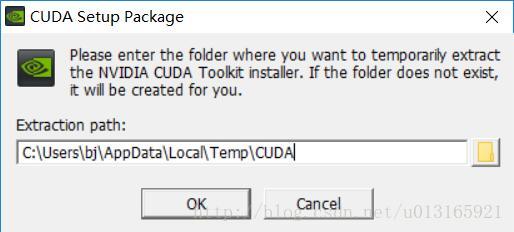
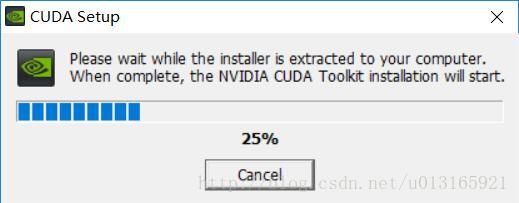
在安装CUDA9.0之前,本人已经是安装好了VS2017,所以系统检查时显示无误,绿灯通过。
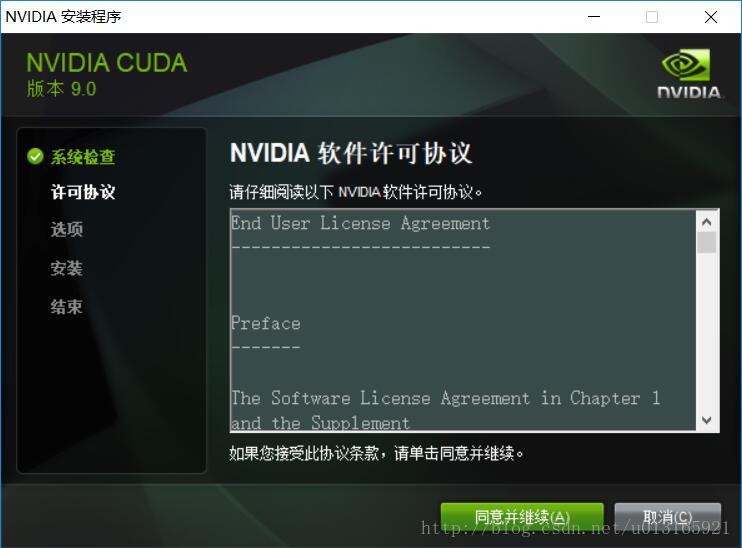
接下来就是同意继续下一步,等待CUDA安装的结束。
PS:如果要卸载旧版本的CUDA,可在控制面板中选择“程序和功能”,选择应用程序后右键卸载。至于注册表问题是否需要变动,博主卸载CUDA8.0后安装CUDA9.0并未发现问题。如果大家在安装过程中遇到问题,可百度或谷歌如何操作。
设置环境变量:
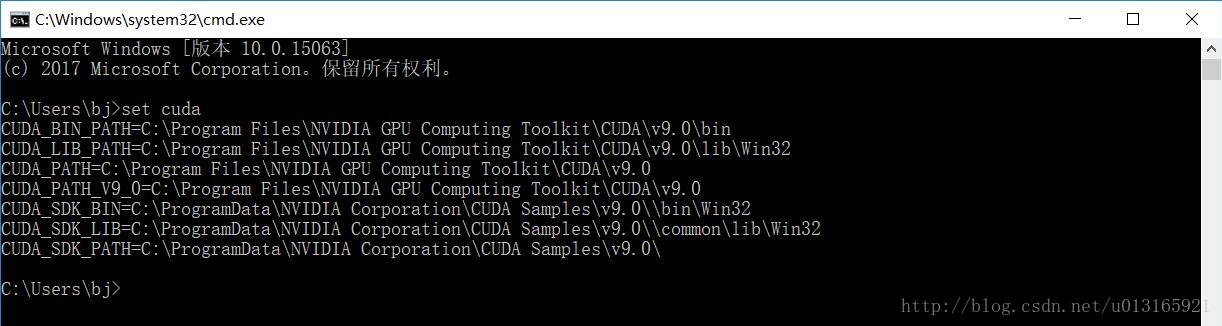
安装结束后,我们在计算机上点右键,打开属性->高级系统设置->环境变量,可以看到系统中多了CUDA_PATH和CUDA_PATH_V9_0两个环境变量。

我们还需要在环境变量中添加如下几个变量:
CUDA_SDK_PATH = C:\ProgramData\NVIDIA Corporation\CUDA Samples\v9.0
CUDA_LIB_PATH = %CUDA_PATH%\lib\x64
CUDA_BIN_PATH = %CUDA_PATH%\bin
CUDA_SDK_BIN_PATH = %CUDA_SDK_PATH%\bin\win64
CUDA_SDK_LIB_PATH = %CUDA_SDK_PATH%\common\lib\x64
设置完成之后,我们可以打开cmd来查看。
下一步是监测cuda安装成功与否:
在cuda安装文件夹中有deviceQuery.exe 和 bandwidthTest.exe两个程序。首先启动cmd DOS命令窗口,默认进来的是c:\users\Admistrator>路径,输入 cd .. 两次,来到c:目录下输入dir 找到安装的cuda文件夹。
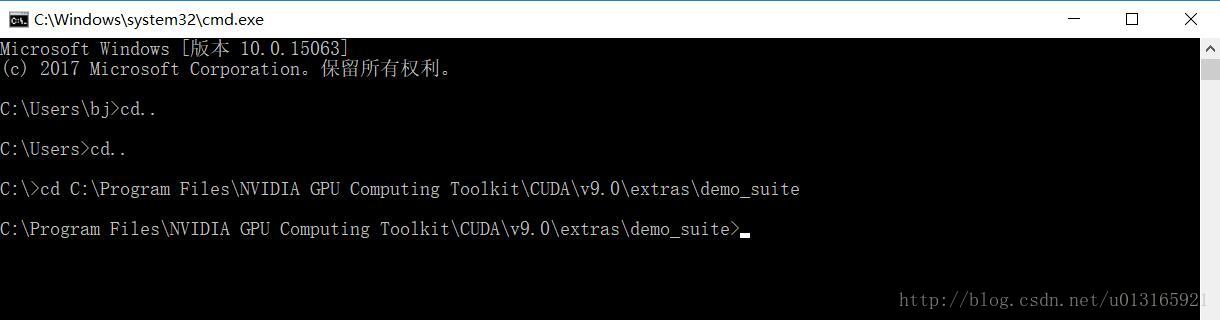
分别输入deviceQuery.exe 和 bandwidthTest.exe,运行结果如图所示。Rsult=PASS则说明通过,反之,Rsult=Fail 则需要重新安装。
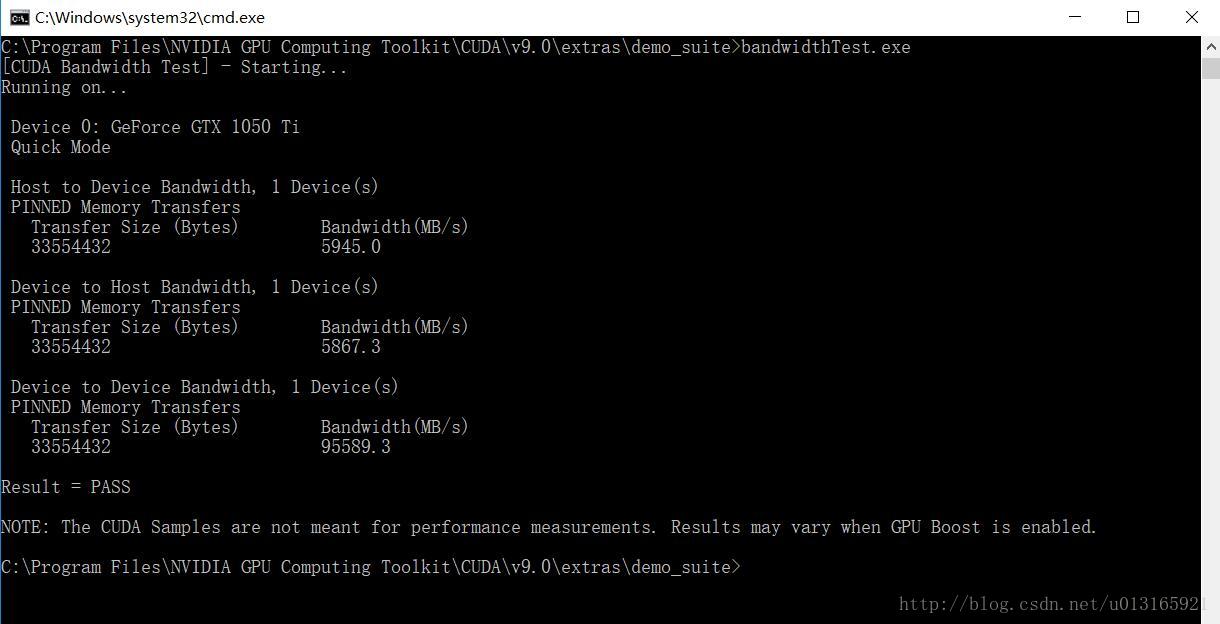
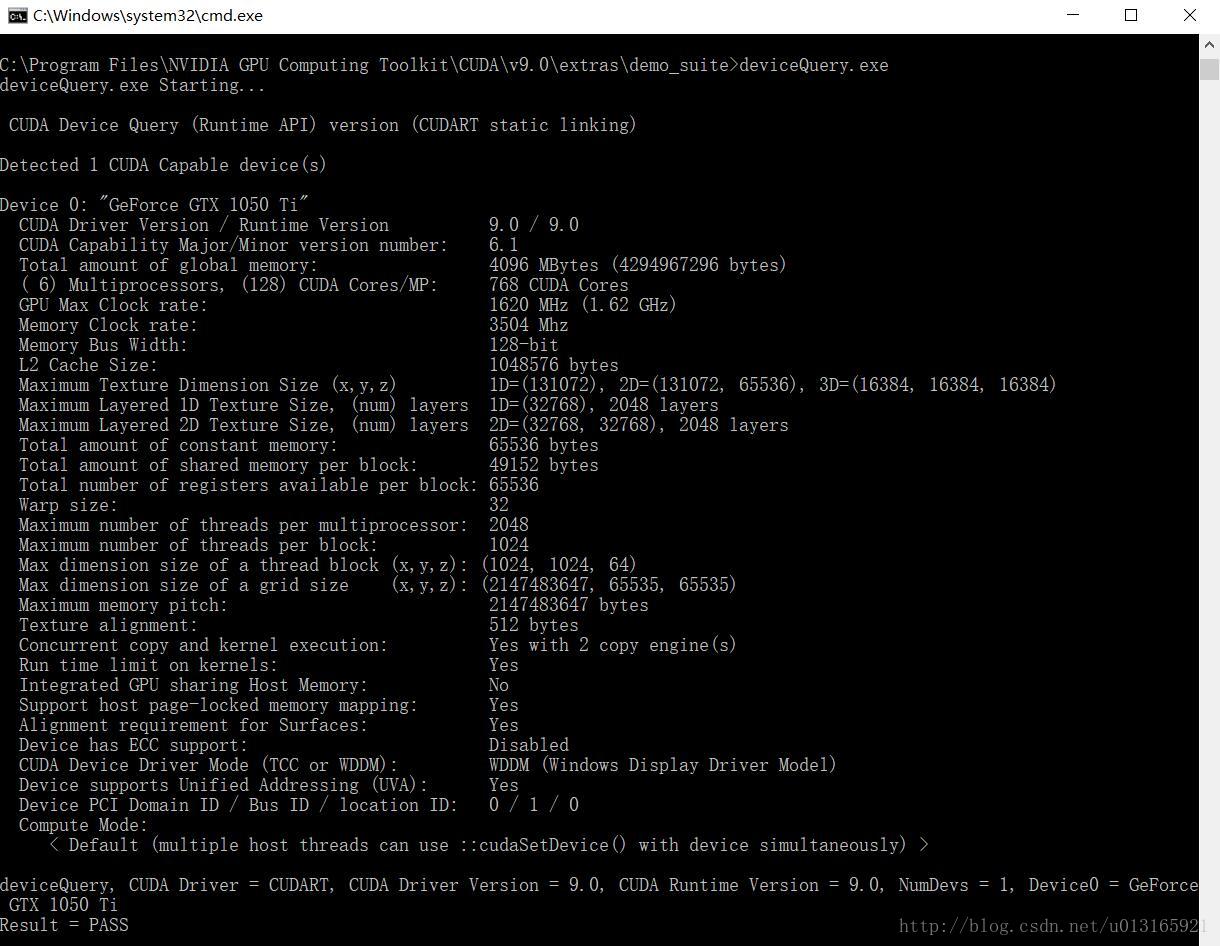
如果以上都没问题,则说明CUDA9.0安装成功。下一步是在VS2017平台上配置CUDA9.0。
VS2017配置:
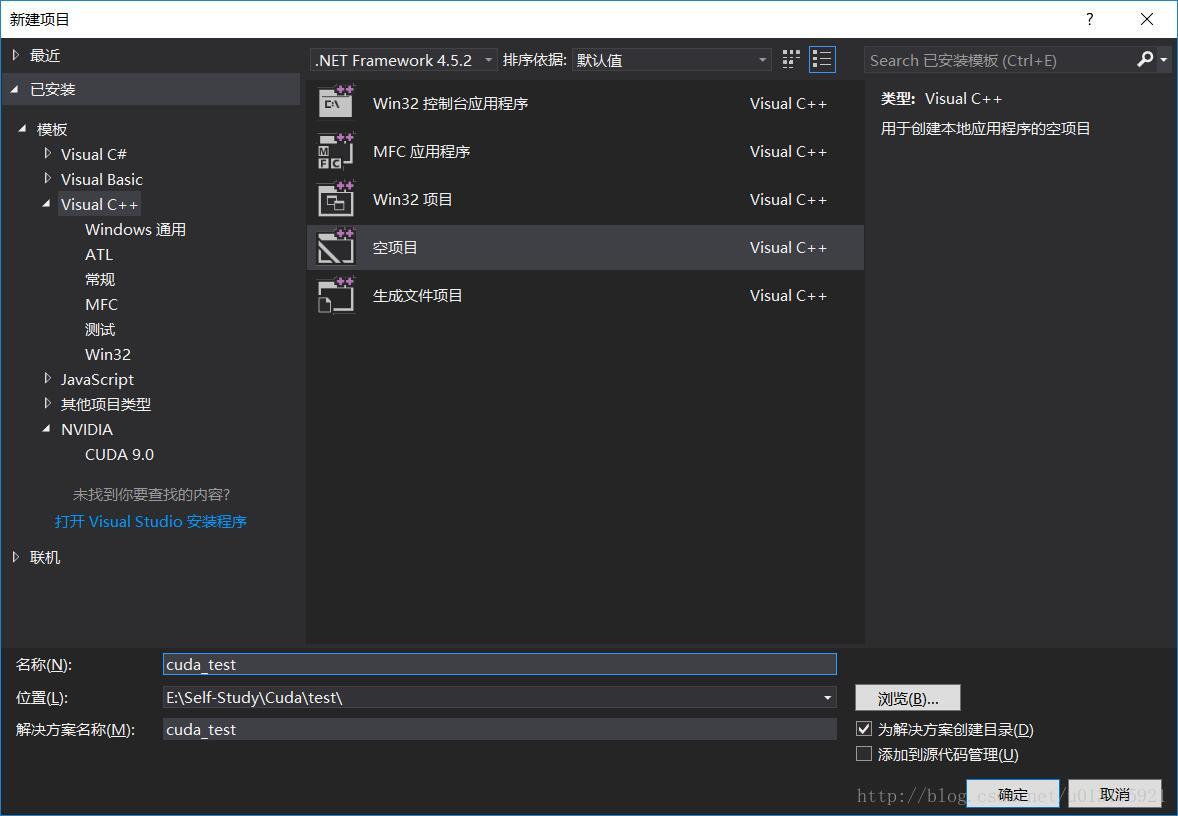
1.打开vs2017,我们可以观察到,在VS2017模板一栏下方出现了“NVIDIA/CUDA 9.0”。创建一个空win32程序,即cuda_test项目。
2.右键源文件文件夹->添加->新建项->选择CUDA C/C++File,取名cuda_main。
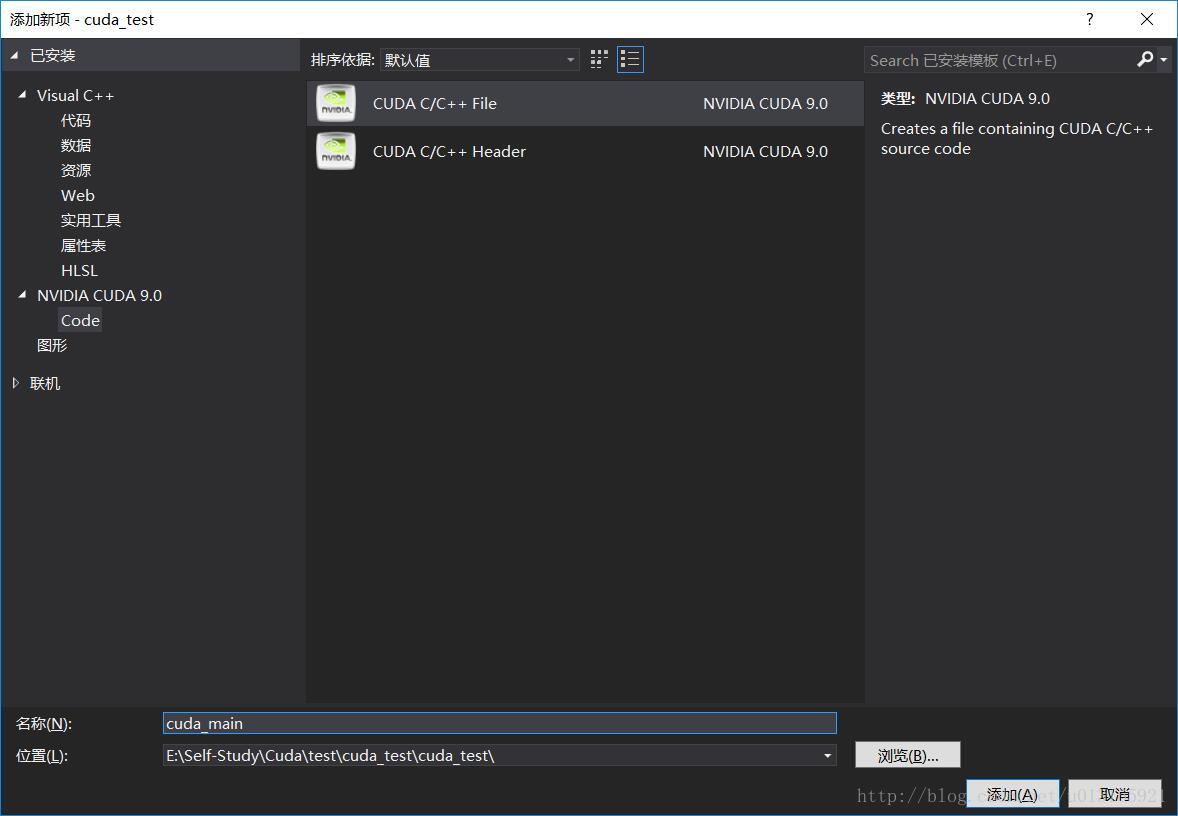
3.选择cuda_test,点击右键–>项目依赖项–>自定义生成,选择CUDA9.0。

4.点击cuda_main.cu的属性,在配置属性–>常规–>项类型–>选择“CUDA C/C++”。

项目配置:
1.x64
1.1 包含目录配置
1.右键点击项目属性–>属性–>配置属性–>VC++目录–>包含目录
2.添加包含目录:
$(CUDA_PATH)\include
1.2 库目录配置
1.VC++目录–>库目录
2.添加库目录:
$(CUDA_PATH)\lib\x64
1.3 依赖项
配置属性–>链接器–>输入–>附加依赖项
添加库文件:
cublas.lib
cuda.lib
cudadevrt.lib
cudart.lib
cudart_static.lib
nvcuvid.lib
OpenCL.lib
注意:添加nvcuvenc.lib库文件,编译时,报找不到该文件的错误。去掉后,程序也能运行
2.x86(win32)
2.1 包含目录配置
右键点击项目属性–>属性–>配置属性–>VC++目录–>包含目录
添加包含目录:
$(CUDA_PATH)\include
2.2 库目录配置
1.VC++目录–>库目录
2.添加库目录:
$(CUDA_PATH)\lib\Win32
2.3 依赖项
配置属性–>连接器–>输入–>附加依赖项
添加库文件:
cuda.lib
cudadevrt.lib
cudart.lib
cudart_static.lib
nvcuvid.lib
OpenCL.lib
备注: win32和x64位的lib库有差别,配置时需注意,除了上述添加的lib文件外,x64还有其他的lib库文件,如cublas.lib,如运行1.6的样例时,要添加这个库,不然会编译失败。
测试
// CUDA runtime 库 + CUBLAS 库
#include "cuda_runtime.h"
#include "cublas_v2.h"

#include <time.h>
#include <iostream>

using namespace std;

// 定义测试矩阵的维度
int const M = 5;
int const N = 10;

int main()
{
    // 定义状态变量
    cublasStatus_t status;

    // 在 内存 中为将要计算的矩阵开辟空间
    float *h_A = (float*)malloc (N*M*sizeof(float));
    float *h_B = (float*)malloc (N*M*sizeof(float));

    // 在 内存 中为将要存放运算结果的矩阵开辟空间
    float *h_C = (float*)malloc (M*M*sizeof(float));

    // 为待运算矩阵的元素赋予 0-10 范围内的随机数
    for (int i=0; i<N*M; i++) {
        h_A[i] = (float)(rand()%10+1);
        h_B[i] = (float)(rand()%10+1);

    }

    // 打印待测试的矩阵
    cout << "矩阵 A :" << endl;
    for (int i=0; i<N*M; i++){
        cout << h_A[i] << " ";
        if ((i+1)%N == 0) cout << endl;
    }
    cout << endl;
    cout << "矩阵 B :" << endl;
    for (int i=0; i<N*M; i++){
        cout << h_B[i] << " ";
        if ((i+1)%M == 0) cout << endl;
    }
    cout << endl;

    /*
    ** GPU 计算矩阵相乘
    */

    // 创建并初始化 CUBLAS 库对象
    cublasHandle_t handle;
    status = cublasCreate(&handle);

    if (status != CUBLAS_STATUS_SUCCESS)
    {
        if (status == CUBLAS_STATUS_NOT_INITIALIZED) {
            cout << "CUBLAS 对象实例化出错" << endl;
        }
        getchar ();
        return EXIT_FAILURE;
    }

    float *d_A, *d_B, *d_C;
    // 在 显存 中为将要计算的矩阵开辟空间
    cudaMalloc (
        (void**)&d_A,    // 指向开辟的空间的指针
        N*M * sizeof(float)    // 需要开辟空间的字节数
    );
    cudaMalloc (
        (void**)&d_B,
        N*M * sizeof(float)
    );

    // 在 显存 中为将要存放运算结果的矩阵开辟空间
    cudaMalloc (
        (void**)&d_C,
        M*M * sizeof(float)
    );

    // 将矩阵数据传递进 显存 中已经开辟好了的空间
    cublasSetVector (
        N*M,    // 要存入显存的元素个数
        sizeof(float),    // 每个元素大小
        h_A,    // 主机端起始地址
        1,    // 连续元素之间的存储间隔
        d_A,    // GPU 端起始地址
        1    // 连续元素之间的存储间隔
    );
    cublasSetVector (
        N*M,
        sizeof(float),
        h_B,
        1,
        d_B,
        1
    );

    // 同步函数
    cudaThreadSynchronize();

    // 传递进矩阵相乘函数中的参数,具体含义请参考函数手册。
    float a=1; float b=0;
    // 矩阵相乘。该函数必然将数组解析成列优先数组
    cublasSgemm (
        handle,    // blas 库对象
        CUBLAS_OP_T,    // 矩阵 A 属性参数
        CUBLAS_OP_T,    // 矩阵 B 属性参数
        M,    // A, C 的行数
        M,    // B, C 的列数
        N,    // A 的列数和 B 的行数
        &a,    // 运算式的 α 值
        d_A,    // A 在显存中的地址
        N,    // lda
        d_B,    // B 在显存中的地址
        M,    // ldb
        &b,    // 运算式的 β 值
        d_C,    // C 在显存中的地址(结果矩阵)
        M    // ldc
    );

    // 同步函数
    cudaThreadSynchronize();

    // 从 显存 中取出运算结果至 内存中去
    cublasGetVector (
        M*M,    //  要取出元素的个数
        sizeof(float),    // 每个元素大小
        d_C,    // GPU 端起始地址
        1,    // 连续元素之间的存储间隔
        h_C,    // 主机端起始地址
        1    // 连续元素之间的存储间隔
    );

    // 打印运算结果
    cout << "计算结果的转置 ( (A*B)的转置 ):" << endl;

    for (int i=0;i<M*M; i++){
            cout << h_C[i] << " ";
            if ((i+1)%M == 0) cout << endl;
    }

    // 清理掉使用过的内存
    free (h_A);
    free (h_B);
    free (h_C);
    cudaFree (d_A);
    cudaFree (d_B);
    cudaFree (d_C);

    // 释放 CUBLAS 库对象
    cublasDestroy (handle);

    getchar();

    return 0;
}
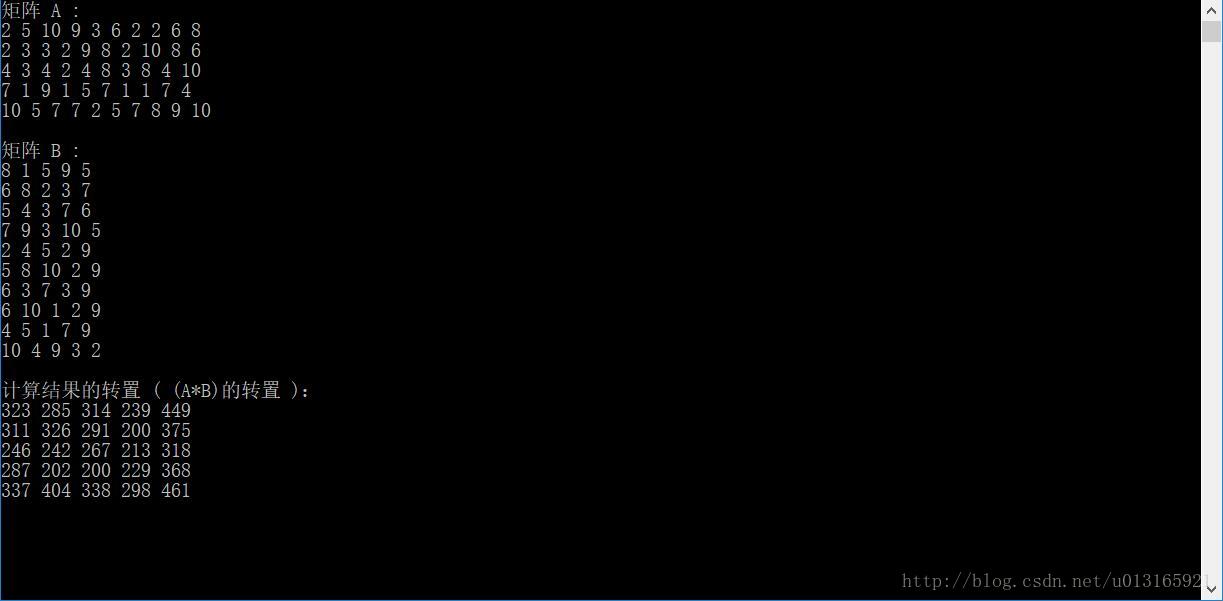
运行结果如图所示,说明配置已经完成且能正常运行程序。


 1251
1251


 扫一扫
扫一扫


 被折叠的 条评论
为什么被折叠?
被折叠的 条评论
为什么被折叠?
 到【灌水乐园】发言


