





 本文详细介绍了如何配置SharePoint Framework(SPFx)的本地开发环境,包括需要安装的软件:Node.js与npm、Visual Studio Code以及Yeoman和Gulp。通过这些工具,可以为SharePoint Online开发做好准备。文章还提供了检查安装是否成功的命令,并强调了配置过程的简洁性。
使用SharePoint Framework (SPFx)首先需要做的就是配置开发环境。与以往的SharePoint on-premise开发不同,SharePoint Framework不需要配置SharePoint server, 但是需要一个Office 365的账户,用来访问SharePoint Online以及调试代码,如果还没有Office 365的账户你可以申请一年期免费的Office 365企业版E3开发者账户,这里不再赘述,这篇博客的主要内容是配置本地开发环境。
下面我们来配置环境,SharePoint Framework本地开发环境需要安装如下软件:
1, Node.js & npm - 用来管理包
2,Visual Studio Code - 开发工具
3,Yeoman, Gulp - 创建项目,调试
首先安装Node.js,请点击这里下载。目前有两个版本,一个是LTS版本,一个是最新版本,我们选择安装LTS版本。
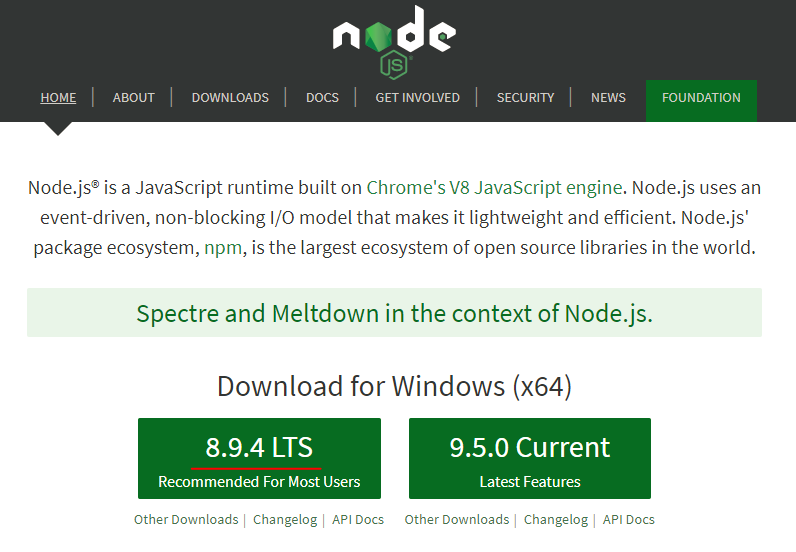
下载安装即可:
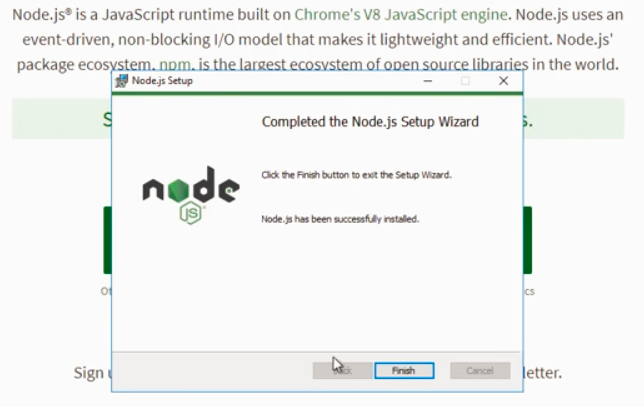
安装完成之后使用powershell命令“node -v”查看是否安装成功:

Node.js自带包管理工具npm,使用“npm -v”可以查看随Node.js安装的npm版本号:

下面来安装Visual Studio Code, 点击这里下载Windows版的Code。然后安装

安装过程中建议勾选一下两个选项方便打开项目。

安装成功!

最后我们使用npm安装SPFx项目需要的package,例如Yeoman, Gulp 等等。在安装之前我们可以使用Powershell命令“npm list -g --depth=0”列出当前环境下已经安装的package,如果是一个干净的环境,会有如下输出:

如果已经安装过一些package,会列出所有已经安装的package:

然后使用如下命令安装Yeoman和Gulp (-g表示全局安装这两个包):
npm install -g yo gulp
安装结束后会显示Yeoman和Gulp的版本:

最后一个需要安装的package是SharePoint Framework的Yeoman模板,稍后可以看到使用SPFx的Yeoman模板可以非常方便地创建不同类型的SPFx项目。

以上就是配置SPFx开发环境的所有步骤,非常简单,总结起来就是两个软件(Node.js和Code)加上两个命令(安装Yeoman,Gulp和SPFx项目模板的命令)。
在下一篇博客(二)使用Yeoman创建SharePoint Framework(SPFx)项目中我们将使用Yeoman尝试创建SPFx项目。
参考文章:https://docs.microsoft.com/en-us/sharepoint/dev/spfx/set-up-your-development-environment


 扫一扫
扫一扫


 220
220

 被折叠的 条评论
为什么被折叠?
被折叠的 条评论
为什么被折叠?
 到【灌水乐园】发言


