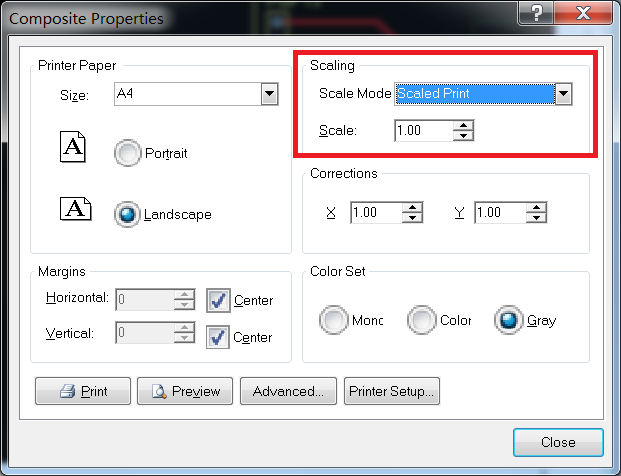
以 Altium Designer Summer 09 为例,在 Altium Designer 中的 File 文件夹下,寻找到 Pagesetup... 选项,如下图所示。点击之后,进入右图所示的界面。将图中的 Scale Mode 设置成为: Scaled Print,并将下面的参数 Scale 设置成为 1 。之后就能实现 1:1 打印了。
完成设置之后的结果如下图所示:
墨衍会员
·
AI 创作全网分发
墨衍智能分发
本文由作者通过墨衍一键同步至各平台
1分发平台
5.5k累计阅读
5.5k平均单平台
已同步平台
CSDN
微信公众号
微博
知乎
掘金
百家号
博客园
抖音
小红书
你的文章也可以这样分发
墨衍会员 ¥399起/年,写一次发全网
我也要 →
码龄15年
以 Altium Designer Summer 09 为例,在 Altium Designer 中的 File 文件夹下,寻找到 Pagesetup... 选项,如下图所示。点击之后,进入右图所示的界面。将图中的 Scale Mode 设置成为: Scaled Print,并将下面的参数 Scale 设置成为 1 。之后就能实现 1:1 打印了。
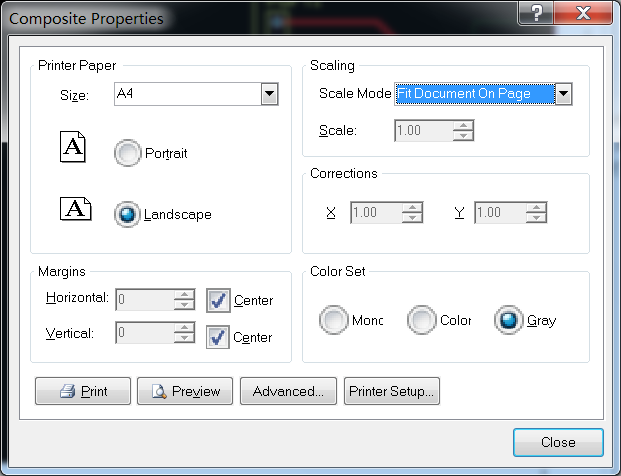
完成设置之后的结果如下图所示:
Altium Designer生成1:1比例PCB PDF的终极解决方案(附虚拟打印机配置)
本文深入剖析了Altium Designer内置‘智能PDF’功能难以实现PCB图纸1:1精确输出的根本原因,并提供了基于系统虚拟打印机的终极解决方案。文章详细对比了不同虚拟打印机的优劣,以Microsoft Print to PDF为例,给出了从自定义纸张尺寸到禁用缩放的全流程配置指南,确保工程师能生成用于精密核对和生产制造的1:1比例PDF文件。
Altium Designer19.01打印设置的技巧,下面我们重点说一下AD怎样输出1:1的PCB图
Altium Designer19.01打印设置的技巧,下面我们重点说一下AD怎样输出1:1的PCB图。
【方法】altium designer中按1:1生成PDF文档
按照上面的方法,在生成原理图的PDF文档,倒是没有什么影响,但是如果我们要得到PCB的PDF文档,那可就有点问题了,按照上面的方法,并不能按照1:1的比例生成PDF,就是说如果你要把生成的PDF文档拿去打印,做板子,那可就不怎么好了,运气好的话就能得到实际尺寸相符的PDF文件,但是大多数情况下,都不能得到与实际器件尺寸一样的文件。众所周知altium designer是一款集PCB绘制,FPGA设计,原理图设计仿真等与一体的软件,功能很是强大,而且一直在不断更新,深受广大电子爱好者的喜爱。
Altium_Designer打印设置
Altium_Designer打印设置Altium_Designer打印设置
AD 设置1比1打印
为了直观地反应原件的尺寸,有时候需要按1比1比例进行打印,方便和结构设计人员沟通,确认尺寸。下面以Altium Designer 19为例进行简单的介绍。 1、打开原始PCB图纸 2、点击菜单栏的“File”->"Print Preview...";打印预览功能 3、鼠标右键,页面设置,进行如图设置 4、点击关闭,打印输出 ...
Altium AD 1:1打印指定层PCB图纸
在PCB设计完成之后,我们一般需要做封装尺寸等检查,这个时候打印一份1:1的PCB图纸就会比较方便去检查了。
Altium Designer22.0.2-----1:1打印PCB对比实体板
本文介绍了PCB打印的基本设置步骤:首先确定PCB边框,然后通过"文件-打印"进入设置界面。在General选项卡中,需选择打印机、设置份数为1、打印范围为全部页面,使用灰度打印。页面尺寸选A4,根据PCB尺寸选择横向或纵向打印。必须选择实际尺寸模式(ActualSize)和100%比例,并勾选水平和垂直居中。打印区域选择整张图纸,设置完成后需按F5刷新预览,最后点击打印。特别注意参数修改后需刷新才能生效。
Altium Designer PCB打印设置详解:从虚拟设计到物理实物的关键一步
在电子硬件开发领域,PCB(印刷电路板)设计完成后,将其准确无误地输出为可用于制造的图纸是至关重要的一环。其核心原理在于将软件中的多层电路数据,通过精确的坐标映射和比例控制,转化为打印机可识别的二维图像。这一过程的技术价值在于,它直接决定了后续热转印或感光制板等快速原型制作工艺的成功率,是连接数字模型与物理实物的桥梁。掌握正确的打印设置,能有效避免因图纸比例失真、层叠错误或镜像颠倒导致的材料浪费和设计返工,对于硬件工程师、学生和DIY爱好者进行电路验证与快速迭代具有极高的实践意义。本文将以Altium De
Altium Designer导出PDF图纸总留白?试试这3种打印设置技巧(附AD23.4.1实测)
本文针对Altium Designer导出PDF图纸时出现的留白问题,提供了三种有效的打印设置技巧,包括系统级PDF打印设置、WPS PDF专业输出和Altium Designer模板定制法。特别适用于AD23.4.1版本用户,帮助设计师提升图纸排版效率和质量。
别再被缩放比例坑了!Altium Designer导出真实尺寸PCB文件的3种可靠方法
本文针对Altium Designer导出PCB文件时常见的缩放比例失真问题,详细介绍了三种确保1:1真实尺寸的可靠方法。从经典的虚拟打印机配置,到可编程的脚本导出,再到专业团队使用的输出作业文件(OutJob)标准化流程,提供了跨版本(AD21/22/23)的实战解决方案,帮助硬件开发者彻底避免因图纸尺寸误差导致的制造风险。
PCB封装又画错了?一张纸搞定封装检查!
相信很多同学在画PCB时都有过封装画错的精力,不是画大了就是画小了,甚至是器件有遮挡,导致PCB制板回来后器件焊接不上,只能手动飞线,严重时导致整个板子报废,比如下面图中的U8,封装就画小了,导致芯片焊接不上去。我们可以把PCB先按照1:1的比例打印到纸上,然后把器件在纸上面摆一摆,这样就能大体判断封装画的对不对了,不对的画再修改,改正确后再投板。文件-页面设置-缩放比例-1-高级-删除底层(先打印顶层,再打印底层,打印底层时要选择镜像:高级-bot要镜像)大家好,我是工程师看海,原创文章欢迎。
Altium Designer(AD 20)-打印
我的要求:原理图(.schdoc)中sheetsize为A3,需要打印在A4纸上。如果打印pcb(.pcbdoc),要求 1:1。
Altium Designer原理图打印与输出设置指南
掌握Altium Designer中PCB原理图的高效打印与输出配置技巧,优化图纸布局与页面设置,确保电路设计文档清晰准确,提升工作效率。
掌握Altium Designer,让电子设计如虎添翼
本内容包括AD的常规设置,层次原理图、PCB图绘制方法,封装制作以及DRC规则的使用,图纸的打印、出错处理,3D模型建立教程及相应的3D封装下载方法介绍等。
Altium Designer PDF输出与1:1打印详细教程
实际大小”输出指的是将设计图纸以物理真实尺寸直接映射到输出介质(如纸张或PDF页面)上,确保用户在查看或打印时能够获得与PCB板或元器件布局完全一致的空间感知。这种输出方式广泛应用于需要精确测量的设计评审、机械配合验证以及高密度布线项目的交付过程中。
Altium Designer 18 速成实战:汇总贴
目录 第一部分:系统安装及综合设置 第二部分:元件库(原理图库)创建 第三部分:原理图的绘制 第四部分:PCB库的设计 第五部分:PCB流程化设计常用操作 第一部分:系统安装及综合设置 Altium Designer 18 速成实战 第一部分 系统安装及综合设置 (一)Altium Designer 18的安装及XX Altium Designer 18 速成实战 第一部分 系统安...
altium designer 怎么生产1:1的pcb图pdf文件
altium designer 怎么生产1:1的pcb图pdf文件? 如果你想生成这样一个pdf文档,你可以安装一个虚拟打印机,当你按打印的时候选择通过虚拟打印机打印, 他就自动生成一个pdf文档,而不是实际地打到一张A4纸上。 虚拟打印机很多,我只介绍一个非常小的,非常简单的(只有几个按钮而已):TinyPDF 网上有得下载,我也提供我的网盘供大家下载:http://dl.vmall.co
Altium Designer 使用技巧
因为Altium Designer的使用较为灵活,所以我在之前的使用过程中较为随意的设置相关参数,以至于在后期导出BOM文件时要花费一点时间去手动调整BOM信息。这也是我排斥AD的一个原因,但是AD的3D功能很强大,在很大程度上可以前期预估结构的设计。处于这种选择的鸡肋,近期花了点时间研究了一下 Altium Designer原理图库设计时的相关参数信息和BOM的导出方法。
2356

被折叠的 条评论
为什么被折叠?


