


Windows程序设计 第五版 Charles PetZold
P232
/*-------------------------------------------------
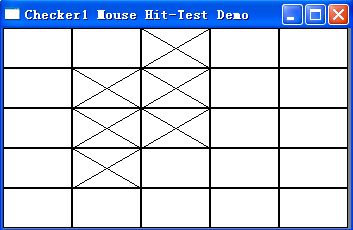
   CHECKER1.C -- Mouse Hit-Test Demo Program No. 1
                 (c) Charles Petzold, 1998
  -------------------------------------------------*/

#include <windows.h>

#define DIVISIONS 5

int flag =0;//测试看看InvalidateRect怎么工作的.

LRESULT CALLBACK WndProc (HWND, UINT, WPARAM, LPARAM) ;

int WINAPI WinMain (HINSTANCE hInstance, HINSTANCE hPrevInstance,
                    PSTR  szCmdLine, int iCmdShow)
{
     static TCHAR szAppName[] = TEXT ("Checker1") ;
     HWND         hwnd ;
     MSG          msg ;
     WNDCLASS     wndclass ;

     wndclass.style         = CS_HREDRAW | CS_VREDRAW ;
     wndclass.lpfnWndProc   = WndProc ;
     wndclass.cbClsExtra    = 0 ;
     wndclass.cbWndExtra    = 0 ;
     wndclass.hInstance     = hInstance ;
     wndclass.hIcon         = LoadIcon (NULL, IDI_APPLICATION) ;
     wndclass.hCursor       = LoadCursor (NULL, IDC_ARROW) ;
     wndclass.hbrBackground = (HBRUSH) GetStockObject (GRAY_BRUSH);
     wndclass.lpszMenuName  = NULL ;
     wndclass.lpszClassName = szAppName ;

     if (!RegisterClass (&wndclass))
     {
          MessageBox (NULL, TEXT ("Program requires Windows NT!"),
                      szAppName, MB_ICONERROR) ;
          return 0 ;
     }

     hwnd = CreateWindow (szAppName, TEXT ("Checker1 Mouse Hit-Test Demo"),
                          WS_OVERLAPPEDWINDOW,
                          CW_USEDEFAULT, CW_USEDEFAULT,
                          CW_USEDEFAULT, CW_USEDEFAULT,
                          NULL, NULL, hInstance, NULL) ;

     ShowWindow (hwnd, iCmdShow) ;
     UpdateWindow (hwnd) ;

     while (GetMessage (&msg, NULL, 0, 0))
     {
          TranslateMessage (&msg) ;
          DispatchMessage (&msg) ;
     }
     return msg.wParam ;
}

LRESULT CALLBACK WndProc (HWND hwnd, UINT message, WPARAM wParam, LPARAM lParam)
{
     static BOOL fState[DIVISIONS][DIVISIONS] ;
     static int  cxBlock, cyBlock ;
     HDC         hdc ;
     int         x, y ;
     PAINTSTRUCT ps ;
     RECT        rect ;

     switch (message)
     {
     case WM_SIZE : //在WM_SIZE 中 lParam 保存的是客户区的宽与高
          cxBlock = LOWORD (lParam) / DIVISIONS ;
          cyBlock = HIWORD (lParam) / DIVISIONS ;
          return 0 ;

     case WM_LBUTTONDOWN :// 在鼠标消息中,lParam保存的是鼠标相对于客户区的坐标
          x = LOWORD (lParam) / cxBlock ;
          y = HIWORD (lParam) / cyBlock ;

          if (x < DIVISIONS && y < DIVISIONS)
          {
              //异或运算,与1进行异或,等于是把fState [x][y]取反,起到交替绘画的效果.
			  // 第一次点击鼠标时,这个fState [x][y]被取反,就变成了1,这样WM_PAINT消息中就画了对角线
			  // 当再次单击鼠标时,对角线消失了,而fState [x][y]就由1变成0,WM_PAINT就不会重绘对角线
			  fState [x][y] ^= 1 ;

			   // 计算矩形大小
               rect.left   = x * cxBlock ;
               rect.top    = y * cyBlock ;
               rect.right  = (x + 1) * cxBlock ;
               rect.bottom = (y + 1) * cyBlock ;
               // 使得该矩形区无效,这个动作会产生WM_PAINT消息.
			   // 并使得该区域画的对角线消失,也就是第二次单击鼠标时,
			   // 已经绘好的对角线会消失,而此时fState [x][y]=FALSE,WM_PAINT不会重绘该区域.
			   // 因此第二次单击鼠标时,对角线就消失了且没有重绘.
			    InvalidateRect (hwnd, &rect, FALSE);

              /*
			   if(flag==0)
			   {
				    InvalidateRect (hwnd, &rect, FALSE);
					 flag =1;
			   }
			   */
          }
          else
               MessageBeep (0) ;
          return 0 ;

     case WM_PAINT :
          hdc = BeginPaint (hwnd, &ps) ;

          for (x = 0 ; x < DIVISIONS ; x++)
          for (y = 0 ; y < DIVISIONS ; y++)
          {
               Rectangle (hdc, x * cxBlock, y * cyBlock,
                         (x + 1) * cxBlock, (y + 1) * cyBlock) ;

               if (fState [x][y])
               {
                    MoveToEx (hdc,  x    * cxBlock,  y    * cyBlock, NULL) ;
                    LineTo   (hdc, (x+1) * cxBlock, (y+1) * cyBlock) ;
                    MoveToEx (hdc,  x    * cxBlock, (y+1) * cyBlock, NULL) ;
                    LineTo   (hdc, (x+1) * cxBlock,  y    * cyBlock) ;
               }
          }
          EndPaint (hwnd, &ps) ;
          return 0 ;

     case WM_DESTROY :
          PostQuitMessage (0) ;
          return 0 ;
     }
     return DefWindowProc (hwnd, message, wParam, lParam) ;
}


 1万+
1万+


 扫一扫
扫一扫


 被折叠的 条评论
为什么被折叠?
被折叠的 条评论
为什么被折叠?
 到【灌水乐园】发言


