OpenGL在Win10 64bit+vs2013下自己动手配置

AI权益加码!Claude Code、Cursor等20+工具免费用! 购周边限时加赠Coding Plan Lite,畅享主流AI工具!学习进阶更高效! 阅读详情

一、准备工作

《OpenGL编程指南》(原书第8版),这本书直接介绍的是OpenGL 4.3版本。既然开始学习OpenGL就必须先搭建好编写opengl程序的环境。

所需工具:

Cmake:网上与下载的文件均表明需要使用2.8.0版本以上,反正大家肯定下载最新的版本,百度一下就行。

Cmake仅仅是用来编译下下载的文件的话还是很简单的。

vs2013:这个就不必多说了.

64位操作系统注意平台的选择问题,统一改成x64.

OpenGL相关库(均为官网地址,可获取最新版本):

1、下载freeglut(glew-2.0.0-win32.zip和glew-2.0.0.zip),最新版本地址 http://freeglut.sourceforge.net/

2、下载GLEW,最新版本地址 http://glew.sourceforge.net/

二、检测电脑
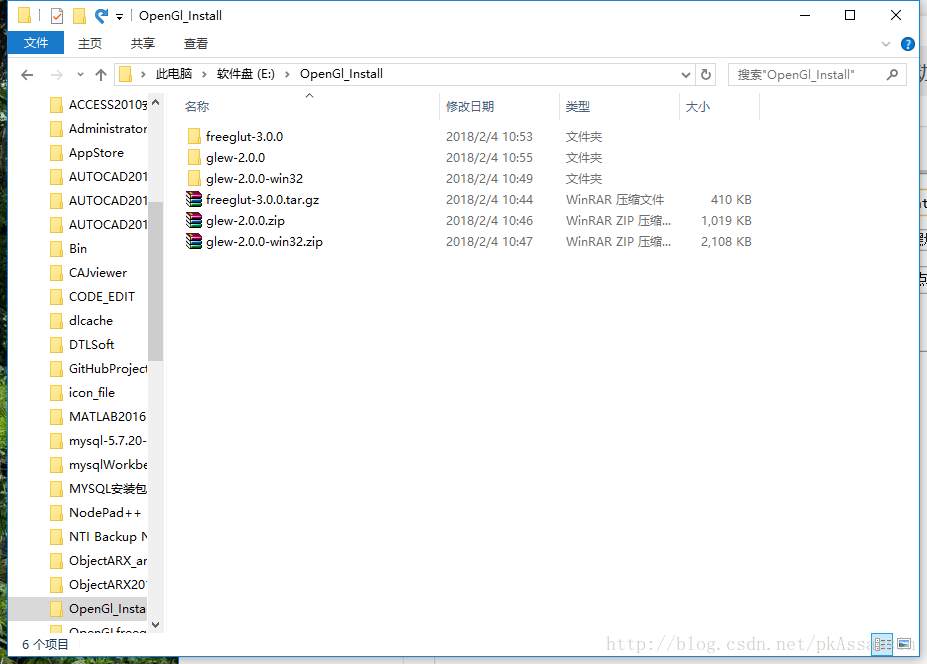
解压glew-2.0.0-
OpenGL学习笔记(一):DevC++配置64OpenGL编译环境 学习基于C语言的64OpenGL编译环境配置 阅读详情

相关推荐

Win10 OpenGL安装及配置

Win10 VS22 OpenGL环境安装配置

weixin_52049271的博客 1万+

opengl中的freeglut 64位版本

opengl中的freeglut 64位版本,结合我之前的文章,亲测可用。

Win10+VS2013配置OpenGL环境及测试

Win10+VS2013配置OpenGL的环境可参考如下链接: https://blog.csdn.net/niukaoying6674/article/details/79915808 博主给出的链接里面是一些主要用到的库,如果安装了VS的话,下面的一些文件应该是系统自带的,无需安装。 ①在如下目录下有GL.h和GLU.h ②如下目录下有OpenGL32.lib和GIU32.lib ...

qq_33742119的博客 2489

OpenGl- glut64

OpenGl- glut64位库文件

windows10搭建Opengl运行环境

不使用vs等IDEA,在Windows中快速搭建OpenGL环境

qq_43375170的博客 1955

32位(x86)与64位(x64)程序中详细配置OpenGL(Glut/FreeGlut/Glew)环境小白教程

先说说题外话,OpenGL是一个跨平台优秀的三维可视化库,而在Windows中内部封装的OpenGL还是1.1版本,不吐槽,维护自身Direct3D的发展也是情有可原。如果你是Win32系统,编译环境也是Win32的话,对OpenGL只是练习,那么就用简单的GLUT来配置OpenGL环境就好了,但是如果你想用X64(64位)环境来编译的话,这个GLUT会编译不成功,因为它不提供64位下的使用环境,...

HW140701的博客 1万+

Windows 10搭建 OpenGL 环境(C++)

IDE使用 Visual Studio 2022,在电脑上创建一个目录,用来存放要使用的 OpenGL 库,后面步骤中生成的各种库文件,都会放到这个目录,用于配置 VS 项目模板,本文将使用这个目录:F:\OpenGL\sdk(简称“sdk目录”),在sdk目录下创建两个子目录:lib 和 include。

jjf19891208的专栏 2325

OpenGL + VS2015 + Win10 64位开发环境配置

引子OpenGL的GLUT库已经不再支持64位系统,但现今大多数新的的PC都是Win10 64位,而且网上配置教程太老了,这就使得配置开发环境颇费时间。在此记录下配置过程来供大家参考。0.准备工作1.Visual Studio 2015:建议选用Community版本2.FreeGLUT源代码:很遗憾,没有提供给我们已经编译好的版本,所以我们需要用自己编译源码。现在比较稳定的是FreeGLUT3.0

六天 1万+

VS2019+win10x64+OpenGL安装流程

课程要求安装OpenGL,老师给的教程是这个https://heavenkong.blogspot.com/2018/03/opengl-installation-of-opengl-with.html 有亿、、麻烦 写在前面: x64操作系统一定复制64位的lib和dll文件!!!! 步骤如下: 1. 安装Visual Studio 2019 创建一个空项目 解决资源管理器-源文件,新建cpp文件。(这样项目右键打开,属性才有C/C++) 默认路径是C:\Users\celia..

weixin_43173627的博客 3465

OpenGLvs2022配置OpenGL环境

VS2022配置OpenGL环境 1:下载资源 确保vs2022能够正常在win10环境中运行(win10 SDK),下载GLFW,如下图。选择64位或者是32位取决于你的编译器使用的是64还是32. 2:新建项目 新建空项目并创建第一个cpp程序,在此情况下只需要你可以hello world出来就行了。接着粘贴GLFW上的测试代码,接着看着界面标红很红特别红,这是因为还没有依赖。 #include <GLFW/glfw3.h> int main(void) { GLFWwindow

qq_39949271的博客 7183

Windows 8.1+VS2013 配置 OpenGL

一,下载OpenGL代码——glut(The OpenGL Utility Toolkit) glut下载地址: http://www.opengl.org/resources/libraries/glut/glut_downloads.php for windows的code: http://user.xmission.com/~nate/glut.html 其中:

断浪追风 1万+

OpenGL环境配置Win7-64+freeglut+glew+VS2012

OpenGL Win7-64+freeglut+glew+VS2012配置

ydf 1万+

Win7 64 + VS2010 + OpenGL 开发环境配置

Win7 64 + VS2010 + OpenGL 开发环境配置之前在win32 系统中搭建过openGL的开发环境,前几天换成了Win7 64位旗舰版系统,尝试着搭建openGL的开发环境,岂料一直出错,遂Google,百度许久,网上中说纷纭,终于再一番尝试之后,成功搭建起了开发环境,今谨记于此,方便日后查看。1.glut的下载和配置 首先下载glut,地址为http://www.opengl.

juryoo的专栏 4511

VS2013(win8.1_64bit)配置OpenGL超级宝典第五版开发环境

最近在看OpenGL超级宝典(第五版),无奈本书使用了vs2008作为编译环境,导致在VS2013中需要重新配置一下,结合已有的教程,分享下VS2013win8.1_64bit)下的环境配置流程 系统:win8.1 64bit专业版 IDE:vs2013 一下内容仅限64位环境 1.glew 我分享的工具包里只有64BIT版本的glew,所以在此给个链接:http://sourcefo

Fontaine的编程生涯 1433

【学习ARTookit】ARTookit在VS2010Win10环境下的配置

初步学习ARTookit,首先就是ARTookit的配置。刚开始接触觉得资料多又杂,没有完整的参考资料,一周时间才把环境给配好。此外,对于第一个ARTookit工程的创建和测试,感觉每个人的错误都不一样,自己的错误也是在网上找了好多资料才修正了。以下就是我的配置和测试过程: 重要参考 【学习ARToolkit小记之初】 ARToolkit在VS2010Win7 64位)下的配置...

weixin_43694660的博客 1018

vs2013配置OpenGL+简单案例分析

一、安装 我的系统是win10 64位,用的是visual studio2013vs装在了E盘下面。 visual studio下载地址如下: 链接:https://pan.baidu.com/s/1K74efwL5rSyONF7VS1IRMQ 提取码:pb7k 安装过程我就不多说了,首先解压,然后按照说明文档做就行 然后下载OpenGL配置文件glut,下载链接如下: 链接:https:...

夜空中最亮的星 474

Win7+VS2013+OpenGL详细配置

Win7+VS2013+OpenGL详细配置

站在原地看风景 2233

WIN7 64位系统搭建VS2012上搭建OpenGL开发环境

1.下载OpenGL库 下载链接:http://www.opengl.org/resources/libraries/glut/glutdlls37beta.zip 2. 把glut.h文件复制到VS安装的目录\MicrosoftVisual Studio 11.0\VC\include 3. 把glut.lib和glut32.lib文件复制到VS安装的目录\MicrosoftVisua

small ming 1012
上一篇: Access数据库操作字符串问题
pkAssassin
博客等级 码龄11年 2粉丝 4原创
评论 1
成就一亿技术人!
拼手气红包6.0元
还能输入1000个字符
 
 条评论被折叠 查看
添加红包

请填写红包祝福语或标题

红包个数最小为10个

红包金额最低5元

当前余额3.43前往充值 >
需支付:10.00
成就一亿技术人!
领取后你会自动成为博主和红包主的粉丝 规则
hope_wisdom
发出的红包
实付
使用余额支付
点击重新获取
扫码支付
钱包余额 0

抵扣说明:

1.余额是钱包充值的虚拟货币,按照1:1的比例进行支付金额的抵扣。
2.余额无法直接购买下载,可以购买VIP、付费专栏及课程。

余额充值