


一、前言
由于Axure更新Cloud经常出现发布失败,捣鼓了一阵子托管平台,发现用起来还是不方便。搜索相关教程发现Axure Cloud可以进行本地部署,于是写下这篇教程来记录操作过程,供大家提供一种解决方案。
发布失败报错:
Error While Uploading
Your license could not be verified. Please go to axure.compublish-help to resolve this and continue publishing to Axure Cloud.
二、准备
1、windows server 2012服务器(需要windows版本系统,如果团队局域网共享不发布到云上访问的话可以直接用一台闲置电脑搭建,也可以用相关穿透方法映射到公网,有资源的话还是上服务器)
2、安装包:AxureCloud-Setup.msi&安装补丁&.NET Framework 4.7.2
下载链接:阿里云盘分享
3、MySQL数据库服务器(可本地部署也可连接相关数据库进行数据存储)
三、安装部署
1、双击安装包进行安装
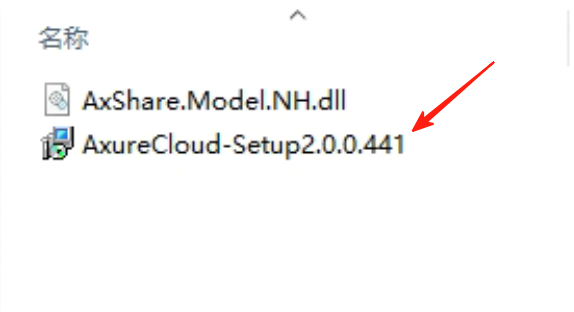
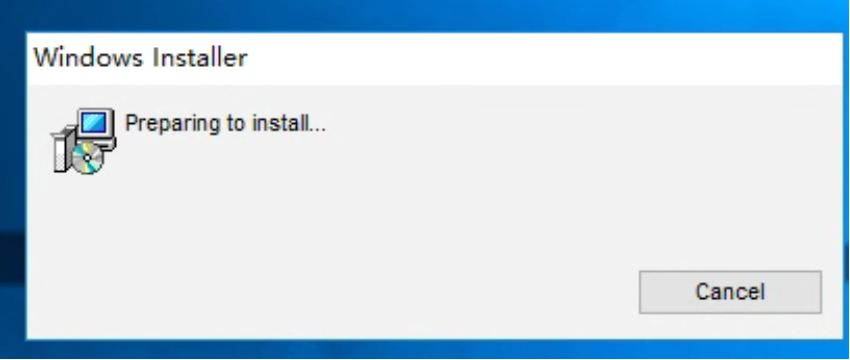
2、winserver安装时显示缺少.NET Framework 4.7.2
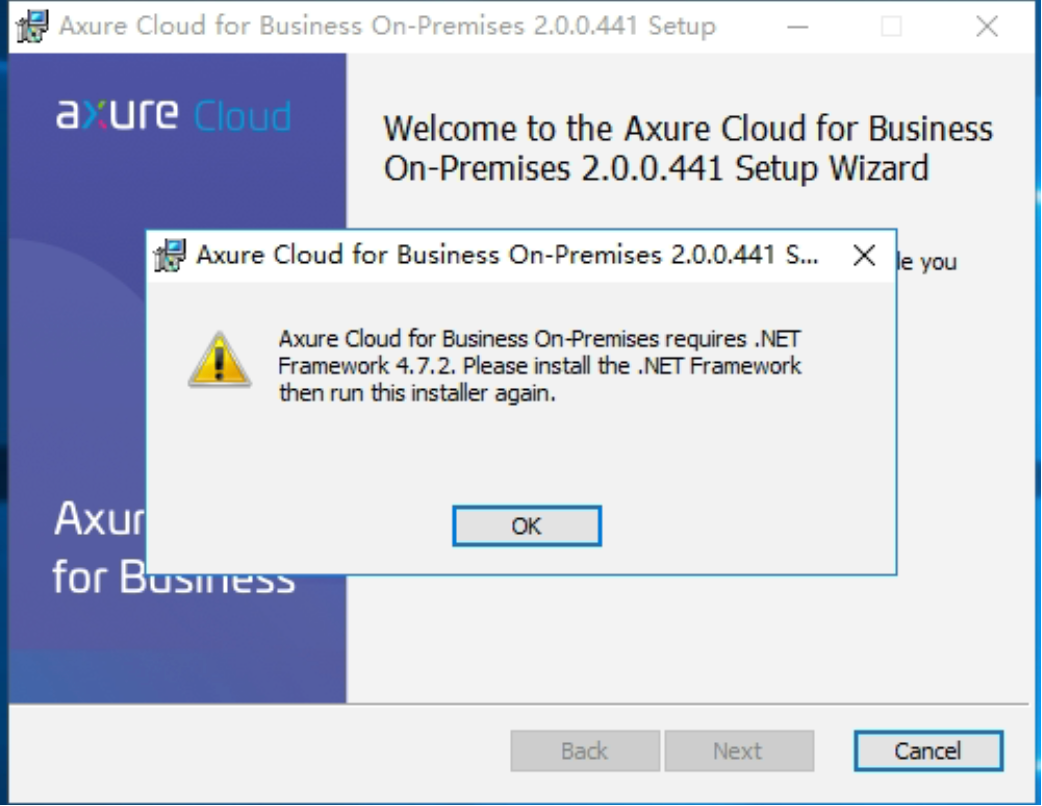
下载.net framework 4.7.2并安装后重新双进安装包
下载链接:下载 .NET Framework 4.7.2 | .NET
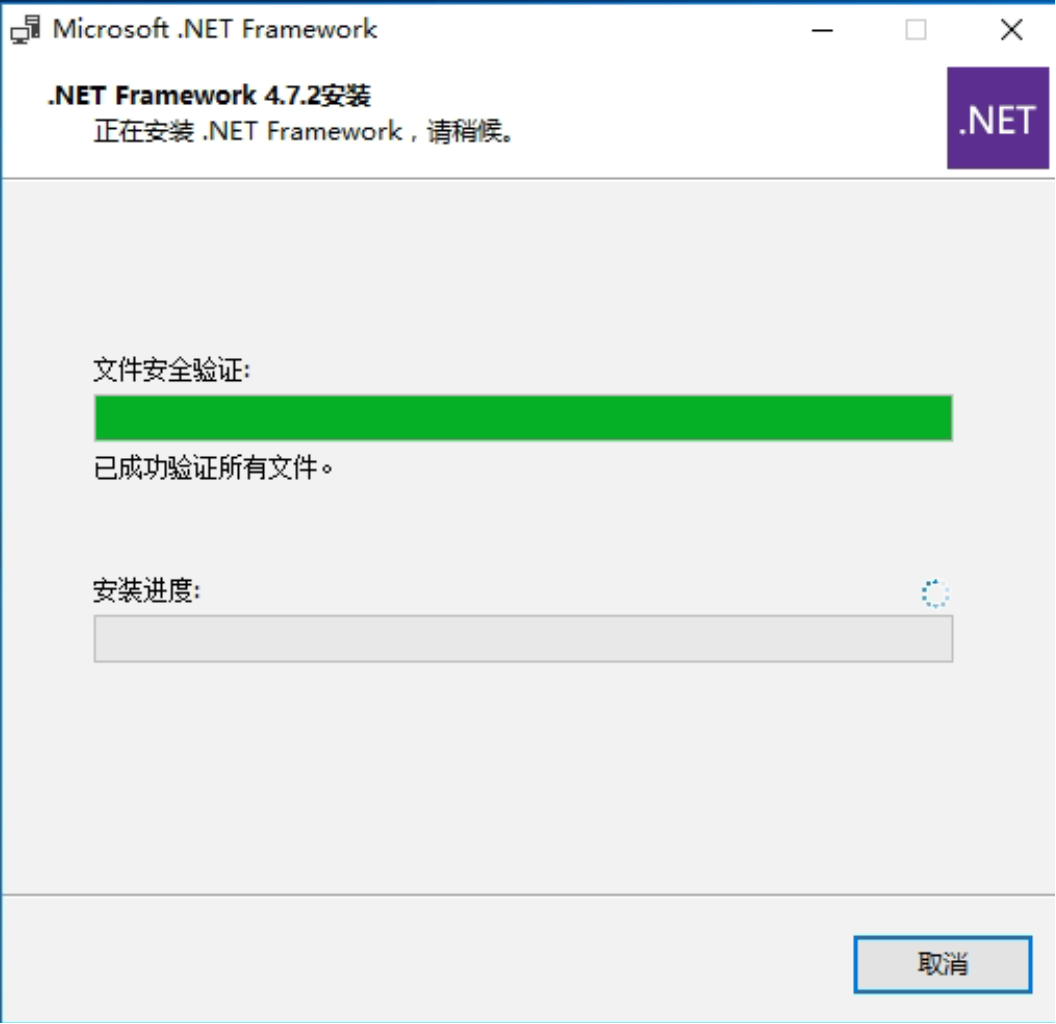
3、重启计算机后重新双击安装包进行安装
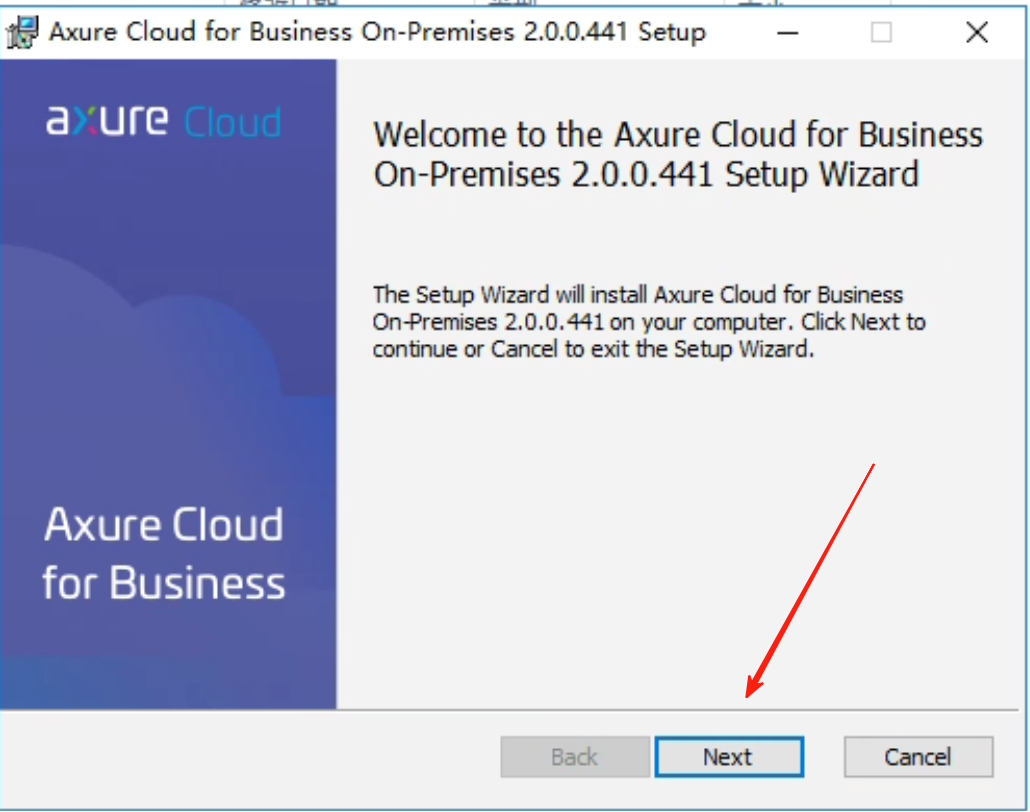
下一步》同意协议〉下一步
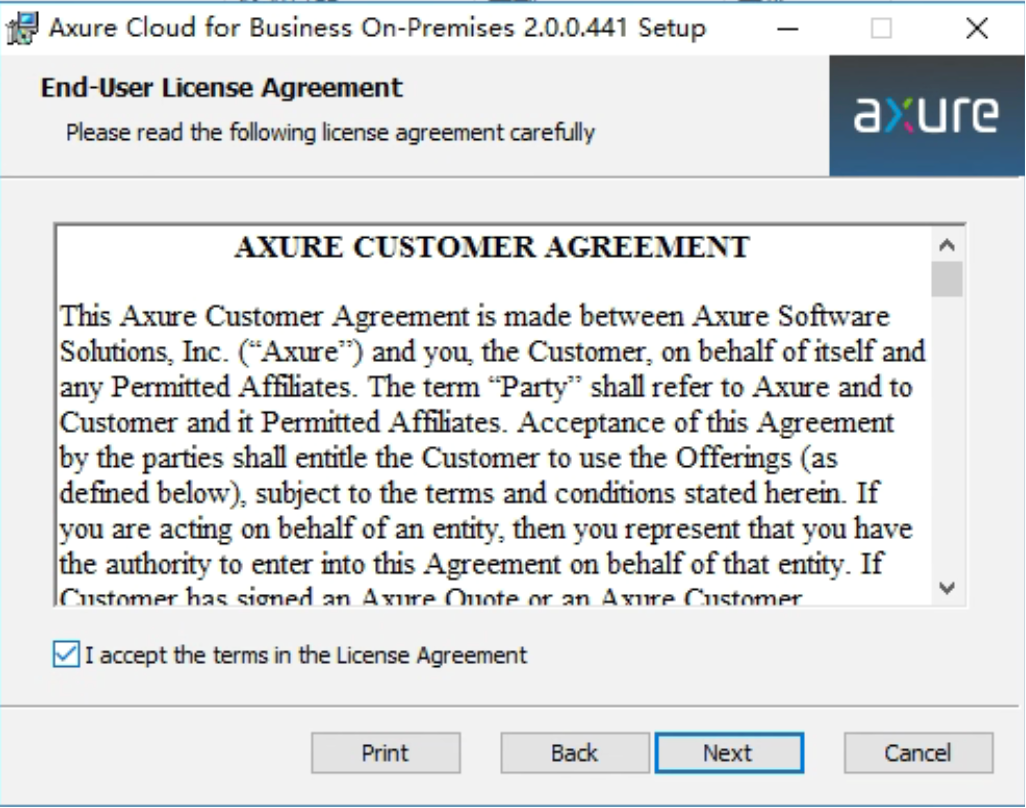
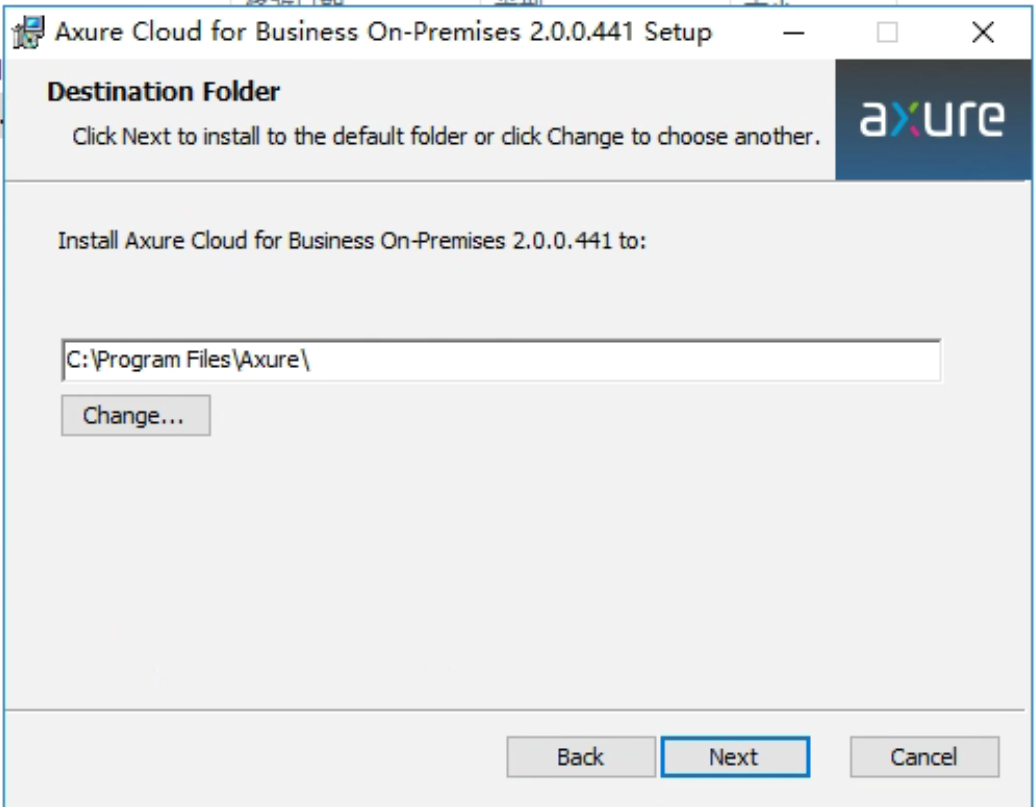
选择安装位置》下一步。(注意:记住这个安装位置后面要用)
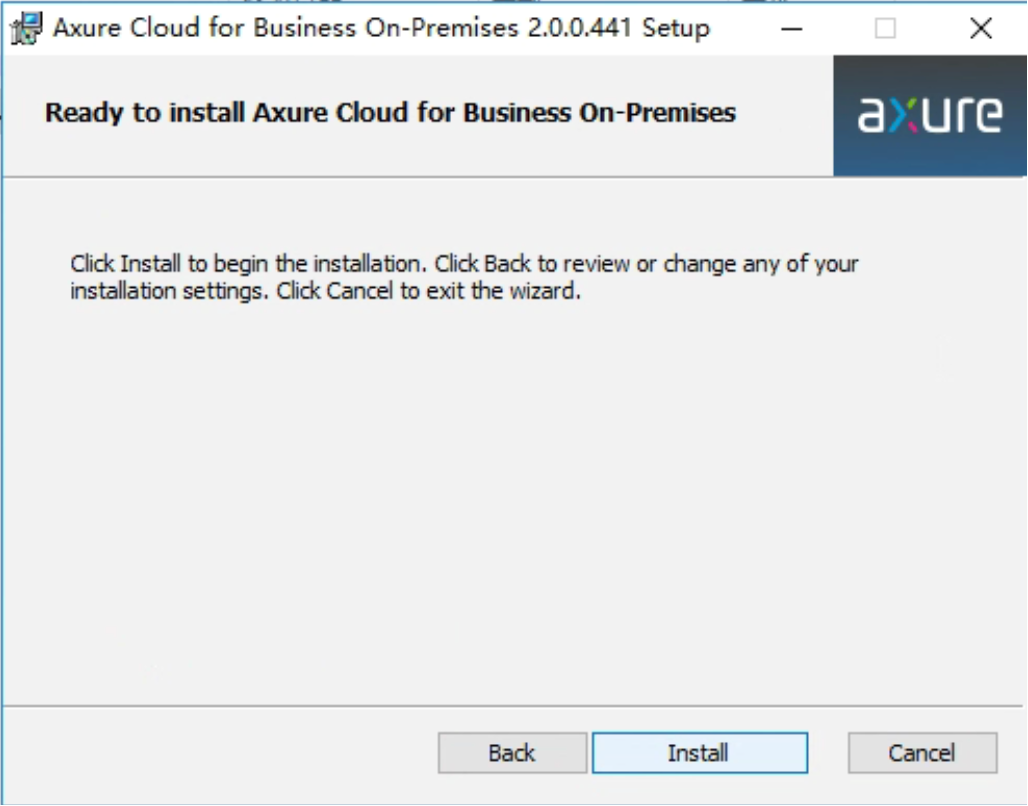
进行安装
等待安装进度条走完后,点击完成
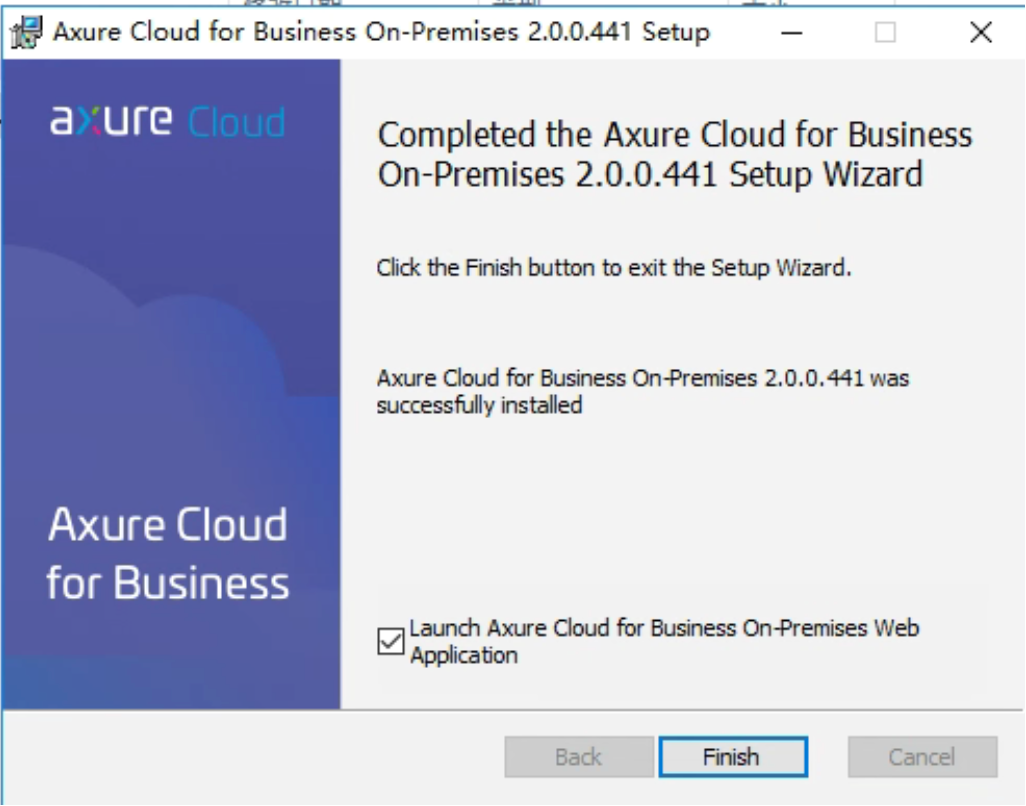
4、使用浏览器进行初始化配置
访问本地配置网站:http://localhost/app/setup
a.首先要配置数据库
PS:我是有一台专用的数据库服务器,所以地址直接配置这台服务器。
如果没有条件的话可以直接在本机下载mysql或sqlserver进行安装,然后地址配置为127.0.0.1即可。
使用同一台服务器本地部署Axure Cloud和本地数据库部署请参照语雀的这篇文章。Axure Cloud本地部署(On-Premises)教程:支持Axure RP9和RP11团队协作使用 · 语雀
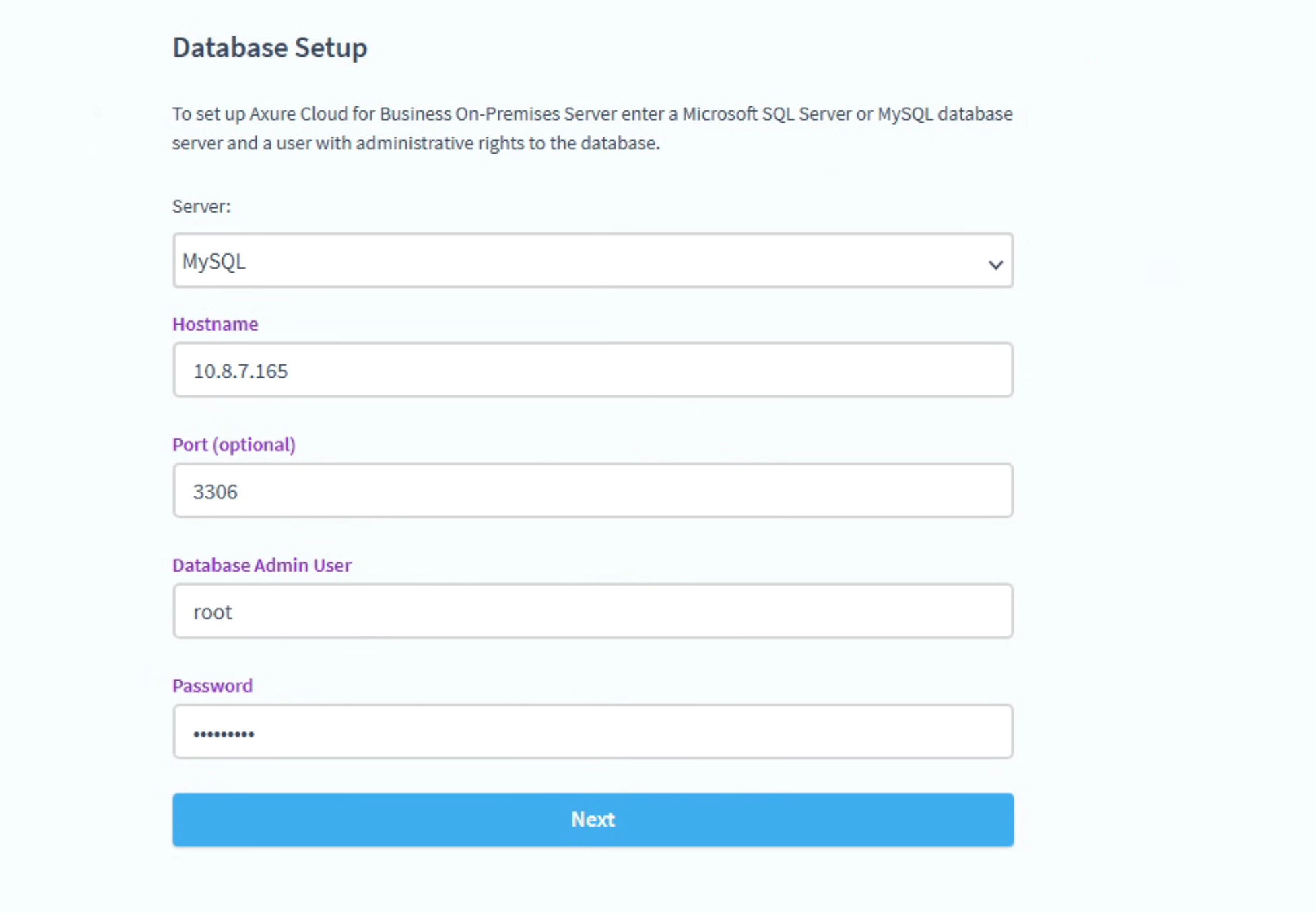
b.选择创建一个新数据库还是选择一个已创建的数据库。由于第一次创建所以选择创建新数据库。
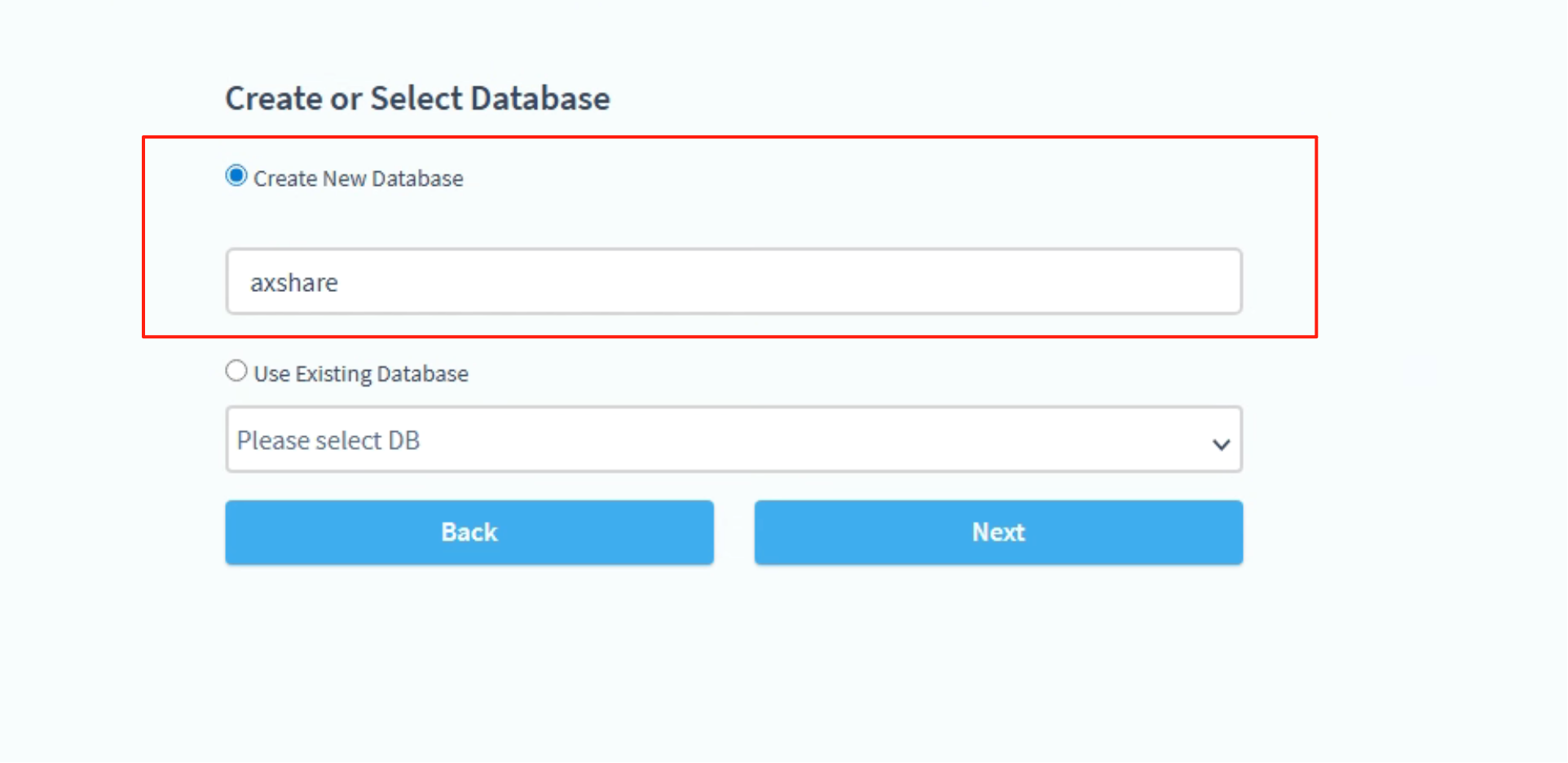
c.等待数据库初始化完成

显示完成
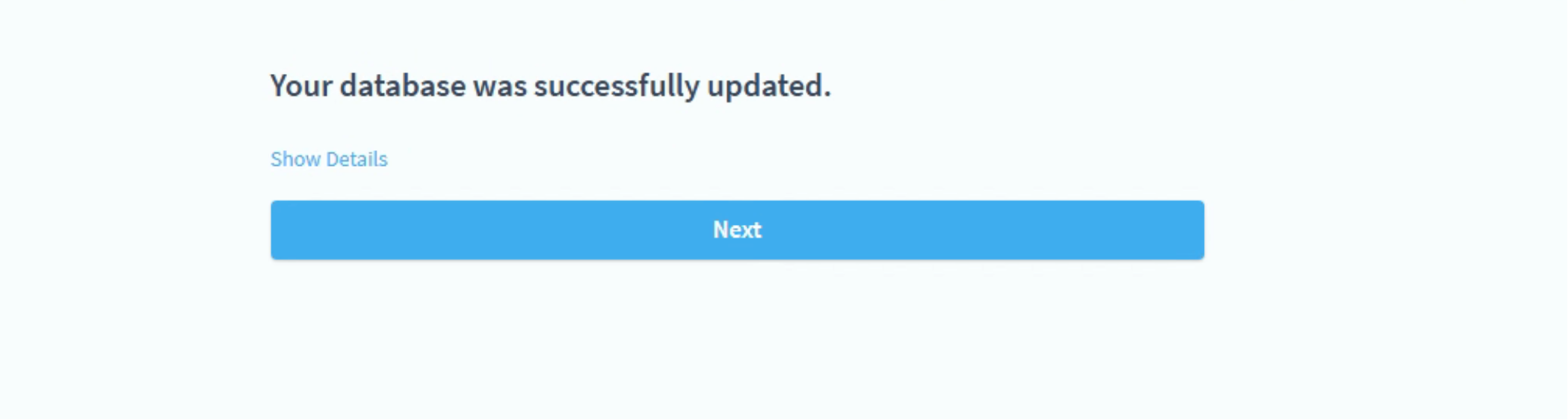
d.初始化账号配置
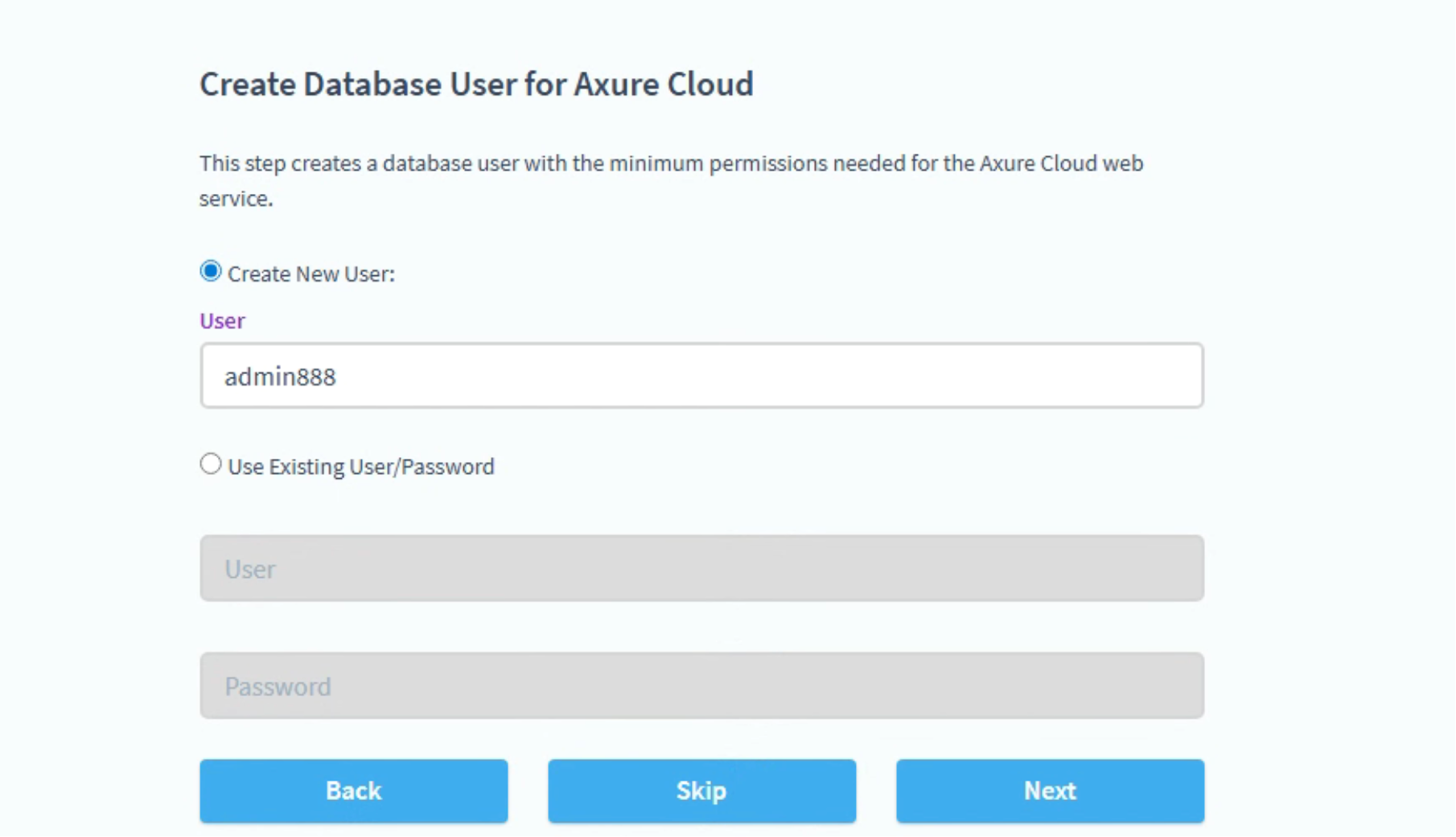
首先创建一个数据库的默认用户可不用设置密码或嫌麻烦直接跳过(我是直接跳过)
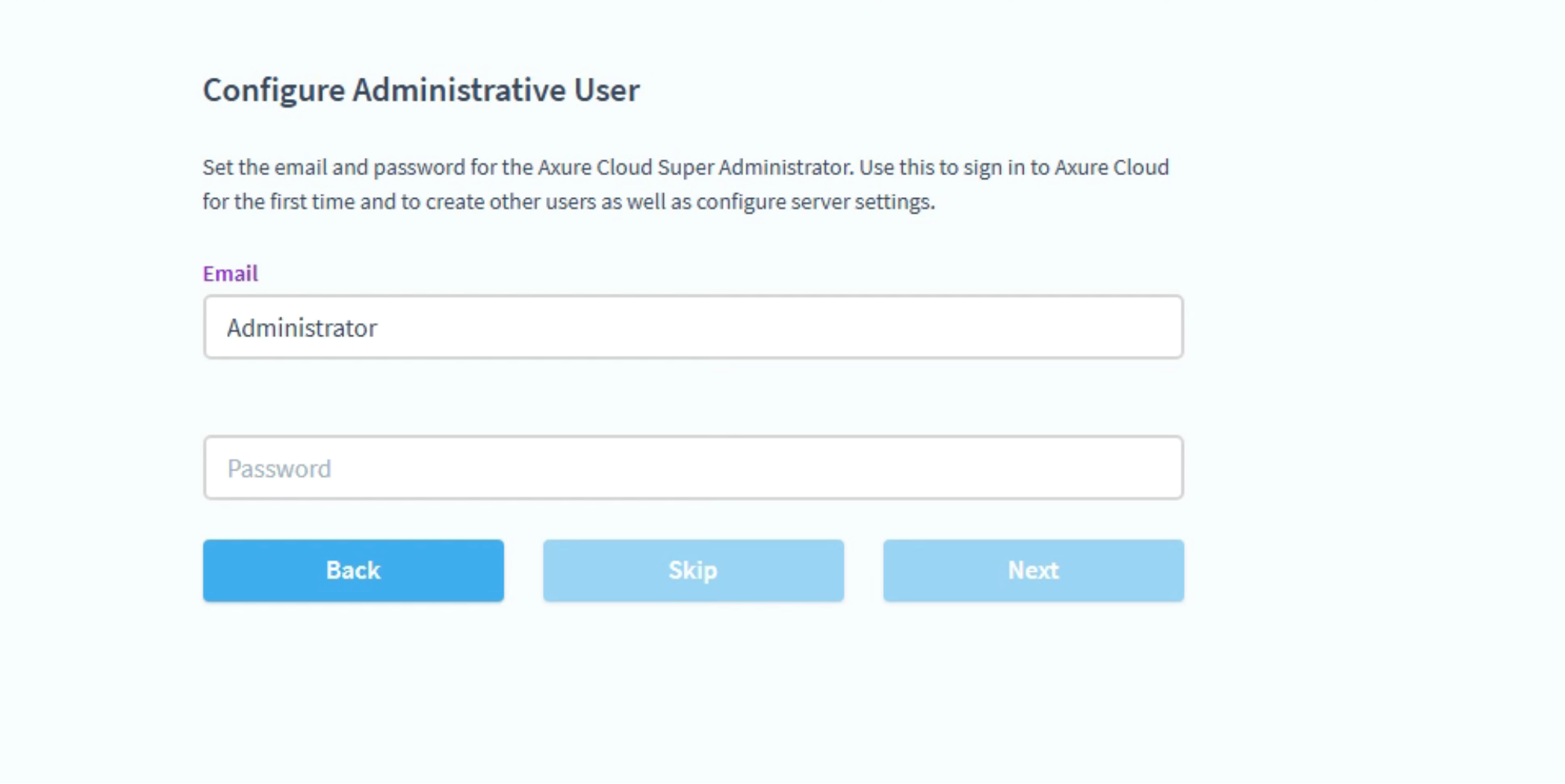
然后设置一个部署Could的超级管理员的邮箱和密码,用来进行初始化配置(邮箱可以直接填写用户名)
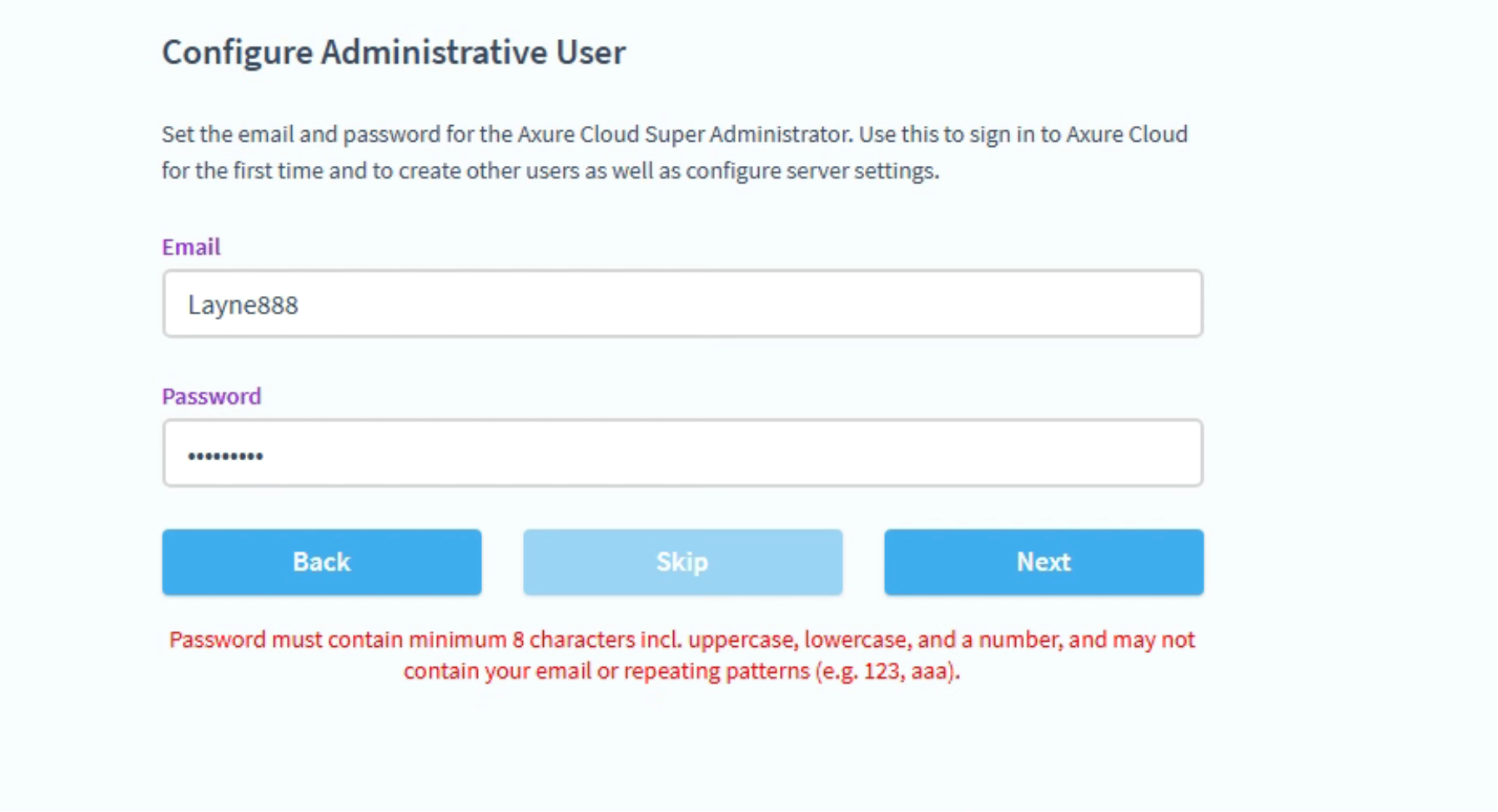
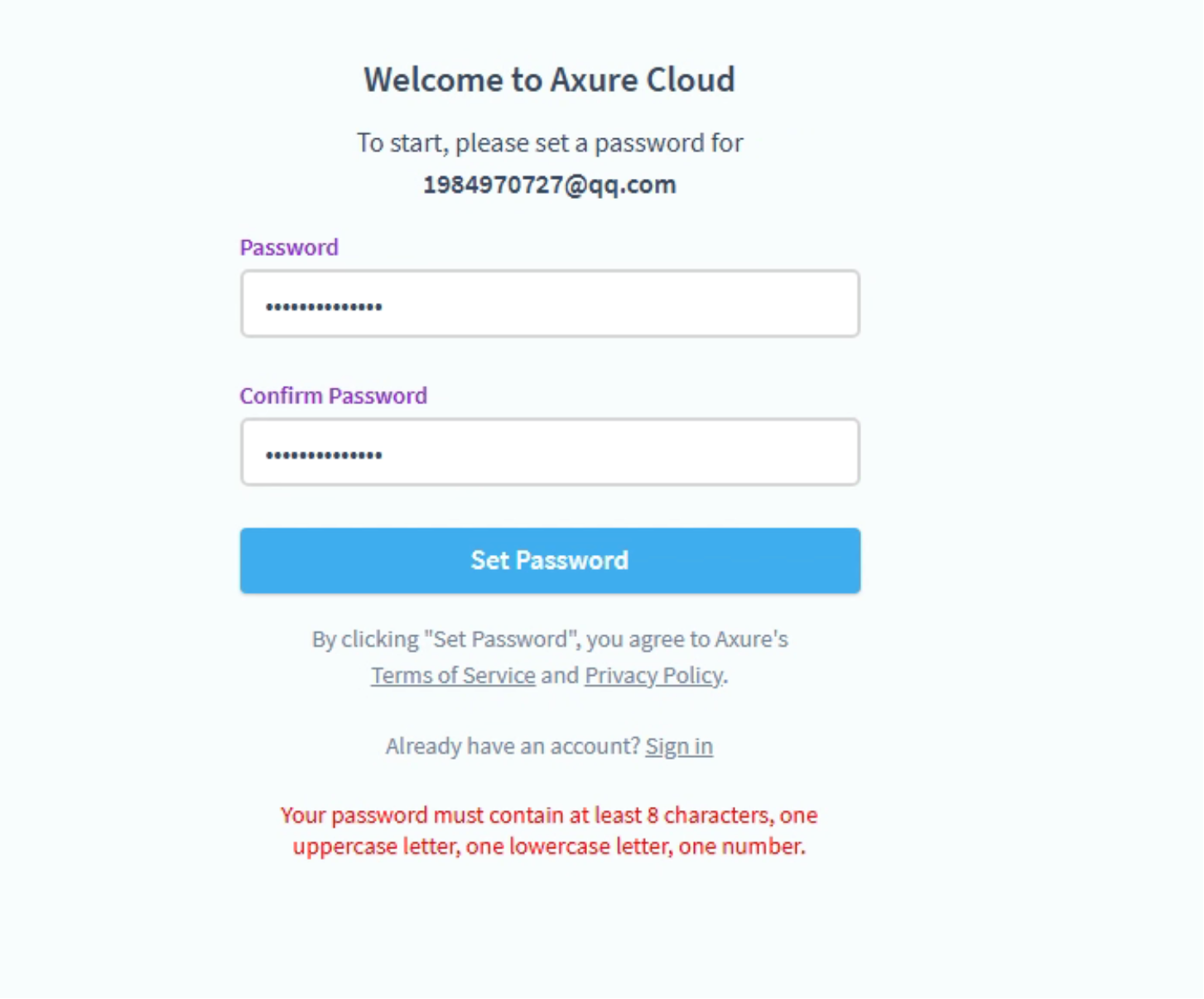
注意:Axure这里有默认的密码安全要求,要设置复杂一些
设置完成后,自动跳转到登录页面
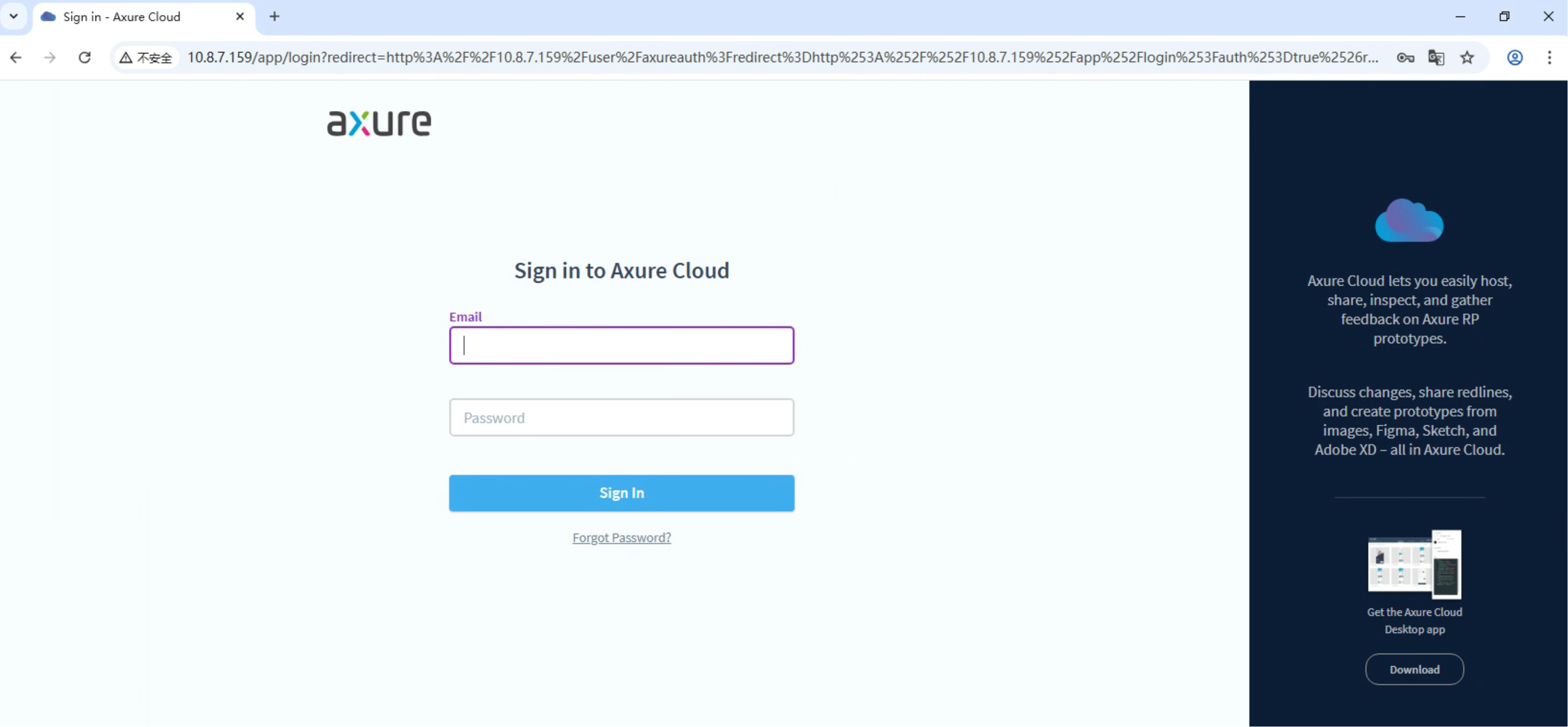
输入刚才输入的账号密码进行登录吧,登录成功后我们看到给了试用时间为60天,所以需要回到服务器安装插件。
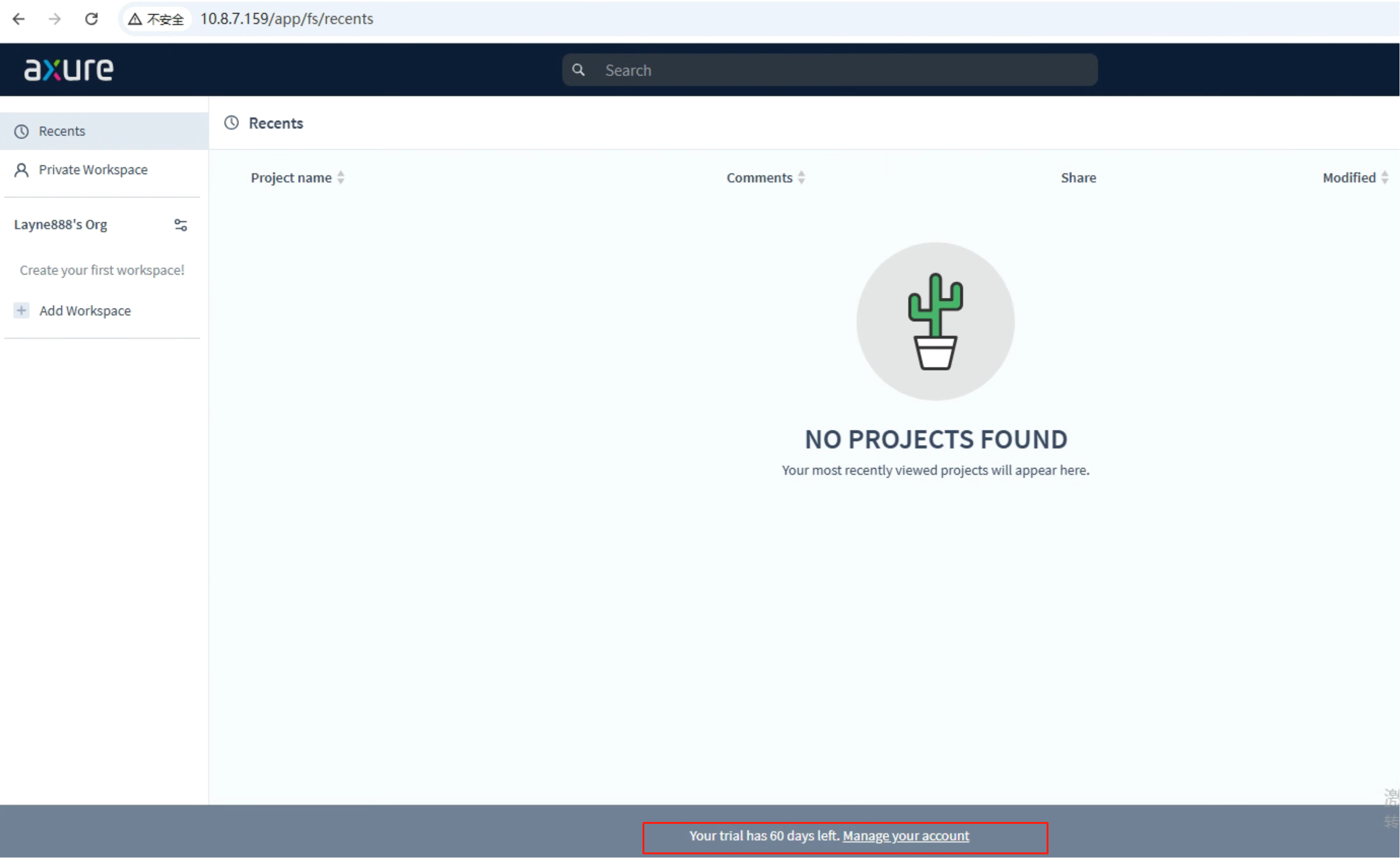
我的-管理设置-查看时限
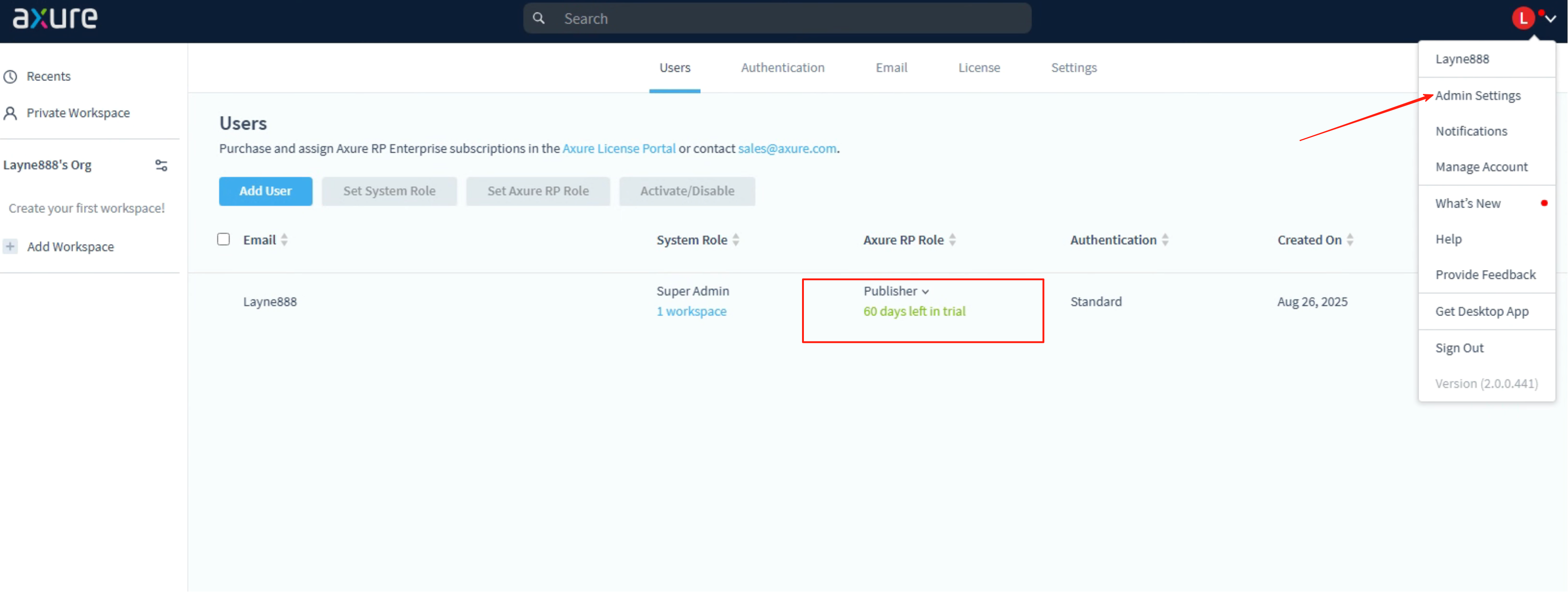
5、服务器安装补丁
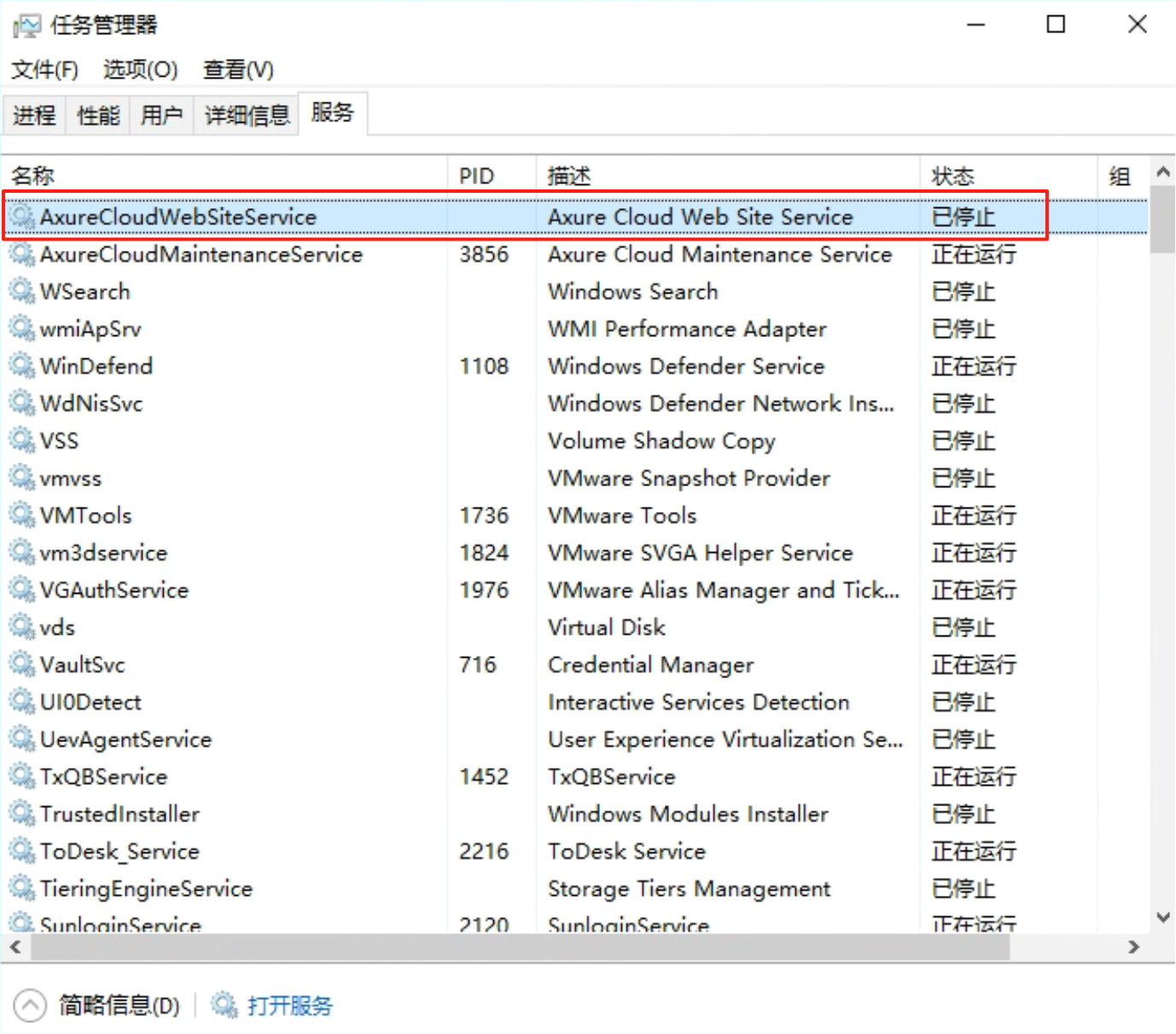
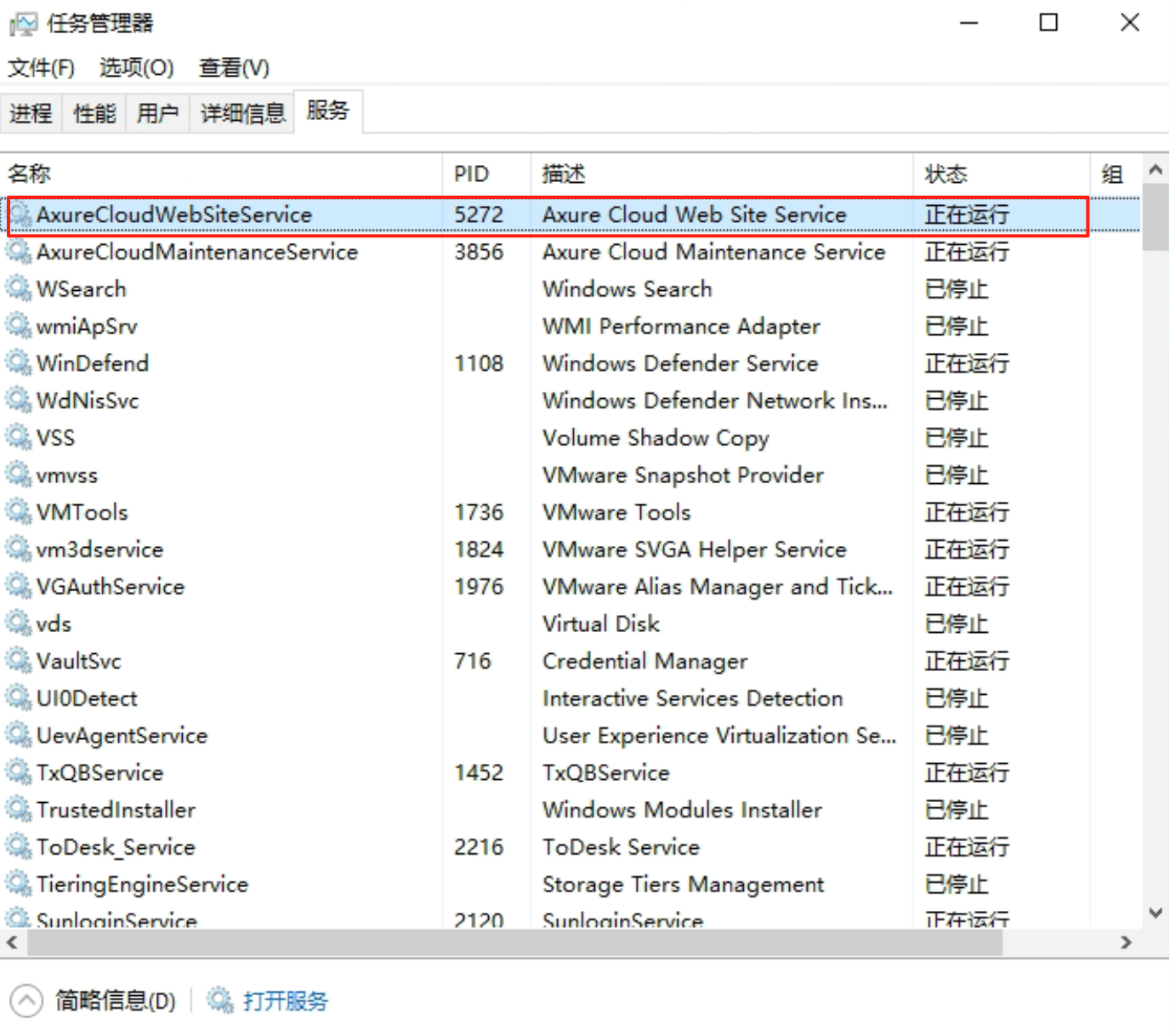
a.打开本地的任务管理器,找到“AxureCloudWebSiteService”服务,右键停止这个服务。(先不要关掉任务管理器)
b.打开文件夹找到自己的安装软件位置:然后进入\Axure\Share9\site
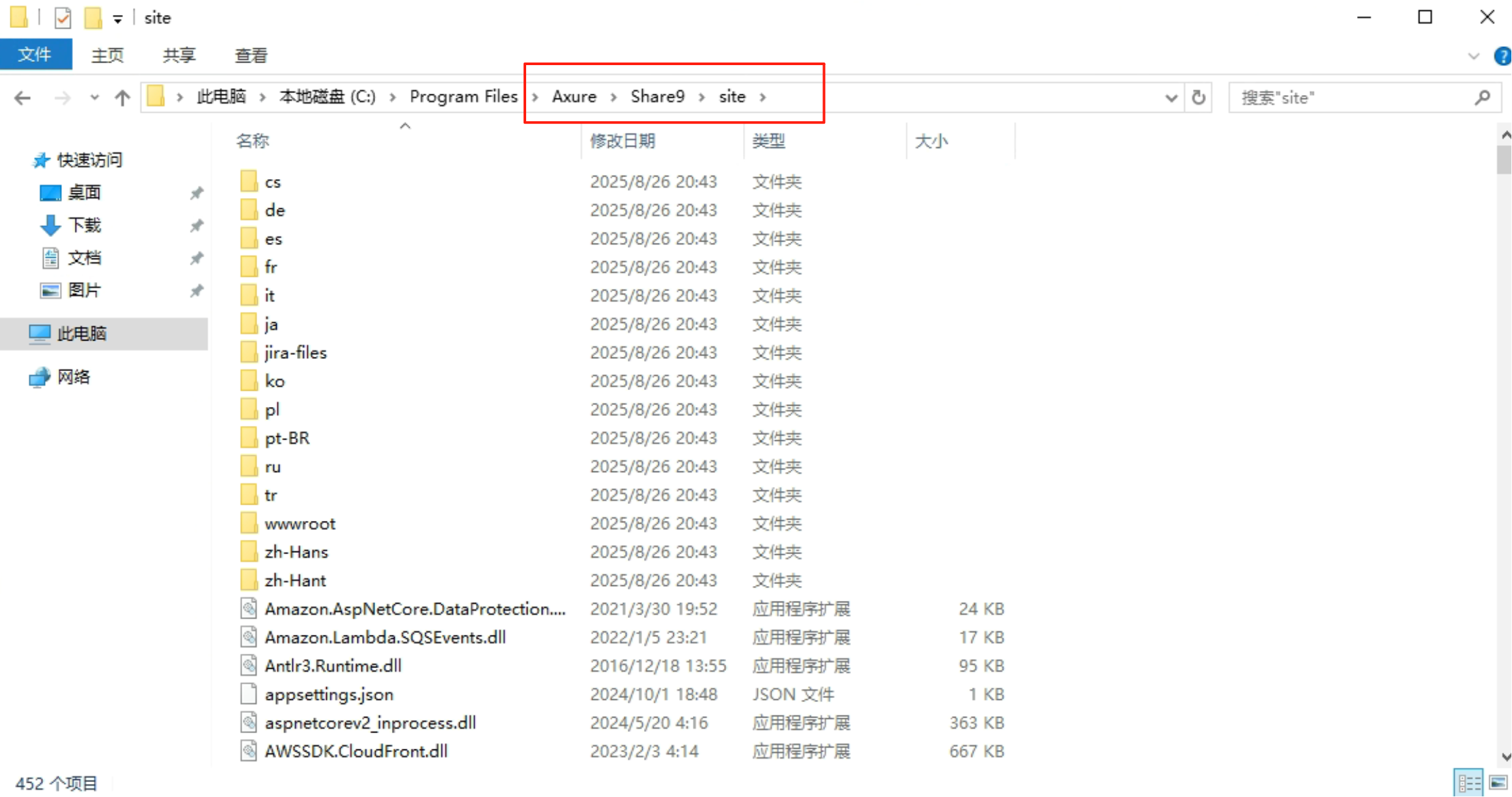
c.将补丁粘贴到该文件目录,并进行替换
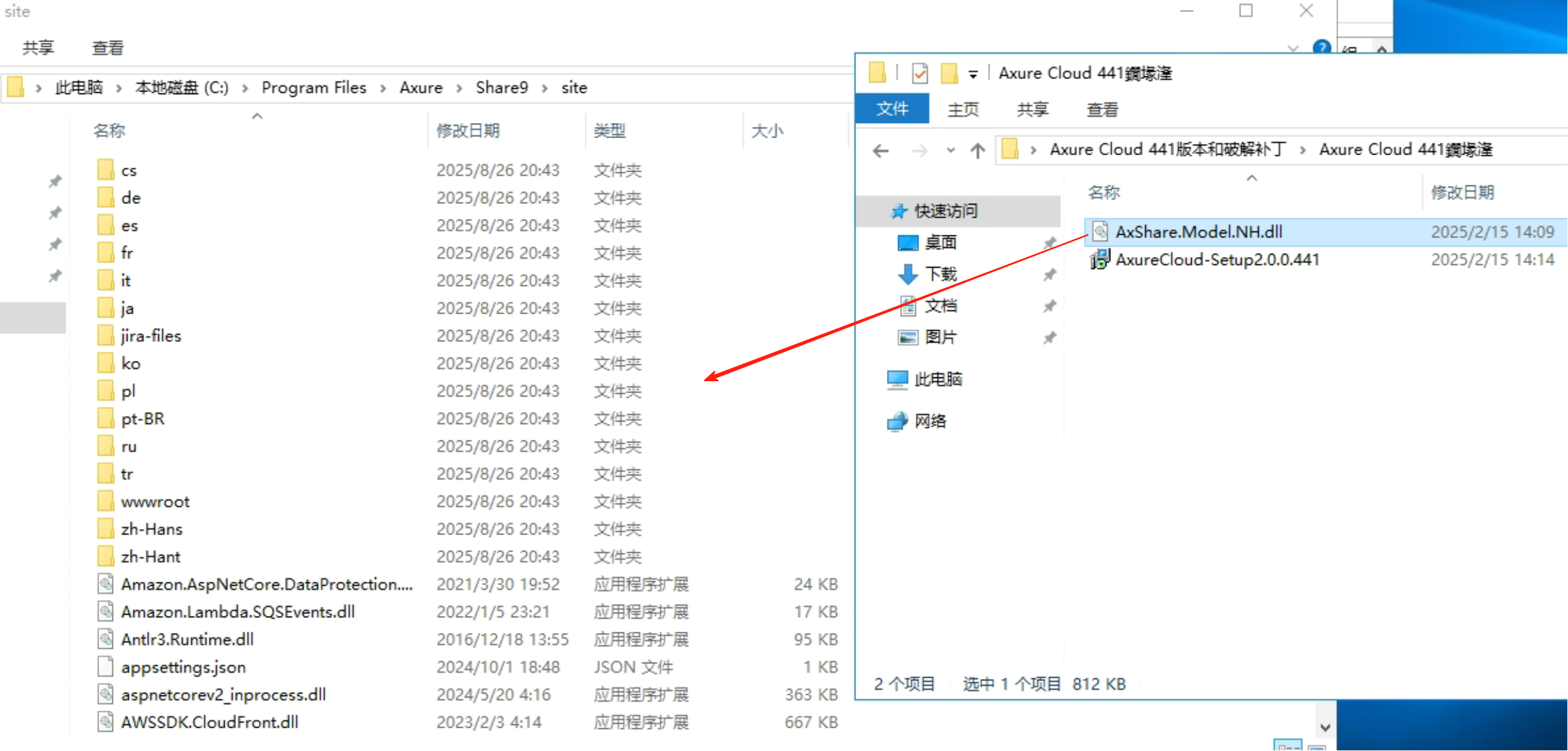
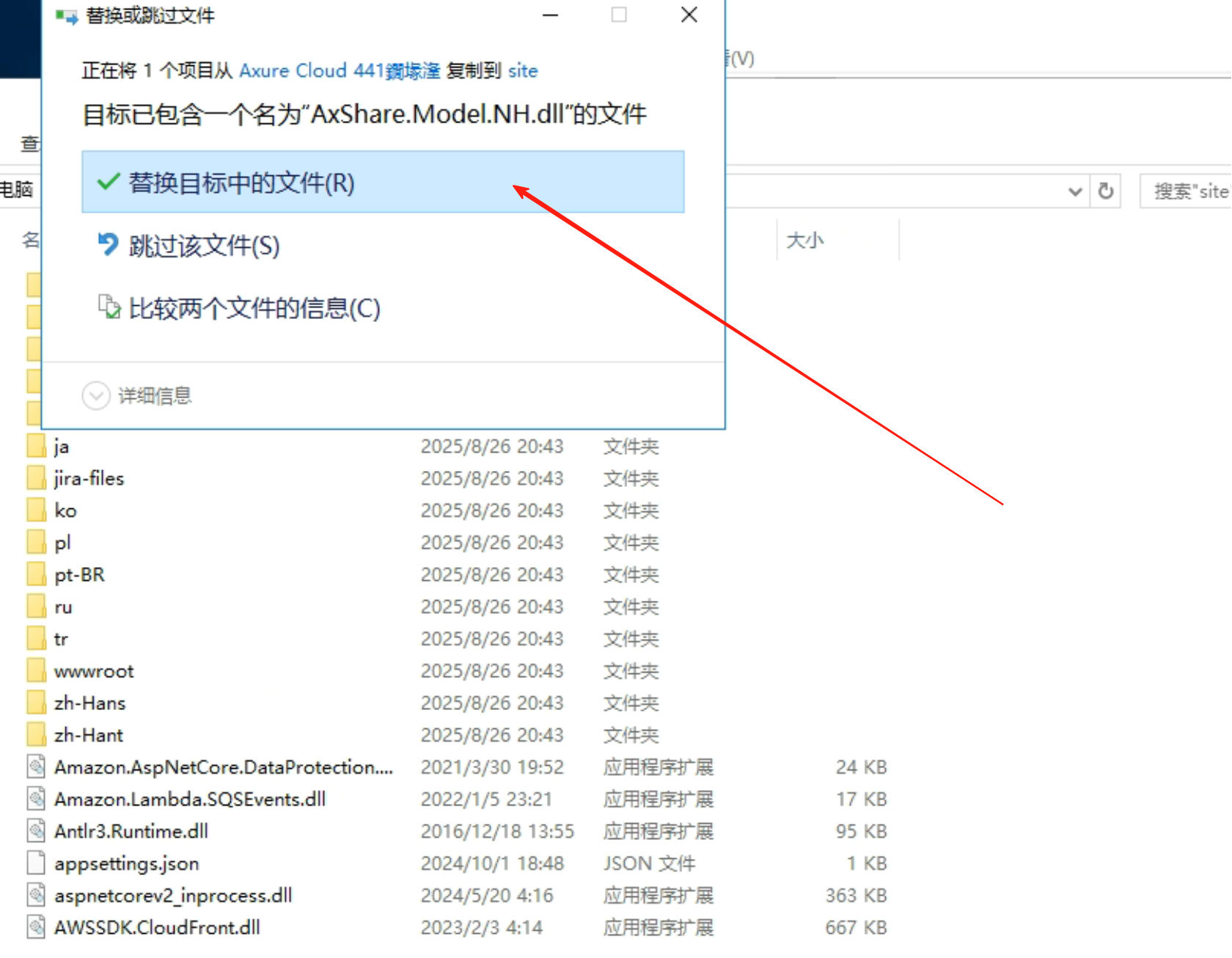
d.返回到任务管理器,找到“AxureCloudWebSiteService”服务,右键再开始启用这个服务。
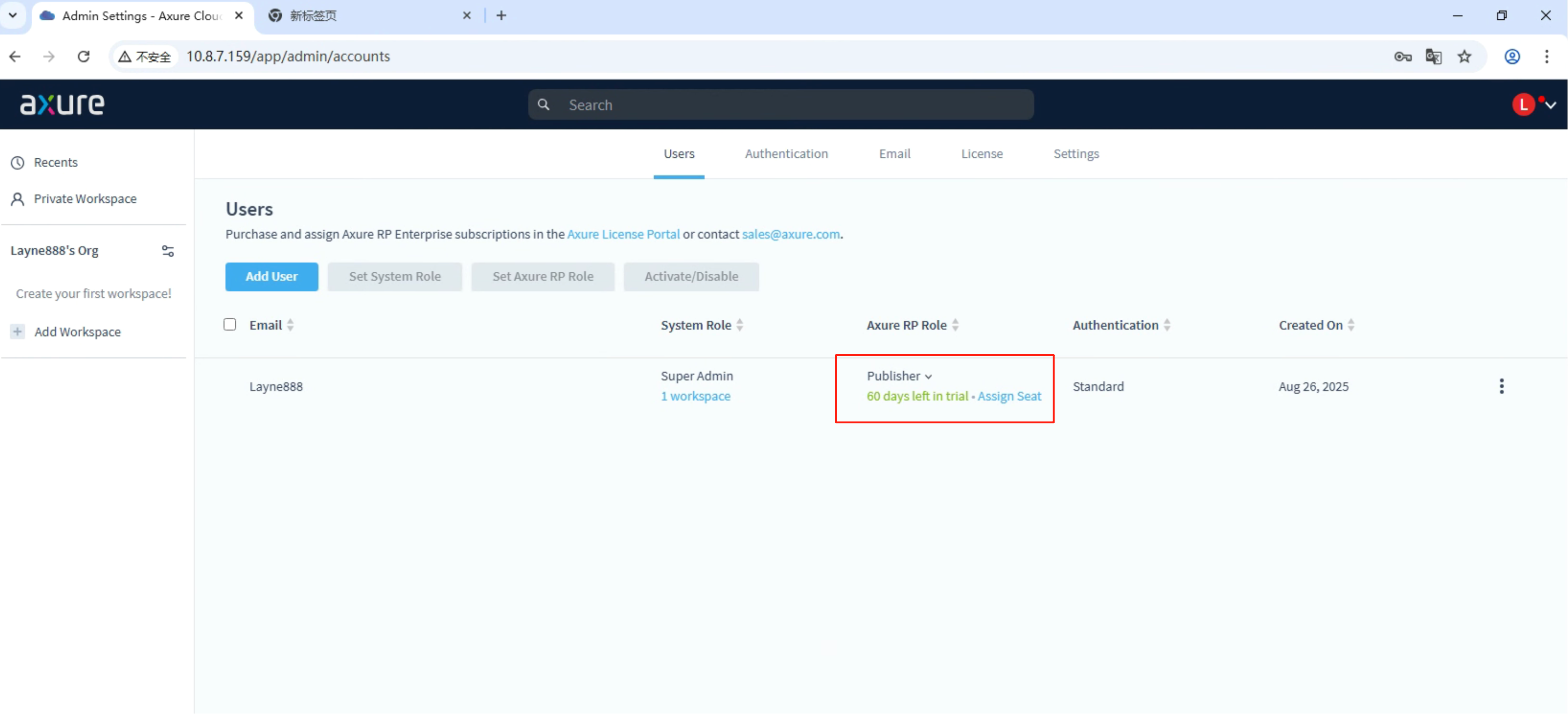
e.回到浏览器重新访问axure并进行登录。进入我的-管理设置查看有Assign Seat标识表示成功。
四、本地Axure Cloud使用
1、创建团队用户,可以使创建的团队用户进行本地化登录
我的-管理设置-创建用户
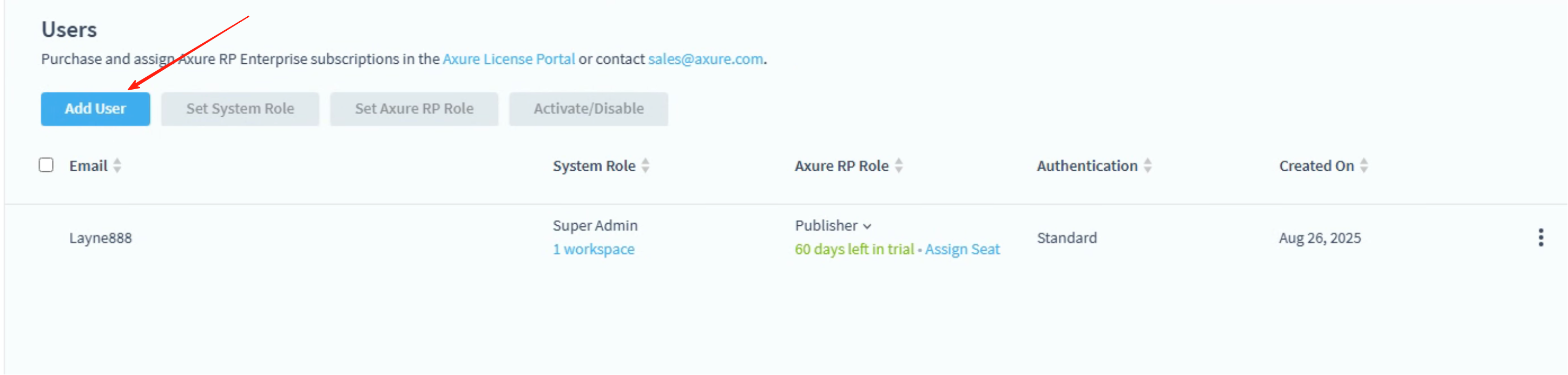
输入团队用户的邮箱(建议真实邮箱)和设置密码(高优先级)|可以批量输入多个邮箱进行批量创建团队用户
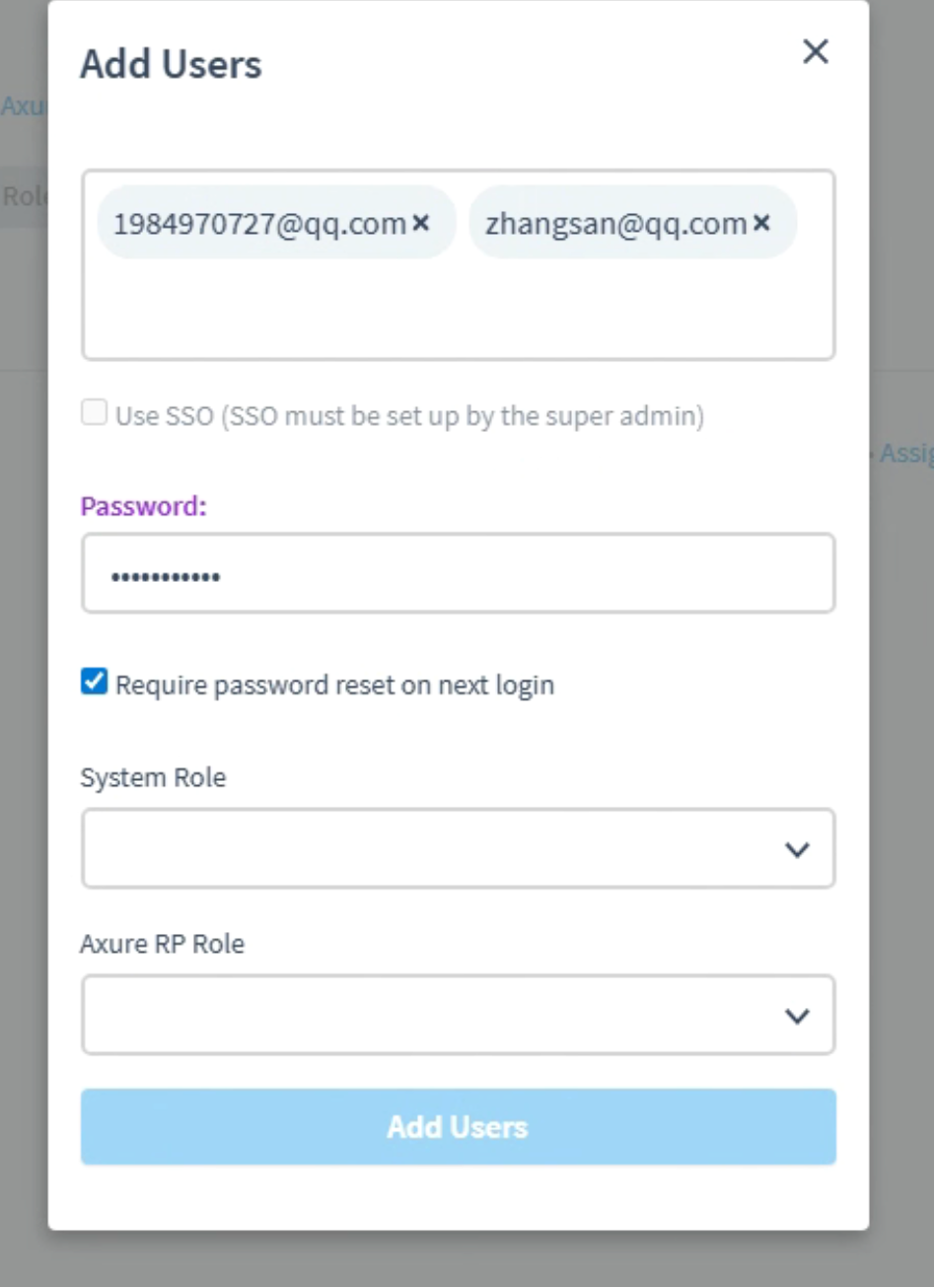
系统角色权限设置--我们给团队成员配置成员权限
访客权限(Guest)-只能加入他们被邀请的空间,不能创建空间或管理用户
成员权限(Member)- 可以创建可加入工作区,不能管理用户
管理员权限(Admin)-可以管理管理员、成员和访客,并管理所有工作区
技术管理员(Technical Admin)-可以管理系统设置(SSO)、所有用户(超管除外)和所有工作区。
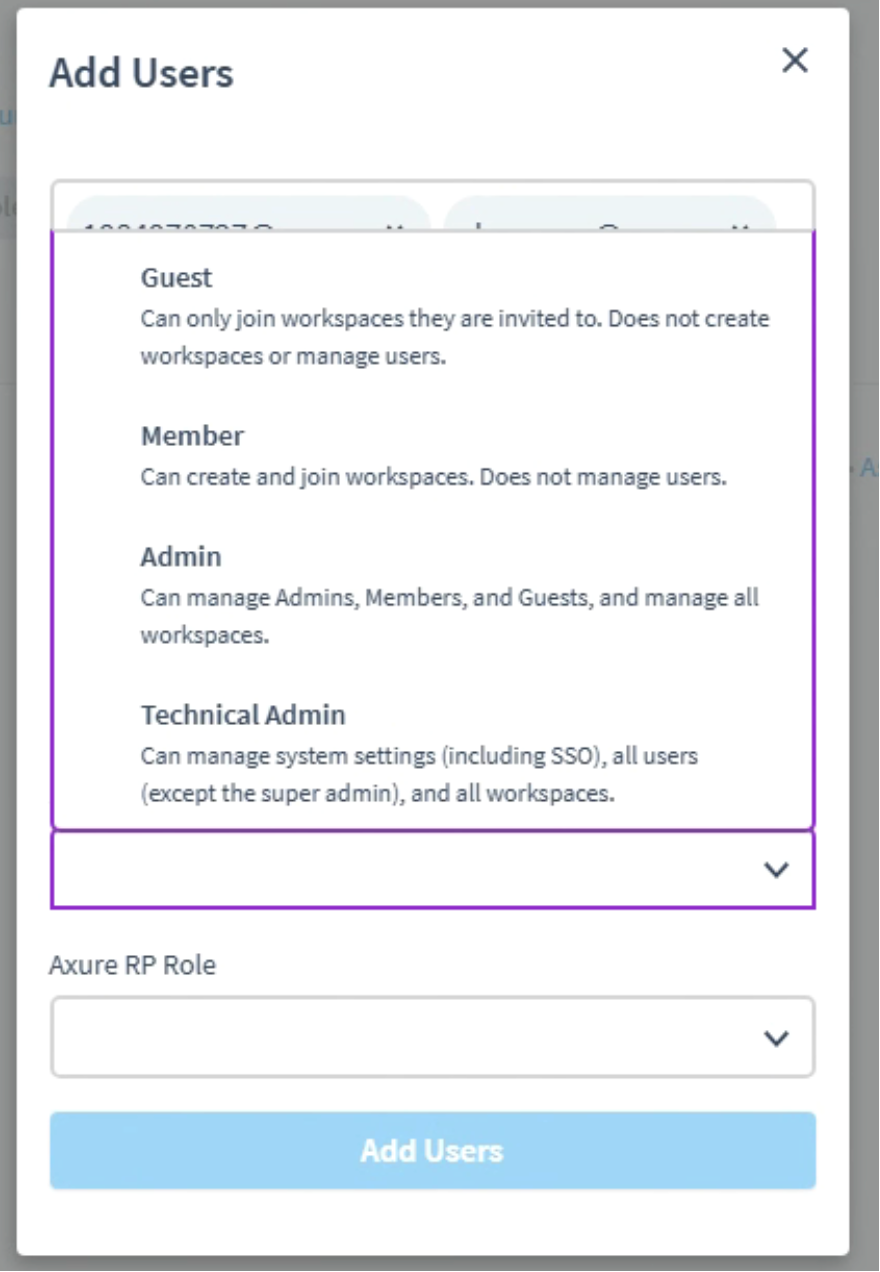
Axure用户权限设置-我们给团队成员配置发布者权限
查看权限(Viewer)-可以查看Axure项目,但无法发布
发布者权限(Publisher)- 可以发布Axure项目
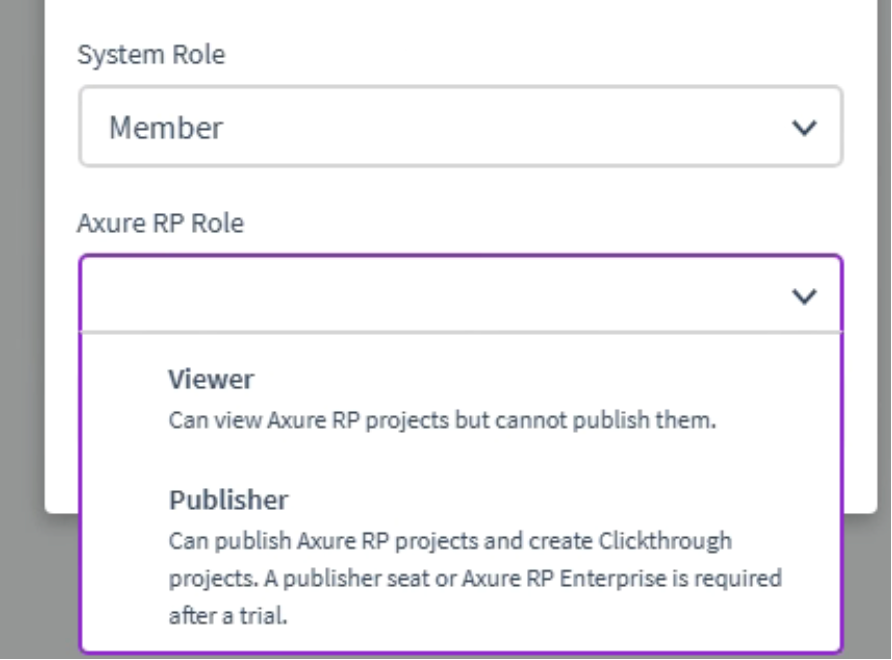
点击创建后,用户列表显示添加的团队成员账号
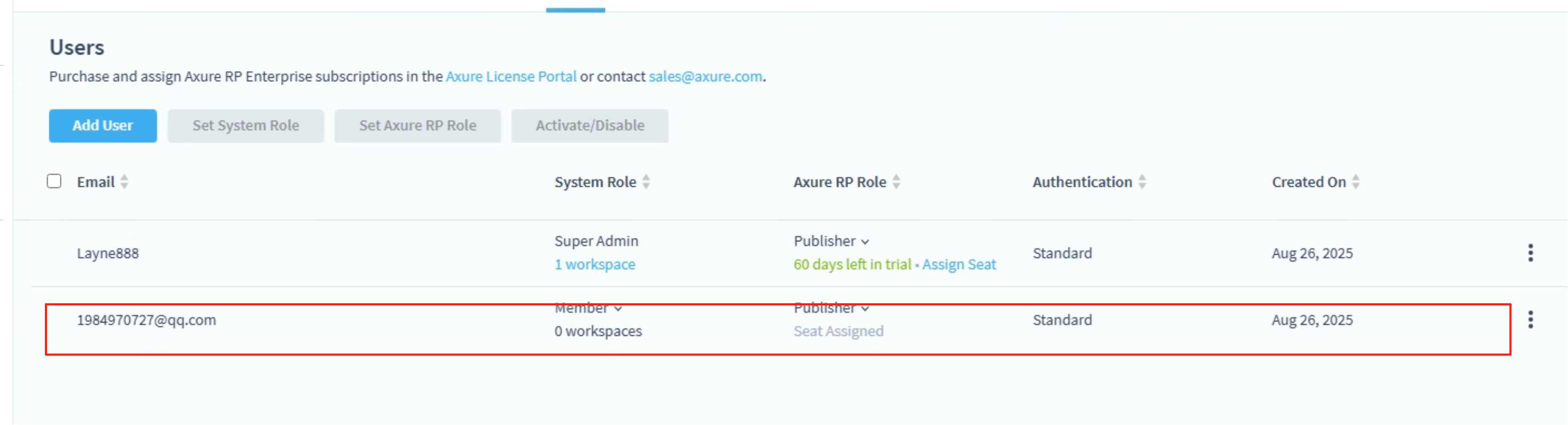
注意:创建用户后一定要在网页端先要登录账号后进行默认的修改密码,再使用客户端进行登录
2、使用Axure客户端,进行原型发布
Axure版本9以上都可以进行发布,在同一团队建议统一版本,因为Axure低版本无法对高版本原型文件进行编辑操作。
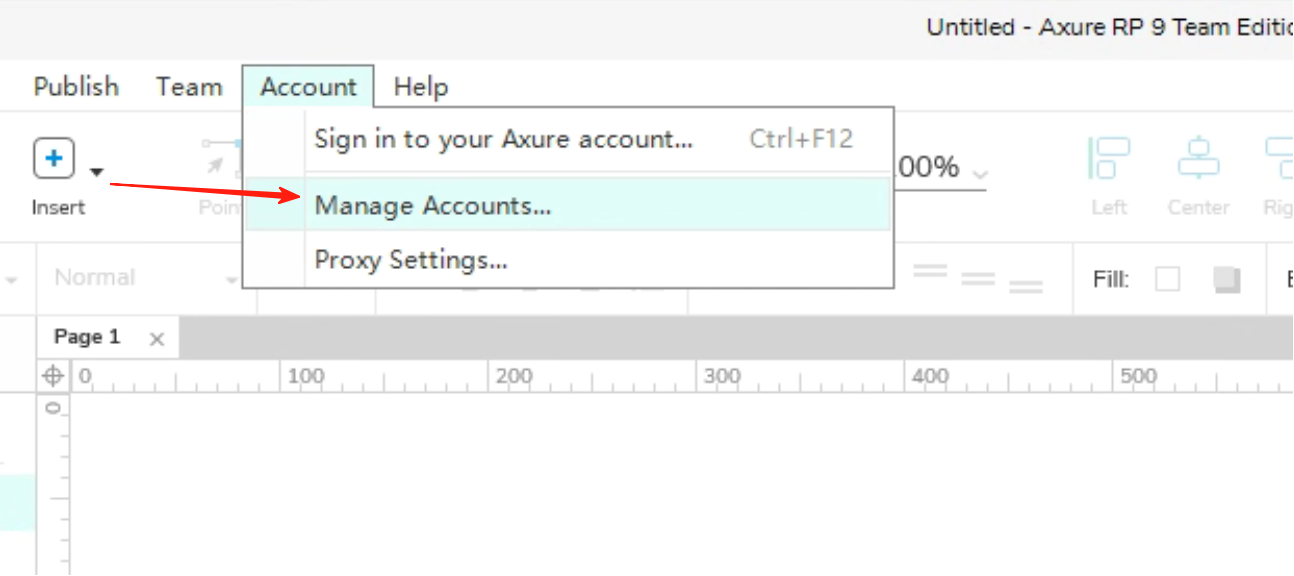
a.打开Axure,在栏目找到账户-点击管理账户
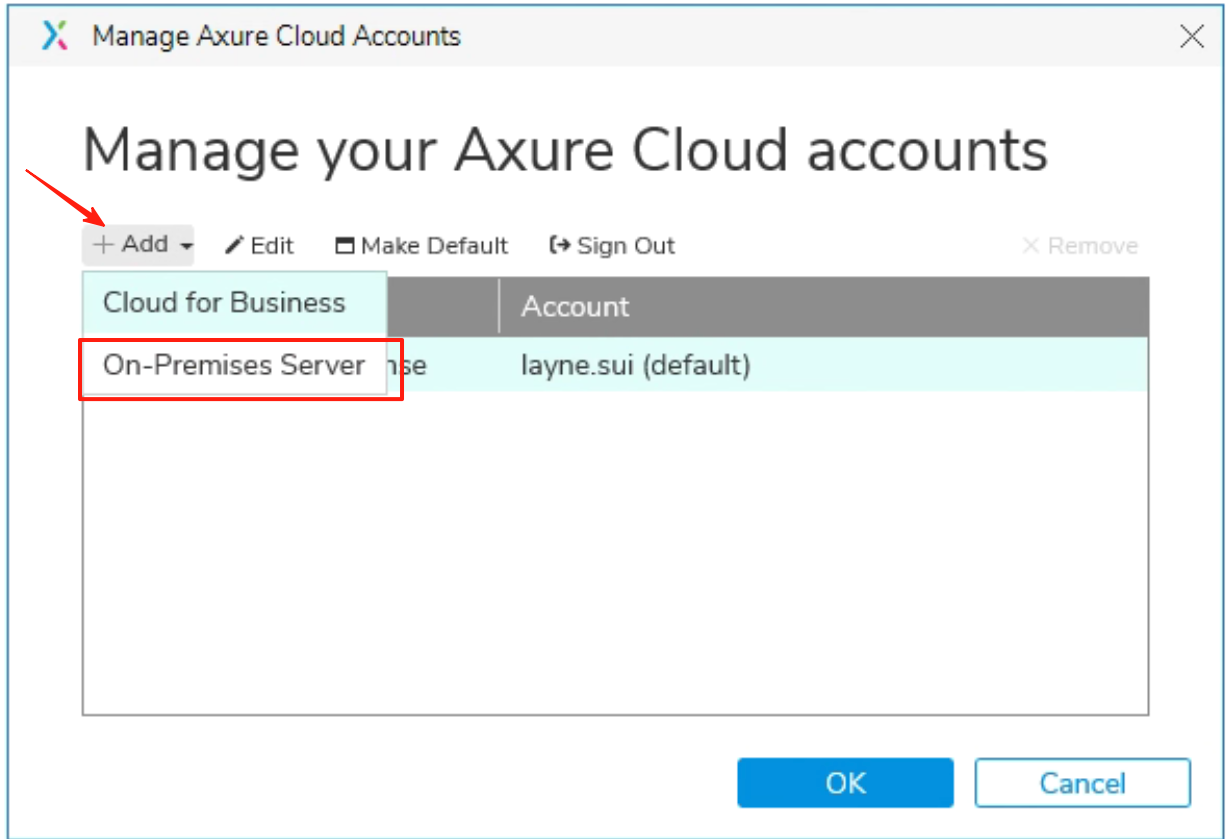
b.点击添加按钮,选择On-Premises Server
c.需要输入该本地私有化服务器的IP地址(注意是https还是http)、账号名称(邮箱账号)、密码
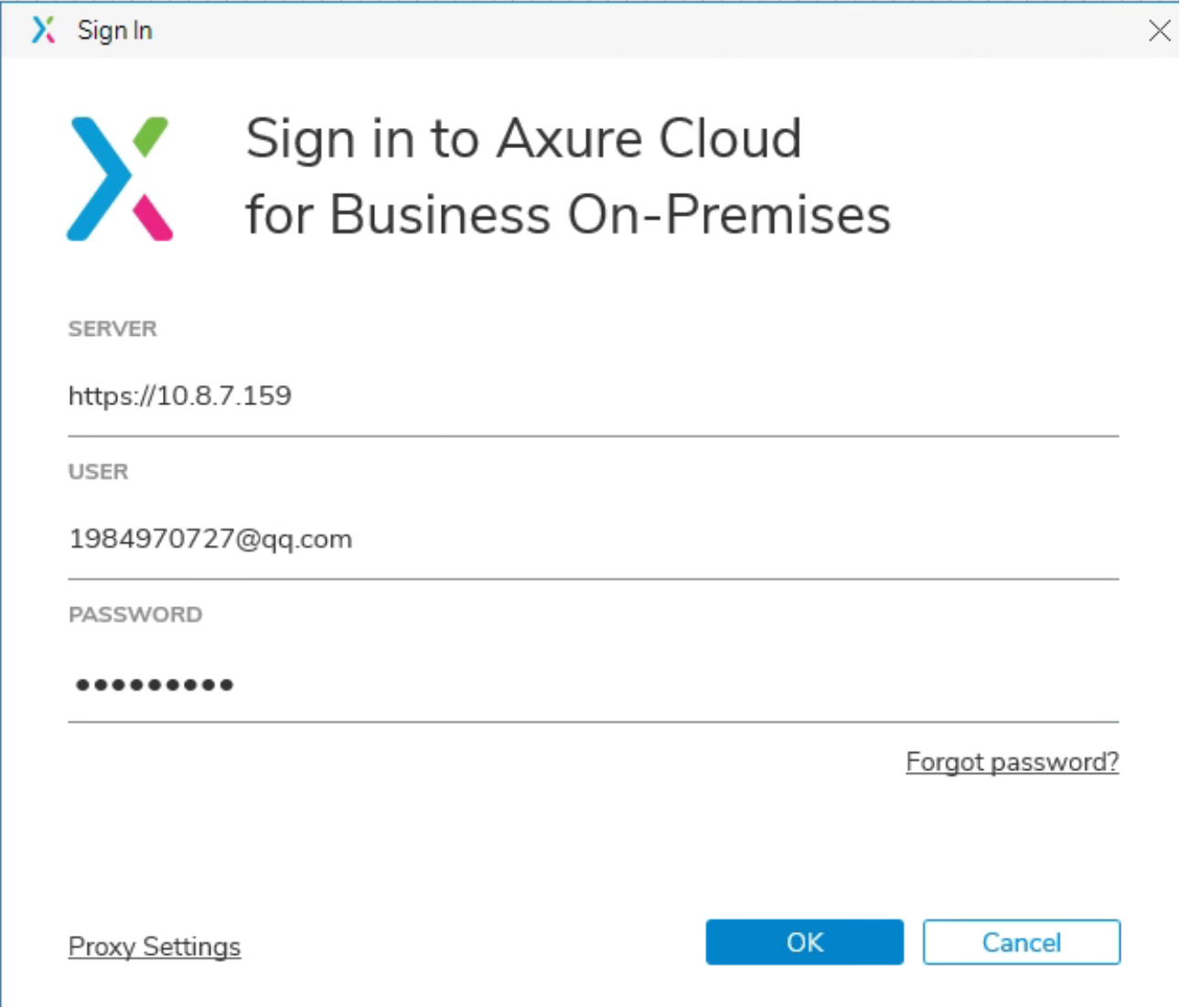
点击OK进行登录,登录成功
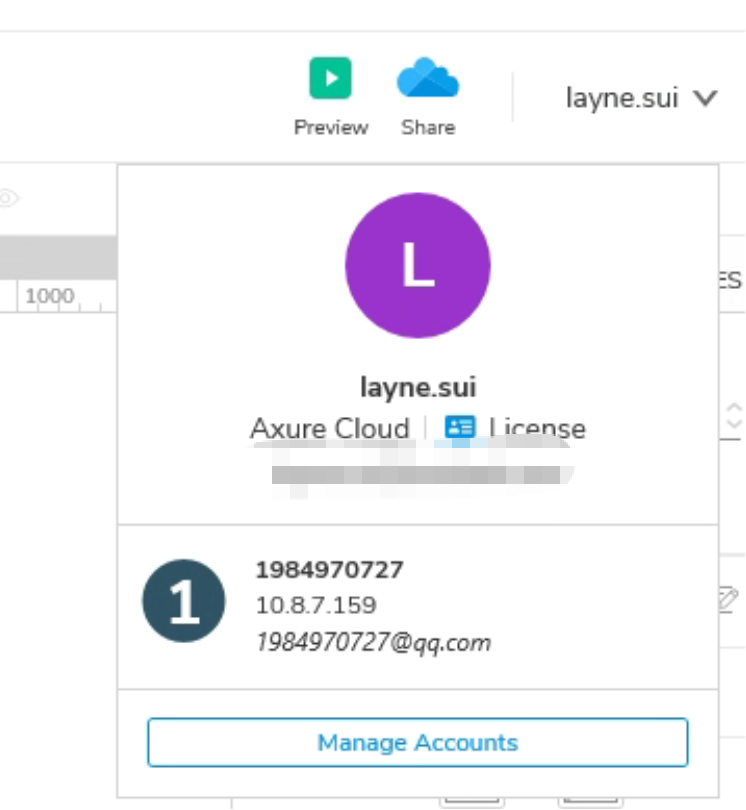
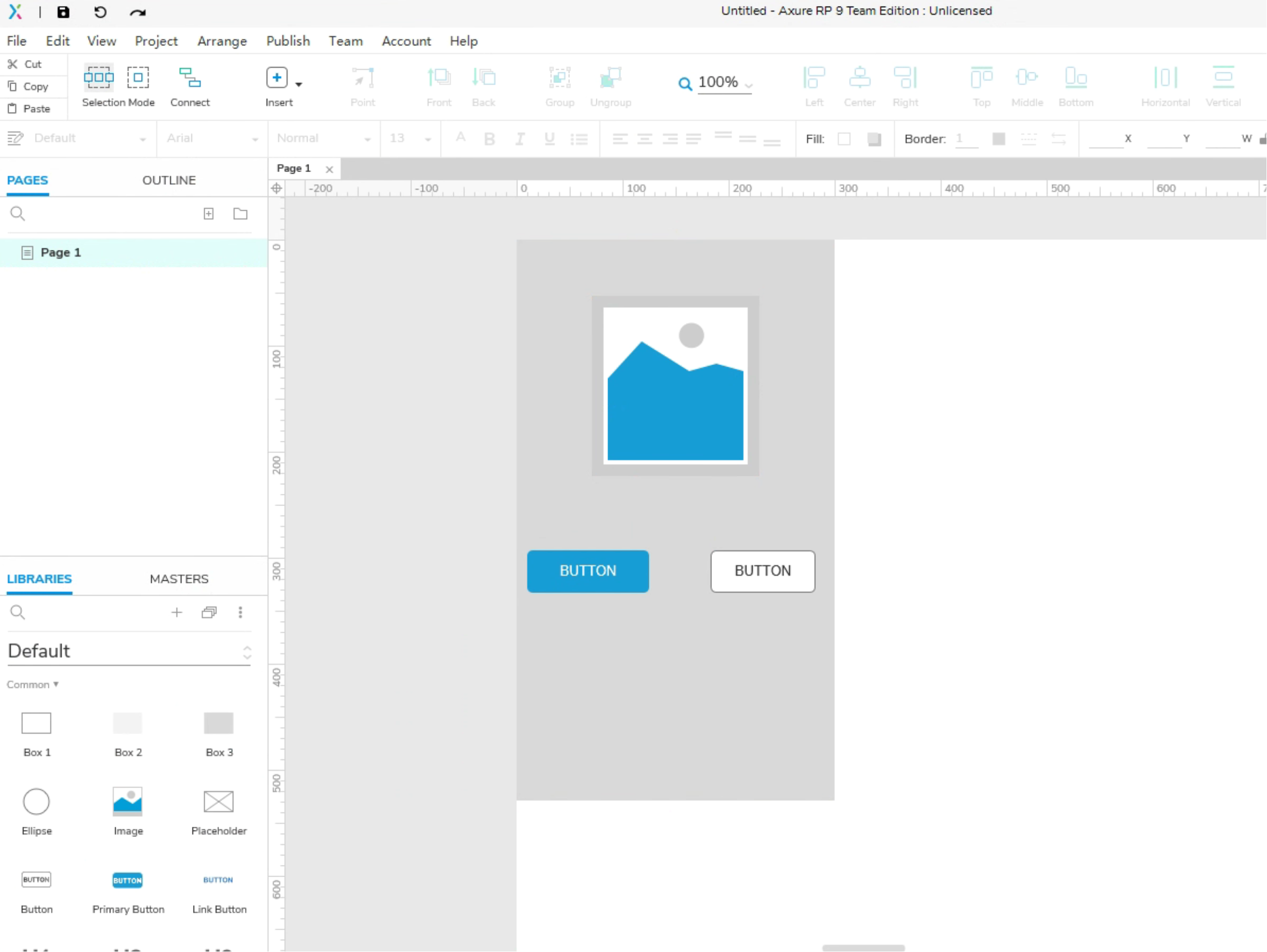
d.绘制原型图进行发布
在axure客户端绘制原型图
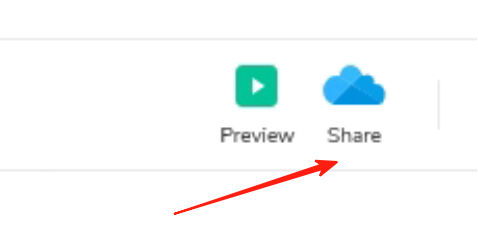
点击右上角蓝色的共享(share)按钮
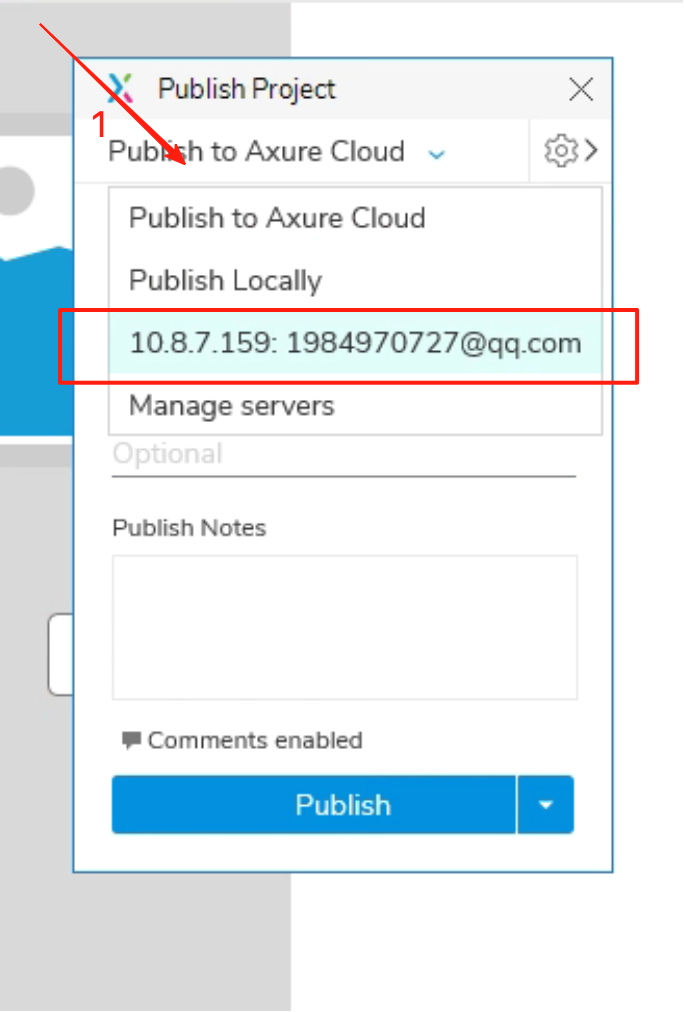
选择要共享发布的云-选择咱私有化部署的服务器,点击蓝色发布(Publish)按钮
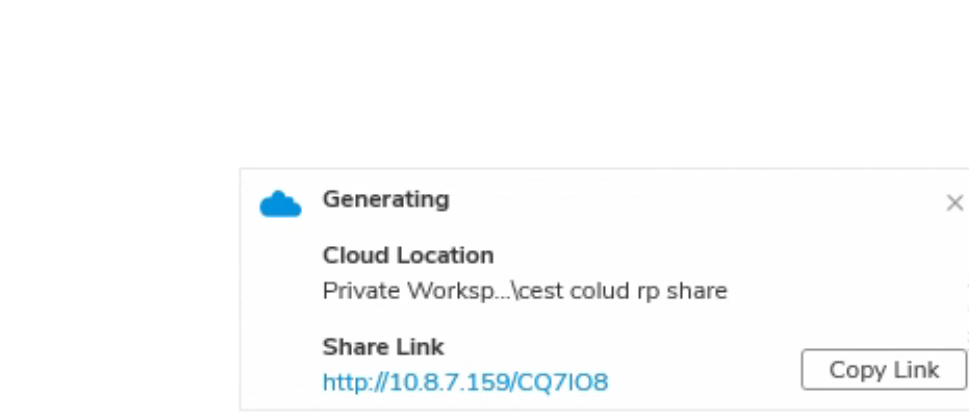
查看右下角发布进度,然后复制链接到浏览器
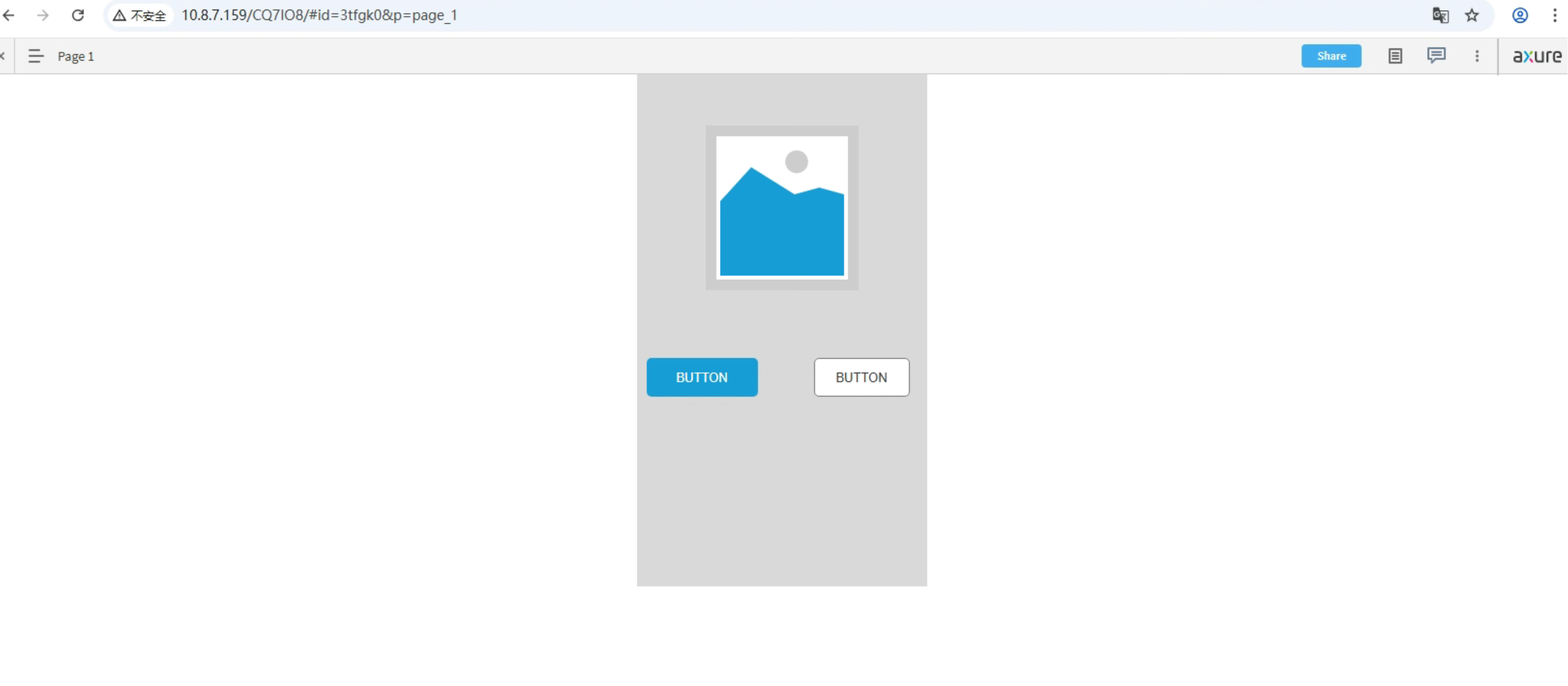
访问后,可以查看原型预览,发布成功
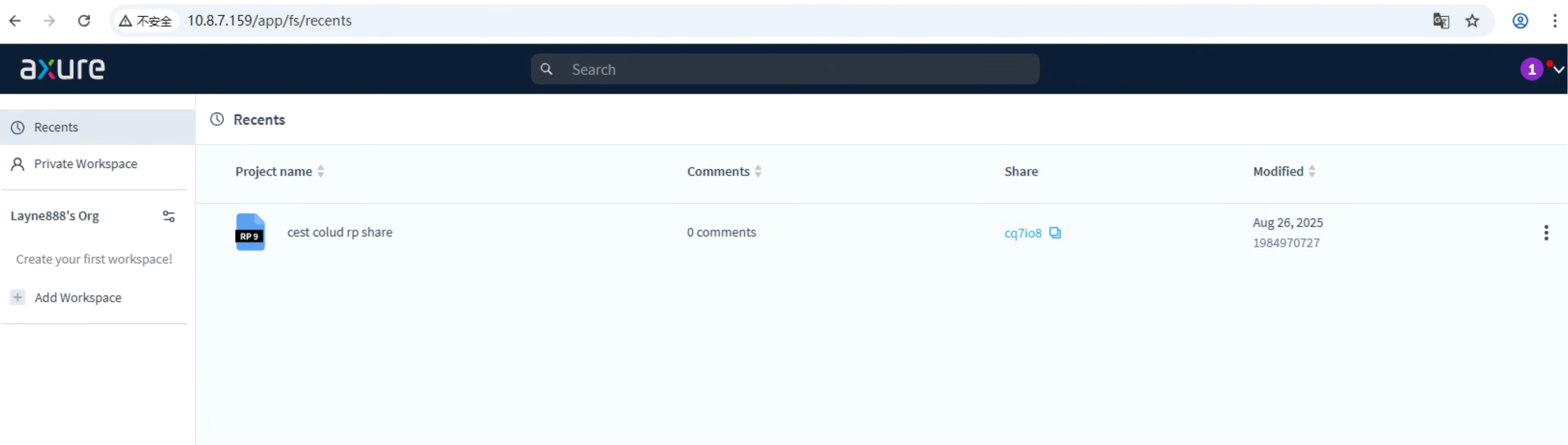
进入个人账号可以进行原型管理


 扫一扫
扫一扫


详细教程及使用&spm=1001.2101.3001.5002&articleId=150867998&d=1&t=3&u=91f054f8d7e84e02b6c571014f5c1656)
 1569
1569


 被折叠的 条评论
为什么被折叠?
被折叠的 条评论
为什么被折叠?
 到【灌水乐园】发言


