


 本文详细介绍如何使用Eclipse IDE搭建SSH(Struts2+Spring+Hibernate)框架环境,包括配置JDK、Tomcat、创建项目、配置web.xml及struts.xml等关键步骤。
本博客是以Eclipse来搭建SSH的,在搭建环境前,还需要做的就是配置JDK与Tomcat。这里我就不详细说了,详情找度娘。
首先是新建一个工作空间:
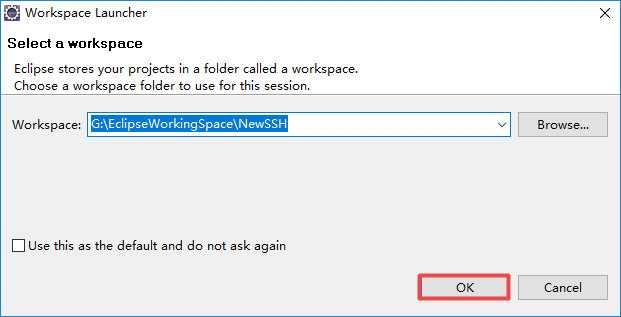
点击OK就创建以一个工作空间了,创建完工作空间后就开始创建项目,在左边空处右键->New->Dynamic Web Project
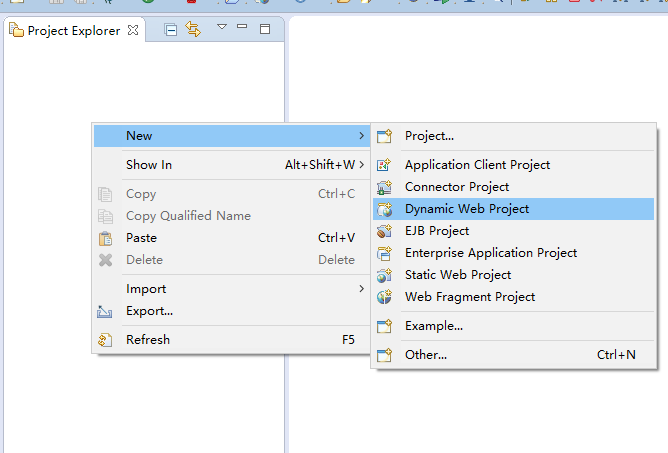
点击创建Dynamic Web Project后:
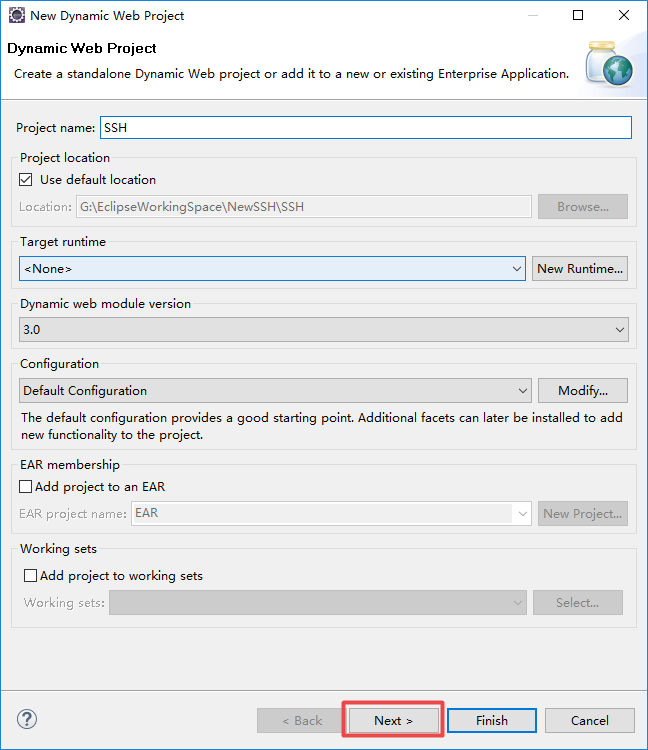
在Project name处写上项目名字,然后记得 选择 Next-> Next:
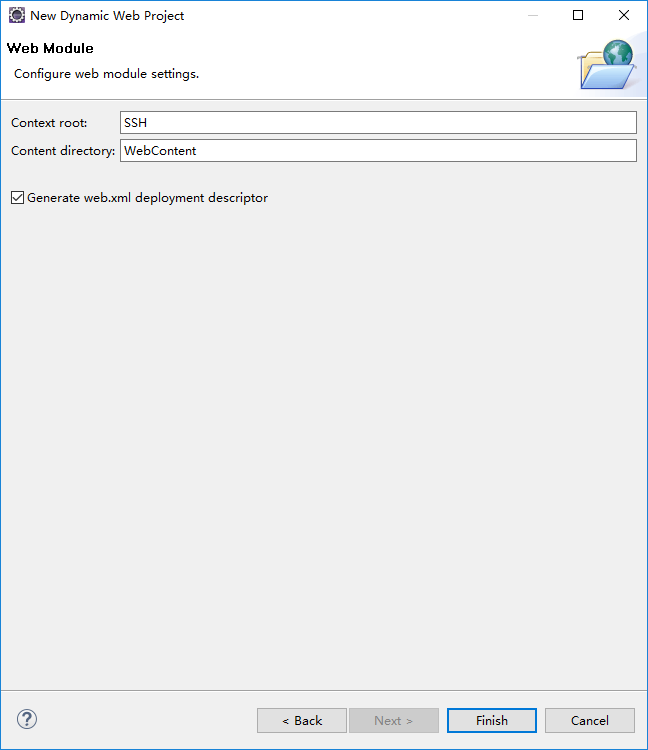
来到上图界面 记得把 Generate web.xml… 处的打上√ (这样是在生成的WEB-INF文件下添加 XML,当然直接新建也可以的) 然后点击 Finish 这样生成了一个项目了,- 记得在开始前还要配置配置JDK与Tomcat
打开Windows–>Preferences–>Server->Runtime Environments如图:
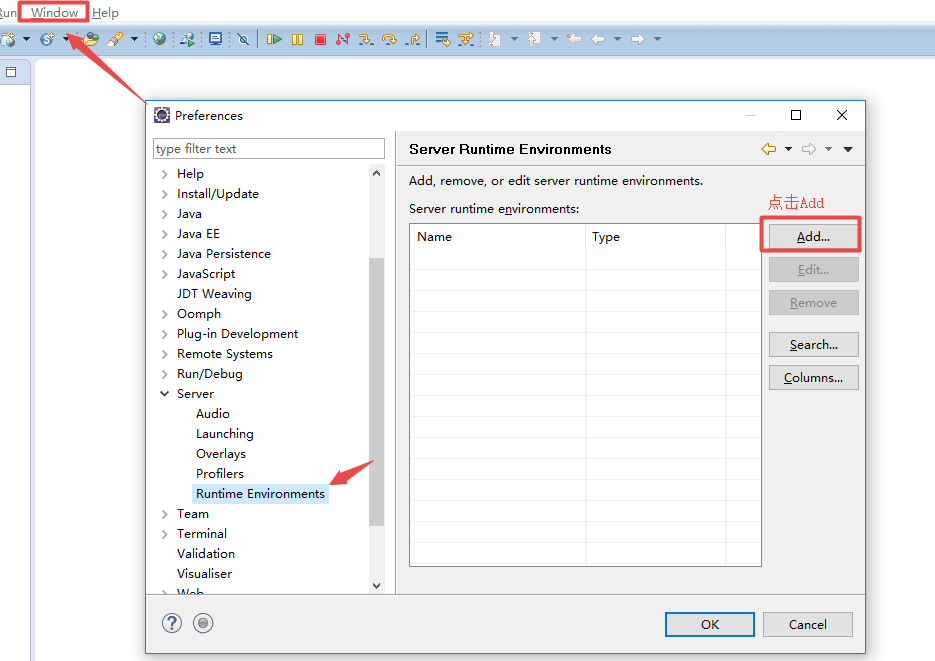
点击Add后
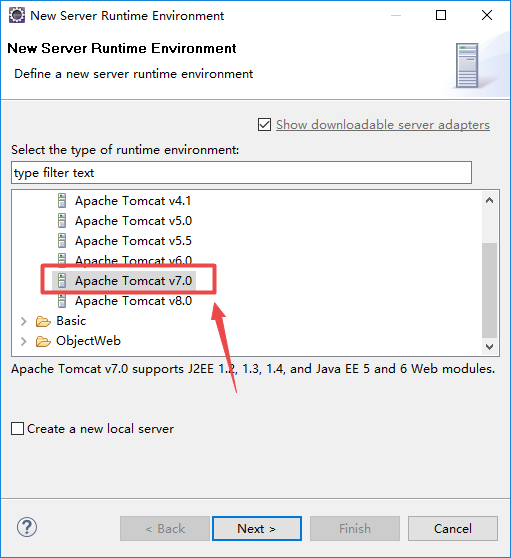
这里是用的是Tomcat 7,选择Tomcat 7后->Next:
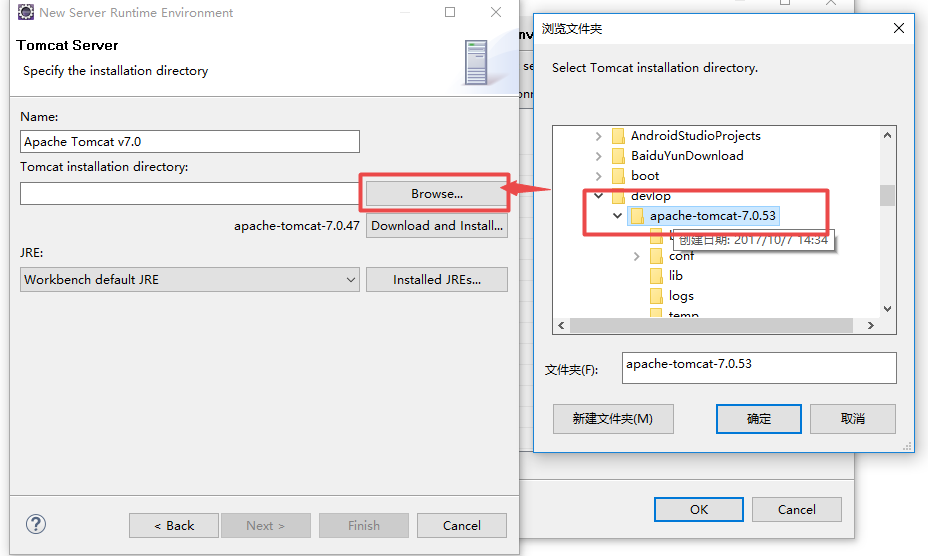
来到上图页面后 点击Browse… 添加Tomcat:
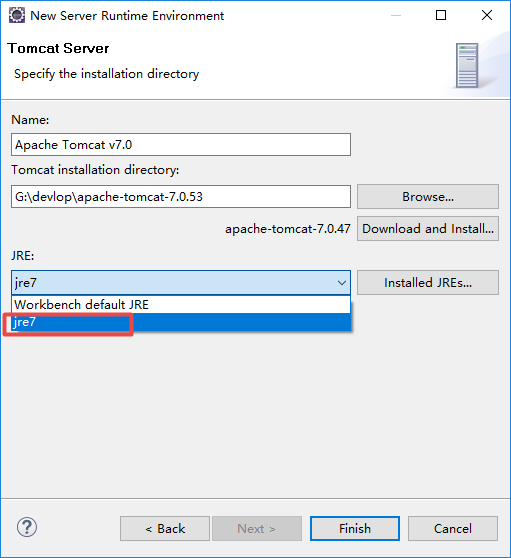
添加Tomcat后 选择JRE版本( 个人不喜欢用Eclipse自带的JRE),选择JRE版本后 点击Finish:
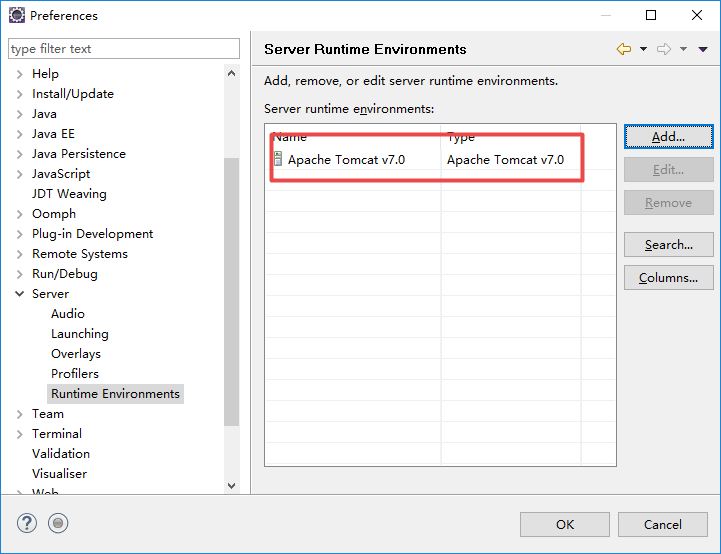
- 如上图 这样就配置好了- (JDK的配置就不说了 不会的找度娘) 。
接下来我们先从建包开始(个人喜好建好包后再做下面的工作)
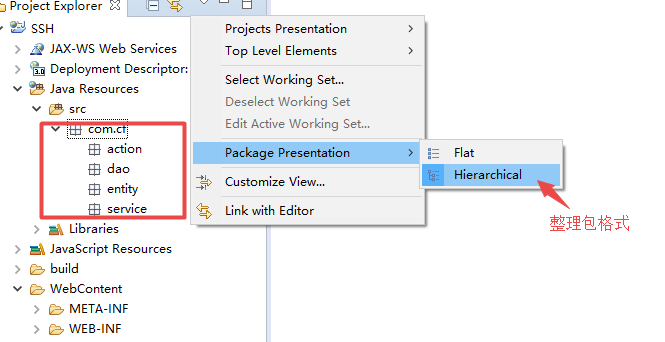
(一)配置
首先把所需要的jar,复制到WebContent下的WEB-INF下的lib里面:
- 所需要的包(这里是所有的包):搭建SSH框架所需的包 (可能有多余的包需要你们去筛选了(o_o)!)
然后配置web.xml文件
<?xml version="1.0" encoding="UTF-8"?>
<web-app xmlns:xsi="http://www.w3.org/2001/XMLSchema-instance"
         xmlns="http://java.sun.com/xml/ns/javaee"
         xsi:schemaLocation="http://java.sun.com/xml/ns/javaee http://java.sun.com/xml/ns/javaee/web-app_2_5.xsd"
	     id="WebApp_ID" version="2.5">
  <display-name>SSH</display-name>


   <!-- 用来定位Spring框架配置文件 -->
	<context-param>
		<param-name>contextConfigLocation</param-name>
		<param-value>/WEB-INF/applicationContext*.xml,classpath*:applicationContext*.xml</param-value>
	</context-param>
	<!-- 配置Spring监听 -->
	<listener>
		<listener-class>org.springframework.web.context.ContextLoaderListener</listener-class>
	</listener>

	<welcome-file-list>
		<welcome-file>index.jsp</welcome-file>
	</welcome-file-list>
	<!-- 配置Struts -->
	<filter>
		<filter-name>struts2</filter-name><!-- 此处名字要与下面保持一致 -->
		<filter-class>org.apache.struts2.dispatcher.ng.filter.StrutsPrepareAndExecuteFilter</filter-class>
	</filter>

	<filter-mapping>
		<filter-name>struts2</filter-name>
		<url-pattern>/*</url-pattern>
	</filter-mapping>

  <welcome-file-list>
    <welcome-file>index.html</welcome-file>
    <welcome-file>index.htm</welcome-file>
    <welcome-file>index.jsp</welcome-file>
    <welcome-file>default.html</welcome-file>
    <welcome-file>default.htm</welcome-file>
    <welcome-file>default.jsp</welcome-file>
  </welcome-file-list>
</web-app>
然后我们在src下的action包在这里面创建OneAction类 该类继承ActionSupport代码如下:
package com.cf.action;

import com.opensymphony.xwork2.ActionSupport;

public class OneAction extends ActionSupport{
	/**
	 *
	 */
	private static final long serialVersionUID = 1L;

	public String execute(){

		return "success";
	}

}
然后我们在src下创建一个叫struts.xml的文件,它和那个包是同一等级的:
代码:
<?xml version="1.0" encoding="UTF-8"?>
    <!DOCTYPE struts PUBLIC
            "-//Apache Software Foundation//DTD Struts Configuration 2.0//EN"
            "http://struts.apache.org/dtds/struts-2.0.dtd">
     <struts>
       <package name="action" extends="struts-default">
          <!-- 这里的*Login 这里的星号是页面动态调用action的方法(是jsp调用时候用到)-->
          <action name="*Login"  class="com.cf.action.OneAction">
          <!-- 这里的class对应你的action -->
            <result name="success">/jsp/regsuccess.jsp</result>
            <!-- 这里的name是action 里面 return "字符串" 就会找到struts.xml 对应的jsp -->
          </action>
       </package>
    </struts>
然后我们在WebContent下创建一个名jap的文件夹里面创建regsuccess.jsp文件,然后在jsp文件中添加这句话:“这是测试struts框架的页面“,运行项目,结果如图:
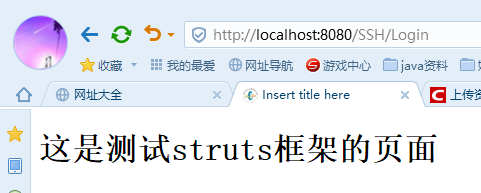
成功访问到就说明struts配置已经成功了。
**注意:**在启动项目之前要把项目添加到Tomcat中,操作如下:
首先在Eclipse下面找到Servers的选项 点击 :
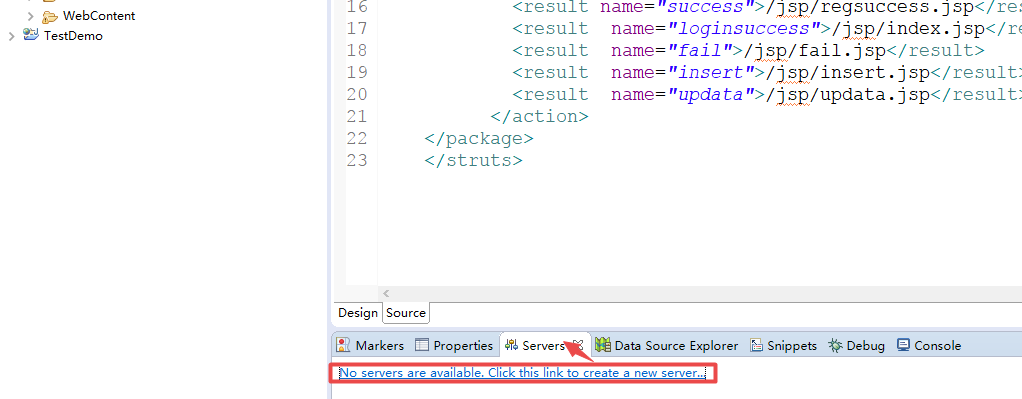
点击上图框选部分后:
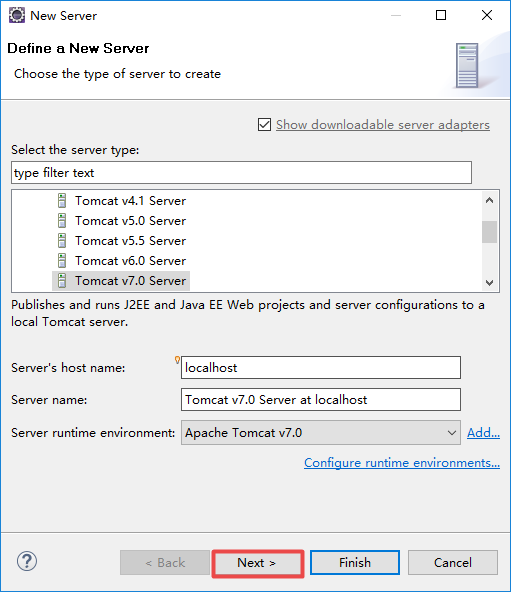
如上图 选择Tomcat版本后 点击Next 来到:
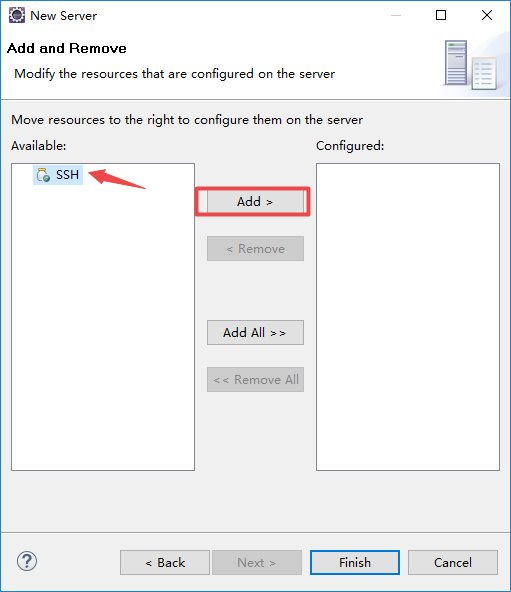
选择到启动的项目 然后点击Add> 然后点击Finish,这样就将要启动的项目添加到Tomcat中了,接着启动项目。
这样就已经搭建好struts2了,接下来就开始SSH之旅啦~
接:Eclipse搭建SSH框架(下)-JAVA)



 扫一扫
扫一扫


 9395
9395

 被折叠的 条评论
为什么被折叠?
被折叠的 条评论
为什么被折叠?
 到【灌水乐园】发言


