Ubuntu16.04两种方式安装docker

开发者福利!热门AI工具限时免费用 购周边即赠Coding Plan Lite,Claude Code、Cursor等20+工具畅享,效率翻倍! 阅读详情

docker安装

环境
Ubuntu:16.04
方式
docker有两种安装方式,一种是apt存储库安装,一种是包安装。
apt安装
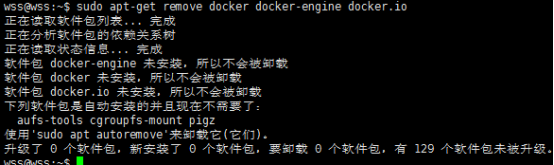
首先进行apt-get remove docker docker-engine docker.io
卸载之前安装的docker。
在这里插入图片描述
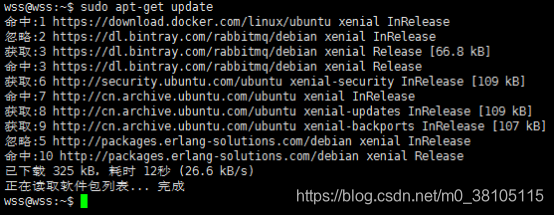
然后进行更新源。
我这里使用的是阿里源,国内源比较快。
然后进行apt-get update
安装包以允许apt通过HTTPS使用存储库。
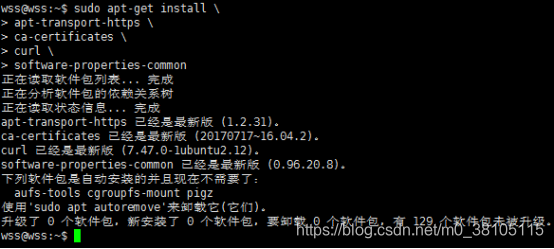
在这里插入图片描述
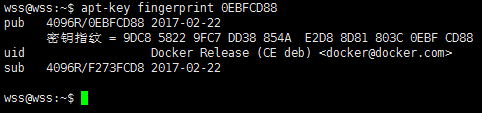
添加GPG密钥
在这里插入图片描述
这里的最后那串字符串就是得到的密钥的后8位
在这里插入图片描述
设置版本库在这里插入图片描述
更新包
在这里插入图片描述
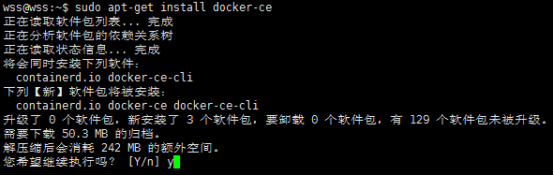
然后安装
在这里插入图片描述
这样的话就成功了。
在这里插入图片描述

获取阿里源
我们进入阿里云。
没有账号的要注册一个账号
然后搜索容器镜像服务-》官方镜像加速。
这里有明确的教程,各种版本都有。
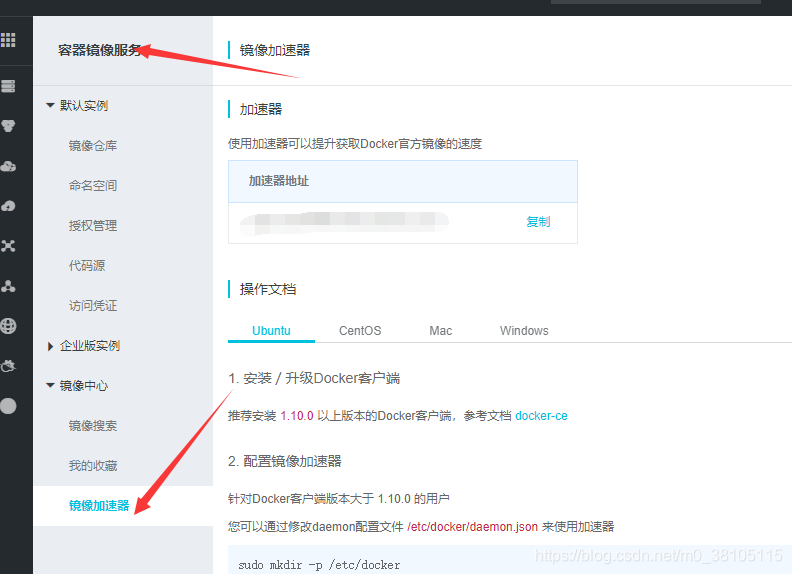
在这里插入图片描述

docker包安装
官网上下载docker的包。由于名字太长,我这里改成了docker.deb,然后进行安装。
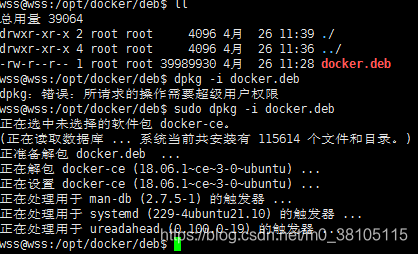
在这里插入图片描述
安装成功,查看版本号,然后docker run hello-world这个是运行hello-world镜像,看看是否可以运行,可以看到此处是成功的。
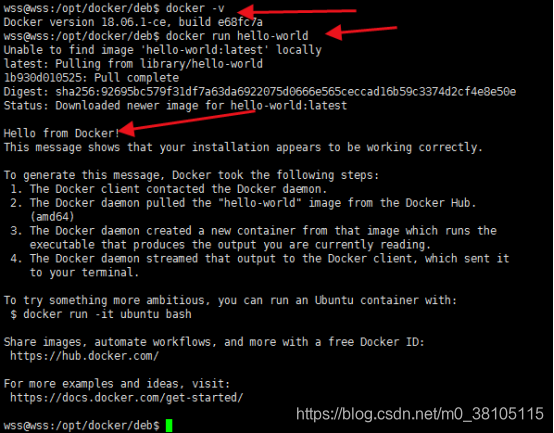
在这里插入图片描述
安装成功!
修改源
首先进行复制一份
cp /etc/apt/source.list /etc/apt/source.list.bak
然后把阿里源加入source.list文件中。

# deb cdrom:[Ubuntu 16.04 LTS _Xenial Xerus_ - Release amd64 (20160420.1)]/ xenial main restricted
deb-src http://archive.ubuntu.com/ubuntu xenial main restricted #Added by software-properties
deb http://mirrors.aliyun.com/ubuntu/ xenial main restricted
deb-src http://mirrors.aliyun.com/ubuntu/ xenial main restricted multiverse universe #Added by software-properties
deb http://mirrors.aliyun.com/ubuntu/ xenial-updates main restricted
deb-src http://mirrors.aliyun.com/ubuntu/ xenial-updates main restricted multiverse universe #Added by software-properties
deb http://mirrors.aliyun.com/ubuntu/ xenial universe
deb http://mirrors.aliyun.com/ubuntu/ xenial-updates universe
deb http://mirrors.aliyun.com/ubuntu/ xenial multiverse
deb http://mirrors.aliyun.com/ubuntu/ xenial-updates multiverse
deb http://mirrors.aliyun.com/ubuntu/ xenial-backports main restricted universe multiverse
deb-src http://mirrors.aliyun.com/ubuntu/ xenial-backports main restricted universe multiverse #Added by software-properties
deb http://archive.canonical.com/ubuntu xenial partner
deb-src http://archive.canonical.com/ubuntu xenial partner
deb http://mirrors.aliyun.com/ubuntu/ xenial-security main restricted
deb-src http://mirrors.aliyun.com/ubuntu/ xenial-security main restricted multiverse universe #Added by software-properties
deb http://mirrors.aliyun.com/ubuntu/ xenial-security universe
deb http://mirrors.aliyun.com/ubuntu/ xenial-security multiverse

然后进行apt-get update更新

Ubuntu 16.04 Docker 安装ELK 命令二:docker run -d --restart=always --log-driver json-file --log-opt max-size=100m --log-opt max-file=2 --name kibana_es -p 5601:5601 -v /docker/kibana/kibana.yml:/usr/share/kibana/config/kibana.yml kibana:7.8.0。9200:客户端访问接口。说明: 9300:集群节点间通讯接口。 阅读详情

相关推荐

别再硬刚GLIBC了!在Ubuntu 16.04安装GitLab的终极避坑指南(附版本匹配表)

本文提供了在Ubuntu 16.04上安全部署GitLab的终极避坑指南,特别针对GLIBC版本冲突问题。通过详细的版本兼容性对照表和安装步骤,帮助用户在不升级系统的情况下成功安装兼容版本的GitLab,避免常见的`libc.so.6`错误。

weixin_30487201的博客 344

Docker学习笔记:Ubuntu16.04Docker安装及基本用法

本文主要介绍在Ubuntu16.04 LTS 64位系统下通过apt的Docker官方源安装最新的Docker CE(Community Edition),即Docker社区版的步骤。 Docker安装 卸载可能存在旧版本的docker: $ sudo apt-get remove docker docker-engine docker-ce docker.io 更新apt包索引: $ ...

Xu.y的博客 2万+

别再踩坑了!Ubuntu 22.04上TensorRT 10.0.0.6保姆级安装与版本匹配指南(CUDA 12.4 + cuDNN 8.9.7)

本文提供了Ubuntu 22.04上TensorRT 10.0.0.6的详细安装指南,涵盖版本匹配、环境配置、安装方法及性能调优。特别针对CUDA 12.4和cuDNN 8.9.7的兼容性问题给出解决方案,帮助开发者避免常见陷阱,实现高效模型部署。

weixin_42521856的博客 438

Ubuntu16.04LTS安装Docker图文详细教程】

Linux系统::Ubuntu16.04LTS——LTS表示长期支持版检查系统版本。提示:以下是本篇文章正文内容,参考了此博文:https://blog.csdn.net/qq_42376617/article/details/126389108,多谢大佬的帮助试验过程中踩了不少的坑,特别是换源,哭唧唧、、、、、。

kaifaboy的博客 5755

轻松搞定DockerUbuntu系统详细安装指南

Docker 支持多种架构,包括 x86_64(或 amd64),armhf,arm64,s390x(IBM Z),和 ppc64le(IBM Power)。更新APT包索引,然后安装Docker Engine,Docker CLI和Containerd。在安装最新版本的 Docker 之前,建议先卸载旧版本。安装完成后,启动Docker服务并运行一个测试容器来验证安装是否成功。为了确保下载的软件包的安全性,需要添加Docker的官方GPG密钥。在安装Docker之前,需要确保APT包索引是最新的。

zgt_certificate的博客 1862

Ubuntu使用Docker搭建编译环境完整教程

前言 因为只有一台编译服务器,但是我们需要在服务器上搭建不同的编译环境,不同的编译环境区别巨大,甚至可能需要是不同的Ubuntu版本,所以我们可以使用Docker,搭建不同的编译环境而不对宿主机环境造成修改,且搭建好的环境可以导出为镜像,可以导出到其他机器中使用。 下面是详细的搭建流程,从安装到镜像制作再到最终容器导出,预计阅读时间10min。 一、安装Docker Docker Engine-C...

编程浅谈 1万+

Ubuntu安装和使用Docker

Ubuntu安装docker的详细教程、docker常用命令介绍

沐雨橙风ιε的博客 4万+

Ubuntu 16.04安装Docker

题记 安装系列一篇,最近闲暇来折腾折腾Docker和spring boot。 Linux环境 Ubuntu 16.04LTS) 简单方法 $ sudo apt-get update $ sudo apt-get install docker 搞定!但是这种方法有一个缺点:安装的不一定是最新的docker安装版本是1.10.2,不过,对于docker使用没任何什么问题...

123

Ubuntu 16.04安装Docker-Compose

随手记录,方便查看。安装 docker-compose

mickjoust的技术小屋 7702

Ubuntu Docker 安装

安装 Docker 是一个非常简单的过程,特别是使用官方的安装脚本。Docker 为开发者提供了一个强大的工具来打包、发布和运行他们的应用。通过本文,您应该能够在 Ubuntu 系统上成功安装 Docker

lsx202406的博客 746

整理:ubuntu 安装最新版dockerdocker-compose(亲测成功)

1、安装docker 通过Docker安装最新版本。要安装最新的 Docker 版本,首先需要安装apt-transport-https支持,之后通过添加源来安装。 方法一:(已验证) $ sudo apt-get install apt-transport-https $ sudo apt-key adv --keyserver hkp://keyserver.ubun...

草根工厂——技术虐我千百遍,我依然待你如初恋 1万+

Docker入门之docker两种不同方式安装

Docker CE的安装 首先安装ubuntu16.04的虚拟机 使用命令sudo apt-get install vim安装vim 配置静态IP便于以后实验 安装ssh,便于xshell连接方便实验的进行。 首先卸载旧版本的docker sudo apt-get remove docker docker-engine docker.io 由于是纯净版本的虚拟机,所以尚未安装d...

婧待花开 727

ubuntu安装配置部署zabbix3.0——基于docker

一、系统配置Ubuntu 16.04 LTSdockers 1.11.2Mariadb二、安装docker(apt方式+curl方式)1、apt方式安装1.1、安装https证书:$ sudo apt-get update$ sudo apt-get install apt-transport-https ca-certificates1.2、安装docker 官方apt源...

weixin_34192816的博客 267

mysql5.6.37驱动_Ubuntu 16.04安装Nvidia GPU驱动 + CUDA + cuDNN

背景本文关于如何在Ubuntu16.04安装Nvidia GPU驱动。如果要使用docker容器来起AI服务的话,则无需安装CUDA和cuDNN(这是推荐的方式);而如果需要在宿主机上直接启动AI服务,则还需要安装CUDA和cuDNN(这是不推荐的方式)。Gemfield使用的操作系统是Kubuntu 16.04.02,而Kubuntu 16.04是一个LTS版本,所以后续还会有新的patch ...

weixin_32956805的博客 309

Ubuntu 16.04安装Docker-Compose 与 Can't connect to docker from docker-compose

根据别的 网址做一个记录 :https://www.linuxidc.com/Linux/2017-01/139574.htm Linux环境 Ubuntu 16.04LTS)curl安装安装 # curl -L https://github.com/docker/compose/releases/download/1.7.1/docker-compose-`uname ...

weixin_33762321的博客 113

Ubuntu Docker 安装指南

通过本文,您已经学会了如何在 Ubuntu 系统上安装 Docker。接下来,您可以继续学习 Docker 的其他高级功能,例如容器编排、网络和存储等。希望本文对您有所帮助!如果您在安装过程中遇到任何问题,请随时提问。

csbysj2020 216

搭建指定版本node环境的docker镜像

基于ubuntu16.04docker镜像去打包安装了nodejs环境的docker镜像 前置条件 1.获取ubuntu16.04镜像 # docker pull ubuntu:16.04 2.基于ubuntu16.04镜像启动容器 # docker run -ti --name ubuntu ubuntu:16.04 /bin/bas...

weixin_34396103的博客 2540
上一篇: Spring Cloud之服务网关Zuul
下一篇: docker镜像的基本操作
WSS巴扎黑
博客等级 码龄9年 5粉丝 44原创
评论
成就一亿技术人!
拼手气红包6.0元
还能输入1000个字符
 
 条评论被折叠 查看
添加红包

请填写红包祝福语或标题

红包个数最小为10个

红包金额最低5元

当前余额3.43前往充值 >
需支付:10.00
成就一亿技术人!
领取后你会自动成为博主和红包主的粉丝 规则
hope_wisdom
发出的红包
实付
使用余额支付
点击重新获取
扫码支付
钱包余额 0

抵扣说明:

1.余额是钱包充值的虚拟货币,按照1:1的比例进行支付金额的抵扣。
2.余额无法直接购买下载,可以购买VIP、付费专栏及课程。

余额充值