



 本文介绍了如何在阿里云Windows Server上安装Subversion和TortoiseSVN,以及解决安装过程中遇到的问题。安装时需开启对应端口,并通过安全组配置允许访问。在配置完成后,通过svnserve启动服务。错误提示“期望文件系统格式在1到6之间;发现格式8”可能是因为Subversion版本过低,需确保Subversion版本不低于TortoiseSVN。正确配置后,可通过“svn://IP地址/project”访问SVN服务器。
本实例操作系统
本实例操作系统环境为Windows Server 2019 Datacenter(64位) 本手册也适用于Windows Server 2003 X86 SP2、Windows XP X86 SP3、Windows 7 X641.2 SVN版本
安装事项
SVN的安装非常简单,基本都是下一步,在安装TortoiseSVN时,建议装命令行功能选择安装上。安装完成后,如果未开启相应端口,设置好防火墙,会出现阿里云服务svn无法连接的问题, 默认情况下安装SVN Server,然后绑定外网IP是不可用的。需要开启相应的端口。
设置如下:
云服务器ECS→实例→更多选项→安全组配置→配置规则→添加安全组规则
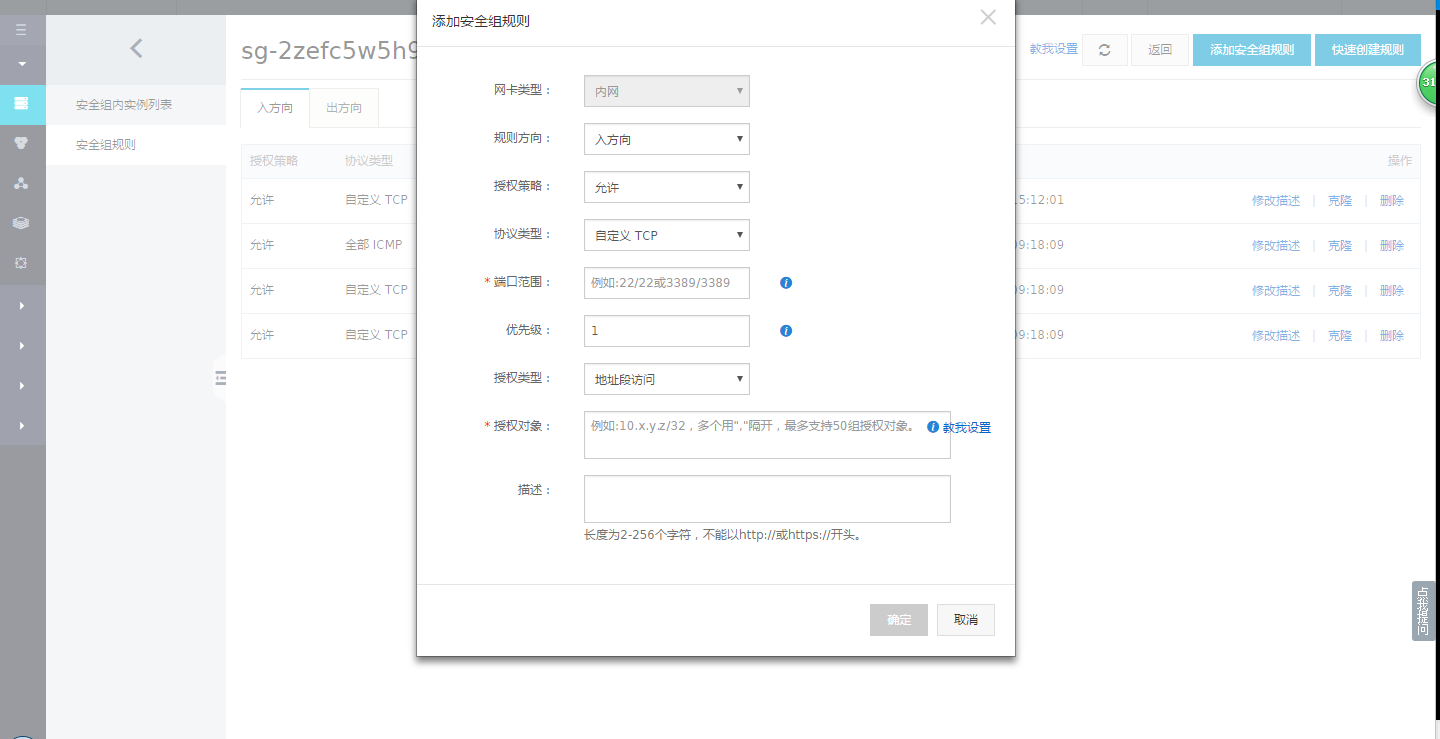
设置规则如下图

运行独立服务器
配置好以上之后,开启SVN的服务,在任意目录下运行:svnserve-d-r E:\svndemo\repository 我们的服务器程序就已经启动了。注意不要关闭命令行窗口,关闭窗口也会把svnserve停止。
在windows服务里运行:sccreatesvnservicebinPath="D:\ProgramFiles\Subversion\bin\svnserve.exe--service-rE:\SVN"DisplayName="SvnService"depend=Tcpipstart=auto
博主在安装使用过程中遇到问题一并记下:
因版本不对发生错误
安装好Subversion和TortoiseSVN之后。检出和浏览版本库的时候一直报错 “期望文件系统格式在“1”到“6”之间;发现格式“8”,在网上找了大半天,相关问题,大部网友遇到的问题都是提示 发现格式6 ,有清除缓存有重启服务,有修改配置文件.有删除版本库什么的都没用,
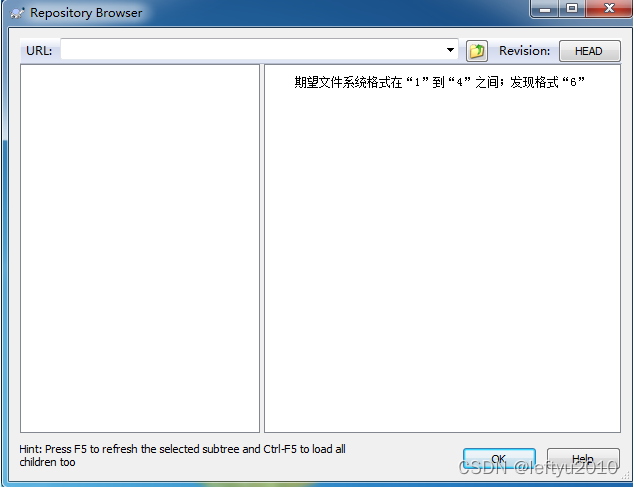
结果才是Subversion的版本要高于或等于TortoiseSVN,否则在将项目检出到本地时,就会报错。
这里可以下载各个版本的TortoiseSVN
这里可以下载各个版本的Subversion
本人最后下载的是这两个版本

重装,删除原版本库后恢复正常使用
svn访问地址
例如运行svnserve的主机的IP是133.96.121.22,则URL部分输入的内容就是“svn://133.96.121.22/”。 svn://xx.xx.xx.xx/project


 扫一扫
扫一扫


 1万+
1万+

 被折叠的 条评论
为什么被折叠?
被折叠的 条评论
为什么被折叠?
 到【灌水乐园】发言


