


目录
安装前先在TensorFlow官网查看各个模块的版本要求:https://www.tensorflow.org/install/install_windows
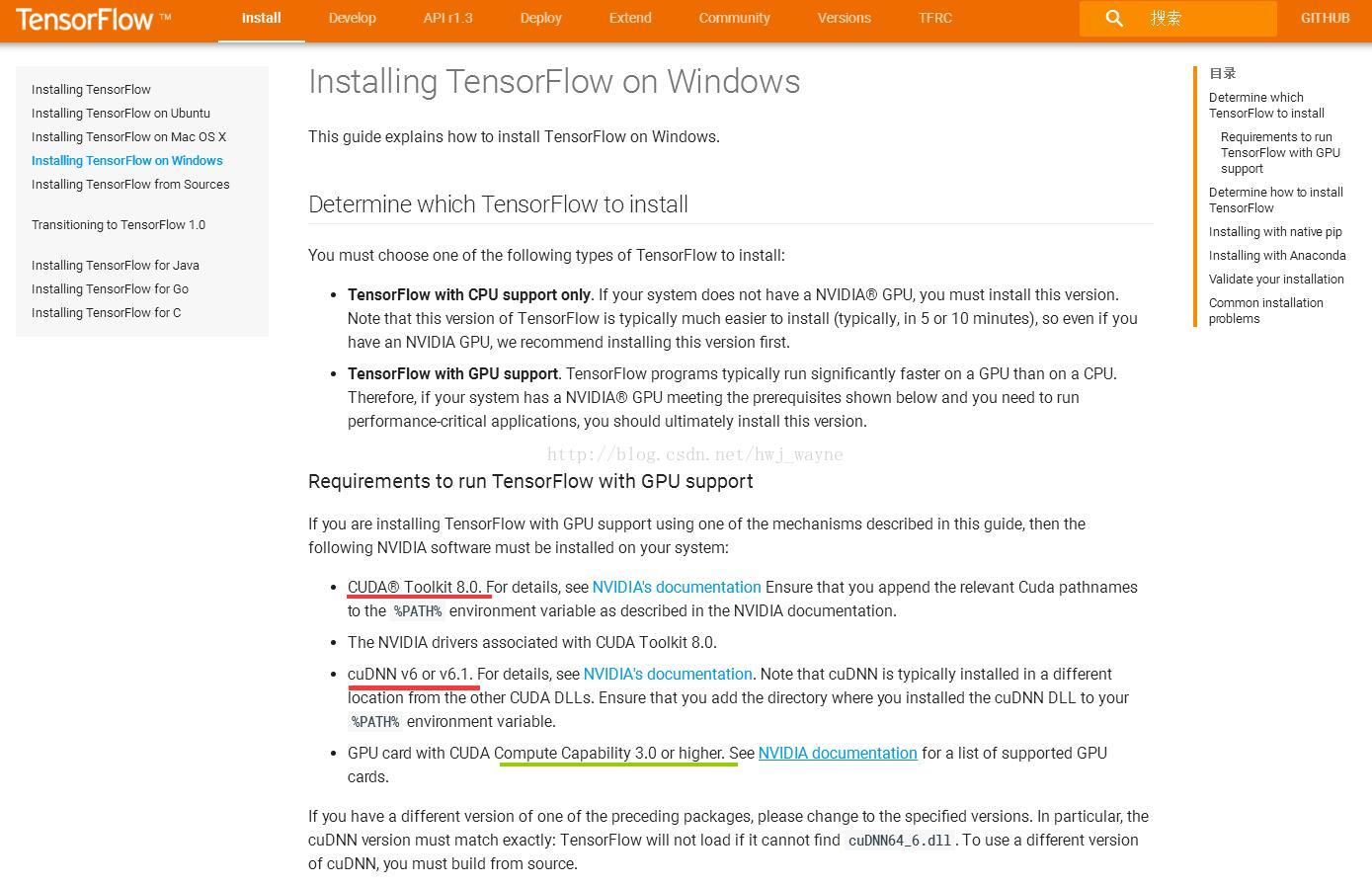
CUDA的版本要求是8.0,cuDNN版本是6或者6.1。显卡的计算能力要求要高于3.0(查询链接https://developer.nvidia.com/cuda-gpus)
1、Python安装
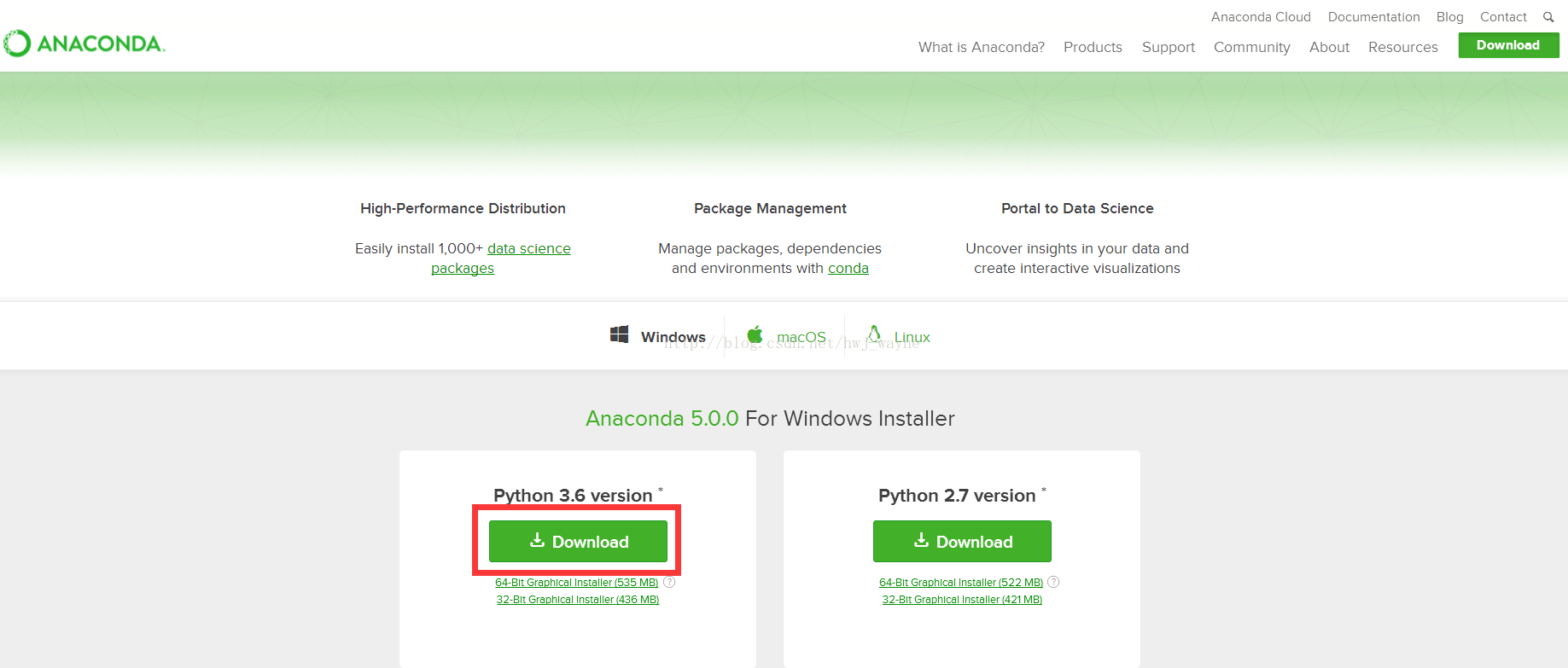
在Anaconda官网下载并安装python3:https://www.anaconda.com/download/
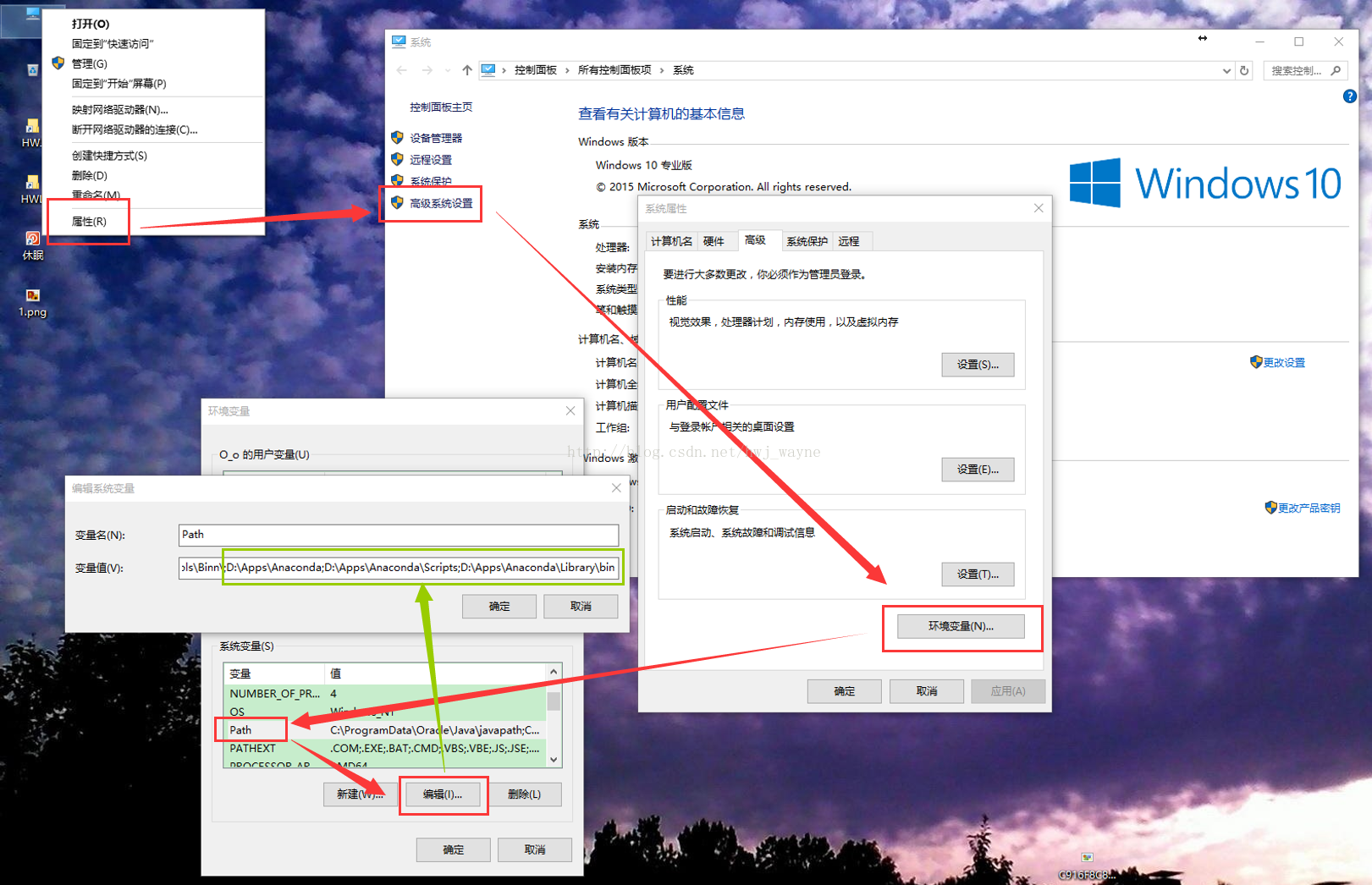
添加到环境变量中。具体步骤为:右击"我的电脑"-->属性-->高级系统设置-->环境变量-->找到"Path"->编辑-->把Anaconda的安装目录、Script目录、Library\bin目录添加到路径。例如我把Anaconda安装在D:/Apps/Anaconda/,那我要添加的路径为:
D:\Apps\Anaconda;
D:\Apps\Anaconda\Scripts;
D:\Apps\Anaconda\Library\bin
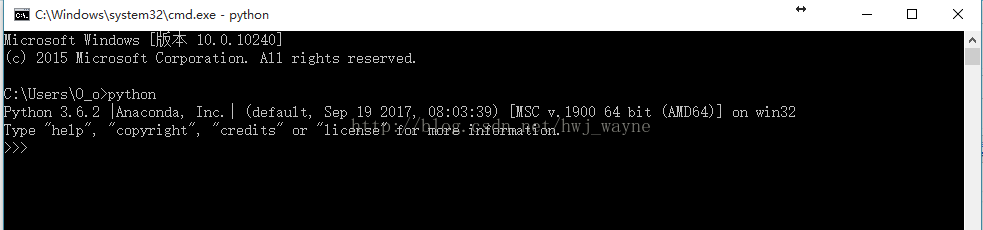
完成此步骤之后,进入命令行,输入python,就可以看到Anaconda已经成功安装
2、Python IDE安装
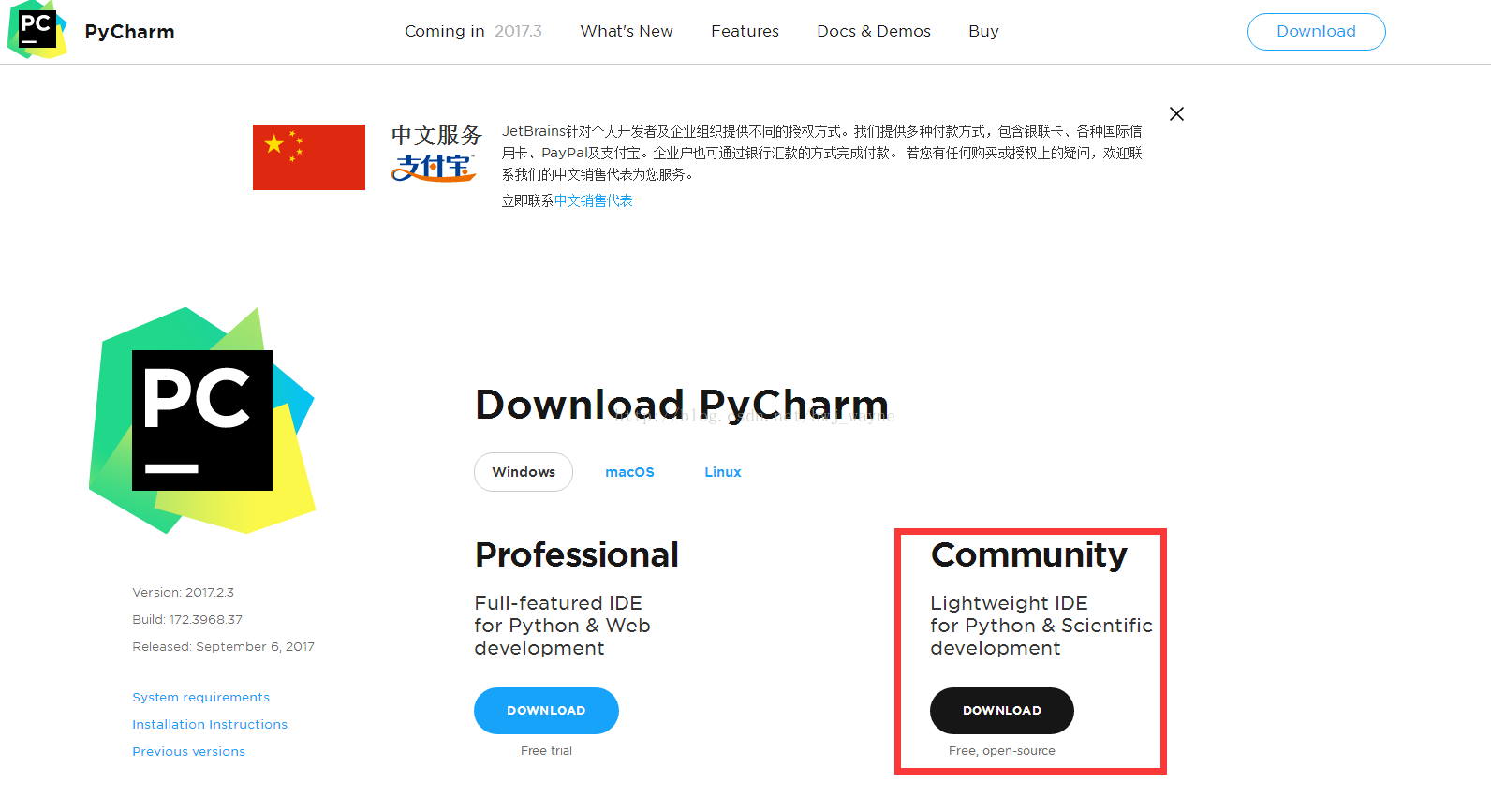
进入Pytharm官网下载http://www.jetbrains.com/pycharm/download/#section=windows。记得下载community版本
3、CUDA安装
进入英伟达的官网下载CUDA 8.0:https://developer.nvidia.com/cuda-80-download-archive
其他版本在:https://developer.nvidia.com/cuda-toolkit-archive
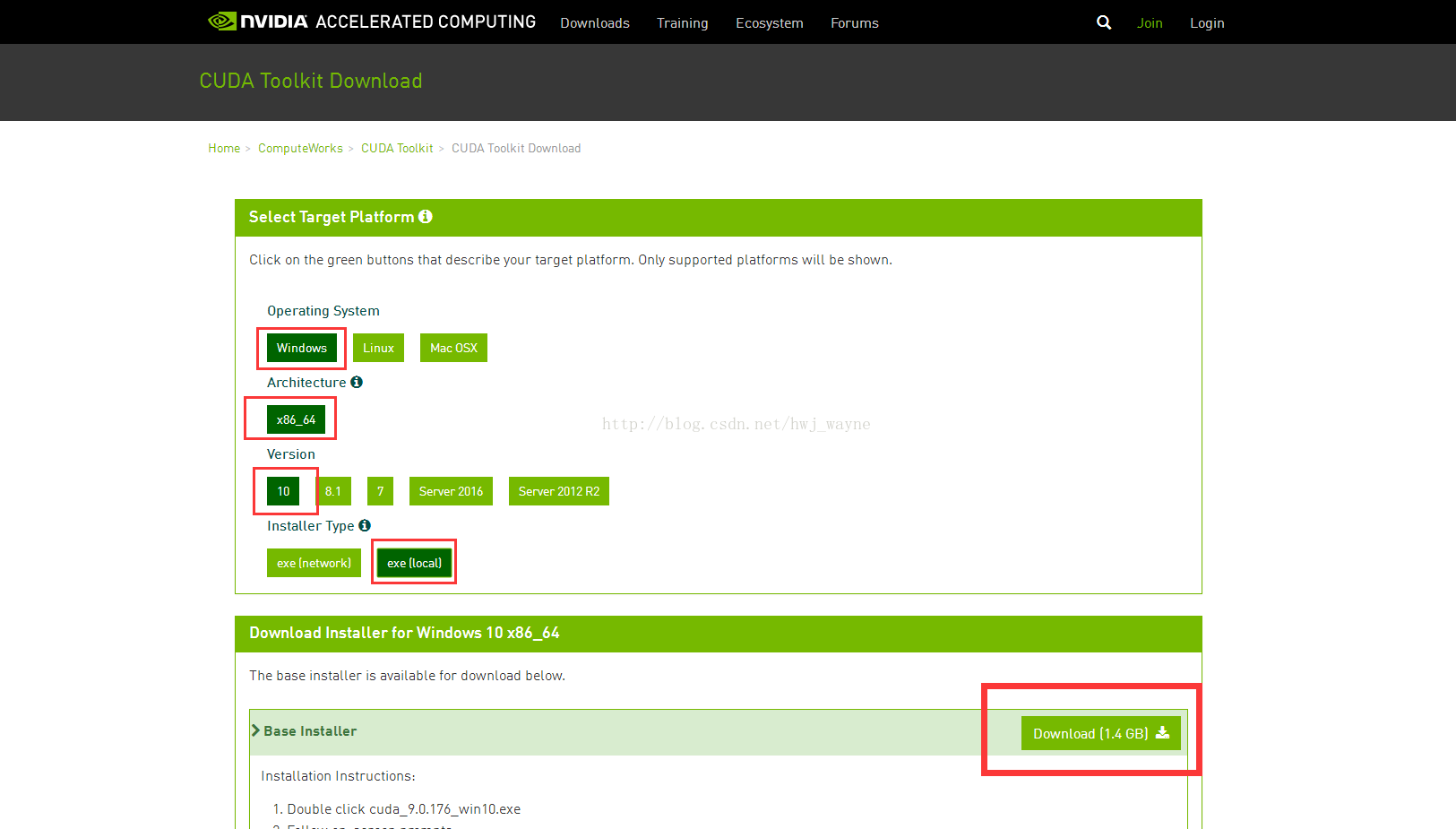
最好以管理员身份安装,不然可能会安装失败。将安装路径添加到环境变量中:C:\Program Files\NVIDIA GPU Computing Toolkit\CUDA\v8.0
4、CUDNN安装
在英伟达官网https://developer.nvidia.com/cudnn注册英伟达账号,然后下载cuDNN v6.0 (April 27, 2017), for CUDA 8.0。解压压缩包后也添加到环境变量,例如我解压到了D:/Apps/cuda,那么在环境变量里面新建一个CUDA_PATH变量。把这3个路径添加进去:
D:\Apps\cuda\bin
D:\Apps\cuda\include
D:\Apps\cuda\lib\x64
5、TensorFlow安装
在命令行中输入以下命令:
(1) 创建一个名为tensorflow的conda环境
conda create -n tensorflow python=3.5如果遇到以下错误:

则把路径“../Anaconda3/Library/bin ”下面的两个文件:
ibcrypto-1_1-x64.dll
libssl-1_1-x64.dll
复制到路径“../Anaconda3/DLLs”下
(2) 激活这个conda环境
activate tensorflow(3) 在conda环境中安装GPU版本的TensorFlow:(如果想安装CPU版本,则只需要把"-gpu"去掉)
pip install --ignore-installed --upgrade tensorflow-gpu 在命令行中输入python,接着输入import tensorflow,如果不报错,则安装成功。
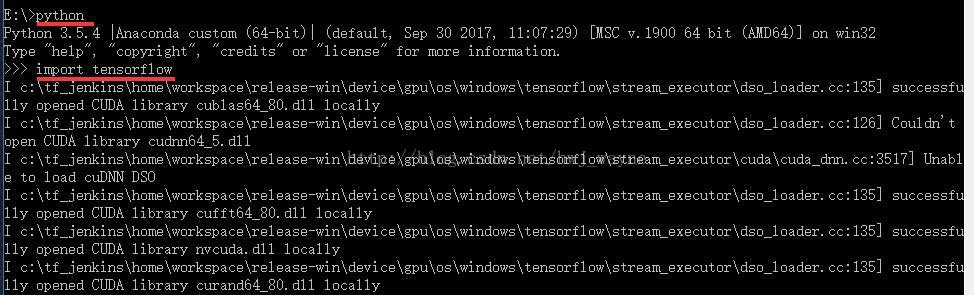
但也有可能出现以下错误:
错误1:
Traceback (most recent call last):
  File "D:\Program Files\Python35\lib\site-packages\tensorflow\python\pywrap_tensorflow_internal.py", line 18, in swig_import_helper
    return importlib.import_module(mname)
  File "D:\Program Files\Python35\lib\importlib\__init__.py", line 126, in import_module
    return _bootstrap._gcd_import(name[level:], package, level)
  File "<frozen importlib._bootstrap>", line 986, in _gcd_import
  File "<frozen importlib._bootstrap>", line 969, in _find_and_load
  File "<frozen importlib._bootstrap>", line 958, in _find_and_load_unlocked
  File "<frozen importlib._bootstrap>", line 666, in _load_unlocked
  File "<frozen importlib._bootstrap>", line 577, in module_from_spec
  File "<frozen importlib._bootstrap_external>", line 906, in create_module
  File "<frozen importlib._bootstrap>", line 222, in _call_with_frames_removed
ImportError: DLL load failed: 找不到指定的模块。
During handling of the above exception, another exception occurred:
Traceback (most recent call last):
  File "D:\Program Files\Python35\lib\site-packages\tensorflow\python\pywrap_tensorflow.py", line 41, in <module>
    from tensorflow.python.pywrap_tensorflow_internal import *
  File "D:\Program Files\Python35\lib\site-packages\tensorflow\python\pywrap_tensorflow_internal.py", line 21, in <module>
    _pywrap_tensorflow_internal = swig_import_helper()
  File "D:\Program Files\Python35\lib\site-packages\tensorflow\python\pywrap_tensorflow_internal.py", line 20, in swig_import_helper
    return importlib.import_module('_pywrap_tensorflow_internal')
  File "D:\Program Files\Python35\lib\importlib\__init__.py", line 126, in import_module
    return _bootstrap._gcd_import(name[level:], package, level)
ImportError: No module named '_pywrap_tensorflow_internal'
错误2:
Traceback (most recent call last):
File "C:\Users\toy\AppData\Local\Programs\Python\Python35\lib\site-packages\tensorflow\python\pywrap_tensorflow_internal.py", line 18, in swig_import_helper
return importlib.import_module(mname)
File "C:\Users\toy\AppData\Local\Programs\Python\Python35\lib\importlib\__init__.py", line 126, in import_module
return _bootstrap._gcd_import(name[level:], package, level)
File "<frozen importlib._bootstrap>", line 986, in _gcd_import
File "<frozen importlib._bootstrap>", line 969, in _find_and_load
File "<frozen importlib._bootstrap>", line 958, in _find_and_load_unlocked
File "<frozen importlib._bootstrap>", line 666, in _load_unlocked
File "<frozen importlib._bootstrap>", line 577, in module_from_spec
File "<frozen importlib._bootstrap_external>", line 906, in create_module
File "<frozen importlib._bootstrap>", line 222, in _call_with_frames_removed
ImportError: DLL load failed: 找不到指定的模块。


During handling of the above exception, another exception occurred:
这两个问题折腾了我好久,最终发现是因为tensorflow版本不兼容。解决办法是手动下载tensorflow1.0版本。下载网址:https://pypi.python.org/pypi/tensorflow-gpu/1.0.0。当然你也可以尝试其他版本。下载完之后,进入到文件下载的路径,输入以下命令进行安装
pip install tensorflow_gpu-1.0.0-cp35-cp35m-win_amd64.whl安装完毕之后,像前面所说的一样import tensorflow就能看到成功的页面了。
6、Tflearn安装
方法1:
pip install tflearn这么简单的方法按剧情发展通常是不可行的,如果失败了可参考方法2
方法2:
去Git官网下载Git并进行安装:https://git-scm.com/downloads
在命令行输入命令安装tflearn:
pip install git+https://github.com/tflearn/tflearn.git
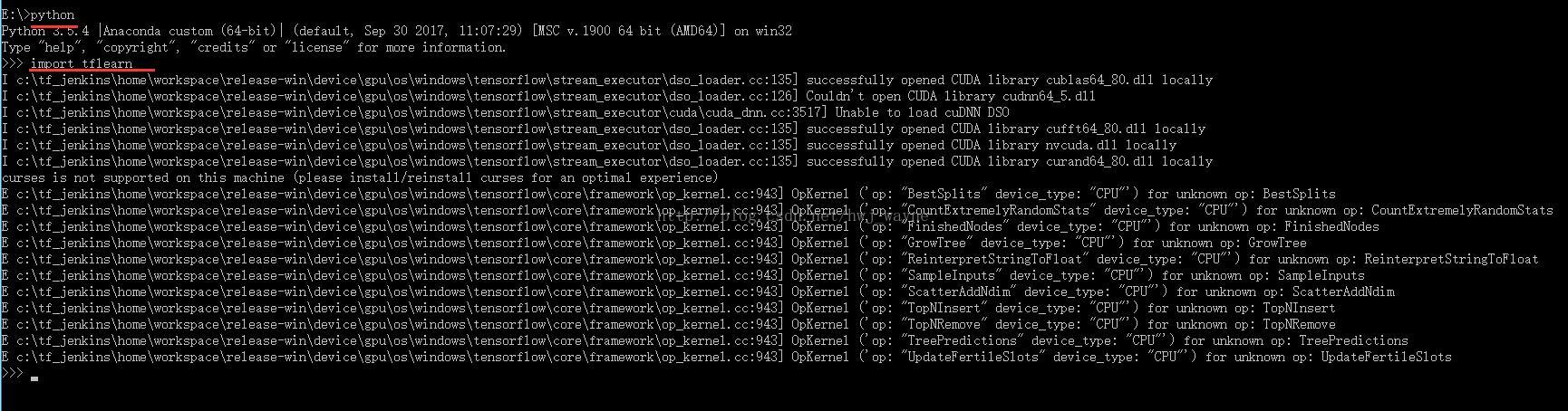
安装完毕后同样通过import的方式测试成功与否
7、TensorBoard安装
通常是已经安装好了的,如果没安装,则通过以下命令安装:
pip install tensorboard安装完成后,可在命令行输入以下命令以测试是否安装成功:
tensorboard --logdir=D:/关于TensorBoard的简单使用方法可参考我的博文:TensorBoard菜鸟教程(包含TFlearn例子)



 6654
6654


 扫一扫
扫一扫


 被折叠的 条评论
为什么被折叠?
被折叠的 条评论
为什么被折叠?
 到【灌水乐园】发言


