vim+Ctags+Taglist+WinManager

限时加码!20+主流AI编程工具免费用 购周边加赠Coding Plan Lite,Claude Code、Cursor等即刻畅享,学习进阶更高效! 阅读详情

Ubuntu 下 vim+Ctags+Taglist+WinManager工具的安装

2016年03月31日 17:55:57

https://blog.csdn.net/eric_sunah/article/details/51028874

阅读数:1724

  1. 安装依赖包
    apt-get install vim
    apt-get install ctags
    apt-get install vim-scripts
    vim-addons install taglist

    vim-addons install winmanager


  2. 修改~/.vimrc
    let Tlist_Use_Right_Window=1 “列表放在屏幕的右侧 依据个人习惯
    let Tlist_File_Fold_Auto_Close=1 “让当前不被编辑的文件的方法列表自动折叠起来, 这样可以节约一些屏幕空间
    let g:winManagerWindowLayout='FileExplorer|TagList' "
  3. 生成tag文件
    进入需要操作的目录执行:ctags -R *
    执行完命令后,目录下会生成tags文件
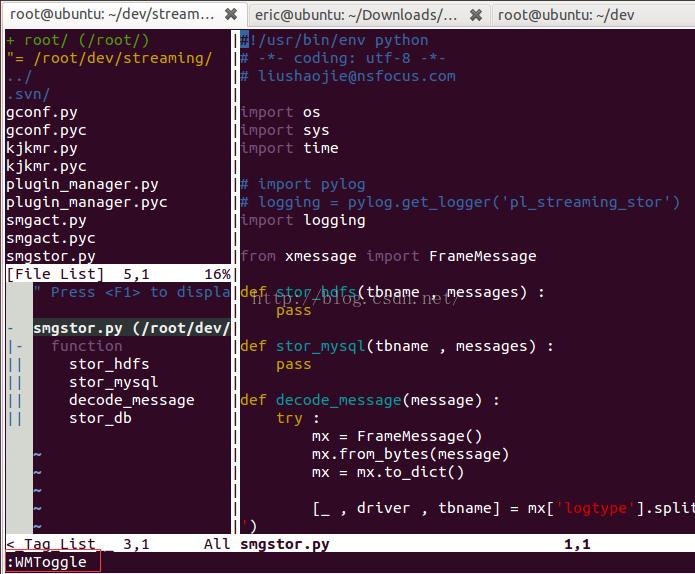
  4. 此时用vim打开py文件,执行WMToggle出现类似如下的效果

     
  5. 常用命令总结
    1. 多个窗口切换

      按住Ctrl + W,然后再加上h, j, k, l,分别表示向左、下、上、右移动窗口

      Ctrl + w + h:向左移动窗口

      Ctrl + w + j: 向下移动窗口

      Ctrl + w + j: 向上移动窗口

      Ctrl + w + l: 向右移动窗口

    2. winmanager常用命令

      :WMToggle 打开/关闭WinManage,不过我们在配置文件.vimrc中做了快捷键映射,所以直接按wm就可以打开/关闭WinManage

      文件浏览器命令(在文件浏览器窗口中使用)

      <enter>或双击  如果光标下是目录, 则进入该目录; 如果光标下文件, 则打开该文件

      <tab>   如果光标下是目录, 则进入该目录; 如果光标下文件, 则在新窗口打开该文件

      <F5> 刷新列表

      -  返回上一层目录

      c  使浏览目录成为vim当前工作目录

      d  创建目录

      D  删除当前光标下的目录或文件

      i  切换显示方式

      R  文件或目录重命名

      s  选择排序方式

      r  反向排序列表

      x  定制浏览方式, 使用你指定的程序打开该文件

      winmanager帮助文档

      :help winmanager

      netrw帮助文档

      :help netrw

    3. tag命令用法:
      Ctrl+]  跳到当前光标下单词的标签
      Ctrl+O  返回上一个标签
      Ctrl+T  返回上一个标签
      :tag TagName 跳到TagName标签
      以上命令是在当前窗口显示标签,当前窗口的文件替代为包标签的文件,当前窗口光标跳到标签位置。如果不希望在当前窗口显示标签,可以使用以下命令:
      :stag TagName 新窗口显示TagName标签,光标跳到标签处
      Ctrl+W + ]  新窗口显示当前光标下单词的标签,光标跳到标签处
      当一个标签有多个匹配项时(函数 (或类中的方法) 被多次定义),":tags" 命令会跳转到第一处。如果在当前文件中存在匹配,那它将会被首先使用。
      可以用这些命令在各匹配的标签间移动:
      :tfirst    到第一个匹配
      :[count]tprevious 向前 [count] 个匹配
      :[count]tnext  向后 [count] 个匹配
      :tlast    到最后一个匹配
      或者使用以下命令选择要跳转到哪一个
      :tselect TagName
      输入以上命令后,vim会为你展示一个选择列表。然后你可以输入要跳转到的匹配代号 (在第一列)。其它列的信息可以让你知道标签在何处被定义过。
      以下命令将在预览窗口显示标签
      :ptag TagName 预览窗口显示TagName标签,光标跳到标签处
      Ctrl+W + }  预览窗口显示当前光标下单词的标签,光标跳到标签处
      :pclose   关闭预览窗口
      :pedit file.h 在预览窗口中编辑文件file.h(在编辑头文件时很有用)

      :psearch atoi 查找当前文件和任何包含文件中的单词并在预览窗口中显示匹配,在使用没有标签文件的库函数时十分有用。

    4.  

Vim 配置ctagswinmanager、NERDTree、Taglist若干问题 "set auto open Winmanager if g:AutoOpenWinManager autocmd VimEnter * nested call s:ToggleWindowsManager()|3wincmd w endif 阅读详情

相关推荐

Ubuntu vim+Ctags+Taglist+WinManager工具的安装

Copy From: http://www.cnblogs.com/xiaoya901109/archive/2012/04/13/2445995.html NOTE 2012-6-23: 与手把手把手教你把Vim改装成一个IDE编程环境内容相似,主要是 Ctages 、TaglistWinManager 工具 安装好Ubuntu11.10已经好几天了,因为阅读内核源代码

shanzhizi的专栏 1024

VIM插件安装及设置

近期开始学习使用VIM,今天学习TagListWinManager 两个插件的安装与设置。1、TagLista)安装        下载taglist压缩包, 然后把解压的两个文件taglist.vimtaglist.txt 分别放到$HOME/.vim/plugin 和 $HOME/.vim/doc 目录中b)设置    在~/.vimrc中设置如下:    let Tlist_Show_One_File=1    let Tlist_OnlyWindow=1    let Tlist_Use

自由之境 797

Ubuntu 下 vim+Ctags+Taglist+WinManager工具的安装

安装依赖包 apt-get install vim apt-get install ctags apt-get install vim-scripts vim-addons install taglist vim-addons install winmanager 修改~/.vimrc let Tlist_Use_Right_Window=1 “列表放在屏幕的右侧

不积跬步,无以至千里;不积小流,无以成江海! 3213

Linux之高效文本编辑利器 —— vim

本文全面介绍了Vim文本编辑器的使用方法和配置技巧。主要内容包括:1. Vim的三种基本模式(命令模式、插入模式、底行模式)及其切换方法;2. 常见操作指令汇总,涵盖光标移动、文本编辑、复制粘贴等功能;3. 使用Vim时可能遇到的数字键盘输入问题及其解决方案;4. Vim的基本配置方法,包括系统级和用户级配置文件位置;5. 插件安装指南,以TagListWinManager为例演示安装过程;6. 推荐的一键配置方案,可快速实现语法高亮、自动补全等增强功能。文章旨在帮助开发者高效掌握Vim这强大文本编辑器。

祯的博客 1533

手把手教你把Vim改装成一个IDE编程环境(图文)

 By: 吴垠 Date: 2007-09-07 Version: 0.5 Email: lazy

宁静致远 1131

vim php psr2 插件,vim插件管理

Vim插件管理一、安装vimUbuntu安装vim:sudo apt-get install vim vim-scripts vim-doc说明:中文支持的方法:在下面的网站下载中文帮助的文件包:http://vimcdoc.sf.net (English)http://vcd.gro.clinux.org (中文)下载的文件包应该是类似这样的:vimcdoc-1.8.0.tar...

weixin_29272301的博客 357

vim + ctags + taglist + winmanager

参考http://blog.csdn.net/wooin/archive/2007/10/31/1858917.aspx 1,vim配置 创建文件夹: ~/.vim 创建文件: ~/.vimrc 在~/.vimrc中设置vim基本配置   语法高亮:   syntax enable   syntax on   tab替换成空格,且tab宽度设为2   set ts...

CHXRUC1993的博客 159

Vim + ctags + cscope + taglist + nerdtree + winmanager 搭建详情

作为一个内核开发者,使用vim是必须的,而适当的插件帮助也是必不可少的,下面来看下一个vim新手搭建的详细过程! 一、首先安装vim sudo apt-get install vim 新安装的vim没有被配置,这时可以把他默认的配置拿到我们用户的配置下 cp /usr/share/vim/vim73/vimrc_example.vim ~/.vimrc vim启动的时候会读取

carmenloklok的专栏 2217

vim+Ctags+Taglist+WinManager工具的安装

阅读内核代码: vim+Ctags+Taglist+WinManager阅读器。 下面介绍一下阅读器的安装。 在Ubuntu上安装vim,应该不需要再多说些什么了   sudo apt-get install vim 系统就会自动将vim编辑器安装好了!! 只有一个vim对于开发人员,特别是需要阅读大量源代码的程序员来说,显然是不够的,或者说是不方便的,当然除了那些大牛之外,我身边就有这

NoteFAN的专栏 805

VIM插件配置——ctags/taglist/omnicppcomplete/winmanager

VIM的功能强大并不仅仅表现在支持很多快捷方式上,还有很多各种各样的插件,帮助你实现各种功能,方便你编码。这些插件还都是免费开放的,需要的人可以方便的下载到。 1. Ctags         Ctags可以扫描指定的源文件,找出其中所包含的语法元素,并将找到的相关内容记录下来(在目录下生成tags文件)。         因为VIM本身没有工程的概念,编辑中全靠程序员自

Pre.im 334

VIM for windows + ctags + taglist + winmanager

http://youlvconglin.blog.163.com/blog/static/523204201001712047566/ 有个同事使用VIM进行开发,效率非常高,原来是使用了VIMctags插件, 我在网上找了很久,找到这篇博文,介绍的还是比较

徐杰的专栏 7498

vim 的三个插件ctags taglist winmanager

我自己vim用到3个 ctags taglistwinmanager 从官网上下载相应的zip包 安装 ctags 有的有ctags的bin文件已经编译好的有的需要你自己编译  我下载的需要自己编译执行./config 然后 make

wwangpengjie的专栏 363

Ubuntu11.10vim+Ctags+Taglist+WinManager工具的安装

安装好Ubuntu11.10已经好几天了,因为阅读内核源代码的需要 为了能更好的阅读内核代码,我为自己打造了vim+Ctags+Taglist+WinManager这一个阅读器。 下面介绍一下阅读器的安装。 在Ubuntu上安装vim,应该不需要再多说些什么了   sudo apt-get install vim 系统就会自动将vim编辑器安装好了!! 只有一个vim对于开发人员,特别

wxie的Linux人生 1823

C++ 自建IDE Ubuntu10.04下 Vim + ctags + taglist + winmanager + OmniCppcomplete

1、Vim      sudo apt-get install vim 不解释 2、语法高亮     添加 /etc/vim/vimrc文件 以下几行     syntax on      "语法高亮     set nu           "显示行号     se

whygw121的专栏 821

Ubuntu11.10vim+Ctags+Taglist+WinManager+BufExplorer工具的安装

安装好Ubuntu11.10已经好几天了,因为阅读内核源代码的需要 为了能更好的阅读内核代码,我为自己打造了vim+Ctags+Taglist+WinManager这一个阅读器。 下面介绍一下阅读器的安装。 在Ubuntu上安装vim,应该不需要再多说些什么了   sudo apt-get install vim 系统就会自动将vim编辑器安装好了!! 只有一个vim对于开发人员,特别

langze的专栏 2665

Vim+VimGdb+Ctags+Glibc+TagList+WinManager

转:http://blog.chinaunix.net/uid-24875436-id-335148.html 1.下载vim7.3,vimgdb7.3,ctags,glibc-2.9,taglist4.5,winmanager2.3 ----------------------------------------------------------------------------

u012592081的专栏 578

Vim改造为强大的IDE—Vim集成Ctags/Taglist/Cscope/Winmanager

2019独角兽企业重金招聘Python工程师标准>>> ...

weixin_33916256的博客 118
上一篇: 将Vim改造为强大的IDE—Vim集成Ctags/Taglist/Cscope/Winmanager
下一篇: Exuberant Ctags中文手册
nedwons
博客等级 码龄9年 311粉丝 572原创
评论
成就一亿技术人!
拼手气红包6.0元
还能输入1000个字符
 
 条评论被折叠 查看
添加红包

请填写红包祝福语或标题

红包个数最小为10个

红包金额最低5元

当前余额3.43前往充值 >
需支付:10.00
成就一亿技术人!
领取后你会自动成为博主和红包主的粉丝 规则
hope_wisdom
发出的红包
实付
使用余额支付
点击重新获取
扫码支付
钱包余额 0

抵扣说明:

1.余额是钱包充值的虚拟货币,按照1:1的比例进行支付金额的抵扣。
2.余额无法直接购买下载,可以购买VIP、付费专栏及课程。

余额充值