




问题:
wsl中的ubuntu中安装docker后,docker服务并没有随系统自动启动,这里讲解如何通过配置systemd服务来设置docker随系统启动。
配置docker服务自启动还有其他方法,在我的另一篇文章中也要找到:wsl2安装docker问题汇总及设置随系统自启动-CSDN博客
方法:
因为wsl中的ubuntu并没有启用systemd服务,所以这里需要先开启该服务。服务的开启主要参考微软的官方文档:使用 systemd 通过 WSL 管理 Linux 服务 | Microsoft Learn
具体步骤:
1.1 确保wsl版本为 0.67.6 或更高版本
wsl --version如果该命令报错,那么就是版本过低了,如下图所示

1.2 对于windows server 2022(我没有成功!😂😂😂,所以此方法可以忽略不看,下面只是备记一下大概过程)
1.2.1 手动安装wsl,我安装的具体版本是wsl.2.6.0.0.x64.msi, 可以从github这里下载
1.2.2 或者通过命令更新wsl
wsl --update这一步更新可能会出错,如下图所示:

按提示打开【接收其他microsoft产品的更新】功能,然后再重新执行wsl --version命令即可(如果没有科学上网工具估计会失败或非常慢)
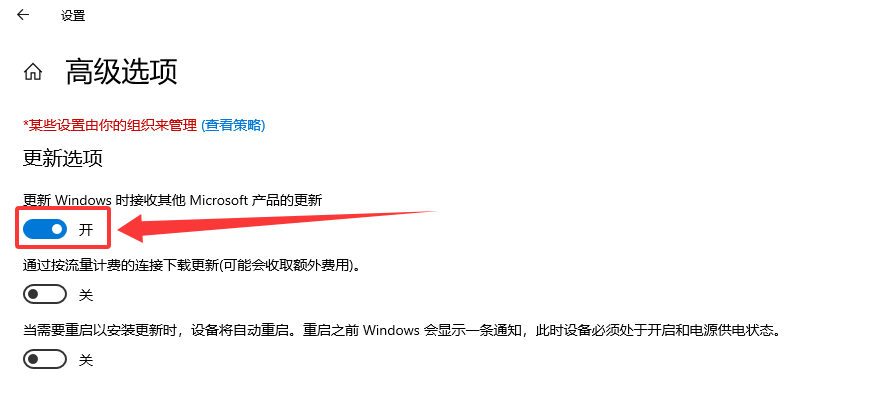
很不幸,提示无更新版本,失败。。。。

1.3 对于windows 11(24h2版本),可以正常查看到wsl版本,如下图所示:
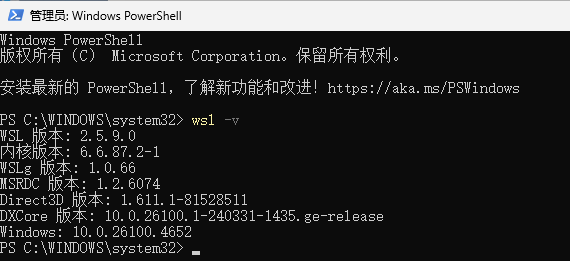
2. 进入到ubuntu,修改/etc/wsl.conf文件,加入以下内容
[boot]
systemd=true
或者直接执行执行下面命令也可:
echo -e "[boot]\nsystemd=true" | sudo tee -a /etc/wsl.conf
3. 开启docker服务(自启动)
systemctl enable docker4. 关闭wsl服务,在powershell中输入
wsl --shutdown5. 重新打开wsl ubuntu,查看docker是否成功启动
sudo docker ps


 扫一扫
扫一扫


 1959
1959

 被折叠的 条评论
为什么被折叠?
被折叠的 条评论
为什么被折叠?
 到【灌水乐园】发言


