Win7下安装OpenCV开发环境:Code::Blocks+MinGW+DX+OpenCV

AI权益加码!Claude Code、Cursor等20+工具免费用! 购周边限时加赠Coding Plan Lite,畅享主流AI工具!学习进阶更高效! 阅读详情

1. Code::Blocks + MingGW

    Code::Blocks:

        Code::Blocks 是一个开放源码的全功能的跨平台C/C++集成开发环境. Code::Blocks是开放源码软件。Code::Blocks由纯粹的C++语言开发完成,它使用了蓍名的图形界面库wxWidgets(2.6.2 unicode)版。对于追求完美的C++程序员,再也不必忍受Eclipse的缓慢,再也不必忍受VS.NET的庞大和高昂的价格,加上mingw也只有70多兆,相比VS2010轻便多了.


    MingGW

         MinGW(Minimalist GNU for Windows),又称Mingw32,是将GNU开发工具移植到Win32平台下的产物,包括一系列头文件(Win32API)、库和可执行文件。 MinGW是从Cygwin(1.3.3版)基础上发展而来,但是用MinGW使用Windows中的C运行库。因此用MinGW开发的程序不需要额外的第三方DLL支持就可以直接在Windows下运行,而且也不一定必须遵从GPL许可证。这同时造成了MinGW开发的程序只能使用Win32API和跨平台的第三方库,而缺少POSIX支持,大多数GNU软件无法在不修改源代码的情况下用MinGW编译。


    下载地址:

          http://www.codeblocks.org/downloads/26      


     请下载整合mingw的版本

          http://downloads.sourceforge.net/project/codeblocks/Binaries/10.05/Windows/codeblocks-10.05mingw-setup.exe?r=http%3A%2F%2Fsourceforge.net%2Fprojects%2Fcodeblocks%2Ffiles%2FBinaries%2F10.05%2FWindows%2Fcodeblocks-10.05mingw-setup.exe%2Fdownload&ts=1301664040&use_mirror=ncu


2. DXSDK

    DirectX SDK不但包含DirectX Runtimes,还包含了在C、C++、C#环境下创建DirectX兼容程序所需要的各种工具、程序、示例、文档、Runtime Debug文件等等。如果需要开发视频捕捉程序需要安装dxsdk,否则可以不安装。


    下载地址:

    http://www.microsoft.com/downloads/info.aspx?na=41&SrcFamilyId=3021D52B-514E-41D3-AD02-438A3BA730BA&SrcDisplayLang=en&u=http%3a%2f%2fdownload.microsoft.com%2fdownload%2fA%2fE%2f7%2fAE743F1F-632B-4809-87A9-AA1BB3458E31%2fDXSDK_Jun10.exe


3. OpenCV

    OpenCV的全称是:Open Source Computer Vision Library


    OpenCV于1999年由Intel建立,现在由Willow Garage提供支持。OpenCV是一个基于BSD许可证授权(开源)发行的跨平台计算机视觉库,可以运行在Linux、Windows和Mac OS操作系统上。它轻量级而且高效——由一系列 C 函数和少量 C++ 类构成,同时提供了Python、Ruby、MATLAB等语言的接口,实现了图像处理和计算机视觉方面的很多通用算法。


    下载地址:

     http://downloads.sourceforge.net/project/opencvlibrary/opencv-win/2.2/OpenCV-2.2.0-win32-vs2010.exe?r=http%3A%2F%2Fsourceforge.net%2Fprojects%2Fopencvlibrary%2F&ts=1301665420&use_mirror=nchc


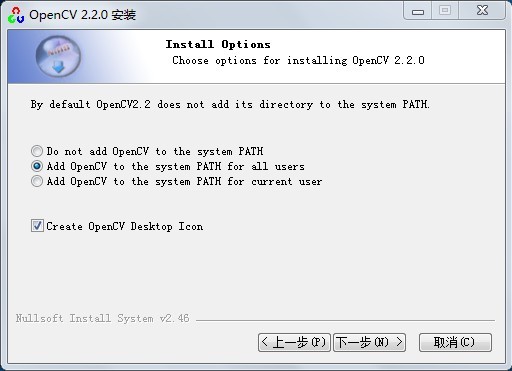
     安装过程中请如下选择:其余默认


Qt - OpenCV安装与配置 (win7 64 bit + OpenCV3.0 + minGW32) QT - OpenCV安装与配置 (win7 64 bit + OpenCV3.0 + minGW32) 想在QT中使用OpenCV来实现连续图片转成视频的功能,于是打上了OpenCV的主意 安装OpenCV的过程也是充满了曲折,但是最终还是安装成功了,现记录安装过程,以防系统重装后傻眼。 感谢以下前辈的分享: https://zahidhasan.wordpress.c 阅读详情

相关推荐

Win10配置VSCode+Opencv3(C++) GCC环境

环境清单: win10 _64位系统 VSCode:官网地址 Opencv:3.4.5 Cmake:3.9.0 MinGwMinGW-W64 GCC-8.1.0(x86_64-posix-seh) MinGW配置: MinGW可以在线安装,也可以直接下载文件后离线解压。 本人选择的是后者,文件下载连接如上。 下载完成后直接解压到你的安装磁盘下。 然后将解压后bin文件夹的path添加到系统环境变量。例如:D:\mingw-w64\bin。 Cmake配置: Cmake同样是下载文件

sinat_28371057的博客 1066

DX8SDK各种头文件大全

DX8SDK各种头文件大全DX8SDK各种头文件大全DX8SDK各种头文件

OpenCVCodeBlocks+OpenCV3.2环境搭建

本机环境 Windows 10 64位 之后的环境以及代码都是64位环境下进行 材料准备OpenCV 3.2.0 MinGW x64 下载地址 CodeBlocks 16.01 Cmake x64 3.7.2 安装配置 3.1 安装MinGW64 这里先说下为什么要用MinGW64。之前参照了网上前辈的教程,在cmake的里的编译器用了CodeBlocks里自带的MinGW

九栋老王的专栏 2万+

opencv安装win7上,基于GCC与codeblocks

基于win7opencv安装,注意不是使用的VC编译器,使用的是GCC编译器,codeblocks IDE

Windows下编译Opencv3

安装Qt5.5.1 安装mingw-msys-0.6-x86 安装Cmake 在QtCreator中配置Cmake 解压opencv-3.0.0.zip, 进入opencv-3.0.0目录. 修改CMakeLists.txt文件. 修改完成后, 保存退出. 将174行的 OCV_OPTION(WITH_IPP "Include Intel IPP support"

因为执着, 所以坚持 808

Windows7+OpenCV安装过程

最近开始打算学图线处理,一般先开始装软件都要搞两天,分别装了Anaconda3+OpenCV+Pycharm免费版 cmake-3.18.0+opencv-3.4.1+VS2019; 一开始装的VS这种,准备搞c++弄,但是有个同学说搞python一起学,所以又装了。网上教程一大堆,还是搞了两天,有些小问题解决不了就只有重装了。 一、Anaconda3+OpenCV+Pycharm免费版 不需要提前配置python环境,Anaconda里有 1.安装Anaconda a 下载地址 b 下载后安装

X1996_的博客 717

Windows7下配置MinGW+CodeBlocks+OpenCV2.3.1

1、下载mingw-get-inst-20111118:http://sourceforge.net/projects/mingw/; 2、双击mingw-get-inst-20111118.exe,一般按默认即可,选择自己需要的组件; 3、添加MinGW环境变量:选择计算机-->点击右键-->选中属性-->高级系统设置-->高级-->点击环境变量-->选中...

架构设计 231

MingwGCC+Direct3D 的编译配置

c:\mingw\bin\g++ mingw3d.CPP -fcheck-new -o mingw3d.exe -mwindows -I "C:\Program Files\Microsoft DirectX SDK (August 2007)\Include" -I c:\mingw\include -L c:\mingw\lib\ -ld3d9 "C:\Program Files...

weixin_34232744的博客 563

Qt下使用的静态链接库------ *.lib转化为mingw使用的.a格式的静态库

使用MinGW附带的工具reimp.exe,该工具一般在MinGW in目录下,其readme文档在MinGWdoc eimp目录下, 方法很简单,比如: C:CodeBlocksMinGWlibdx9>reimp d3d8.lib 就会生成一个“libd3d8.a”文件,这个文件就可以让基于MinGW的编译器链接使用了。 我用这个方法成功的把DirectX9c的.lib库

$firecat利白的代码足迹$ 1万+

codeblocks搭建opencv完整教程(一)

这里用的codeblocks版本为13.12,opencv版本为2.4.10。 第一步:下载 opencv-2.4.10.exe (下载地址:http://opencv.org/或http://www.opencv.org.cn/) 第二部:安装codeblocks,(去http://www.codeblocks.org/下载最新的mingw版本) 第三步:双击运行openc

GooMaple 3万+

codeblocks 使用汇总

Code::Blocks最近新带的插件工具:CppCheck。这是一款静态检查C++程序代码的工具。C::B一样是一款开源的软件。 在SourceForge的主页是: sourceforge.net/apps/mediawiki/cppcheck/index.php 。Cppcheck is an analysis tool for C/C++ code. Unlike C/C++ compilers and many other analysis tools, we don't detect s

Wendell的计算机之旅 2万+

MSVC vs. MinGW 之 (lib,dll,def,obj,exe) vs (a,dll,def,o,exe) 玩转攻略手记[转]

转自:http://hi.baidu.com/kaien_space/blog/item/ae765e0aa3de501695ca6bb9.html一份粗糙的研究记录,有待补完整理。MinGW:c -> o gcc -c a.cc -> exe gcc a.c libs.o -o a.exe (从主程序a.c,附加libs,生成a.ex...

weixin_30439067的博客 1100

Windows codeblocks配置Opencv

https://blog.csdn.net/wx7788250/article/details/54970903完成后遇到了找不到xxxx。dll的问题,将E:\Opencv3.2\opencv\binaries\bin中的dll放到项目的debug文件夹下即可

weixin_36193572的博客 672

CodeBlocks+CMake+OpenCV+64位Win7

系统:Win7-64bit 软件:codeblocks-16.01mingw-nosetup(即自带MinGWcodeblocks) 工具:CMake  cmake-3.8.0-rc2-win32-x86.msi 编译MingW版的OpenCV的步骤过程参考链接:http://blog.csdn.net/goomaple/article/details/45649305 该链接里

justeasy123的博客 1676

MinGW GCC下sleep()函数问题

MinGW GCC下编译带sleep()函数的测试程序,不管是包含了unistd.h头文件,还是stdio.h、stdlib.h头文件,就是找不到该函数的定义! 在linux下,sleep()函数的头文件是:unistd.h,但在MinGW GCC下没有了这个函数的定义,到是在windows.h文件中有Sleep()函数的定义,其单位是ms级的延迟处理。根据这种情况,我们可以采用如下的处理

reille的笔记 1万+
上一篇: Ganglia 和 Nagios,第 2 部分: 使用 Nagios 监视企业集群
下一篇: OpenCV实例:Canny边缘检测
gonxi
博客等级 码龄21年 289粉丝 138原创
评论 1
成就一亿技术人!
拼手气红包6.0元
还能输入1000个字符
 
 条评论被折叠 查看
添加红包

请填写红包祝福语或标题

红包个数最小为10个

红包金额最低5元

当前余额3.43前往充值 >
需支付:10.00
成就一亿技术人!
领取后你会自动成为博主和红包主的粉丝 规则
hope_wisdom
发出的红包
实付
使用余额支付
点击重新获取
扫码支付
钱包余额 0

抵扣说明:

1.余额是钱包充值的虚拟货币,按照1:1的比例进行支付金额的抵扣。
2.余额无法直接购买下载,可以购买VIP、付费专栏及课程。

余额充值