


 本文介绍了Notepad++这款小巧高效的编辑器,包括其支持的多种编程语言、批量文本操作方法(如行首尾增加字符、删除空字符)、选择区块操作以及丰富的快捷键功能,帮助提升编程效率。
notepad++个人常用使用技巧
效率工具 盛行 7年前 (2015-12-15) 6242次浏览 已收录 0个评论 扫描二维码
文章目录
[隐藏]
1.简介
Notepad++ 是一款非常有特色的编辑器,软件小巧高效,支持27种编程语言,通吃C,C++ ,Java ,C#, XML, HTML, PHP,JS 等。是开源软件,可以免费使用,同时也支持各类流行的计算机编程语言。编辑器可以运行在微软的windows系统环境下,它的使用是受GPL许可证保护的,支持的语言:C、C++、Java、C#、XML、HTML、PHP、Javascript。
2.相关
官方网站:点击到达
软件:notepad++
3.步骤
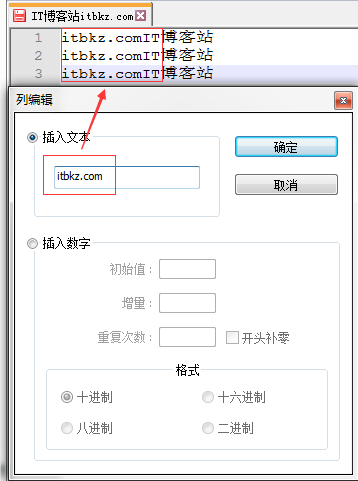
3.1.文本行首批量增加字符
点击编辑-列块编辑…(Alt+c)-在“插入文本”框中输入要插入的文本内容,如下图:
3.2.文本行尾批量增加字符
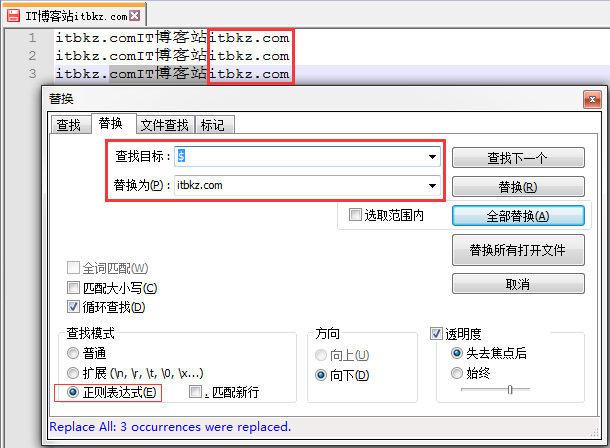
按组合键Ctrl+h打开替换对话框-查找模式选择“正则表达式”-查找目标输入“$”-替换为输入你想在行尾批量增加的字符-点击“全部替换”即可,如下图:
3.3.删除文本行中的空字符
点击编辑-空白字符操作-移除行首和行尾空格、移除行首空格、移除行尾空格
3.4.选择区块操作
按下Alt键然后鼠标选择要操作的区块
4.快捷键
显示 10202550100 项结果
搜索:
| 序号 | 功能 | 快捷键 |
|---|---|---|
| 1 | 添加书签 | CTRL+F2 或 直接鼠标右击左侧栏(和设置断点类似) |
| 2 | 快速定位书签 | F2 |
| 3 | 快速复制一行 | CTRL+D |
| 4 | 快速删除一行 | CTRL+L |
| 5 | 将上下行交换 | CTRL+T |
| 6 | 快速定位到某一行 | CTRL+G |
| 7 | 快速查询 | CTRL+F |
| 8 | 进行单行注释 | CTRL+K 或者是 CTRL+Q |
| 9 | 取消单行注释 | CTRL+SHIFT+K 或者是 CTRL+Q |
| 10 | 进行多行注释 | CTRL+SHIFT+Q |
| 11 | 字体放大、缩小 | 点击放大、缩小按钮 或 CTRL+鼠标+滚轮的方式 |
| 12 | 选择多行 | 鼠标右击出现: “开始/结束” 最后一行选择 “开始/结束” |
| 13 | 折叠所有行 | ALT+0 |
| 14 | 释放所有行 | ALT+SHIFT+0 |
| 15 | 折叠当前行 | CTRL+ALT+F |
| 16 | 释放当前行 | CTRL+ALT+SHIFT+F |
| 17 | 全屏模式 | F11 (和浏览器一样) |
| 18 | 合并行 | Ctrl+J |
notepad++个人常用使用技巧
效率工具 盛行 7年前 (2015-12-15) 6242次浏览 已收录 0个评论 扫描二维码
文章目录
[隐藏]
1.简介
Notepad++ 是一款非常有特色的编辑器,软件小巧高效,支持27种编程语言,通吃C,C++ ,Java ,C#, XML, HTML, PHP,JS 等。是开源软件,可以免费使用,同时也支持各类流行的计算机编程语言。编辑器可以运行在微软的windows系统环境下,它的使用是受GPL许可证保护的,支持的语言:C、C++、Java、C#、XML、HTML、PHP、Javascript。
2.相关
官方网站:点击到达
软件:notepad++
3.步骤
3.1.文本行首批量增加字符
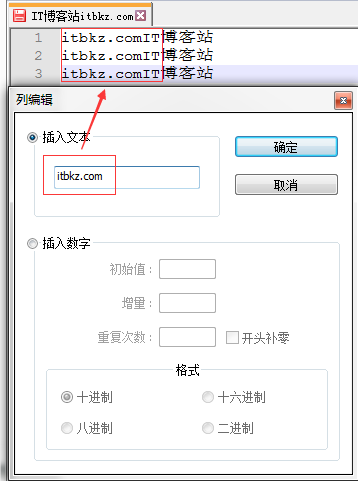
点击编辑-列块编辑…(Alt+c)-在“插入文本”框中输入要插入的文本内容,如下图:
3.2.文本行尾批量增加字符
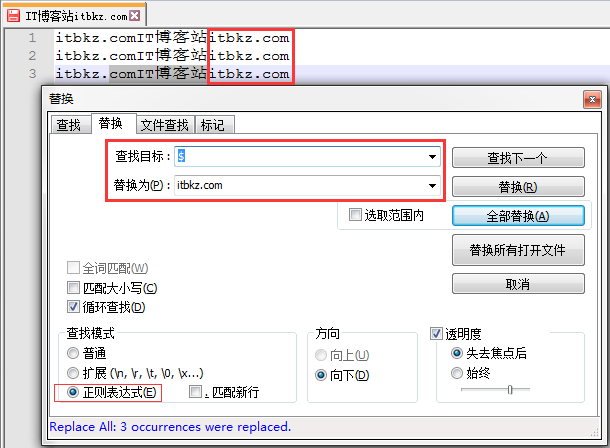
按组合键Ctrl+h打开替换对话框-查找模式选择“正则表达式”-查找目标输入“$”-替换为输入你想在行尾批量增加的字符-点击“全部替换”即可,如下图:
3.3.删除文本行中的空字符
点击编辑-空白字符操作-移除行首和行尾空格、移除行首空格、移除行尾空格
3.4.选择区块操作
按下Alt键然后鼠标选择要操作的区块
4.快捷键
显示 10202550100 项结果
搜索:
| 序号 | 功能 | 快捷键 |
|---|---|---|
| 1 | 添加书签 | CTRL+F2 或 直接鼠标右击左侧栏(和设置断点类似) |
| 2 | 快速定位书签 | F2 |
| 3 | 快速复制一行 | CTRL+D |
| 4 | 快速删除一行 | CTRL+L |
| 5 | 将上下行交换 | CTRL+T |
| 6 | 快速定位到某一行 | CTRL+G |
| 7 | 快速查询 | CTRL+F |
| 8 | 进行单行注释 | CTRL+K 或者是 CTRL+Q |
| 9 | 取消单行注释 | CTRL+SHIFT+K 或者是 CTRL+Q |
| 10 | 进行多行注释 | CTRL+SHIFT+Q |
| 11 | 字体放大、缩小 | 点击放大、缩小按钮 或 CTRL+鼠标+滚轮的方式 |
| 12 | 选择多行 | 鼠标右击出现: “开始/结束” 最后一行选择 “开始/结束” |
| 13 | 折叠所有行 | ALT+0 |
| 14 | 释放所有行 | ALT+SHIFT+0 |
| 15 | 折叠当前行 | CTRL+ALT+F |
| 16 | 释放当前行 | CTRL+ALT+SHIFT+F |
| 17 | 全屏模式 | F11 (和浏览器一样) |
| 18 | 合并行 | Ctrl+J |


 扫一扫
扫一扫


 1万+
1万+

 被折叠的 条评论
为什么被折叠?
被折叠的 条评论
为什么被折叠?
 到【灌水乐园】发言


