技嘉B85升级BIOS并安装Win11

B85主板升级Win11实战:BIOS新与绕过TPM检测全指南 BIOS(基本输入输出系统)是计算机硬件与操作系统之间的核心固件,负责初始化硬件引导系统启动。其工作原理是通过存储在主板芯片中的程序,为操作系统提供底层硬件接口。随着操作系统不断更新,老旧的BIOS/UEFI固件可能因缺乏新特性支持而无法安装新系统,这凸显了固件升级的技术价值。例如,为老主板安装Windows 11时,常因缺乏TPM 2.0和安全启动支持而受阻。通过BIOS以完善UEFI功能,结合使用特定工具制作安装介质来绕过硬件检测,成为在诸如B85等老平台上部署新系统的有效实践方案。这一过程不仅 阅读详情

电脑上一直用的是Intel的120G固态硬盘的做系统盘,还是太小了经常爆满。刚好手里有一块三星512G的M.2的固态硬盘,就想把它换上。开始行动,此主板没有M.2接抠,于是买了块绿联PCIE M.2转接卡支持nvme/ngff协议 双盘位。

技嘉B85没有nvme的引导功能 ,以前用过一块华硕的B85主板BIOS中是直接有PCIE引导功能的,现在只能动手刷BIOS了,以便实现NVME协议引导。

本来是从技嘉官网下载原版BIOS,然后下载大神们提好的NvmeExpressDxE模块文件合到BIOS用,但是保存的BIOS文件刷不进去校验失败。便选择另一方法,导出本机BIOS修改再刷进去。下载安装官网的app center @bios这个两软件。

打开bios程序

保存BIOS文件到本地

导出后用 MMTooL5.0.0.7 For Win10 打下保存的bios文件,打开映像,文件类型选择所有。

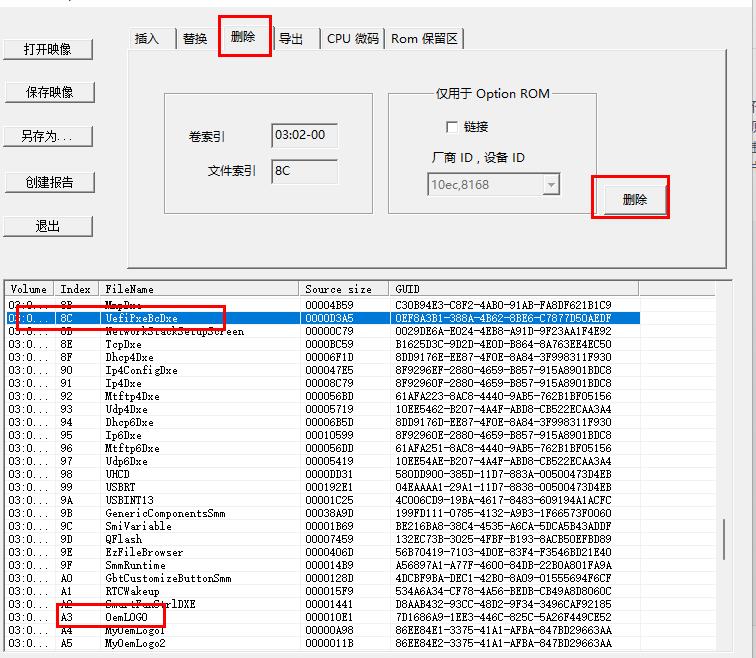
因BIOS文件大小限制合入NvmeExpressDxE空间不足,要删除一些BIOS非必要模块,可以删除logo文件或者其它模块,我删除了uefiPxeBcDxe,看名字应该是网络启动,下面的ipv4 v6应该也是可以删除的。

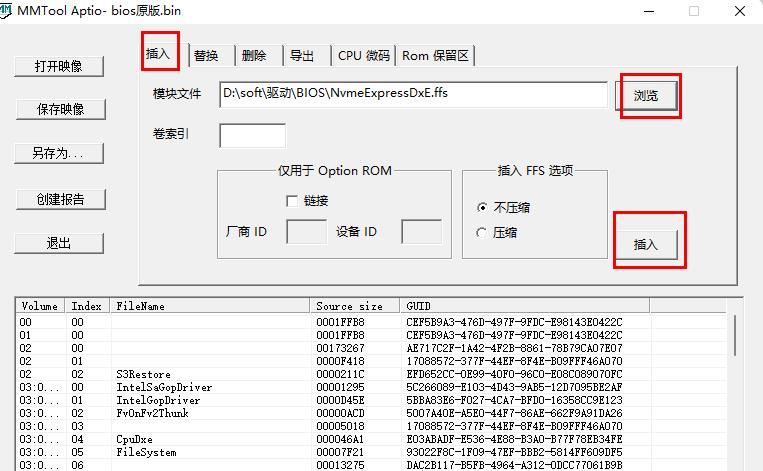
首先在BIOS文件列表中找到并选中CORE_DXE,然浏览找nvme模块插入。
 再删除非必要模块
删除后另存修改好的bios文件,稍后刷入主板,直接在系统下刷入j即可。
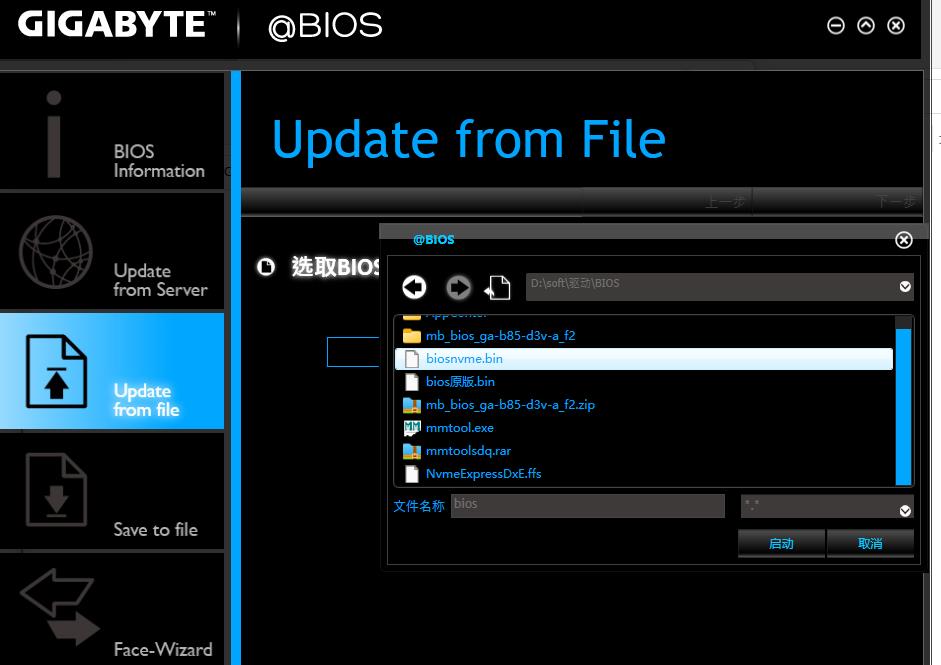
重启OK.在BIOS中开启win8  开启uefi,找到pata ss引导就可以了。

安装Win11
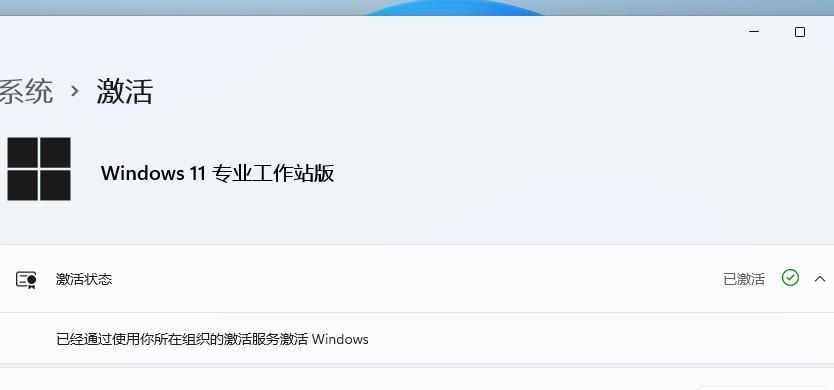
使用U盘进入PE系统,使用WinNTSetup来安装Win11镜像,尽量使用高版本的,发现低版本的装WIn11后不能启动,5.0以上版本没问题。  在PE下用WinNTSetup安装也不存在TPM验证问题。
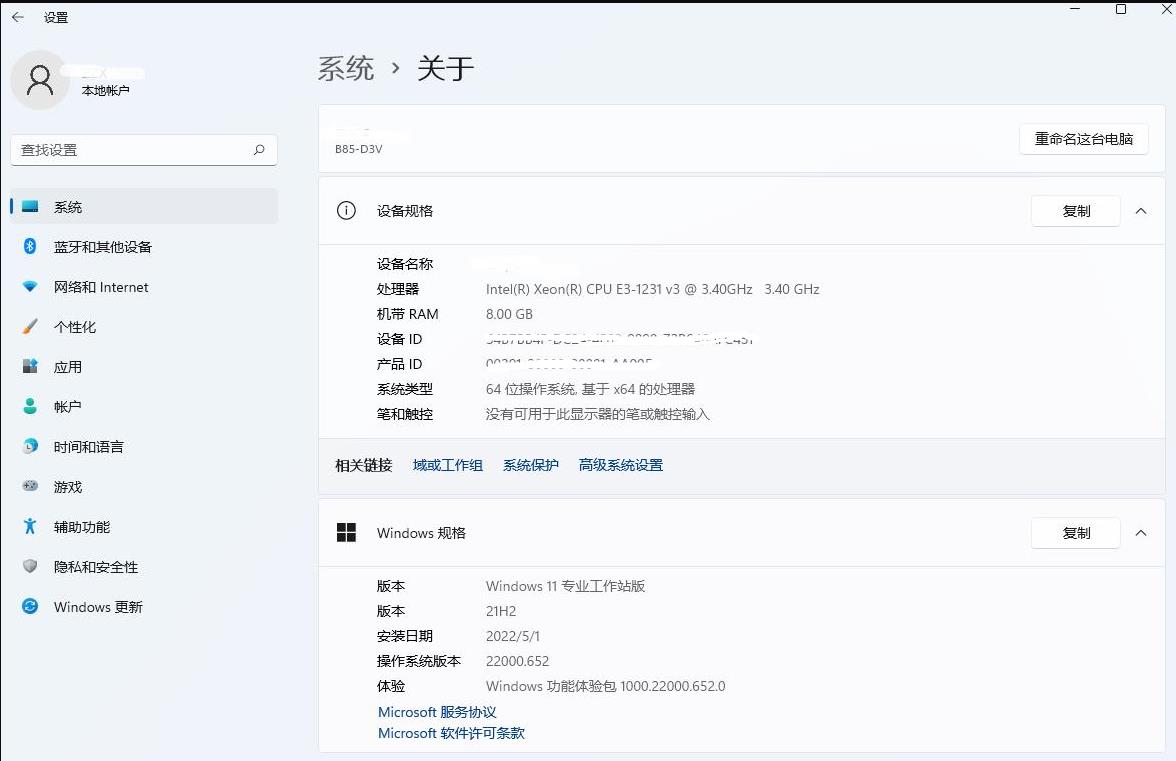
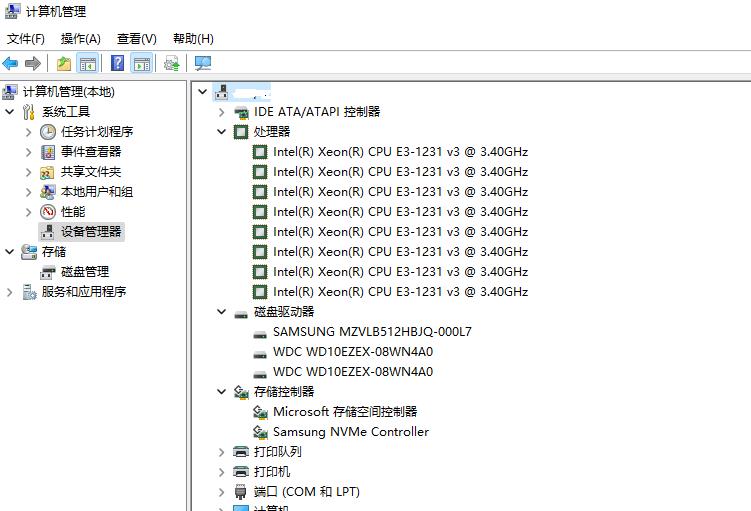
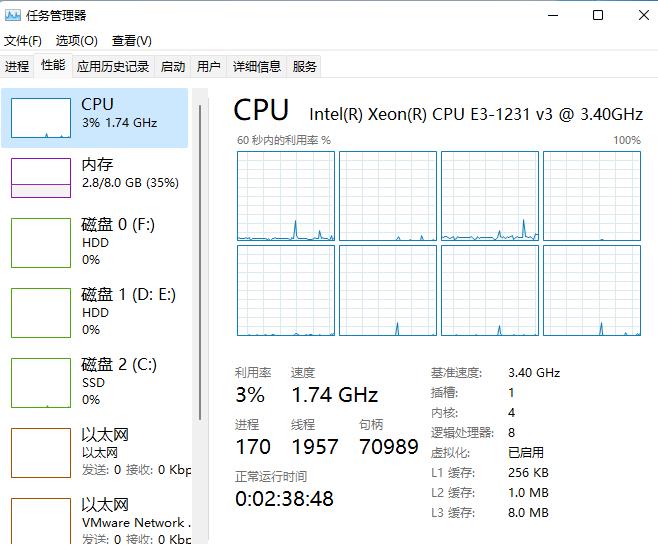
  最近淘换的E3-1231 V3版的CPU装在了B85-d3v


https://download.csdn.net/download/feifeitom/85315134 BIOS修改工具MMTools支持win10

技嘉Windows Image Tool:解决新平台安装Win7的USB3.0驱动难题 在计算机系统部署中,驱动程序是操作系统与硬件设备通信的桥梁,其核心原理在于通过.inf、.sys等文件向系统内核注册硬件信息与操作接口。对于Windows 7这类经典操作系统,其原生安装镜像缺乏对新硬件平台(如Intel 100/200系列芯片组)USB 3.0控制器的支持,这直接导致了在安装界面出现键盘鼠标失灵的典型问题,其技术价值在于保障了系统在广泛硬件上的兼容性与可安装性。尤其在工控、特定专业软件等必须沿用旧版系统的应用场景中,解决驱动缺失成为关键。本文聚焦于技嘉官方推出的Windows Image 阅读详情

相关推荐

BIOS与CMOS完全指南:从原理到实战设置,掌握电脑启动核心

在计算机体系结构中,固件是连接硬件与操作系统的关键底层软件,负责系统初始化和硬件管理。其核心原理在于,计算机通电后,固件首先执行上电自检,初始化硬件设备,依据存储的配置参数引导操作系统启动。这一过程的技术价值在于,它确保了硬件兼容性、系统稳定性,为性能优化提供了基础接口。在应用场景上,无论是日常系统安装、硬件故障排查,还是游戏超频、虚拟化环境部署,都离不开对固件的正确配置。本文聚焦于BIOS与CMOS这一经典组合,它们是固件的具体实现。BIOS作为硬件世界的“总调度官”,负责执行启动流程;而CMOS作为

weixin_33749131的博客 338

技嘉 B85M-D3V Rev2.x 超频 bios FJ

技嘉主板 B85M-D3V Rev2.x(兼容2.0,2.1,注意主板版本号,一般丝印在主板左上角) 官方beta版本超频 bios FJ版,支持不锁频CPU超频。 不建议在 Windows 环境下 bios,很容易黑, 可以开机按 del 进 bios 设置里面用Q-Flash或者在纯DOS环境下

老主板-技嘉 B85M-DS3H-A入NVME模块支持NVME SSD引导启动操作流程

对于2023年来说,这块B85M-DS3H-A的主板很老了,仅有一个PCI-E3.0的插槽用来插显卡,剩余的是PCI-E 2.0。软件层面的流程大致记录一下。

weixin_48997226的博客 1万+

Gigabyte技嘉GA-B85M-D3V主板BIOS驱动程序下载

当前更新版本:FJ;驱动大小:2.93M; 适用设备型号:Gigabyte技嘉GA-B85M-D3V主板; 适用系统: all ; 发布厂商是: GIGABYTE (技嘉) ;所属的驱动类别:主板驱动

mb_bios_ga-b85m-d3v_v2.x_fm.zip

主板型号为:技嘉B85M-D3V rev2.0版本 官方BIOS,已入NVME模块支持NVME SSD启动

技嘉GA-B85-HD3(2.0)加装NVME固态硬盘

最近的NVEM固态硬盘已经白菜价,原来的金士顿128G的ssd固态已经不够用了,于是京东下单了NVEM固态硬盘,1T,¥399,因为是老主板没有m2的接口于是又下单了个PCIE转M.2的扩展卡(pcie4.0兼容3.0)¥49,到货安装,进入windows pe 安装windows11,一切顺利,但是就是没法作为启动盘启动,于是乎就开始折腾这个老主板了。百度了一下,说的都是到官方下载最新的bios或者自己改bios,先到官网看看。结果只有1.0和2.2的就是没有2.0的(2.x的貌似也不可用) 官网提供的固

educms的博客 1万+

技嘉B85M-D3V入NVME模块支持NVME SSD启动

技嘉B85M-D3V入NVME模块支持NVME SSD启动 目的:自己留存 前因:机械硬盘已经慢的跟蜗牛一样了,是时候更换固态硬盘了,而主板不带nvme插槽,再加上sata和nvme的ssd,价格相差不多,淘汰主板后sata ssd用不上,决定使用pci-e x1转接卡方案(主板只有2个pci-e x1的接口可用,可惜没有x4接口) 准备工作: 主板原BIOS(可从官网下载,也可以从dos下导出) NVME驱动(网上搜索得到,感谢无私提供的网友) MMTOOL(用于修改BIOS) 修改BIOS

seiphitina的博客 4万+

老旧电脑硬件升级全指南:从性能评估到DIY安装的实用方案

《老旧电脑升级指南:低成本焕发新活力》 摘要:针对电脑卡顿问题,本文提供了一套系统化的升级方案,帮助用户以远低于换新机的成本提升性能。通过任务管理器、CPU-Z等工具精准诊断瓶颈(CPU/内存/存储/显卡),根据办公、游戏、创作三大场景推荐针对性升级策略。重点介绍了内存扩容、机械硬盘换SSD、CPU/显卡升级的具体操作步骤和兼容性要点,提供2024年高性价比硬件推荐清单。文章还包含预算500-4000元的不同场景升级方案,以及AI辅助决策方法。最后强调升级的环保价值,合理升级可延长电脑寿命3-5年,减少电

zzywxc787的博客 2144

老电脑重装 Windows 10 LTSC

升级技嘉 B85 G1.Sniper B6 主板 BIOS, 在M.2上安装Windows 10 LTSC

icecubez的博客 1400

老主板也可支持NVMe固态硬盘的极小BIOS模块

模块极小,只有6K大小!将模块添加至老主板的BIOS文件中,只要是支持EFI的老主板也可支持NVMe固态硬盘,解决了B85及类似主板或者BIOS空间有限不能使用NVMe固态硬盘的问题!

技嘉GA-B85M-D3V主板BIOS驱动

技嘉GA-B85M-D3V主板BIOS驱动 当前版本:FJ;驱动大小:2.92M; 适用设备型号:Gigabyte技嘉GA-B85M-D3V主板; 发布厂商是: GIGABYTE (技嘉) ;所属的驱动类别:主板驱动

技嘉B85M 最新BIOS

技嘉B85M 最新BIOS

技嘉B85-D3V-biosnvme BIOS

添加完NVME驱动BIOS

修改BIOS加入Nvme协议模块支持BIOS识别PCIE转接卡m2固态硬盘

修改BIOS加入Nvme协议模块支持BIOS识别PCIE转接卡m2固态硬盘

BIOS/UEFI完全指南:从开机自检到系统安装,解决硬件识别与启动问题

计算机启动过程的核心是固件系统,它作为硬件与操作系统之间的桥梁,负责初始化硬件、执行自检引导系统加载。其工作原理基于上电自检(POST)、硬件初始化和引导加载程序,确保了硬件协同工作的基础。这项技术的价值在于它决定了硬件的识别、性能发挥和系统稳定性,是解决磁盘识别、启动失败、虚拟化支持等问题的关键。在应用场景上,无论是安装操作系统、排查硬件故障、优化启动速度,还是配置虚拟机环境,都离不开对固件设置的深入理解。本文聚焦BIOS/UEFI这一核心主题,通过解析启动顺序、SATA模式、虚拟化技术等关键设置,

weixin_33795743的博客 492

BIOS完全指南:从启动原理到故障排查,掌握电脑底层控制

BIOS(基本输入输出系统)是计算机启动时最先加载的底层固件,它作为硬件与操作系统之间的桥梁,负责执行上电自检(POST)、初始化硬件引导操作系统。其核心原理在于通过固化的程序代码,为上层软件提供统一的硬件访问接口。在技术价值上,BIOS不仅决定了系统的启动流程和硬件兼容性,更是实现性能调优、虚拟化支持及安全启动等高级功能的基础。无论是安装操作系统、排查开机黑屏、优化启动速度,还是启用CPU虚拟化技术以运行虚拟机,都离不开对BIOS的正确配置。本文聚焦于BIOS的核心功能与实战应用,针对U盘启动设置、虚拟

weixin_34068198的博客 440

6000元预算配RTX 5070主机?AMD 9600X平台装机配置指南

高性能显卡与处理器之间的平衡,是DIY装机中永恒的核心话题。一块中高端显卡的发挥,既依赖于CPU的单核性能与能效比,也受制于主板、内存、电源等核心配件的协同支撑。AMD 9600X基于Zen 5架构,凭借优秀的能效比和AM5平台的长期升级潜力,成为搭配RTX 5070的高性价比选择。理解PCIe通道、内存频率、供电设计等硬件原理,有助于在有限预算内合理分配资金,避免出现瓶颈或稳定性隐患。从日常游戏、内容创作到未来升级路径,这套组合覆盖了绝大多数2K分辨率下的应用场景。本文面向预算卡在6000元且已持有RTX

weixin_34007886的博客 392

14600KF配B760M D4平台装机实测:PCIe 5.0与DDR4的理性回归

在DDR5内存普及的当下,DDR4平台是否还有选择价值?从硬件兼容性原理来看,CPU内存控制器与主板总线的协同决定了平台潜力。Intel 14代酷睿i5-14600KF搭配B760M芯片组,通过PCIe 5.0插槽和成熟DDR4生态,实现了性能与成本的平衡。这一组合在视频剪辑、游戏娱乐等场景中,既能利用高频DDR4内存的低延迟优势,又能通过PCIe 5.0通道为未来显卡和固态硬盘预留升级空间。从工程实践角度,合理设置BIOS、优化内存时序与电压,可进一步挖掘平台效能。本文结合实测数据,解析这套高性价比方案的

weixin_33766805的博客 187
feifeitom
博客等级 码龄17年 4粉丝 1原创
评论
成就一亿技术人!
拼手气红包6.0元
还能输入1000个字符
 
 条评论被折叠 查看
添加红包

请填写红包祝福语或标题

红包个数最小为10个

红包金额最低5元

当前余额3.43前往充值 >
需支付:10.00
成就一亿技术人!
领取后你会自动成为博主和红包主的粉丝 规则
hope_wisdom
发出的红包
实付
使用余额支付
点击重新获取
扫码支付
钱包余额 0

抵扣说明:

1.余额是钱包充值的虚拟货币,按照1:1的比例进行支付金额的抵扣。
2.余额无法直接购买下载,可以购买VIP、付费专栏及课程。

余额充值