[搬家]DCMTK的编译总结

DCMTK库交叉编译移植到ARM流程 阅读详情

最近因为项目原因,突然要我熟悉Dicom协议,之前听都没听说过的,在Google一番后,发觉这个水实在太深了,那个协议看着和天书也差不多少了,而且七七八八也下了一些开源的库啊,软件什么的,但一个对协议都一知半解的人咋能看懂呢?这里非常感谢一个台湾人的一篇Blog(http://blog.chinson.idv.tw/2008/07/dcmtk-for-visual-c-2005.html),还有就是PACS专家网(http://www.pacser.net),还有通过Google搜索到不少宝贝,哦,还有重要的《基于DCMTK的DICOM相关程序编写攻略》这篇文章,让我大概有了一个学习的方向。不过在学习过程中,DCMTK的编译还确实是个不大不小的问题,反正我是搞了个通宵,最后就是发现CMAKE的版本问题,瞬间不知道是不是该高兴。

下面我还是详细的说说编译的过程吧,从一个菜鸟的角度,也希望可以帮助到更多像我这么菜的人,呵呵

关于DCMTK的定义以及背景什么的就请大家Google吧,这里我只说说编译的事情。

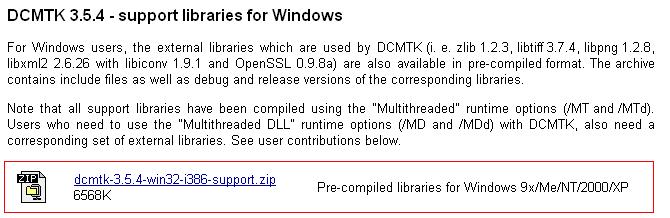
不说别的,先把需要的东西下载下来,包括源代码,支持库以及CMake(生成工具),前两个的下载地址:http://www.dcmtk.org/dcmtk.php.en

在这个网址上只需要下如下两个包
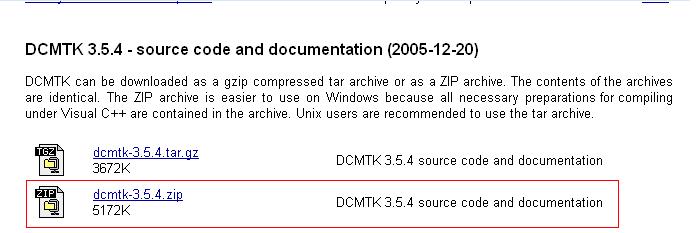
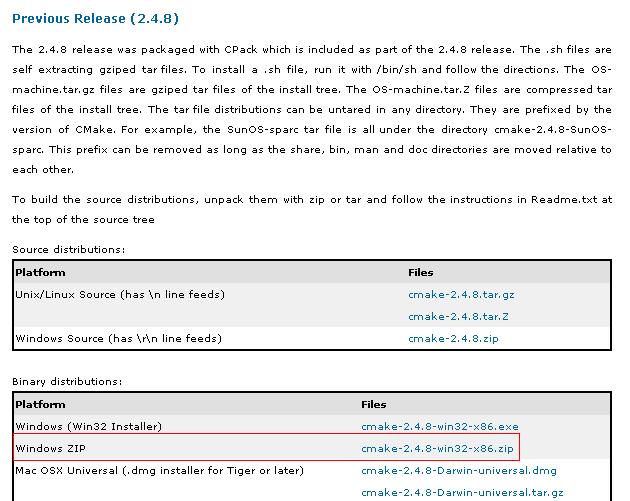
这么就是DCMTK的源代码和需要的支持库了,现在菜已经有了,就差炒菜的锅和铲了,呵呵,那就是大名鼎鼎的CMAKE工具了,下载网址是http://www.cmake.org/cmake/resources/software.html,这里记得一定要下载2.4这个版本,不要下载2.6版本的(现在的代码对2.6版本支持的不好),还是放上一张图吧,以免弄错了
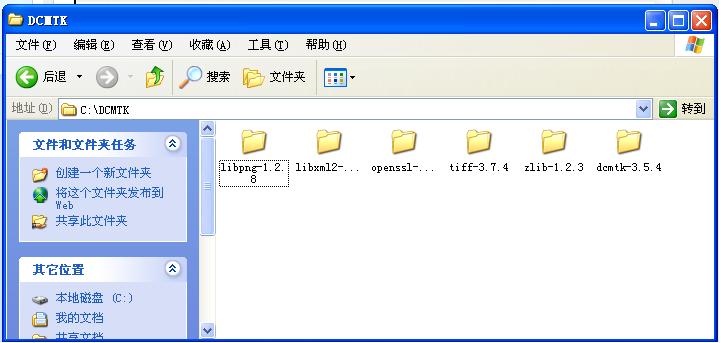
至此,需要下载的内容都已经搞定了,下面就将DCMTK和支持库都解压到一个指定的目录即可,解压完的效果如图:
下面要修改一下CMakeLists.txt这个文件,他就在dcmtk-3.5.4这个文件夹的根目录,其实修改的内容很简单就是将MTd替换为MDd一级MT替换为MD,修改后保存即可,至此前期的准备工作都已经做好了,下面就开始正式的编译了。。。

在编译之前我们首先要通过CMake工具生成我们需要的项目,关于CMake的一些介绍以及为什么这么麻烦的还要在生成一下的问题还请大家Google一下,就不在这里浪费时间了。

要使用CMake之前可以将其解压至任何一个文件夹,然后去bin目录下双击CMakeSetup.exe即可,主界面如下:
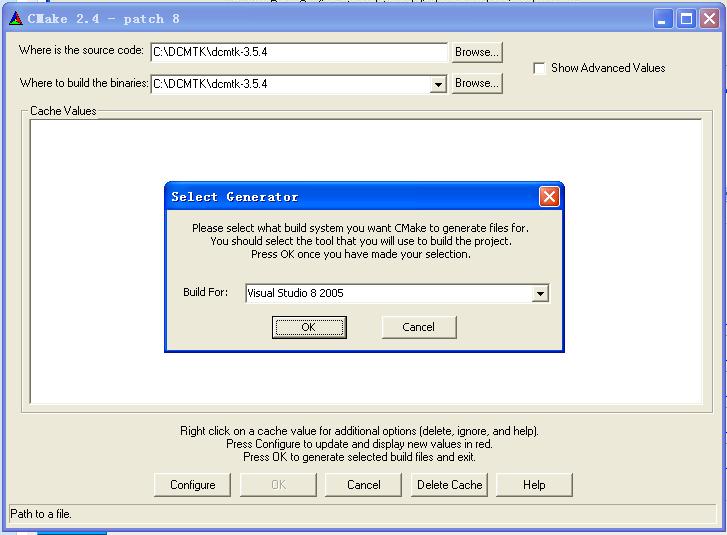
首先在Where is the source code和Where build the binaries的里选择刚才解压的DCMTK的代码和支持库,然后点击Configure按钮,选择使用的编译工具(我现在还是比较习惯VS2005的),具体如下图

选择好编译环境后,此时CMake可以检测出文件夹内需要编译的文件,如下图
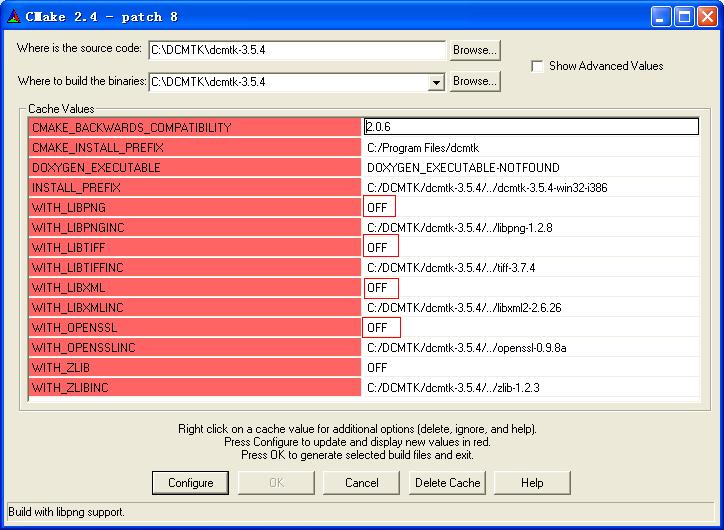
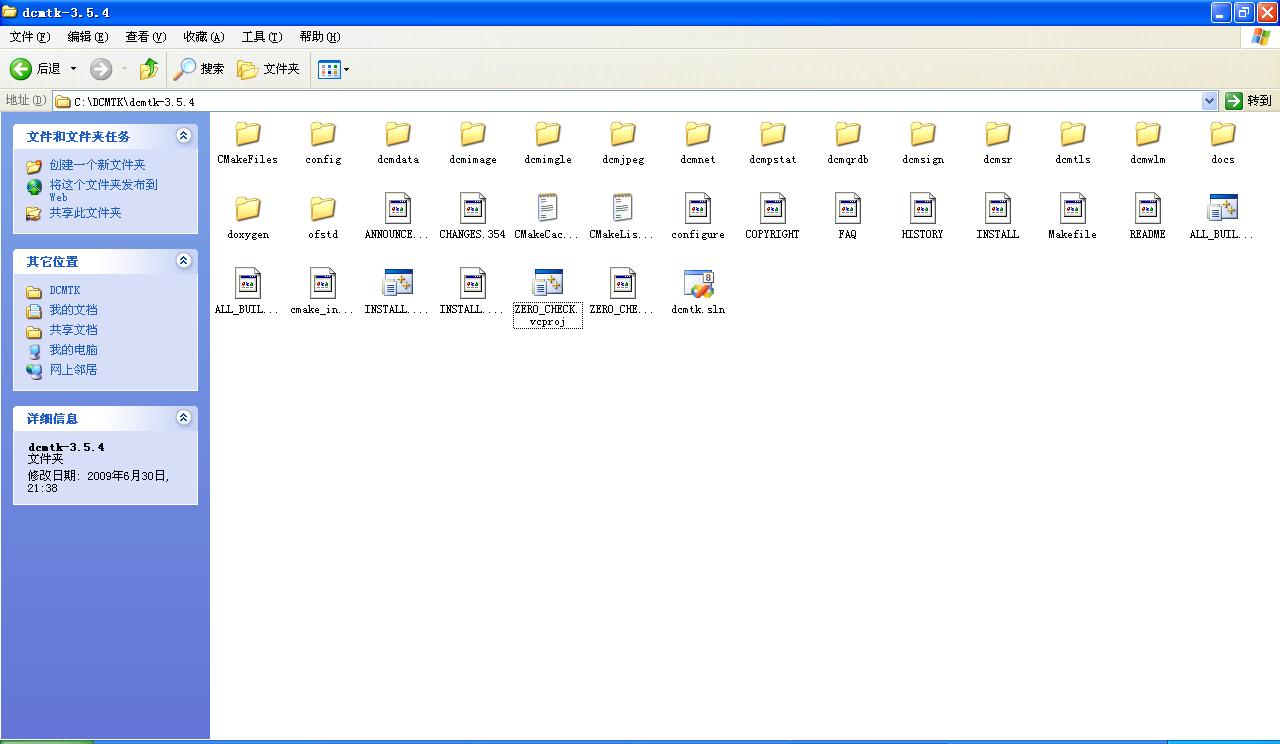
这里要注意图中红色框的标示的地方都需要设置为off,这些外部库是不需要编译的。处理好之后,然后再点击一次Configure按钮之后在点击OK即可,在最底部会有完成度的提示,执行完成后,软件会自动关闭,此时查看dcmtk的文件夹内会多出vs2005的解决方案文件、和ALL_BUILD项目、INSTALL的项目和ZERO_CHECK项目,正常完成后该文件夹内如下:
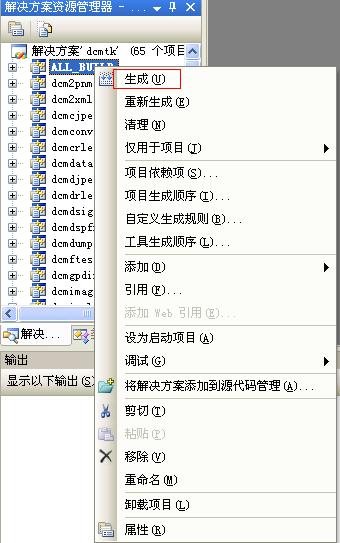
然后,双击dcmtk.sln,进入到VS2005,选择ALL_BUILD项目,选择生成,就会对整个DCMTK解决方案进行编译并生成,具体如下图:
这时候可以休息一下,喝杯茶什么的,需要编译一会的,完成后,会提示有一个项目被跳过,其他项目都编译成功,被跳过的那个项目就是INSTALL项目的,这个时候在生成一下即可,好了,总算大功告成了,什么?我们的成果在哪?去看看你刚才放DCMTK代码和支持库的那个目录吧,看有没有多一个文件夹叫dcmtk-3.5.4-win32-i386?恩,恭喜,恭喜,这个就是你编译出来的,里面的bin目录放了一大堆很好的工具,而且代码都有,要好好学习的,include文件就不说了,里面都是后面要用的头文件,lib文件全部都是库文件了,好了,DCMTK的编译就结束了,但DCMTK的学习才刚刚开始,大家一起努力吧!

如果上面有什么错漏请及时告诉我,以免误导了别人就不好了,另外在编译过程中有什么问题也可以提出来,我一定尽全力帮助,我的E-Mail:changyu496@gmail.com

谢谢大家!

http://blog.csdn.net/changyu198609/article/details/4311086

ubuntu 20.04 编译dcmtk 检查是否安装cmake。如已安装,则显示正常显示cmake版本号。如显示错误,则需要安装cmake。 阅读详情

相关推荐

[搬家]BMP与DPI

最近在工作中遇到了关于图像处理相关的问题,这部分之前一直都一知半解的,尽管自己其实也算是做和打印机相关的内容,但这部分的基础知识还是欠缺很多的。 基本情况是这样的,我们做一个CT图像的接收转换服务,最终输出到打印机之前,需要由其他人对这个图像进行加工处理,其实就是将CT图像中的病人信息等内容写入到图像内容上去,之前来来回回几次验证性测试搞了个人仰马翻,因为这个不是主要的方向,所以放给我的时间就特

喜欢编程,不断学习 2878

dicom传输协议delphi xe5编写无控件

用delphi xe5编写的DICOM传输测试程序服务端(scp),实现了associate,c-echo,c-store,release.简单明了,网上这方面的例子太少了,对没入门的人定有帮助。我在单台机器上测试没问题。在不同机器上传输还没完善。整个SOCKET部分都是瞎写的,不要较真。客户端用的是Storage SCU Emulator,直接安装即可。我一直没找到好的客户端测试软件,谁有告诉我一下。协议实现部分其实也没认真考虑过,就是为了测试先这样写出来了。

DCMTK编译过程详解

医学图像开发免不了要使用DCMTK包做DICOM图像的解析和相关操作,在使用DCMTK工具包时,首先需要CMAKE编译源码,生成我们开发需要的文件,笔者根据自身编译的实战经验,详细讲述一下DCMTK编译过程。 准备工作: 从官网下载dcmtk源码 下载编译需要的支持包:下载VS编译器对应的版本 从官网下载CMake工具(这一步比较简单,自己下载) 编译过程 S

灵客风 3987

DCMTK编译总结

最近因为项目原因,突然要我熟悉Dicom协议,之前听都没听说过的,在Google一番后,发觉这个水实在太深了,那个协议看着和天书也差不多少了,而且七七八八也下了一些开源的库啊,软件什么的,但一个对协议都一知半解的人咋能看懂呢?这里非常感谢一个台湾人的一篇Blog(http://blog.chinson.idv.tw/2008/07/dcmtk-for-visual-c-2005.html),还有

changyu198609的专栏 840

DICOM笔记-使用cmake编译DCMTK

一、安装Cmake 你可以在这里:https://cmake.org/download/找到Cmake的安装程序,下载后按照提示把它装在自己的电脑上。 二、DCMTK的下载和编译 1.想编译肯定要先下载在源码 你可以在这里:https://dcmtk.org/dcmtk.php.en得到你想要的东西 下面两个选择,取其一; 还有这个:我使用了win32的库,所以下载了dcmtk-3.6.5-win32-support-MD-iconv-msvc-15.8.zip; 关于MD和MT的选择 2下载完成后就

黑山老妖的博客 3216

windows DCMTK编译使用(qt) 医学图像

该选项生成的可执行文件运行时不需要运行时库dll的参加,会获得轻微的性能提升,但最终生成的二进制代码因链入庞大的运行时库实现而变得非常臃肿。由于项目需要生成DICOM格式的图片,需要使用到第三方开源库DCMTK,于是研究了一番,该库是C++编写的,DICOM主要用于医疗体系中,除了可以保存图片信息外,还可以储存患者信息,病例信息,医疗设备信息等,在医疗系统内部轮转,方便提取信息。1、把下载的源码和支出库放到同一个目录解压出来:(新建dcmtk-install文件夹,是最后编译出来的dll放置的目录)

活到老、学到老 1433

搬家感言

一时心血来潮,把我还记得的几个技术博客的文章都搬到了这里。 这批博客大概都是我在软件中心时期的几篇,一直到我来现在公司为止,那时对于技术的执着远超现在,仍然记得在编译DCMTK这个库的时候在蓝村路的小屋里熬了一宿,一点儿也不觉得累,在每次编译前都要先拜一拜电脑。 时光荏苒,我来到现在这里也快两年了,做了一份管理+技术的工作,磕磕绊绊的也到了现在,也果然是像我当时预测的那样,需求的不确定,进度的

喜欢编程,不断学习 716

3D Slicer 架构分析

3D Slicer 是一个开源的医学影像分析平台,采用分层架构设计: 核心架构:以MRML场景数据模型为中心,支持事件驱动的视图同步,通过四类模块(Core/Loadable/Scripted/CLI)实现功能扩展。关键设计包括数据/显示/存储分离和逻辑/GUI分离原则。 技术分层: 底层:SuperBuild管理37个第三方依赖(VTK/ITK/Qt等) 数据层:MRML包含6个子库,管理88种节点类型 框架层:Base提供应用框架 模块层:支持四种模块类型 应用层:提供可执行入口 扩展机制:复用模块加载

beibeix2015的博客 209

3D医学影像开发入门<一>:VS2019+DCMTK3.6.8编译及环境配置

3D医学影像开发入门:VS2019+DCMTK3.6.8编译及环境配置

欧特GO 1274

编译DCMTK

1.安装cmke软件 下载地址(https://cmake.org/download/) 2.下载DCMTK 选择合适的版本,由于我的VS是2013版本我下载的是箭头表示版本https://dcmtk.org/dcmtk.php.en 3.如图所示,将解压后的DCMTK文件里面的(CMakeLists.txt)文件直接用鼠标拖动到(cmake-gui.exe)程序中,拖动过来后的效果如下 4.如下图所示,勾选对应的内容及输入对应的路径,按照途中所示将对应的路径输入到文件中注意斜杠(/) 5.生成

str_tang的博客 592

常量中有换行符”的解决方法

简介 在使用MSVC编译的时候出现“常量中有换行符”这一错误,网上搜索后可知是由于文件是utf-8编码但没有带BOM导致的。解决方法有很多,因为感觉很麻烦,所以这里我使用python来给没有BOM的文件加上BOM。 代码 import os cur_dir = os.path.dirname(__file__) # def test(): # u8_nb_path = os.path.join(cur_dir, 'utf-8_nobom.txt') # u8_b_path = os.pat

NONElgh的博客 4588

dcmtk源码编译 (windows和 linux)

dcmtk源码 dcmpsprt.exe 和 dcmprscu.exe的windows和linux 编译使用

smallITperson的博客 1059

Windows下用CMake编译DCMTK及配置测试

Windows下用CMake编译DCMTK及配置测试

翟天保的博客 1万+

编译64位dcmtk

首先下载dcmtk源码,目前最新版本3.6.1,下载地址:ftp://ftp.dcmtk.org/pub/dicom/offis/software/dcmtk/snapshot/用最新版的CMake生成源码项目,此处开发环境为win7x64的VS2012,注意在编译选项中选择”Visual Studio 11 2012 win64”,必须选择带有”win 64”的一项!切勿选择第三方库,即“dcmt

Kelvin_Yan的专栏 3927

dcmtk编译 android,windows下编译dcmtk的Android版本

1.下载最新的dcmtkhttp://support.dcmtk.org/redmine/attachments/download/77/dcmtk-3.6.1_20150217.tar.gz解压。2.参照官方wikihttp://support.dcmtk.org/redmine/projects/dcmtk/wiki/Howto_CompileAndroid 安装NDK、SDK、CMake...

weixin_33501348的博客 340

VS2015 编译DCMTK,读取CT图像并转换为OpenCV格式

一、DCMTK编译(-mD/-mDd模式)0. 材料: DCMTK3.6.2源码 CMake VS2015 1. DCMTK源码下载官网下载DCMTK源码:https://github.com/DCMTK/dcmtk2. CMake下载官网下载CMake软件:https://cmake.org/3. 编译3.1定位源码打开CMake,选择DCMTK源码所在目录,编译结果存放目录,如下如所示:打开CM

HolaMirai的专栏 4475

基于dcmtk的dicom工具 第一章 编译dcmtk3.6.9

windows编译dcmtk3.6.9 vs2017+win32+mt

weixin_44138414的博客 1311

MantisBT的邮件配置

最近项目需要Bug管理软件,本着不花钱办大事的原则,在开源的Bug管理系统中找来找去,还是选择了MantisBT,安装简单(尤其是针对我们已经配置好PHP环境的服务器来说),几乎只要是把安装包解压到指定目录,把数据库配置一下,重启下Nginx就搞定了。不过其中的邮件配置还是让我很费了点神。 MantisBT注册用户,是需要发邮件到注册用户的邮箱里,然后点击邮件里的链接完成注册的,虽然也有修改数据

喜欢编程,不断学习 1万+
上一篇: [搬家]2010-8-2学习轨迹
下一篇: 搬家感言
codingforfun
博客等级 码龄14年 2粉丝 23原创
评论
成就一亿技术人!
拼手气红包6.0元
还能输入1000个字符
 
 条评论被折叠 查看
添加红包

请填写红包祝福语或标题

红包个数最小为10个

红包金额最低5元

当前余额3.43前往充值 >
需支付:10.00
成就一亿技术人!
领取后你会自动成为博主和红包主的粉丝 规则
hope_wisdom
发出的红包
实付
使用余额支付
点击重新获取
扫码支付
钱包余额 0

抵扣说明:

1.余额是钱包充值的虚拟货币,按照1:1的比例进行支付金额的抵扣。
2.余额无法直接购买下载,可以购买VIP、付费专栏及课程。

余额充值