VS2019 + Boost库

Win10+VS2019 boost安装 目的:WebSocket引用了Boost,安装。 阅读详情

前言

项目需要VS2019和boost库,两者都是第一次接触。操作期间看了好多教程,但是照着做还是出现错误,引用boost头文件的时候显示无法打开源文件,将头文件路径改为绝对路径后又可正常使用,多次操作后意外发现自己编译boost库时一直用的时windows的cmd,改用vs的cmd后一切正常,因此估计是vs的环境配置上出现问题,特此记录下。

一、下载boost库

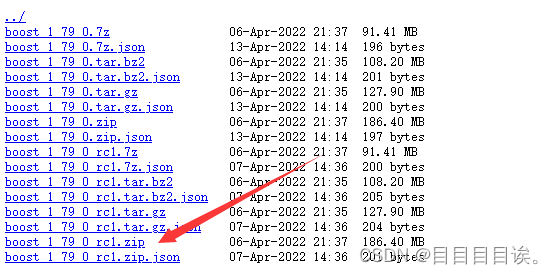
这个比较简单,官网下载并解压缩即可
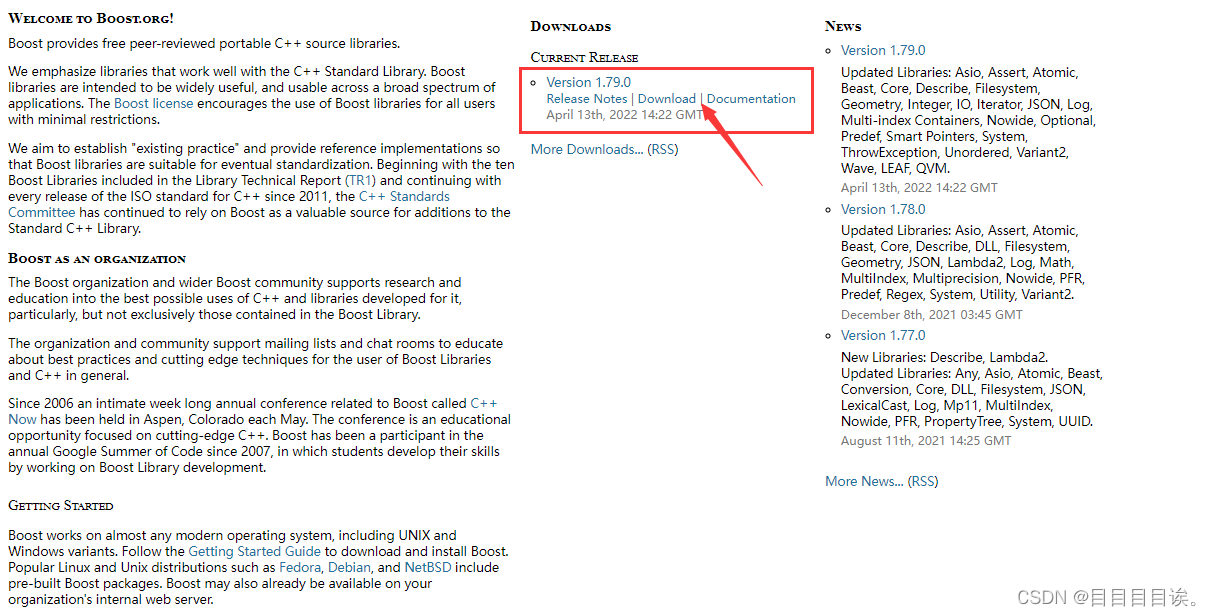
Boost C++ Libraries

 注意压缩包格式


二、编译

此处即为我翻车地方!!!必须使用VS的命令提示窗口,使用windows的cmd会出问题

打开VS的cmd,使用cd xxx\xxx\xxx 命令进入自己解压缩的boost文件 
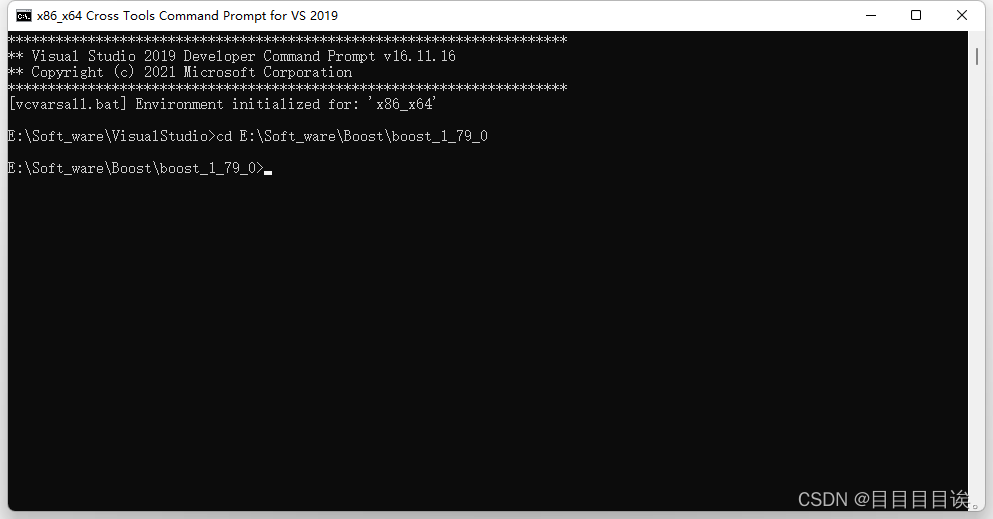
//依次执行以下指令
.\bootstrap.bat
.\b2.exe

等待加载完成后,关闭窗口

三、路径

打开VS2019创建一个新项目,项目的位置随意,同时新建一个源文件(不创建的话,项目属性内不会有C/C++ 一栏)
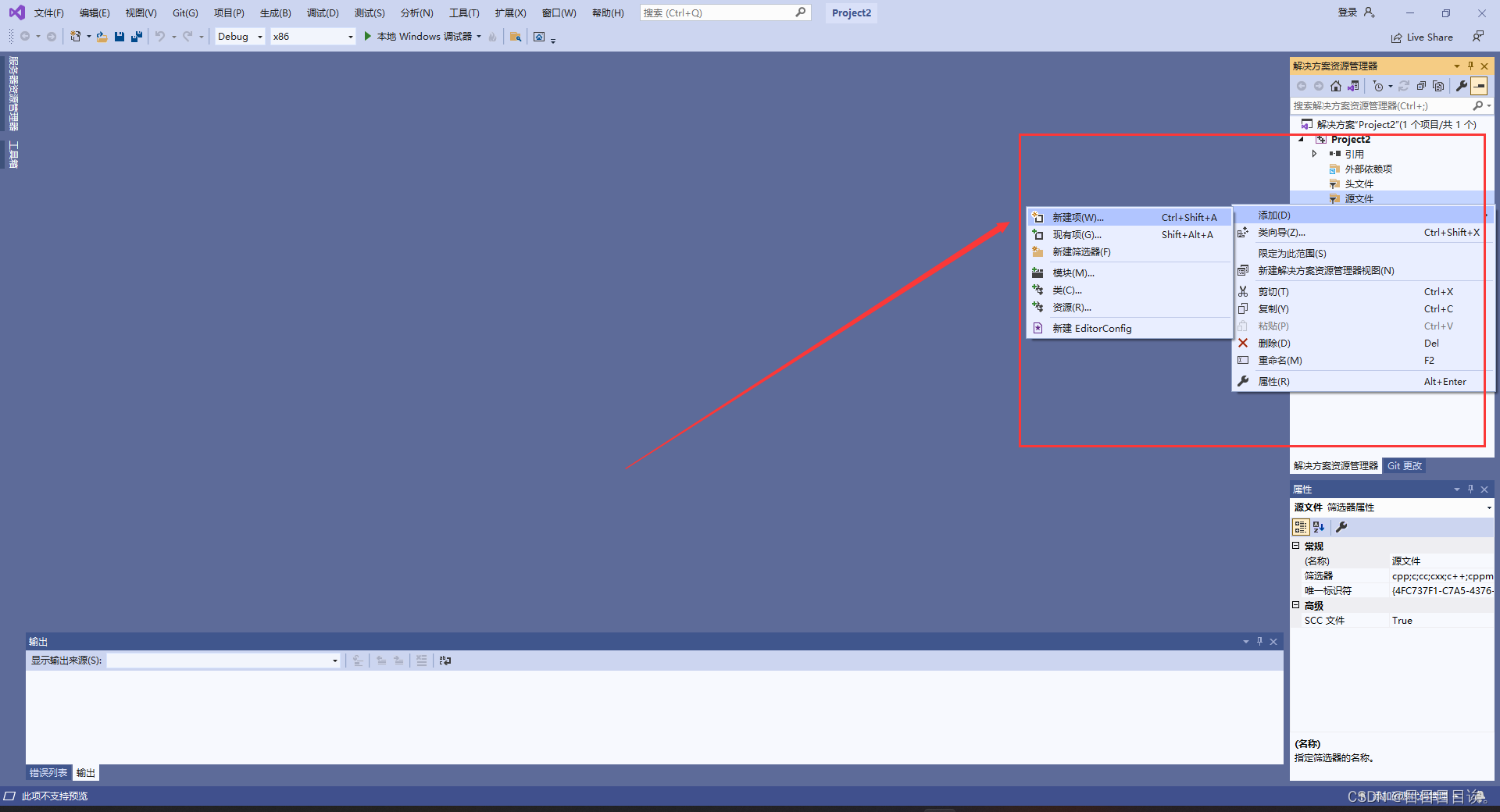
 此时在菜单栏:项目->属性(右键你创建的项目也可)
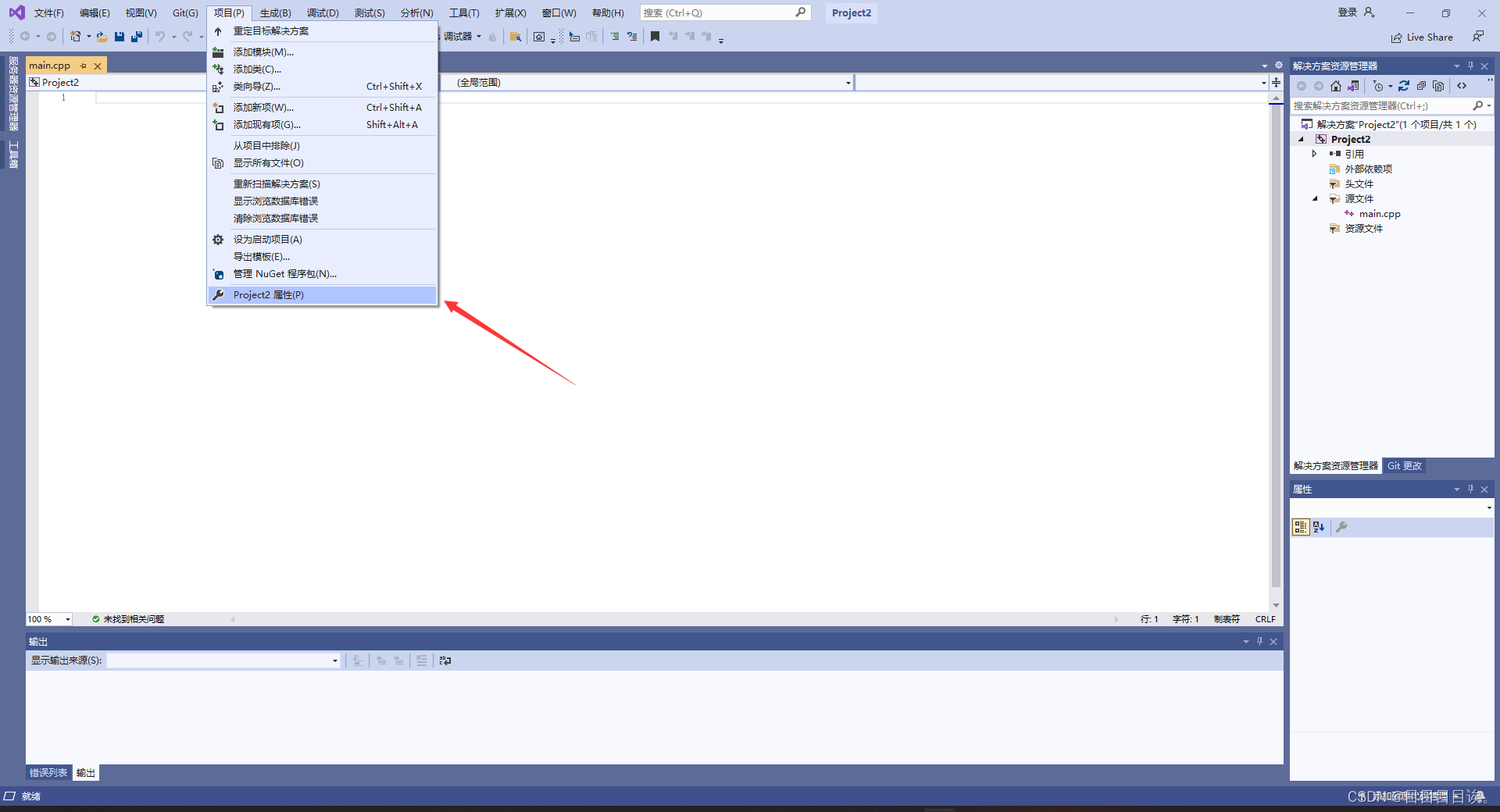
先将环境调为所有配置、所有平台 ,随后在C/C++一栏点包含目录
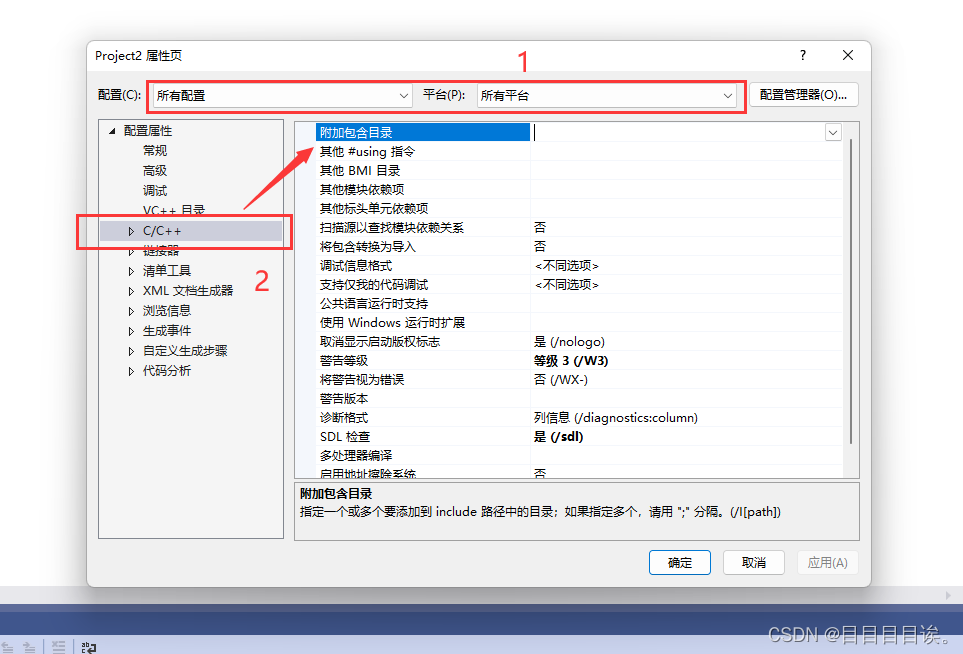
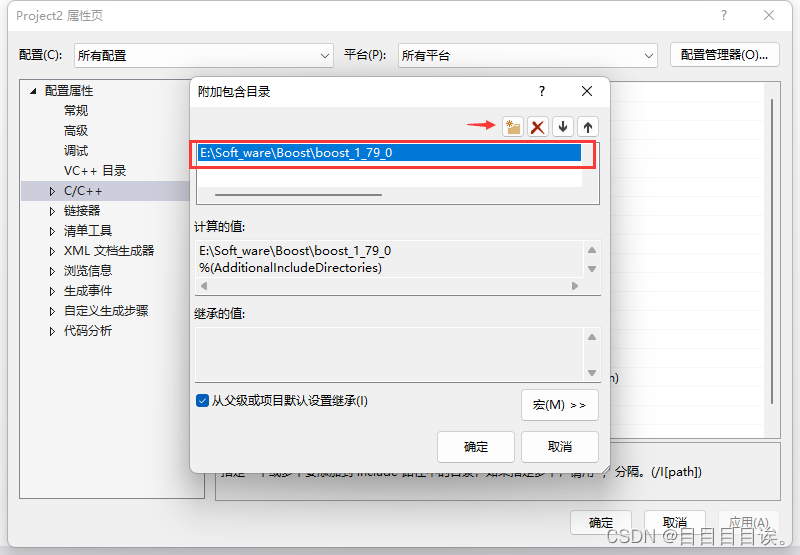
 将你的解压缩的文件夹目录输入
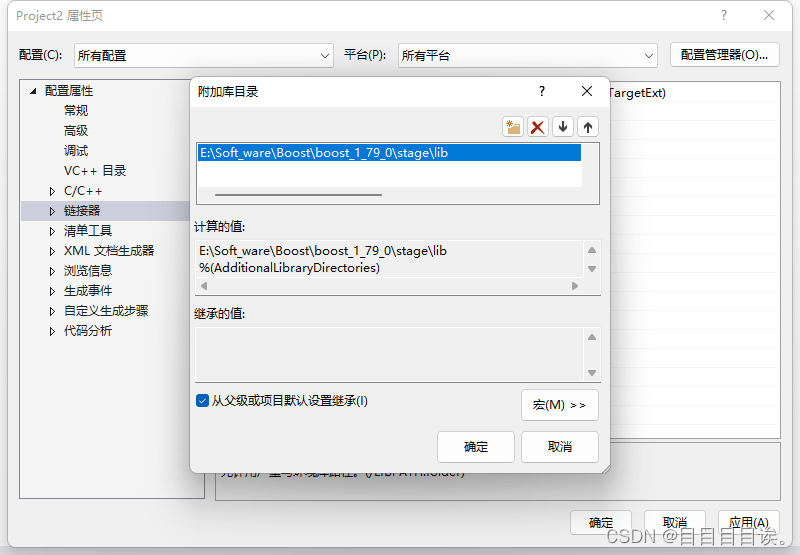
随后在链接器的附加库目录 
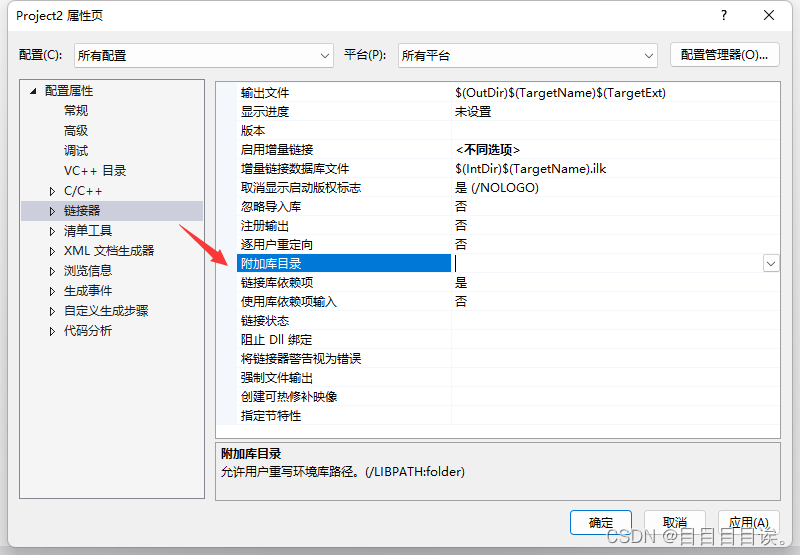
将你解压缩后的文件夹内的 \stage\lib 目录输入,注意目录和上面的不一样 
 

四、测试

// 如果include boost头文件没错误,说明可以正常引用
#include <iostream>
#include <boost/sort/sort.hpp>
#include <algorithm>
#include <vector>
using namespace std;
int main()
{
	vector<int> arr;
	while (arr.size() < 100) arr.push_back(std::rand());
	boost::sort::block_indirect_sort(std::begin(arr), std::end(arr));
	for_each(std::begin(arr), std::end(arr), [](int& a) {
		cout << a << "\t";
	});
	return 0;
}

参考链接:(23条消息) VS2019使用Boost库_combination_的博客-CSDN博客

VS2019配置BOOST-v1.70.0 文章目录vs2019配置c++ boost安装编译Boost c++ library新建vs2019 c++项目,并添加boost依赖代码测试c++ boost说明主要分类常用相关图书编辑 vs2019配置c++ boost 安装编译Boost c++ library 安装Boost 官网下载:https://www.boost.org/users/history/version_... 阅读详情

相关推荐

win10下vs2019编译使用boostv1_75_0

boost介绍 Boost是为C++语言标准提供扩展的一些C++程序的总称。 boost是一个准标准,相当于STL的延续和扩充,它的设计理念和STL比较接近,都是利用泛型让复用达到最大化。不过对比STL,boost更加实用。 STL集中在算法部分,而boost包含了不少工具类,可以完成比较具体的工作。 BoostBoost社区组织开发、维护。其目的是为C++程序员提供免费、同行审查的、可移植的程序Boost可以与C++标准完美共同工作,并且为其提供扩展功能。Boost使用Boo.

如果爱下去的专栏 5029

windows下VS2019安装配置boost

4、在vs2019中,打开项目属性,配置属性中VC++目录中的包含目录、目录,链接器中的附加目录进行配置。包含目录是解压后的boost目录;目录和附加目录是生成之后的stage下面的lib目录。3、双击运行b2.exe,执行一段时间后,会生成bin.v2和stage文件夹;生成的lib就在stage文件夹中。2、解压压缩包,并到解压后文件夹的根目录下,双击运行bootstrap.bat。配置完成之后即可对boost进行相应的操作。3、执行完之后,会生成b2.exe。1、下载boost

yylxiaobai的博客 2861

python 调用C++/封装C++(VS2019, boost)

python 调用C++/封装C++安装和编译boost封装和调用实例心得 安装和编译boost 参考博客 Windows VS2019编译Boost学习记录 p.s.编译最后一步很慢,可能有半小时 封装和调用实例 参考博客 VS2019 Boost.Python封装C++学习记录 心得 Bug1: 找不到pyconfig.h文件 解决方案: 原因是没有将python文件加入路径。如果是通过anaconda装的Python,则将E:\Anaconda3\include加入包含目录;将E:\Ana

weixin_42097346的博客 804

如何再VS2019中配置boost

c++使用BOOST

hjllllllllllllll的博客 1381

[转载]vs2019+win10配置boost的详细教程

2.在vc++目录中包含目录添加boost路径D:\aboost\boost_1_73_0,目录添加D:\aboost\boost_1_73_0\stage\lib。选择要下载的安装包。这里我用的是windows,选择的是boost_1_73_0.zip。Boost是为C++语言标准提供扩展的一些C++程序的总称,由Boost社区组织开发、维护。我选择的是x86_x64的。运行之后,查看boost_1_73_0下会多出几个文件。,你之前命令行选择的版本,要不然boost不会包含在内,会出错。

weixin_58660639的博客 385

VS2019 安装使用 c++ boost

boost包下载 官网下载https://www.boost.org/ 编译安装boost 下载好后,解压,得到文件目录(注意这是我已经编译好的)如下图,找到其中的bootstrap.bat文件: 然后打开vs2019的命令行:这里选择64位或者32位的都可以。我选择的是x86_x64的。 然后切换到你解压到的路径。运行boostbootstrap.bat。 cd 你的boost目录 ./boostbootstrap.bat 等待一会 出现: 运行之后,查看该目录下会多出几个文件运行b2

心流剑的博客 1万+

Vs2019配置boost

前情提示:由于版本适配原因,我下载的是Boost1.81.0,使用的mingw64是x86_64-8.1.0-release-posix-seh-rt_v6-rev0两个包的百度网盘链接如下。

m0_62766480的博客 691

vs2019配置c++ boost

vs2019配置c++ boost前言环境过程一.安装Boost 前言 安装编译Boost c++ library 环境 vs2019 boost 1.77.0 过程 一.安装Boost 去官网进行下载: https://www.boost.org/ 我当前下载的版本是1.77.0 下载完成后解压到自己指定的目录 然后打开命令行编译工具 Cd 到解压好的boost目录 然后运行目录下的bootstrap.bat 完成后会在目录下生成一个b2.exe 使用 .\b2 --help 查看

r250414958的博客 2543

VS2019配置Boost-v1.72.0

买了本《Boost 程序完全开发指南》才发现,里面的开发环境是Linux。。。尴尬 目录1.环境说明2.配置过程2.1 下载Boost2.2 使用VS编译Boost3.b2(bjam编译参数说明)4.Boost的命名特点5.测试案例:VS工程的使用配置示例: 1.环境说明 本文使用的VS版本是Visual Studio Professional 2019,配置的boost版本为Boost-v1.72.0,Windows10。 2.配置过程 2.1 下载Boost PS:Boost 源代码所在路.

boss-dog 2817

VS2019安装BOOST

第一步: 在官网上下载boost的最新版本。 https://sourceforge.net/projects/boost/ 进官网可能有点慢,多等一会。而且下载速度也不是很快,可以先让它自己下载着,不要死等。 ...

李志杰的博客 9839

关于VS2019添加boost

如何使用VS2019添加boost

wzwpy99的博客 2321

VS2019下安装boost C++

VS2019下安装boost C++ Boost C++的下载安装 官方网站:https://www.boost.org/ 选择合适的版本下载,这里下载了boost_1_73_0.7z 解压即为你的安装目录 解压完后,你会看到你的目录下有bootstrap.bat批处理文件,双击执行 运行完成后会在目录下得到b2.exe文件,可以产生lib文件,运行会比较长久 运行完成后,在stage/lib/目录下会产生很多lib文件 稍有运行b2.exe install -prefix=E:/Boost

sazass的博客 1017

VS2019配置Boostvs2019无法识别boost目录

今天跟着llfc大佬回顾了一下boost的配置做个总结~

m0_46583515的博客 324

VS2019 Boost.Python封装C++学习记录

比较简单,仅供小白参考哈。 本人安装的是Python3,安装目录为C:\Python37; 1.下载boost在windows下通过b2.exe自己尝试编译文件,编译方法可参考本文。 boost下载链接:下载链接 boost编译方法:boost编译方法 2.打开VS2019,新建类型为dll动态链接的项目,起名TheAPP,测试程序如TheAPP.cpp,内容如下: #include "pch.h" #include <boost/python.hpp> #include <i

ASCE_Python的博客 1129

vs2019安装boost

文章目录1. 下载地址2. 安装(1)双击下载好的exe 运行(2)运行 bootstrap.bat(3)运行 b2.exe3. vs2019 项目 使用boost3.1 项目配置3.2 代码头文件3.3 文档 1. 下载地址 https://sourceforge.net/projects/boost/ 我们下载 为mscv编译器准备的 64位的 1_78_0 版本,其他版本可以 SeeAll 补充:其他下载地址 官网:https://www.boost.org/users/download/ 2

ding_zhikai的博客 1428

Boost安装,VS2017 / VS2019,注意事项

Boost安装,VS2017 / VS2019,注意事项 1 需要使用VS自带的命令行工具。 生成64lib的命令 bjam stage --toolset=msvc-12.0 --build-type=complete --stagedir=”D:\Program_Files\boost_1_62_0\stage_x64” link=static runtime-link=shared threading=multi debug release address-model=64 生成32lib的命令 b

weixin_43004008的博客 779

VS2019使用Boost

Boost C++ 均带有源代码。其中大多数只包含头文件,可以直接使用,但也有一些需要编译。 为了尽可能容易安装,可以使用Boost Jam进行自动安装。 无需逐个进行检查和编译,Boost Jam自动安装整个集。 它支持许多操作系统和编译器,并且知道如何基于适当的配置文件来编译单个。一、下载Boost去官网自行下载,注意不要下载Prebuilt版本,这里以1.7版本为例。下载...

Combination的博客 7543

C++11 文件读写(vs2019 安装配置boost)

1 创建文件 boost::filesystem是Boost C++ Libraries中的一个模块,主要作用是处理文件(Files)和目录(Directories)。 1.1 定义目录boost::filesystem::path 使用头文件 #include "boost/filesystem.hpp" boost::filesystem::create_directory(''/root/mytest") ; 创建目录 boost::files.........

灰太狼的小秘密 3833
下一篇: vs2019配置ifcOpenshell
目目诶。
博客等级 码龄6年 4粉丝 2原创
评论
成就一亿技术人!
拼手气红包6.0元
还能输入1000个字符
 
 条评论被折叠 查看
添加红包

请填写红包祝福语或标题

红包个数最小为10个

红包金额最低5元

当前余额3.43前往充值 >
需支付:10.00
成就一亿技术人!
领取后你会自动成为博主和红包主的粉丝 规则
hope_wisdom
发出的红包
实付
使用余额支付
点击重新获取
扫码支付
钱包余额 0

抵扣说明:

1.余额是钱包充值的虚拟货币,按照1:1的比例进行支付金额的抵扣。
2.余额无法直接购买下载,可以购买VIP、付费专栏及课程。

余额充值