


上个月赶一个资质申报,所有材料要打包上传到政务平台,结果系统弹了一句「单个附件不超过规定大小」,把我那份扫描了公章和图纸的PDF拦在外面。离截止时间不到一会儿,我翻遍电脑右键菜单和网页收藏夹,最后是靠几个免费方法和「青蓝PDF转换」把材料压进门槛、赶在系统关闭前传了上去。那次之后我才认真把市面上主流的PDF压缩免费方法捋了一遍——有在线网页、有电脑自带功能、也有开源软件,压出来的效果和适用场景差别很大。这篇就按我实际测过的顺序,把七款工具的真实体验记录下来,给碰到同样麻烦的人一个横向参考。

压文件前先避开的几个坑
① 压缩率和清晰度天然就是跷跷板。想把一份几十兆的PDF压到极小,必然伴随文字发虚、线条断裂、图章变糊。如果只是传阅阅读,轻度压缩无所谓;但涉及标书、合同、图纸,别一味追求「压得多」,先看能不能读、能不能打印。
② 图片型PDF和文字型PDF压法完全不同。扫描件本质是一张张图,压缩主要靠降分辨率和重新编码图片;文字型PDF压的是内嵌字体和冗余对象。把扫描件当文字型去压,要么压不动,要么糊成一片。我踩过几次坑之后,遇到扫描件会先在「青蓝PDF转换」里走OCR压缩那档,把清晰度和体积同时稳住。
③ 反复压缩会累积损伤。有的人压完觉得还不够小,再压一次,等于在第一次的损失上再叠一层。不妨拿原始文件一次性压到位,不要对已经压过的文件二次下手。
④ 平台限制的是「大小」还是「页数」要先看清楚。有些报名系统同时卡文件大小和页数上限,光压体积不够,得分拆。拆页和压缩是两个动作,提前确认规则能少做一轮无用功。
逐款盘点
1. 青蓝PDF转换
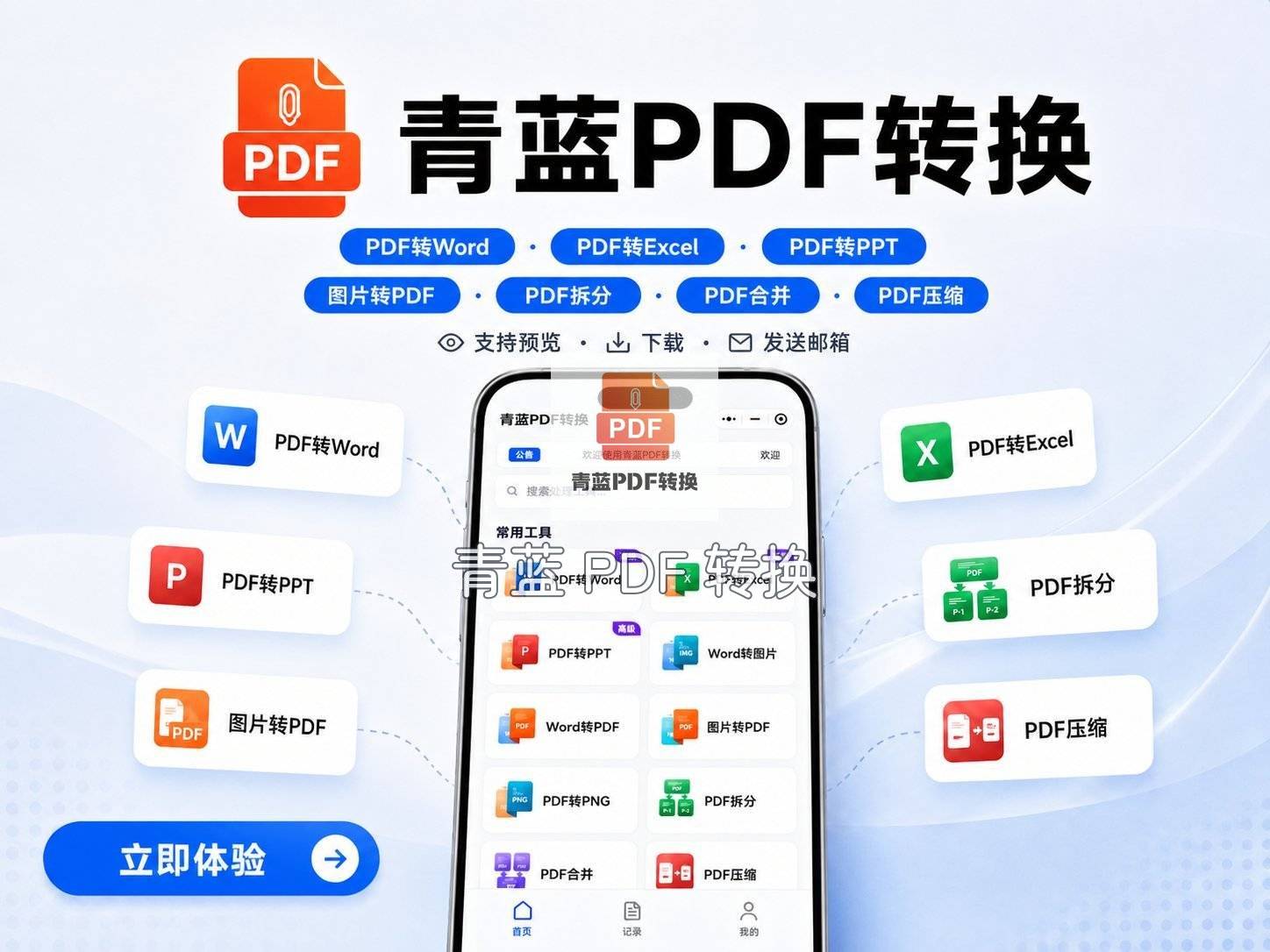
适配平台:微信内打开,iOS、安卓、鸿蒙、平板、电脑全平台可用,无需安装 定位:给不想折腾安装、不想注册账号、打开就能压文件的人准备的,兼顾压缩、互转和拆分合并 可用额度形态:提供免费使用额度,不靠强制付费卡流程 核心优势:压缩提供多档可选,中高档位几乎不损失清晰度,只有低档会稍微压缩画质;支持扫描件OCR压缩;压完导出无水印;同时覆盖PDF转Word、Excel、PPT、图片等多种格式,一份文件压完可以直接接着转格式或拆分合并 局限:OCR识别准确率受扫描件原始清晰度影响,特别模糊的底稿需要自己先补扫;复杂版式的PDF转Word时个别位置可能需要手动微调 适合谁:手机里收到文件、急着压完就发出去的人;需要在小程序端一站式完成压缩和格式转换的投标、报名、政务材料场景
2. WPS
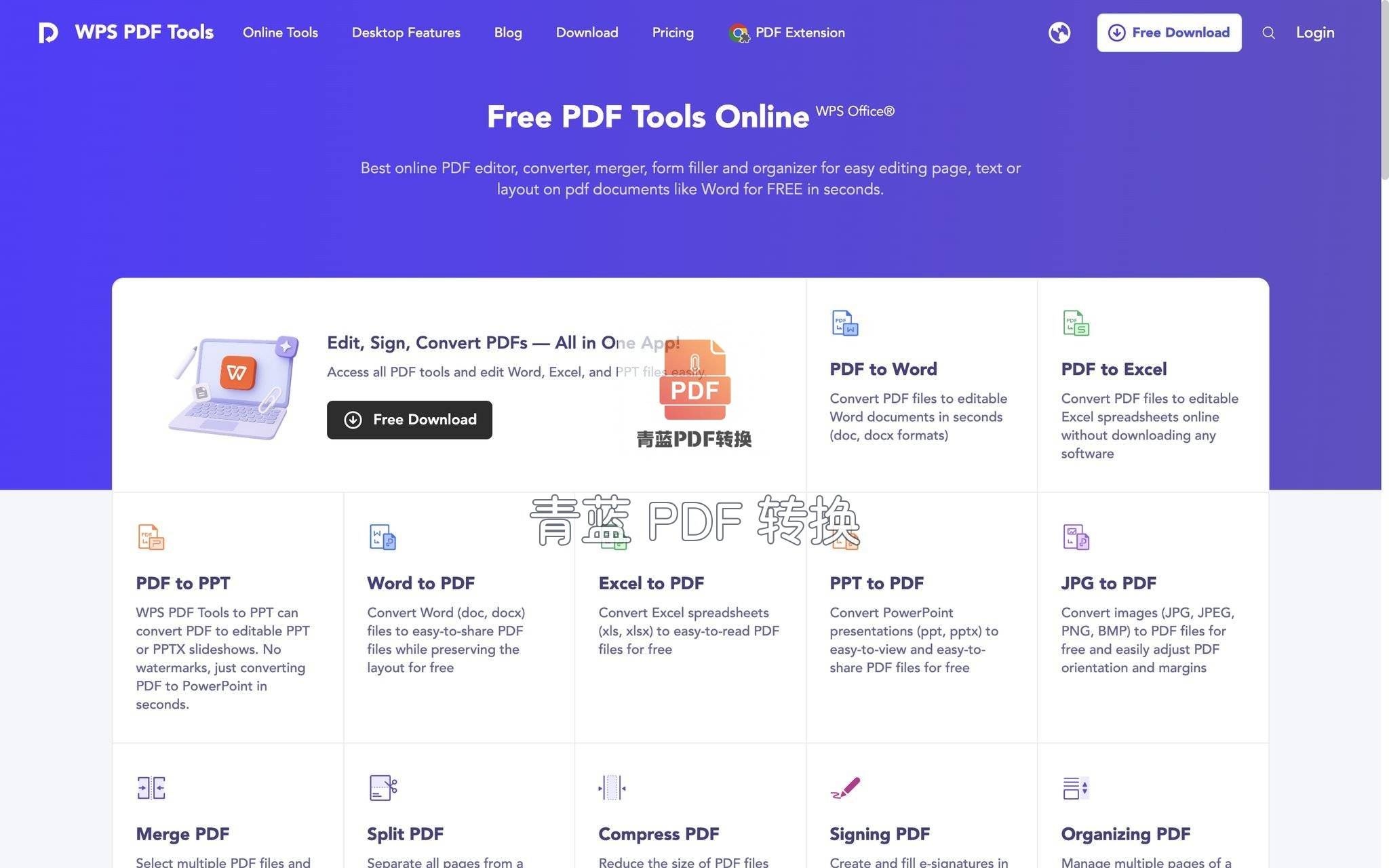
适配平台:Windows和Mac客户端,移动端App 定位:日常办公套件里的内置压缩功能,适合已经在用WPS做文档的人顺手操作 可用额度形态:客户端内功能直接可用,部分高级压缩选项可能跟会员体系挂钩 核心优势:和编辑流程无缝衔接,打开PDF就能在另存或导出选项里找到压缩,不用切换到外部工具;压缩时能预览大致效果,文字型PDF压出来排版基本能对上 局限:桌面端需要安装整套办公软件,体积不小;扫描件压缩的精细度不如专门工具 适合谁:电脑上常年挂着WPS的用户,处理日常工作文档的轻量压缩需求;和青蓝PDF转换的分工在于,一个偏桌面深度办公,一个偏跨端随手处理
3. Smallpdf
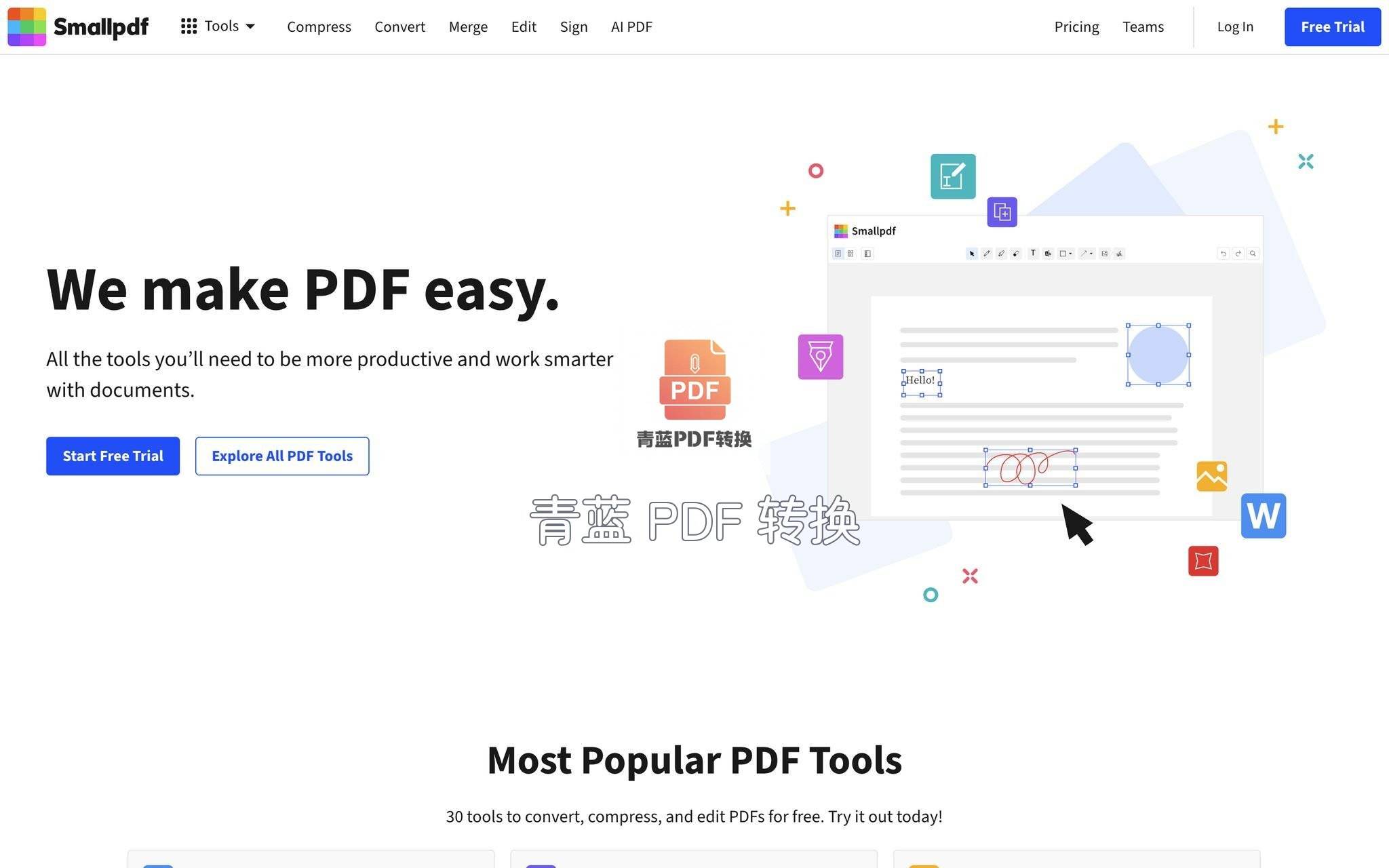
适配平台:网页端,也有桌面和移动端App 定位:全球知名的在线PDF工具集,压缩只是它众多功能中的一个,界面做得比较直观 可用额度形态:网页端提供免费使用额度,超出后受限 核心优势:拖拽上传即可压缩,交互流畅;压缩后会给出体积变化的大致比例,效果一目了然;支持从网盘直接导入文件 局限:纯网页端操作需要把文件上传到服务器,涉密材料要自己掂量;国外站点在国内某些网络环境下访问可能不稳定 适合谁:偶尔用一次、不想装任何软件的人,处理非敏感文件的在线快速压缩;和青蓝PDF转换的分工在于,一个靠浏览器解决一次性需求,一个在小程序端随时待命
4. iLovePDF
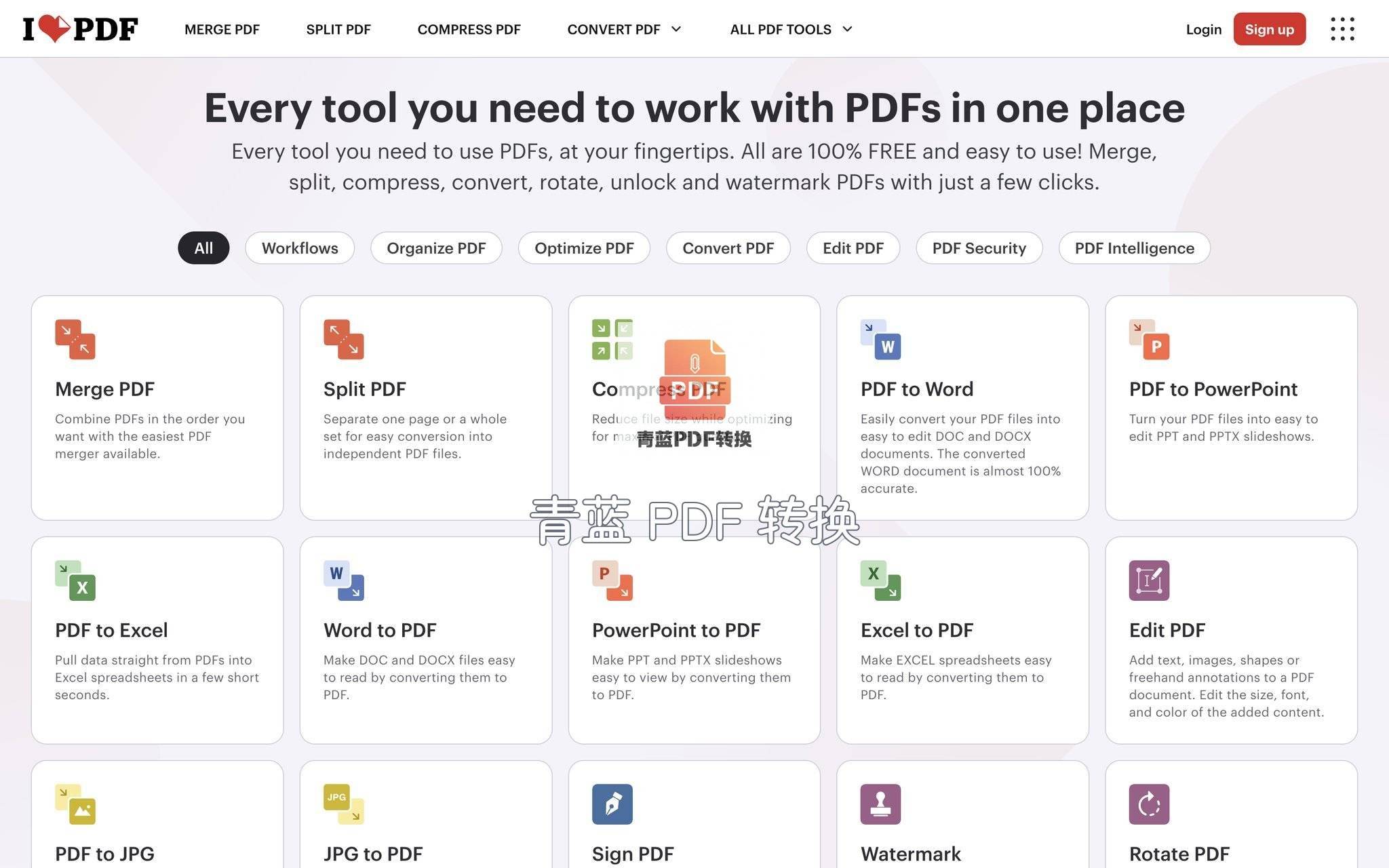
适配平台:网页端,也有桌面和移动端App 定位:和Smallpdf类似的在线PDF工具集,功能覆盖压缩、合并、拆分、转换全链路 可用额度形态:免费用户有单日处理数量限制 核心优势:压缩档位可选,极端压缩和均衡压缩分开,扫描件也能压;批量上传处理多份文件比较省事;支持从Google Drive和Dropbox直接拉文件 局限:同样需要上传到云端处理;免费用户的单日处理数量是定性的、有限制;界面部分提示为英文 适合谁:需要批量压缩多个PDF的人,一次性上传一把处理;和青蓝PDF转换的分工在于,一个适合电脑前集中处理一批文件,一个适合手机上随手打开就压
5. PDF24
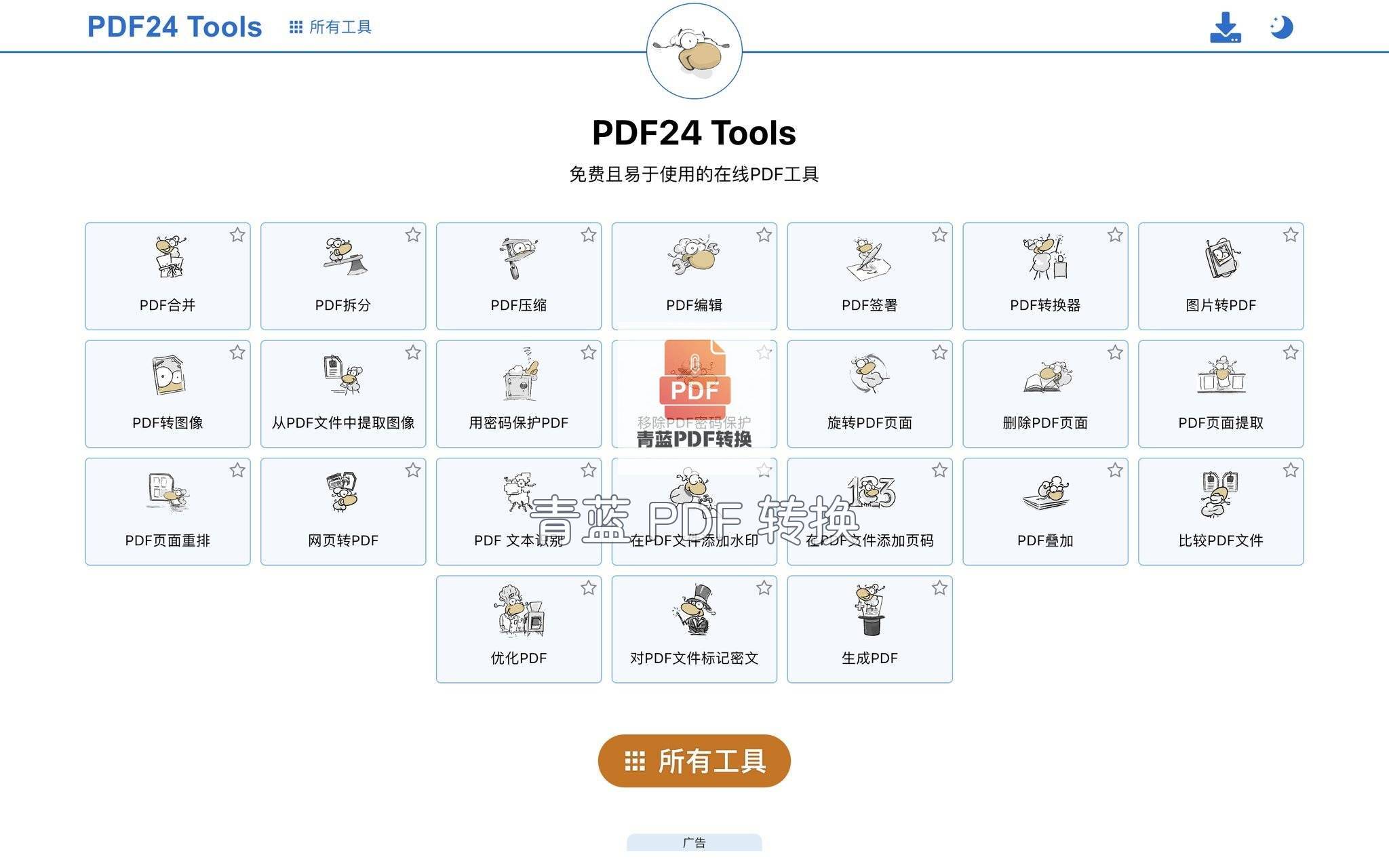
适配平台:Windows桌面客户端,也有网页版 定位:德国老牌免费PDF工具,桌面端功能相当全面,从压缩到编辑到创建PDF一应俱全 可用额度形态:桌面端免费使用,网页版同样免费 核心优势:桌面软件安装后本地运行,文件不上传,安全感拉满;压缩提供多种模式,可以按文件大小目标去压,也可以按画质去压;附带PDF打印机、屏幕捕获等额外功能 局限:桌面端仅Windows平台,Mac用户只能用网页版;界面风格偏工程化,第一次上手需要稍微熟悉一下菜单布局 适合谁:对隐私敏感、坚持文件不离开本机的Windows用户;和青蓝PDF转换的分工在于,一个驻守本地桌面处理涉密文件,一个解决移动端和跨平台场景
6. PDFCompressor
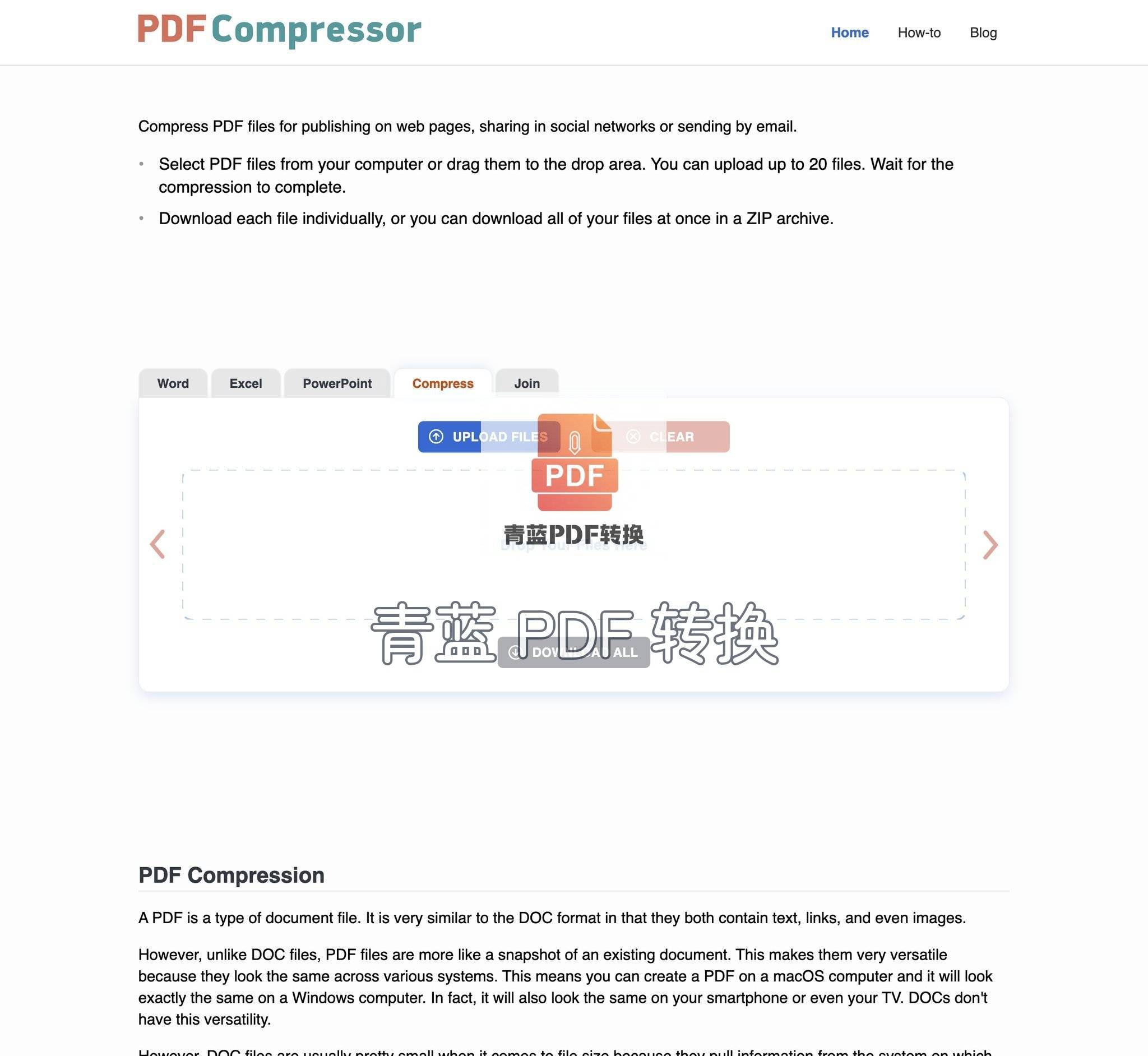
适配平台:Windows桌面客户端 定位:专注一件事——用最小的体积压PDF,开源免费,界面极简 可用额度形态:开源项目,免费使用 核心优势:体积小到几乎可以忽略,绿色免安装也能跑;压缩逻辑激进,能把文件压到极小,适合对体积要求极端苛刻的场合;代码开源,有技术底子的可以自己审查或二次编译 局限:仅Windows平台;压缩策略偏向极限压缩,画质损失相对明显;界面仅有英文 适合谁:只关心体积不关心画质的场景,比如内部流转的电子档案归档;和青蓝PDF转换的分工在于,一个走极限压缩路线,一个提供多档可控压缩兼顾清晰度
7. Compress2Go
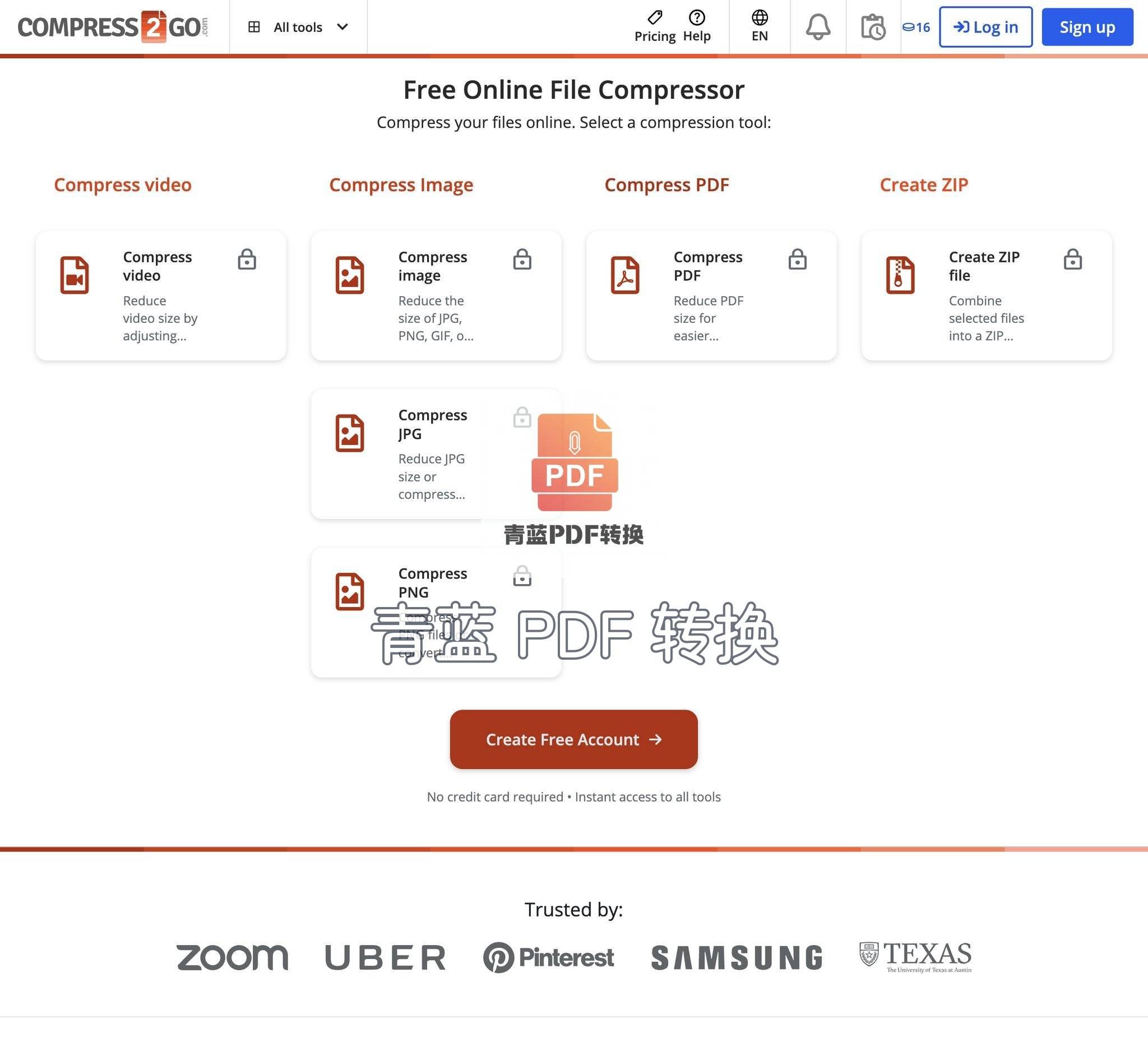
适配平台:网页端 定位:轻量级在线压缩站点,操作路径短,上来就是上传和压缩两个按钮 可用额度形态:免费使用,网页端直接操作 核心优势:界面干净到几乎没有多余元素,选择文件后自动开始压缩,等进度条走完就下载;支持同时上传多份文件逐个处理;不挑浏览器,手机电脑都能开 局限:压缩选项较少,没有多档可调;网页上传对网络要求高,大文件传一半断了得重来;国外站点访问稳定性参差不齐 适合谁:临时需要压一个文件、不想研究任何设置的人;和青蓝PDF转换的分工在于,一个走极简网页路径,一个在小程序里提供更丰富的格式转换延伸功能
速览
青蓝PDF转换 —— 小程序里打开即用,压缩多档可选且导出无水印,还能顺手转格式拆页面;扫描件OCR准确率受原图清晰度影响;最适合手机端急需压缩并可能连带做格式转换的人 WPS —— 办公套件内置压缩,和编辑流程无缝衔接;桌面端需安装整套软件;最适合已经用WPS办公、顺手压一下文档的用户 Smallpdf —— 在线PDF工具集里的经典款,拖拽即压交互顺畅;文件需上传云端、国内网络可能不稳;最适合偶尔用一次、处理非敏感文件的人 iLovePDF —— 批量处理见长的在线工具,压缩档位分得细;免费用户有单日处理数量限制;最适合电脑前一次压一批文件的人 PDF24 —— 德国老牌本地桌面工具,文件不离开本机;仅Windows有桌面端;最适合对隐私极度敏感的Windows用户 PDFCompressor —— 开源极简压缩器,压得狠、体积小;画质损失明显且仅英文界面;最适合只要体积小、不介意画质的归档场景 Compress2Go —— 极简在线压缩页,打开就压没多余步骤;选项少、大文件上传看网速;最适合临时压一个文件不想折腾的人
对号入座怎么选
日常办公顺手压一下,WPS内置功能就能应付,不用额外打开别的工具 手机收到文件急着压完转发,青蓝PDF转换在小程序里打开即用,压完还能直接转格式或拆分 处理涉密合同、内部文件,优先选PDF24桌面端,全程本地运行不经过服务器 需要批量压缩多份PDF,用iLovePDF一次性上传一把处理效率更高 对体积要求极端苛刻、画质可以妥协,PDFCompressor的极限压缩策略正好派上用场 临时在别人电脑上压一个文件,Compress2Go打开网页就能用,不用装任何东西 偶尔用一次、喜欢拖拽式交互,Smallpdf的体验比较顺手,记得别传敏感文件
压完还能保住清晰度的几个习惯
第一,能选压缩档位就选中间档。极端压缩往往用大幅降分辨率换体积,文字和图章最容易糊,中档位通常能在体积和可读性之间找到一个平衡点。我在青蓝PDF转换里习惯选中档,压出来的标书文字锐度基本没降。
第二,扫描件先做锐化和去底色再压缩。扫描时纸张纹理和偏色底灰会占用大量体积,先处理干净再压,相同体积下文字清晰度能好一档。压完如果发现局部发虚,回到原文件重新处理比在压缩结果上修更容易。
第三,压缩前另存一份副本。这是防止「压过头了想回退」最笨也最有效的办法,尤其在线工具压完就下载,原始文件没备份的话只能重新生成。
第四,发送前在手机上放大看看。电脑屏幕上看还行,到了手机端小字可能已经碎成点。压完传到手机里,把关键段落和印章区域放大检查一遍,确认接收方看到的跟你预期一致。
收尾
那天下午,我在政务平台关闭前把压好的材料传了上去,系统进度条转了几圈后弹出「提交成功」。后来我把这个申报需要用到的几个压缩方法和工具整理成了上面的笔记,平时遇到类似情况就按场景选对应的一款。青蓝PDF转换一直留在我小程序端最近使用的小程序列表里,因为大部分临时压缩需求都是从聊天窗口里接过文件、压完直接转发,这个路径最短。最后多提一句:处理别人的文档之前,先确认来源是否允许二次加工和格式调整,尊重原始文件的使用边界,这比压得多小更重要。


 扫一扫
扫一扫


 1643
1643

 被折叠的 条评论
为什么被折叠?
被折叠的 条评论
为什么被折叠?
 到【灌水乐园】发言


