


2026 年日常办公、学习场景中,PDF 文档无法直接编辑是高频问题,将 PDF 转为可修改的 Word 文件是主流解决方式。市面上转换工具分为在线网页网站、电脑本地软件、微信小程序三类,不同渠道在免费额度、水印、隐私安全、使用限制上差异明显。本文整合多款合规工具,完整拆解操作流程,同时围绕无水印输出、不限次数免费、数据安全三大核心需求,客观说明各类工具适用场景与边界条件,覆盖临时转换、批量处理、扫描件识别、涉密文档处理等不同使用需求。

一、在线 PDF 转换网页网站(浏览器直接使用,无需安装)
网页类工具依靠浏览器访问,手机、电脑、平板均可操作,适合临时少量文档转换。下文选取多款常用网页工具,分步讲解操作流程,并客观标注免费规则、优势与局限。
1、PDF24 Tools
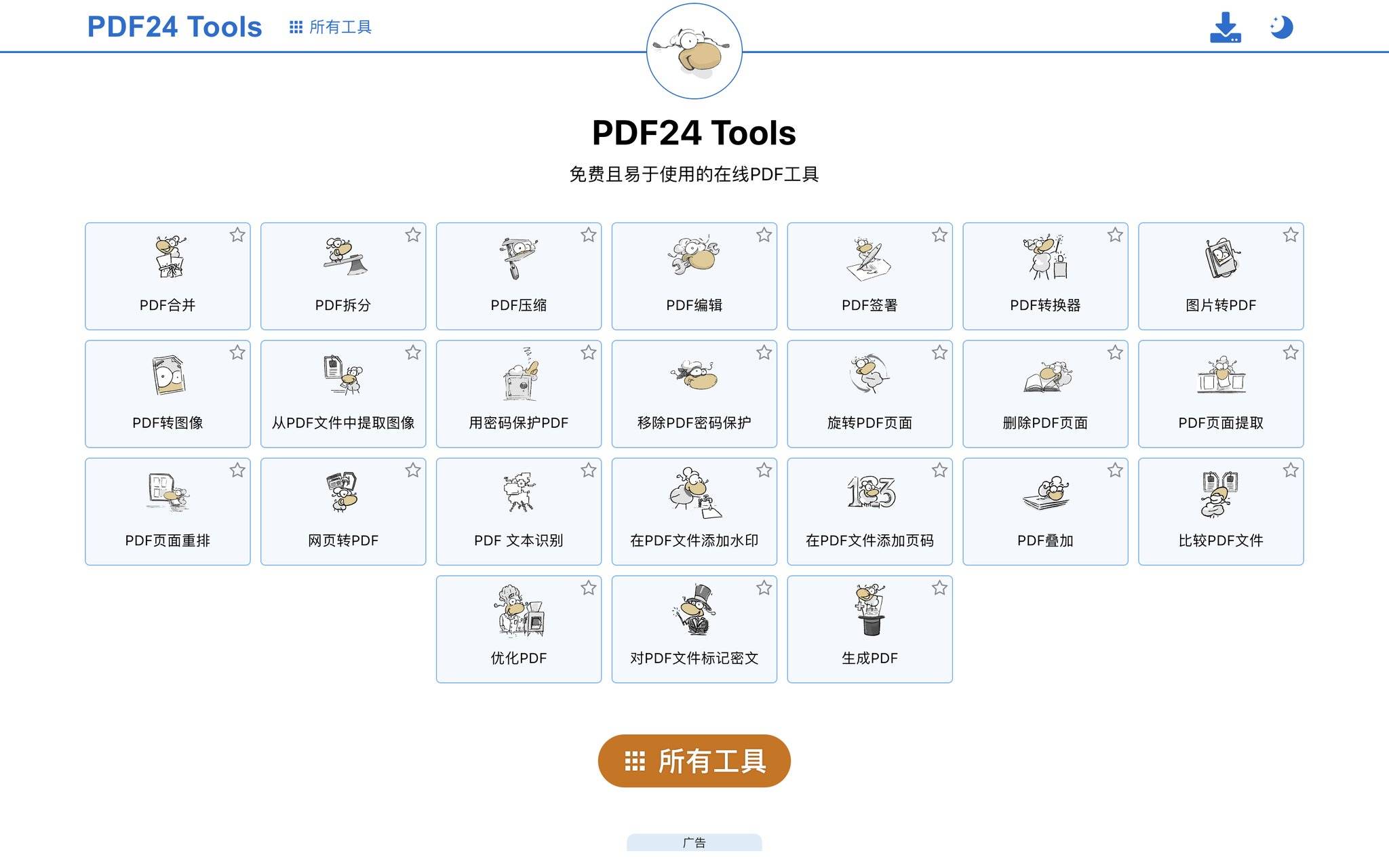
适合人群:需要长期免费批量转换、经常处理扫描图片类 PDF、不想注册账号的用户。
完整操作步骤:
- 浏览器打开 PDF24 工具主页,在工具分类栏找到「PDF 转 Word」独立功能入口;
- 点击上传区域,可单文件上传,也能一次性批量拖拽多份 PDF 文档;
- 若文件是照片、扫描生成的图片 PDF,勾选页面内置 OCR 文字识别开关,普通电子文字 PDF 无需开启;
- 设置导出格式为 docx,确认参数后点击转换按钮,等待云端自动处理;
- 转换结束后点击下载按钮保存文件,无需登录即可获取无水印文档。工具客观说明:平台基础转换功能全程免费,不存在单日、单小时转换次数限制,导出文件不会附加水印,同时附带 PDF 合并、压缩、拆分等配套文档工具。平台会定时自动清除用户上传文件,降低数据泄露风险,国内网络访问稳定。对于画册、多层图文嵌套、复杂多列表格的 PDF,转换后排版容易出现错位,需要手动微调内容格式。
2、iLovePDF
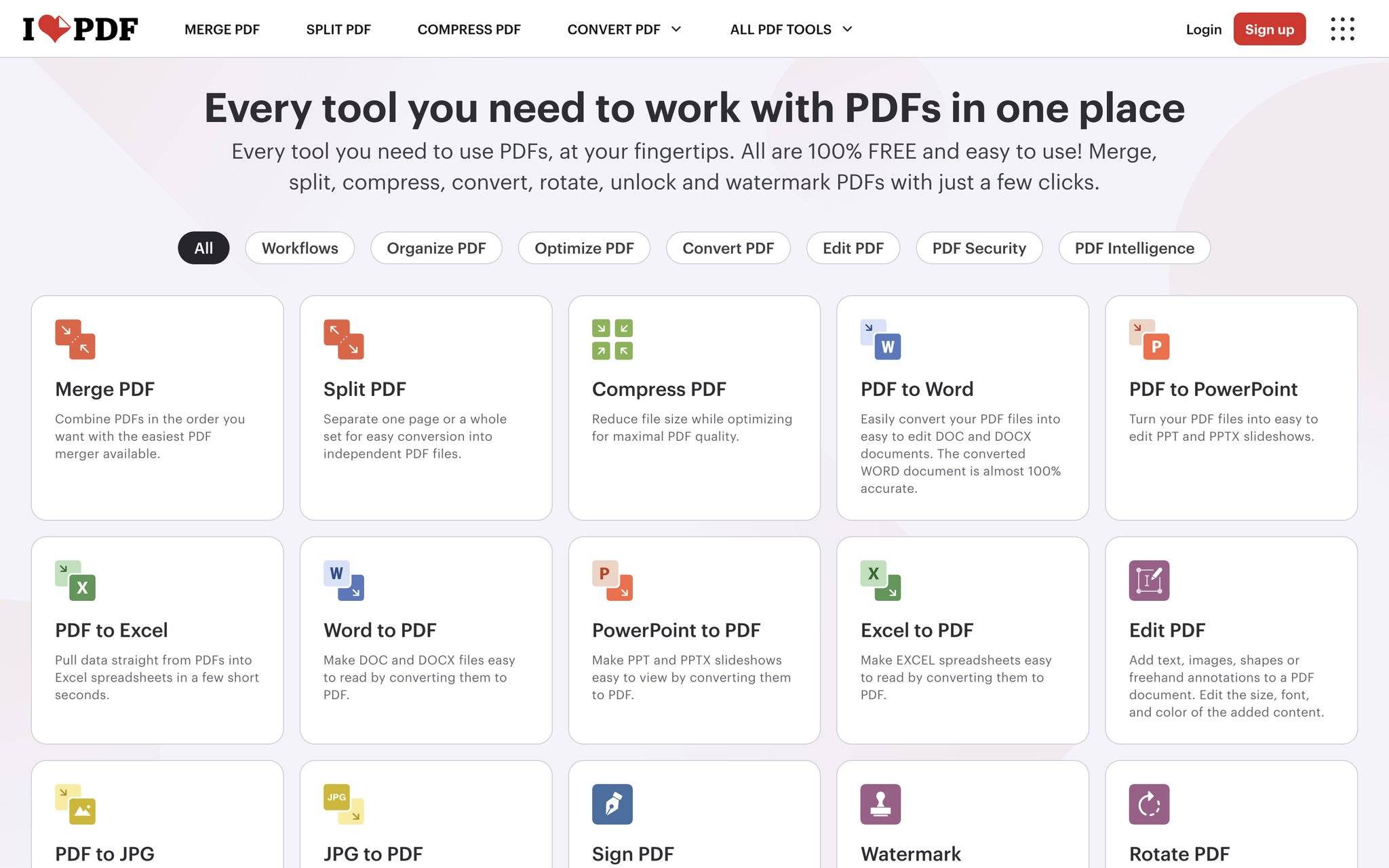
适合人群:对文档排版还原度有较高要求、偶尔转换少量规范图文 PDF 的办公用户。
完整操作步骤:
- 浏览器进入 iLovePDF 中文页面,首页点击「PDF 转 Word」功能模块;
- 通过本地文件上传、云盘导入两种方式添加目标 PDF,支持多文件批量上传;
- 页面默认输出标准 docx 格式,直接点击转换启动处理流程;
- 处理完成后一键下载 Word 文件至本地设备。工具客观说明:该工具文字、表格、图文版式还原效果表现稳定,常规图文文档转换后基本无需调整,导出文件无水印。免费使用存在额度约束,每小时仅支持 2 次转换操作,同时限制单文件体积上限,扫描类 PDF 的 OCR 识别功能仅付费版本开放。
3、Smallpdf
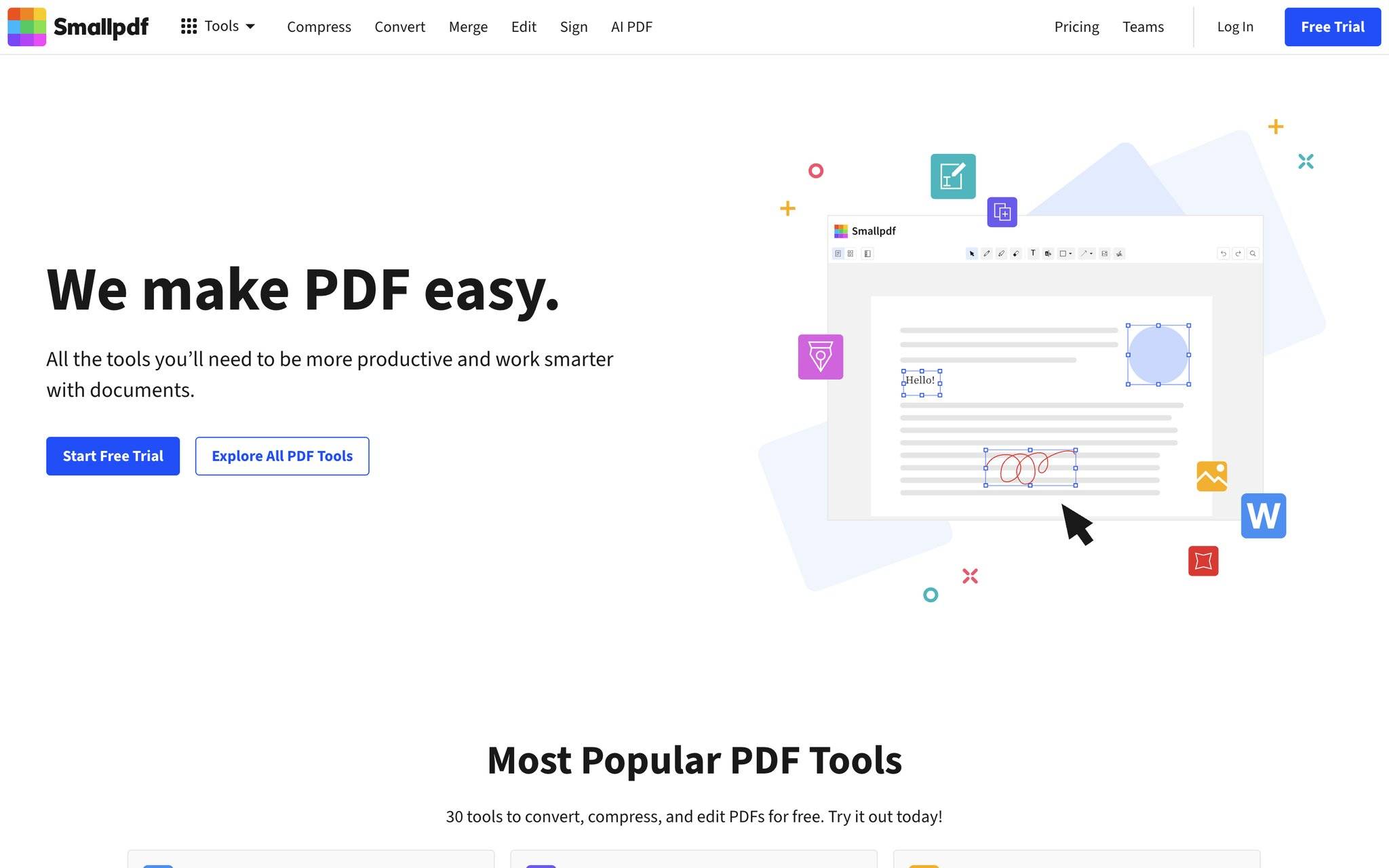
适合人群:紧急单次转换、文档内容简单、追求极简界面操作的用户。
完整操作步骤:
- 浏览器打开 Smallpdf 官网,首页快速定位 PDF 转 Word 功能;
- 拖拽 PDF 文件至页面上传框,或点击按钮选取本地文档;
- 系统自动识别文件并启动转换流程,无需额外参数设置;
- 转换完成后下载 Word 文档保存。工具客观说明:页面布局简洁,无多余弹窗广告,单文件转换处理速度较快,常规文档格式保留完整。免费模式每日仅有 2 次转换机会,超过次数需等待次日重置,扫描件文字识别功能需开通付费服务,国内部分网络环境下页面加载存在延迟情况。
二、电脑本地免费软件(离线处理,隐私安全性更高)
本地软件所有文件在本机完成运算,无需上传至第三方服务器,适合合同、简历、涉密内部资料等敏感文档转换,不存在文件上传泄露风险。
1、LibreOffice
适合人群:长期有转换需求、预算有限、仅处理文字为主简易 PDF 的用户,开源永久免费无付费模块。
完整操作步骤:
- 下载对应电脑系统版本的 LibreOffice 办公套件,完成安装后打开 Writer 文字组件;
- 通过软件顶部菜单栏「文件 - 打开」,选中本地存储的 PDF 文档;
- 文档加载完成后,再次点击「文件 - 另存为」,在格式列表选择 docx;
- 选定本地保存文件夹,确认导出即可完成转换。工具客观说明:完全开源免费,无广告、无水印、无使用次数限制,所有操作离线完成,不存在文件上传风险。局限在于复杂表格、多图片排版 PDF 转换后容易出现排版错乱,仅适合纯文字、简易表格类文档转换,不支持扫描图片 PDF 的文字识别功能。
2、WPS
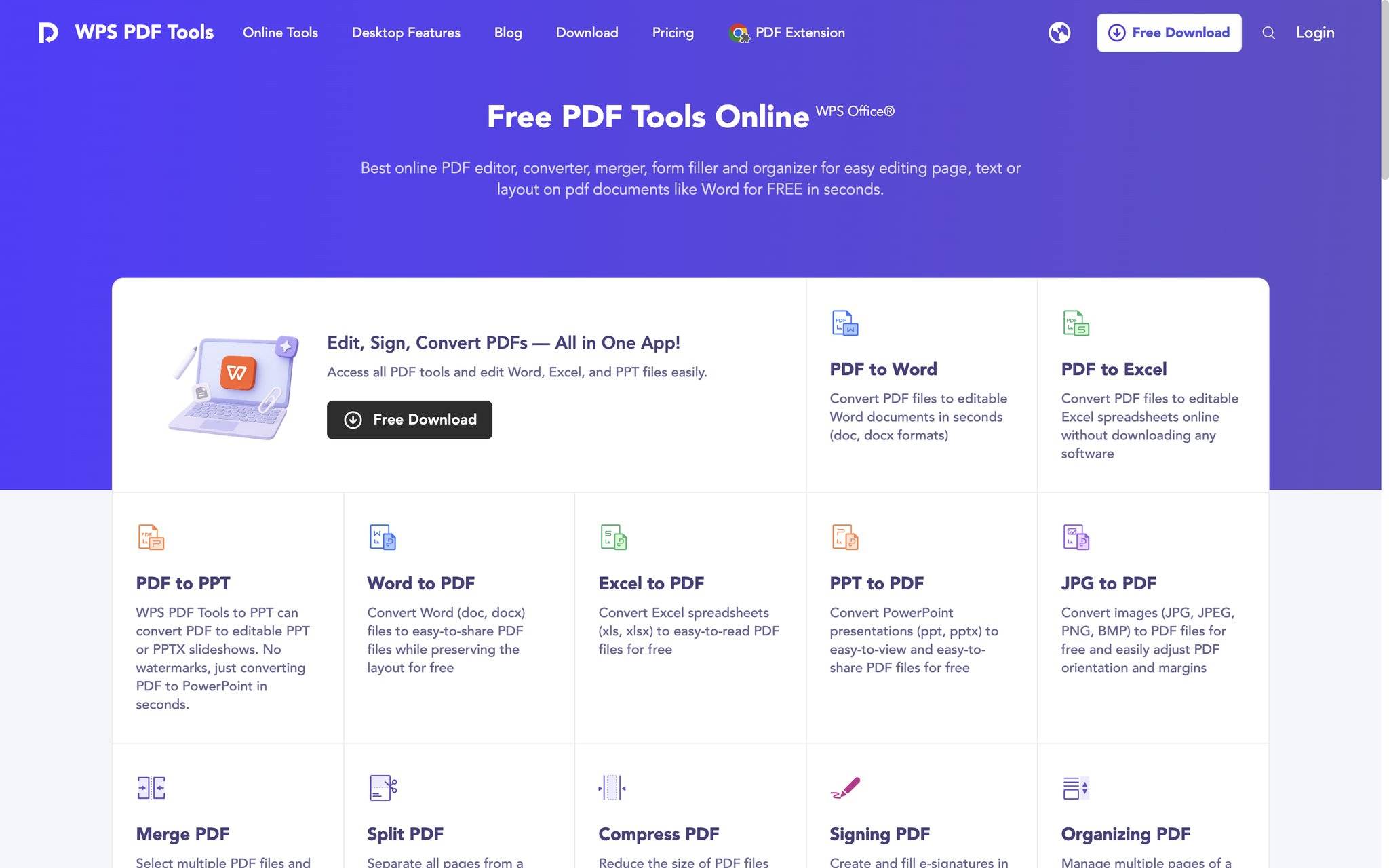
适合人群:日常使用办公软件、偶尔少量转换,同时需要兼顾文档编辑的用户。
完整操作步骤:
- 使用 WPS 打开本地 PDF 文件,顶部工具栏找到「转换」分类;
- 在转换功能中选择「PDF 转 Word」,按需选择版式还原模式;
- 简单文字文档选择快速转换,带复杂图文、表格的文档选择完整还原模式;
- 确认导出路径,执行转换后保存文件。工具客观说明:软件装机率高,操作逻辑贴合大众办公习惯,转换后可直接在软件内编辑调整格式。免费版单次转换会附带水印,批量转换、高清版式还原、扫描件 OCR 识别功能需要会员权限,仅少量单次简单转换可免费试用。
三、微信小程序轻量化转换工具(手机端便捷方案,免安装)
小程序无需下载软件,微信内直接打开,适合手机接收 PDF 后即时转换,无需切换电脑浏览器,青蓝 PDF 转换为此类渠道代表性工具。
1、青蓝 PDF 转换
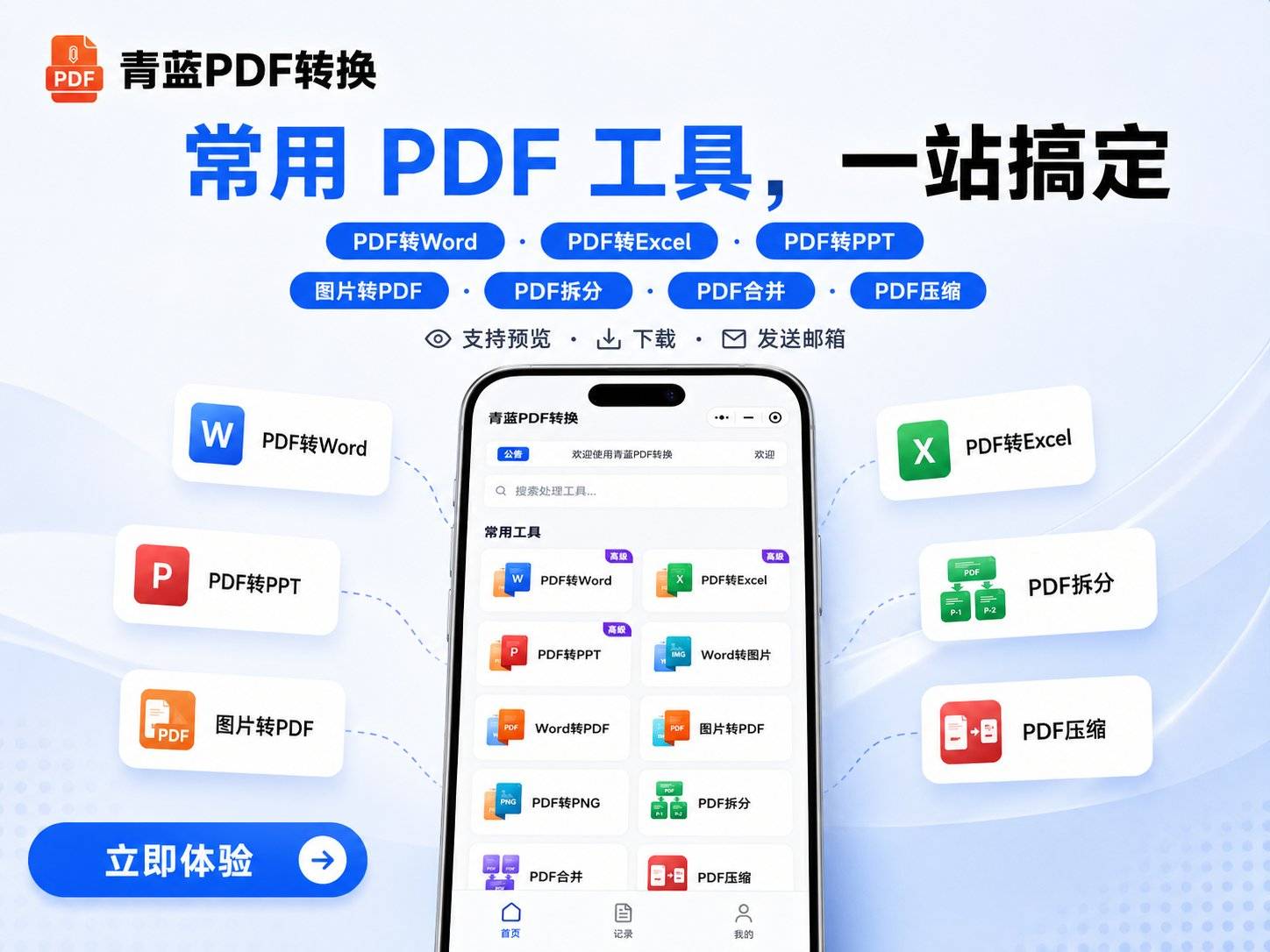
适合人群:手机高频办公、需要批量转换、不想实名注册、反感软件授权索取隐私权限的用户。
完整操作步骤:
- 打开微信,顶部搜索框输入「青蓝 PDF 转换」,点击官方小程序进入,无需关注、无需扫码;
- 在首页功能分区选中「PDF 转 Word」,可从微信聊天文件、手机本地相册选取文档,支持批量上传多份文件;
- 扫描拍摄类 PDF 开启内置 OCR 识别,普通电子 PDF 直接跳过识别设置,输出格式锁定 Word;
- 点击一键转换,处理完成后可将 Word 文件保存至手机,或直接发送至微信邮箱留存。工具客观说明:全程免费使用,无强制付费门槛,导出文件无水印,无需手机号实名,仅微信静默登录,不会索取相册、通讯录、位置等隐私授权,全平台设备均可适配。转换完成后服务器会立即清除上传文件,降低隐私隐患。客观局限:OCR 扫描件文字识别精准度受原图清晰度影响,版式极度复杂、多层图文嵌套的 PDF 转换完成后,表格、图片位置可能需要手动微调;工具运行依赖网络,离线状态下无法执行转换操作。
四、PDF 转换安全使用避坑要点
- 涉密文件优先选择本地离线软件,网页、小程序类工具需要将文件上传云端服务器,不建议上传合同、身份证、企业内部机密文档;
- 网页类工具使用完成后立即下载文件,多数平台会定时清理云端文件,但仍建议不要长时间留存未下载文档;
- 区分电子 PDF 与扫描 PDF,仅图片构成的扫描文档,需开启 OCR 识别才能提取可编辑文字,未开启识别会直接导出空白图片 Word;
- 警惕网页内诱导付费弹窗,部分工具宣称免费,转换完成后才提示下载需要付费,优先选择无隐藏收费、明确标注无水印的平台。
五、按使用场景选择对应工具方案
- 追求在线免费不限次数、无水印,经常处理扫描 PDF:优先 PDF24 Tools 网页工具;
- 注重文档排版还原、少量单次转换:选择 iLovePDF 网页工具;
- 手机临时快速转换、不想安装软件、重视隐私授权:选用青蓝 PDF 转换微信小程序;
- 转换涉密、内部敏感文件,担心数据上传泄露:使用 LibreOffice 本地离线软件;
- 日常办公长期使用办公套件,兼顾文档编辑:WPS 软件。
各类工具不存在绝对适配所有场景的选择,可根据自身设备、文档类型、隐私需求灵活搭配使用,2026 年多款免费渠道均可满足普通用户基础 PDF 转 Word 需求,无需额外付费开通会员。


 扫一扫
扫一扫


 5万+
5万+

 被折叠的 条评论
为什么被折叠?
被折叠的 条评论
为什么被折叠?
 到【灌水乐园】发言


